
Come preservare gli sfondi trasparenti durante la conversione delle immagini
Diagnostica la perdita di trasparenza in PNG, WebP, AVIF, SVG, ICO e JPG, scegli un formato di output con supporto alfa e verifica il file convertito su Windows.
In questa pagina
- La risposta in breve
- Che cosa significa davvero trasparenza
- Quali formati di immagine supportano gli sfondi trasparenti?
- Un flusso di lavoro affidabile su Windows con LocalFlux
- Perché sui bordi trasparenti compaiono aloni bianchi o neri
- Problemi comuni
- Scegliere la destinazione giusta
- Prove di pubblicazione
Gli editor mostrano spesso la trasparenza con una scacchiera, ma il motivo può anche essere disegnato in un’immagine opaca. Cambia lo sfondo dietro l’immagine per verificarlo. Un canale alfa memorizza l’opacità, non i pixel di colore; alcuni formati possono rappresentare la trasparenza anche in altri modi.
Quando un logo trasparente presenta improvvisamente un rettangolo bianco o nero dopo la conversione, in genere è accaduta una di queste tre cose: il formato di output non può memorizzare il canale alfa, il file sorgente non conteneva una trasparenza reale oppure lo strumento di conversione ha appiattito l’immagine su un colore di sfondo. Cambiare l’estensione del nome del file non può risolvere nessuno di questi problemi.
Questa guida offre una procedura diagnostica pratica per Windows relativa a PNG, WebP, AVIF, SVG, ICO e JPG. Riporta inoltre un test misurato con LocalFlux 1.0.8.0, così da distinguere ciò che un formato può supportare da ciò che uno specifico percorso di conversione ha effettivamente prodotto.
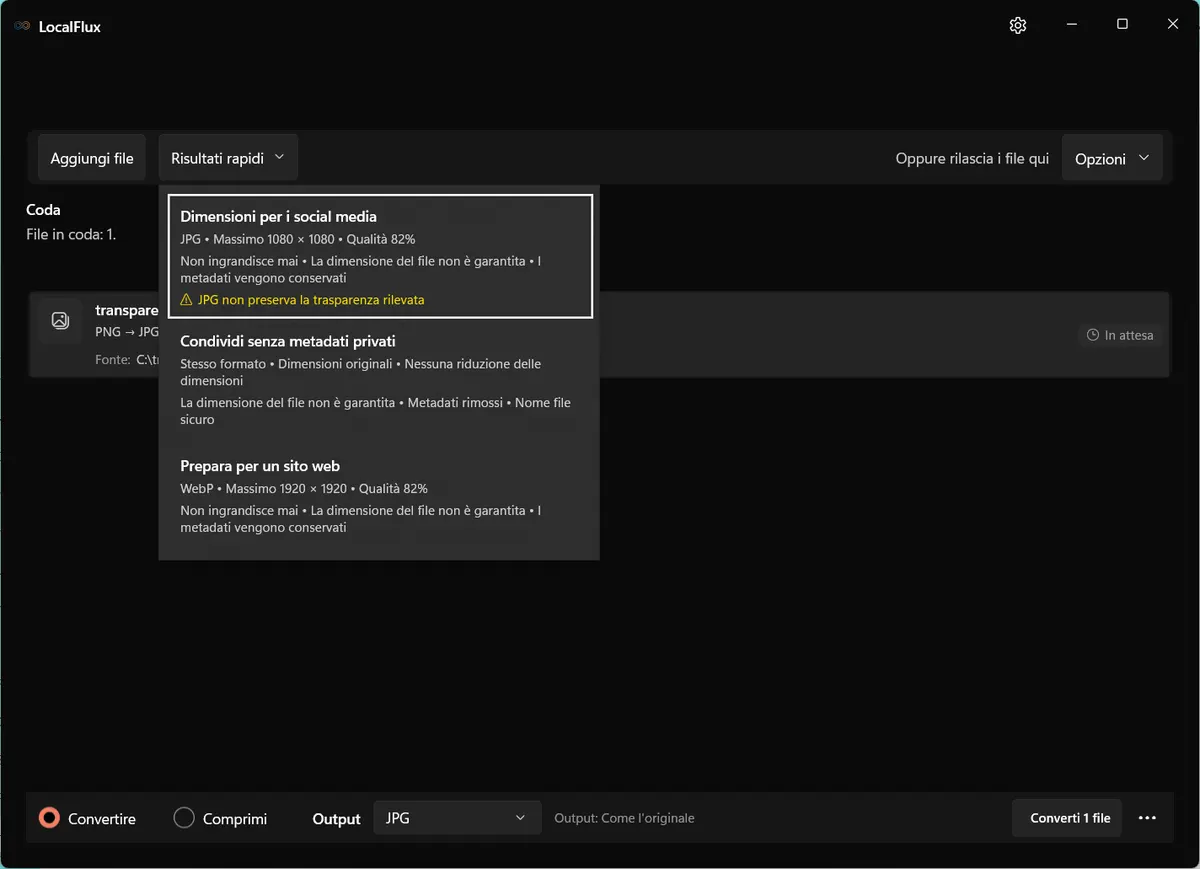
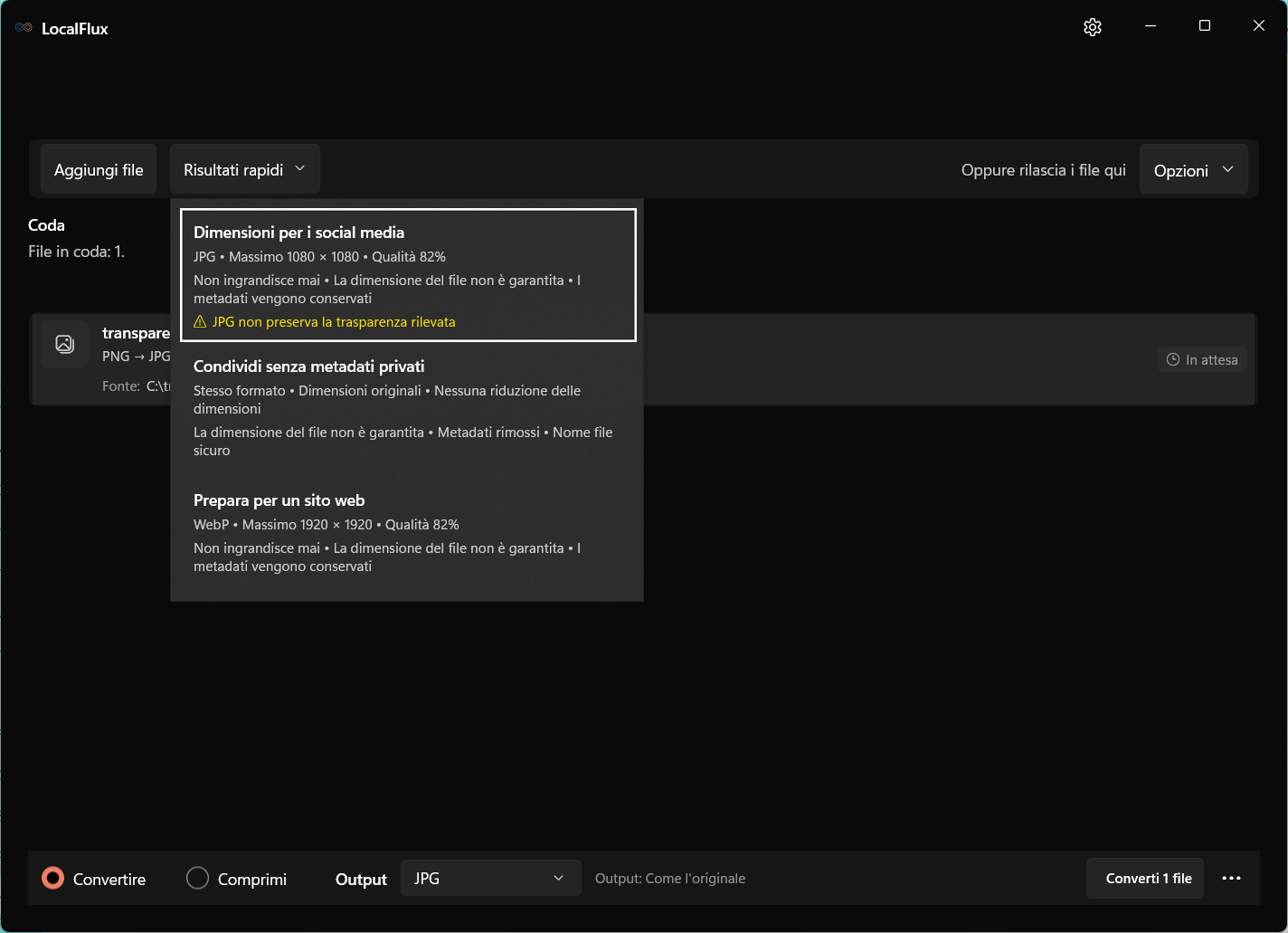
Le schermate dell’interfaccia sono state aggiornate nell’ottobre 2026 con una build ricostruita dal codice documentato di LocalFlux 1.0.10.0. Le misurazioni e i download storici mantengono l’ambito dei test originali. Registri delle acquisizioni: 1 · 2
Nuova prova Store del 12 ottobre 2026 (1.0.10.0, x64). Lo SVG trasparente ha prodotto di nuovo un PNG completamente opaco. Un formato o un canale che supporta alfa non dimostra che i pixel trasparenti siano stati conservati. La prova precedente riportata sotto rimane un documento storico separato. Resoconto della nuova prova
La risposta in breve
Per preservare uno sfondo trasparente:
- Verifica che il file sorgente contenga pixel realmente trasparenti.
- Scegli un formato di output che supporti il canale alfa, in genere PNG, WebP o AVIF. ICO può contenere trasparenza nei flussi di lavoro per le icone. SVG rappresenta forme vettoriali e può avere un’area di disegno non colorata.
- Evita JPG quando la trasparenza è importante. Il formato JPEG standard non dispone di un canale alfa.
- Non dare per scontato che «supporta il canale alfa» significhi che un determinato convertitore lo abbia mantenuto. Apri il file di output su uno sfondo colorato o a scacchiera e controlla i bordi.
- Conserva l’originale finché l’app o il sito web di destinazione non accetta il risultato.
Nel test di LocalFlux con file sorgente corretti, l’app ha rilevato la trasparenza e ha mostrato un avviso per JPG. Le conversioni WebP → PNG e AVIF → PNG hanno mantenuto pixel non opachi. La conversione PNG → JPG ha rimosso il canale alfa e riempito le aree trasparenti. È emersa anche un’importante eccezione: nella versione di LocalFlux testata, un SVG privo di un elemento di sfondo è diventato un PNG bianco opaco. È proprio per questo che il passaggio finale di verifica è importante.
Verifica del 13 ottobre 2026. Tutti i 40 output delle acquisizioni in dieci lingue sono stati decodificati correttamente. WebP e AVIF hanno mantenuto la trasparenza; SVG è diventato bianco opaco e JPG nero opaco nell’angolo. Decodificato in RGBA a 8 bit, ogni output corrispondeva al campione storico. I risultati riguardano questi file e la build x64 ricostruita per le acquisizioni. 2026-10
Che cosa significa davvero trasparenza
Una normale immagine RGB memorizza i valori di rosso, verde e blu per ogni pixel. Un’immagine RGBA aggiunge il canale alfa. I pixel completamente opachi hanno il valore alfa massimo; quelli completamente trasparenti hanno valore alfa zero; i valori intermedi creano bordi morbidi, ombre, effetti vetro e curve con antialiasing.
La trasparenza è diversa da uno sfondo bianco. Un logo disegnato sul bianco può sembrare identico in un documento bianco, ma basta inserirlo in una diapositiva blu navy perché il rettangolo diventi evidente. È diversa anche dalle anteprime di «rimozione dello sfondo» mostrate sui siti web. Alcuni siti visualizzano una scacchiera ma esportano un file opaco, oppure appiattiscono la trasparenza durante il download.
Un test utile consiste nell’aprire l’immagine in un editor e posizionare dietro di essa un livello di colore acceso. Se il colore è visibile attraverso le aree vuote e si fonde lungo i bordi morbidi, il canale alfa esiste. Se l’area vuota rimane bianca, nera o di un altro colore fisso, il file sorgente è già stato appiattito.
Quali formati di immagine supportano gli sfondi trasparenti?
PNG
PNG è la scelta generica più sicura per loghi, schermate, diagrammi e risorse dell’interfaccia utente che richiedono trasparenza. La specifica PNG supporta il canale alfa e dati immagine senza perdita, quindi i bordi netti e il testo rimangono nitidi. Il compromesso riguarda le dimensioni del file: i PNG fotografici possono essere molto più grandi dei JPEG o dei moderni formati con perdita.
Usa PNG quando una trasparenza prevedibile e un’ampia compatibilità contano più delle dimensioni minime possibili del file.
WebP
WebP supporta la trasparenza sia nei flussi di lavoro senza perdita sia in quelli con perdita. È utile per la grafica web quando desideri file più piccoli rispetto a PNG, anche se la riduzione effettiva dipende dal codificatore e dal contenuto dell’immagine. Un WebP con perdita può preservare il canale alfa comprimendo al contempo i dati cromatici, quindi controlla che sui bordi semitrasparenti non compaiano aloni o frange colorate.
Se la destinazione accetta WebP, la nostra guida da PNG a WebP su Windows illustra questo percorso.
AVIF
AVIF può memorizzare il canale alfa e può essere molto efficiente per immagini complesse. La compatibilità è ormai ampia nei browser moderni e in molti strumenti creativi, ma le applicazioni Windows meno recenti, le pipeline CMS e i client di posta elettronica potrebbero non gestirlo in modo uniforme. AVIF comporta inoltre più decisioni di codifica rispetto a un semplice flusso di lavoro PNG.
Scegli AVIF solo quando il sistema ricevente lo supporta esplicitamente e verifica l’output effettivo, non soltanto l’estensione del file. Consulta convertire AVIF in JPG o PNG su Windows per il percorso inverso.
SVG
SVG è un documento vettoriale, non una griglia fissa di pixel. Le aree non colorate sono concettualmente trasparenti e i singoli riempimenti o tratti possono avere un’opacità. SVG è ideale per loghi e icone scalabili, ma la rasterizzazione in PNG, WebP o JPG richiede che un renderer decida le dimensioni dell’area di disegno, i caratteri, i filtri, la gestione del colore e il comportamento dello sfondo.
Un SVG che appare trasparente in un browser può comunque diventare bianco se il rasterizzatore applica uno sfondo predefinito. Il nostro test ha rilevato questo comportamento nel percorso SVG → PNG di LocalFlux 1.0.8.0, quindi controlla ogni output SVG senza presumere che la trasparenza sia stata conservata. Il flusso di lavoro da SVG a PNG su Windows dovrebbe includere un controllo del canale alfa dopo la conversione.
ICO
ICO è un contenitore per icone di Windows. Può memorizzare più dimensioni e profondità di colore e le moderne immagini per icone possono contenere trasparenza alfa. ICO è adatto alle icone e ai collegamenti delle applicazioni, non come formato generico per le foto sul web. Per avere un buon aspetto in Esplora file, potrebbe essere necessario renderizzare un singolo PNG trasparente ad alta risoluzione in diverse dimensioni per icone.
Per questo percorso specializzato, consulta da PNG a ICO su Windows e controlla l’icona sia nelle dimensioni ridotte sia a 256 × 256.
JPG/JPEG
Il formato JPEG standard non dispone di un canale alfa. Un convertitore deve sostituire i pixel trasparenti con un colore pieno. Le scelte più comuni sono il bianco, il nero e il colore di mascherino corrente dell’editor. Una volta appiattita, la trasparenza originale non può essere recuperata dal solo JPG, perché il file non registra più quali pixel appartenevano allo sfondo.
JPG rimane un’ottima destinazione per le fotografie opache. È semplicemente la destinazione sbagliata per un logo, una filigrana, un adesivo o una risorsa dell’interfaccia trasparenti.
Un flusso di lavoro affidabile su Windows con LocalFlux
1. Aggiungi l’immagine e controlla il percorso
Apri LocalFlux, scegli Convertire, quindi aggiungi il file sorgente. La coda mostra un percorso come PNG → JPG o WebP → PNG. Se più immagini richiedono lo stesso output, aggiungile insieme.
Con i nostri file di input PNG, WebP e AVIF trasparenti verificati, il risultato rapido per JPG di LocalFlux mostrava un avviso giallo: JPG non preserva la trasparenza rilevata. Consideralo un punto decisionale, non una nota puramente estetica. Apri Risultati rapidi per vedere il suggerimento JPG e il relativo avviso sulla trasparenza.
2. Scegli un formato di output che supporti il canale alfa
Apri il menu dell’output. Per gli input immagine, la build testata offriva AVIF, ICO, JPG, PNG, TIFF e WebP. PNG è la scelta prudente per una conversione diagnostica, perché il suo comportamento con il canale alfa è ampiamente compreso e facile da controllare.
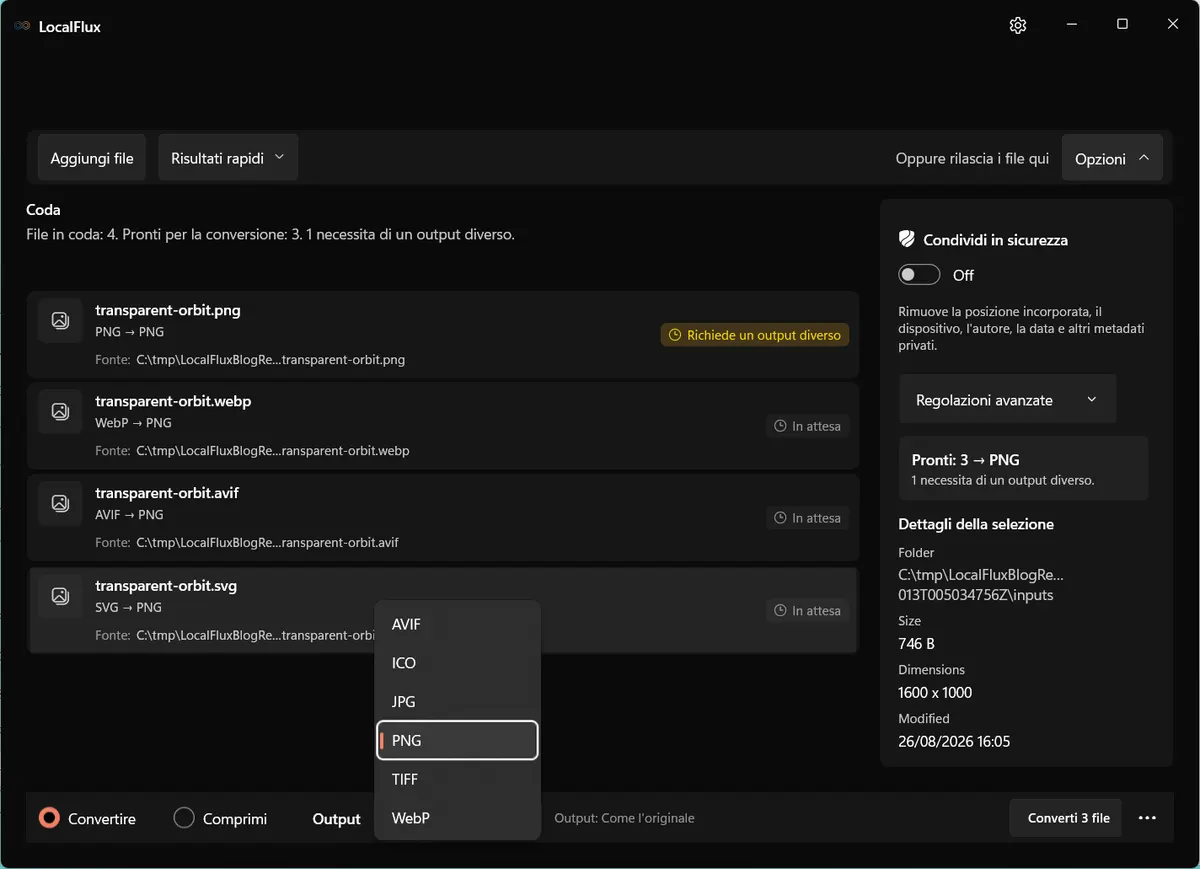
Se il file sorgente è già in formato PNG, LocalFlux contrassegna PNG → PNG come Richiede un output diverso, anziché fingere di eseguire una conversione. È un comportamento utile: ricodificare lo stesso file non crea la trasparenza mancante. Scegli una destinazione diversa solo quando lo richiede il sistema di destinazione.
3. Esegui la conversione in locale
Seleziona la cartella di destinazione oppure mantieni Come l’originale, quindi avvia la coda. LocalFlux scrive un nuovo file e lascia invariato l’originale. Nel nostro batch, i file sorgente WebP, AVIF e SVG sono stati convertiti in PNG, mentre il PNG esistente è stato bloccato perché si trattava di un’operazione nulla nello stesso formato.
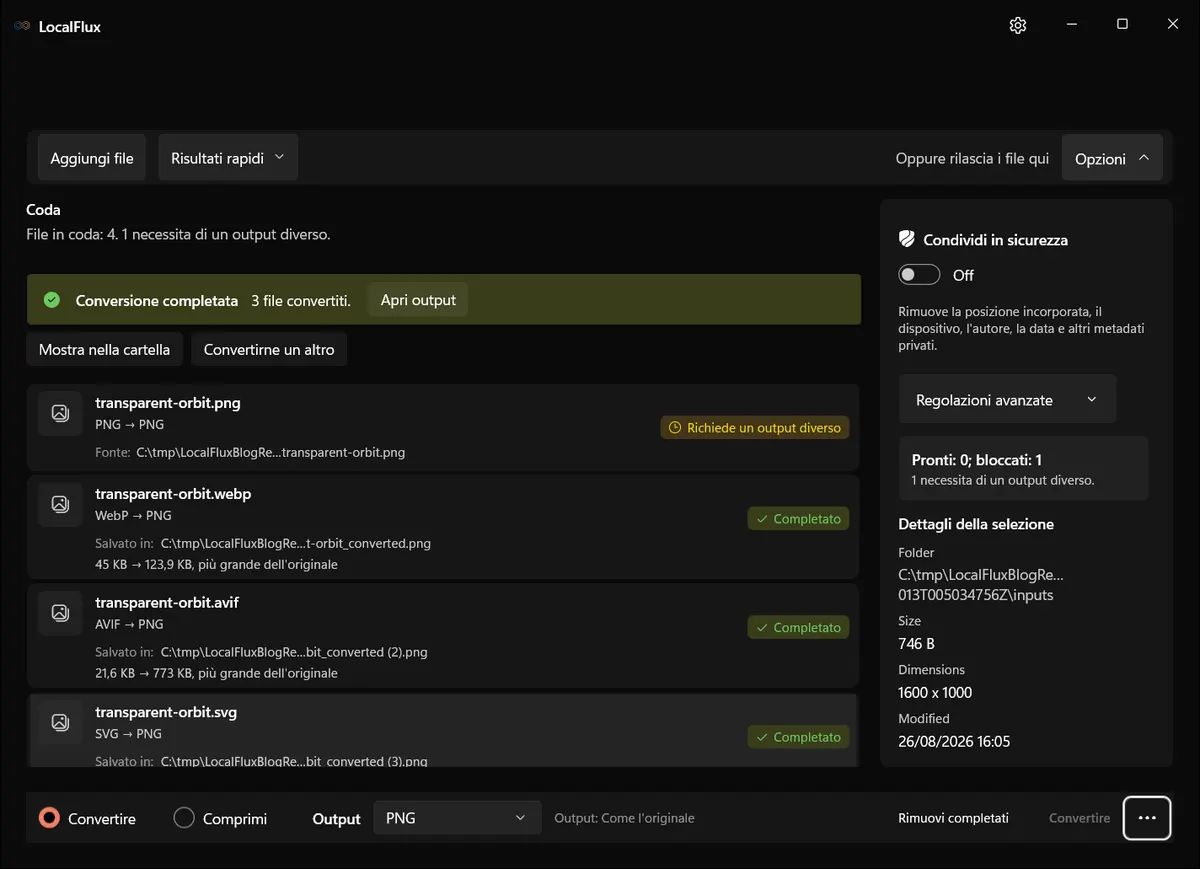
Lo stato verde di completamento dimostra che il codificatore ha scritto un file, ma non che il canale alfa sia sopravvissuto. Per accertarlo è necessario esaminare il risultato.
4. Verifica l’output su uno sfondo a contrasto
Apri il file di output in un editor che visualizzi correttamente la trasparenza. Aggiungi dietro l’immagine un livello magenta, verde lime o blu saturo. Ingrandisci gli angoli arrotondati, le ombre, le linee sottili e il testo con antialiasing.
Controlla la presenza di:
- un rettangolo pieno nel punto in cui l’area di disegno dovrebbe essere trasparente;
- frange bianche o scure intorno ai bordi curvi;
- ombre semitrasparenti mancanti;
- una scacchiera che appare dentro l’immagine anziché dietro di essa;
- dimensioni modificate o un ritaglio imprevisto.
Per ottenere prove automatizzate, nel nostro test abbiamo usato la build di ImageMagick inclusa nello stesso pacchetto LocalFlux per verificare se qualche pixel fosse non opaco e per esaminare l’angolo superiore sinistro. L’output corretto WebP → PNG è rimasto non opaco, con un angolo ad alfa zero. Anche l’output AVIF → PNG è rimasto non opaco, con un angolo ad alfa quasi zero. Sono risultati positivi.
Il risultato SVG → PNG indicava che tutti i pixel erano opachi e che l’angolo era bianco. Il percorso è stato completato correttamente, ma l’area di disegno non colorata dell’SVG era stata appiattita. Si tratta di un risultato specifico del renderer, non della prova che PNG o SVG non supportino la trasparenza.
5. Comprendi il risultato JPG
Abbiamo convertito separatamente il PNG trasparente verificato in JPG. LocalFlux ha completato il percorso e ha ridotto il file da 194.905 byte a 95.914 byte. Il risultato aveva tre canali di colore, nessun canale alfa e, in questo percorso testato, un angolo nero opaco.
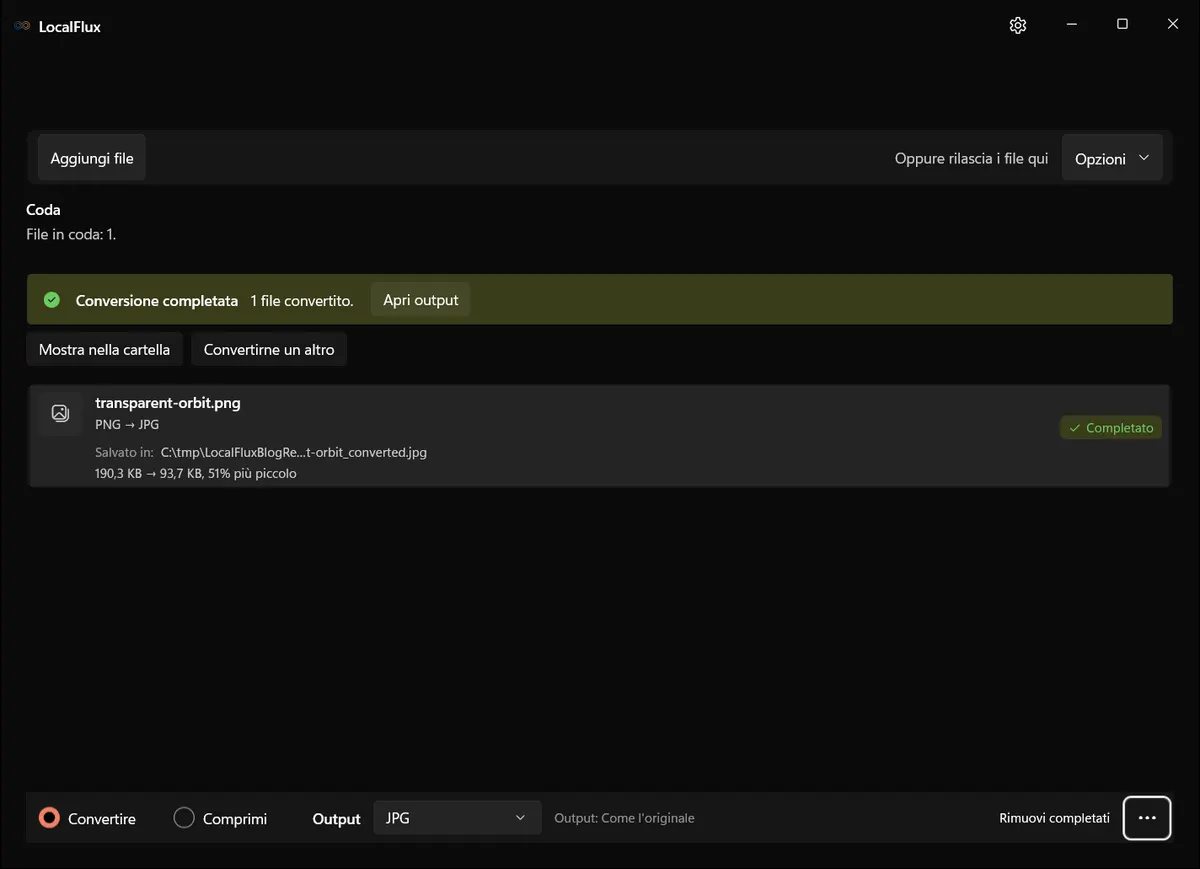
Le dimensioni inferiori non rappresentano un successo nella preservazione della trasparenza. È un output con perdita e appiattito. Usalo solo se lo sfondo finale è accettabile e il sistema ricevente richiede JPEG.
Perché sui bordi trasparenti compaiono aloni bianchi o neri
I pixel dei bordi morbidi contengono sia colore sia opacità parziale. Alcuni strumenti memorizzano valori RGB nascosti sotto i pixel completamente o parzialmente trasparenti. Quando un’immagine viene appiattita sul bianco, i colori dei bordi si fondono con il bianco. Se in seguito provi a rimuovere lo sfondo bianco, rimangono contorni chiari perché i pixel dei bordi non sono più costituiti dal colore originale in primo piano più il canale alfa: sono già colori compositi.
La soluzione più sicura consiste nel tornare alla risorsa trasparente originale e convertirla direttamente in un formato che supporti il canale alfa. Rimuovere ripetutamente uno sfondo pieno da un JPG è distruttivo e inaffidabile, soprattutto in presenza di ombre, antialiasing, capelli o vetro traslucido.
Se ti serve un JPG con uno specifico colore di sfondo, componi prima l’originale trasparente su quel colore in un editor di immagini. L’interfaccia di LocalFlux testata non offre un controllo del colore di sfondo. Esporta l’immagine appiattita e convertila se necessario.
Problemi comuni
L’estensione del file sorgente è PNG, ma non c’è trasparenza
Un PNG può contenere dati RGB senza canale alfa oppure dati RGBA in cui ogni valore alfa è completamente opaco. L’estensione descrive una capacità, non il contenuto. Esamina i pixel effettivi su uno sfondo colorato.
Rinominare .jpg in .png non è servito
La ridenominazione modifica il nome del file, non i dati codificati. Un decodificatore appropriato continua a riconoscere JPEG e le informazioni alfa mancanti rimangono tali. Usa un convertitore per creare un vero PNG, ma ricorda che convertire in PNG un JPG già appiattito non può ricostruire la maschera di sfondo originale.
Un sito web aggiunge uno sfondo dopo il caricamento
Scarica dal sito la risorsa elaborata e controllala. Il sito potrebbe appiattire i file caricati, generare derivati JPEG, applicare uno sfondo del tema oppure mostrare un’anteprima che non supporta il canale alfa. Se l’output locale rimane trasparente, il problema si trova più avanti nel flusso.
Foto di Windows mostra il nero o il bianco
Alcuni visualizzatori sovrappongono i pixel trasparenti al proprio sfondo. L’effetto può sembrare un appiattimento anche quando il canale alfa è ancora intatto. Controlla lo stesso file in un editor con una scacchiera oppure usa uno strumento di analisi dei pixel o del canale alfa prima di concludere che la conversione non sia riuscita.
I caratteri o i filtri SVG sono cambiati
La rasterizzazione richiede caratteri installati e il supporto del renderer per le funzionalità SVG. Converti il testo in tracciati quando la licenza e il flusso di lavoro lo consentono, includi correttamente le risorse necessarie e confronta il PNG renderizzato con un riferimento nel browser. La trasparenza è solo una parte della fedeltà SVG.
L’ICO appare seghettato
La trasparenza può essere intatta anche quando le icone di piccole dimensioni sono renderizzate male. Crea o verifica più risoluzioni e controlla le rappresentazioni di Esplora file a 16, 24, 32, 48 pixel e oltre.
Scegliere la destinazione giusta
Usa PNG per un logo o una schermata trasparente quando la priorità è la compatibilità e la nitidezza dei bordi. Usa WebP quando la destinazione lo supporta e le dimensioni per la distribuzione sul web sono importanti. Usa AVIF per pipeline moderne ed esplicitamente compatibili, in cui l’efficienza giustifica ulteriori test di compatibilità. Usa ICO per le icone di Windows. Mantieni SVG come formato vettoriale quando la destinazione lo accetta. Usa JPG solo dopo aver scelto intenzionalmente uno sfondo pieno.
L’abitudine più importante è distinguere due domande:
- Questo formato può rappresentare la trasparenza?
- Questa specifica conversione ha preservato i pixel trasparenti?
Alla prima domanda si può rispondere consultando una specifica. Alla seconda si può rispondere solo controllando l’output. Scegli un formato che supporti il canale alfa, presta attenzione all’avviso di LocalFlux relativo a JPG e verifica il file su uno sfondo a contrasto prima di pubblicarlo o inviarlo.
Per un batch, registra il formato di input, l’output scelto, la versione del convertitore e un controllo del canale alfa per ogni tipo distinto di file sorgente. Un risultato PNG corretto ottenuto da WebP non dimostra che un renderer SVG o un codificatore ICO segua lo stesso percorso. Brevi note probatorie evitano che il controllo a campione di un singolo file si trasformi in una promessa non comprovata su ogni formato presente nella coda.