
Wie man transparente Hintergründe bei der Konvertierung von Bildern bewahrt
Prüfen Sie verlorene Transparenz bei PNG, WebP, AVIF, SVG, ICO und JPG, wählen Sie ein Alpha-Format und kontrollieren Sie das Ergebnis.
Auf dieser Seite
- Die schnelle Antwort
- Was Transparenz eigentlich bedeutet
- Welche Bildformate unterstützen transparente Hintergründe?
- Ein verlässlicher Ablauf mit LocalFlux unter Windows
- Warum transparente Kanten weiße oder schwarze Halos entwickeln
- Häufige Fehler
- Das passende Ausgabeformat wählen
- Veröffentlichungsnachweise
Bildeditoren zeigen Transparenz oft als Schachbrett an. Das Muster kann aber auch in ein undurchsichtiges Bild eingebrannt sein. Ändern Sie den Hintergrund hinter dem Bild, um dies zu prüfen. Ein Alphakanal speichert die Deckkraft, nicht die Farbwerte selbst; manche Formate können Transparenz auch anders darstellen.
Wenn ein transparentes Logo nach der Konvertierung plötzlich in einem weißen oder schwarzen Rechteck erscheint, gibt es meist drei mögliche Ursachen: Das Ausgabeformat unterstützt keinen Alphakanal, die Quelldatei enthielt keine echte Transparenz oder das Werkzeug hat das Bild mit einer Hintergrundfarbe zusammengeführt. Keine dieser Ursachen lässt sich durch Ändern der Dateiendung beheben.
Dieser Leitfaden zeigt eine praktische Diagnose unter Windows für PNG, WebP, AVIF, SVG, ICO und JPG. Außerdem enthält er Messwerte aus einem Test mit LocalFlux 1.0.8.0. So bleibt klar getrennt, was ein Format grundsätzlich unterstützt und was eine bestimmte Konvertierungsroute tatsächlich erzeugt hat.
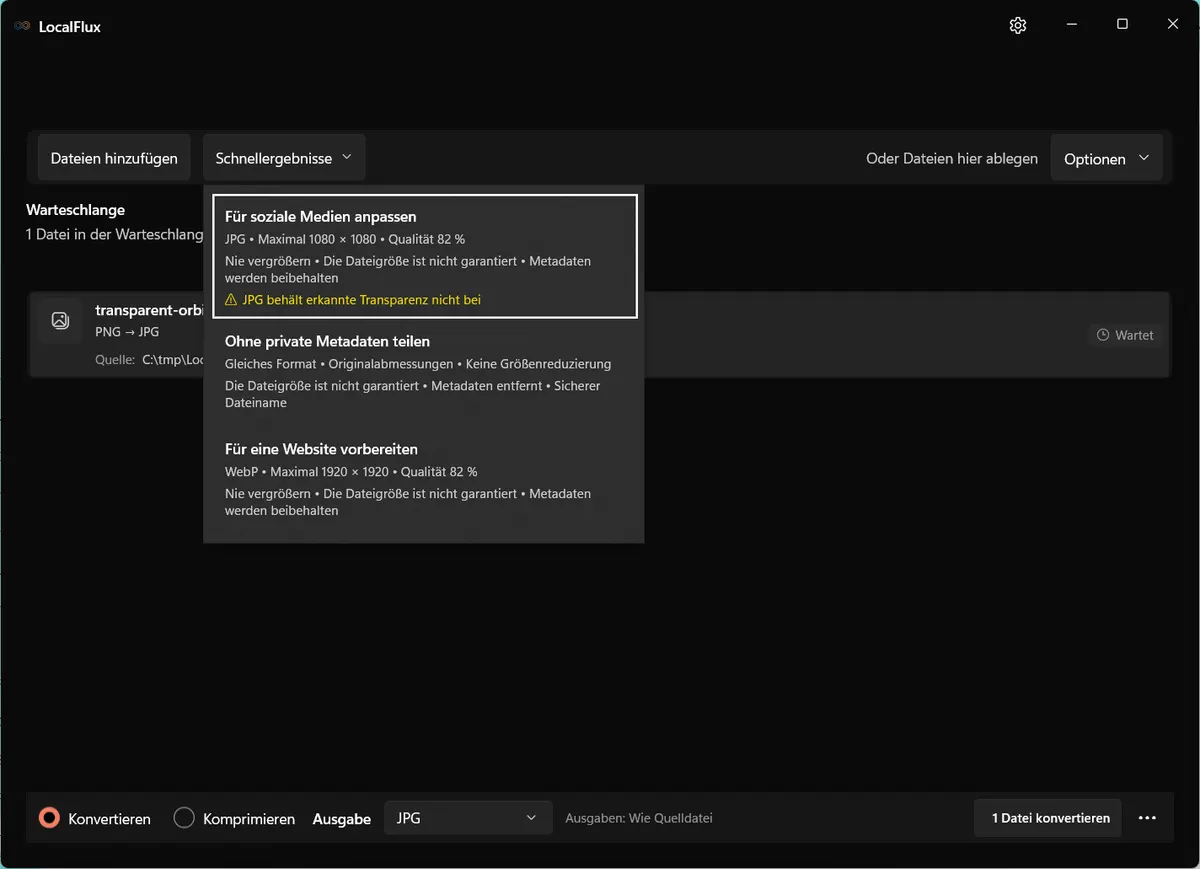
Die Bildschirmaufnahmen wurden im Oktober 2026 mit einem aus dem dokumentierten Quellstand von LocalFlux 1.0.10.0 erstellten Build erneuert. Frühere Messwerte und Downloads behalten ihren ursprünglichen Testumfang. Aufzeichnungsprotokolle: 1 · 2
Erneuter Store-Test am 12. Oktober 2026 (1.0.10.0, x64). Die transparente SVG-Datei erzeugte erneut eine vollständig undurchsichtige PNG-Datei. Ein alphafähiges Format oder ein Alphakanal beweist nicht, dass transparente Pixel erhalten geblieben sind. Der ältere Test unten bleibt ein eigenständiger historischer Nachweis. Neuer Testnachweis
Die schnelle Antwort
Um einen transparenten Hintergrund zu bewahren:
- Bestätigen Sie, dass die Quelle echte transparente Pixel enthält.
- Wählen Sie ein Ausgabeformat mit Alphakanal, normalerweise PNG, WebP oder AVIF. ICO kann Transparenz für Symbole enthalten; bei SVG können nicht gezeichnete Bereiche transparent bleiben.
- Vermeiden Sie JPG, wenn Transparenz erforderlich ist. Der JPEG-Standard kennt keinen Alphakanal.
- Nehmen Sie nicht an, dass eine bestimmte Route den Alphakanal erhält, nur weil das Format ihn unterstützt. Öffnen Sie die Ausgabe vor einem farbigen oder karierten Hintergrund und prüfen Sie die Kanten.
- Bewahren Sie das Original auf, bis die Ziel-App oder Website das Ergebnis akzeptiert.
Im LocalFlux-Test mit korrigierten Quelldateien erkannte die App transparente Bereiche und warnte bei der Auswahl von JPG. WebP → PNG und AVIF → PNG erhielten die transparenten Pixel. PNG → JPG entfernte den Alphakanal und füllte diese Bereiche. Eine wichtige Ausnahme: Ein SVG ohne Hintergrundelement wurde in der getesteten Version zu einem undurchsichtigen weißen PNG. Deshalb ist die abschließende Kontrolle unverzichtbar.
Dateiprüfung vom 13. Oktober 2026. Alle 40 Ausgaben aus den Aufnahmen in zehn Sprachen ließen sich dekodieren. WebP und AVIF behielten Transparenz; SVG wurde weiß und undurchsichtig, JPG an der Ecke schwarz und undurchsichtig. Als 8-Bit-RGBA dekodiert entsprach jede Ausgabe ihrem historischen Muster. Das gilt für diese Testdateien und den rekonstruierten x64-Aufnahmebuild. 2026-10
Was Transparenz eigentlich bedeutet
Ein gewöhnliches RGB-Bild speichert rote, grüne und blaue Werte für jedes Pixel. Ein RGBA-Bild fügt Alpha hinzu. Völlig undurchsichtige Pixel haben maximales Alpha; vollständig transparente Pixel haben Null Alpha; Werte zwischen ihnen erzeugen weiche Kanten, Schatten, Glaseffekte und antialiasierte Kurven.
Transparenz ist nicht dasselbe wie ein weißer Hintergrund. Ein Logo kann auf einer weißen Seite korrekt aussehen, aber auf einer dunkelblauen Folie ein weißes Rechteck zeigen. Verlassen Sie sich auch nicht allein auf die Vorschau einer Website zum Entfernen des Hintergrunds. Manche Dienste zeigen ein Schachbrett, exportieren aber eine undurchsichtige Datei oder führen die Transparenz beim Herunterladen mit einem Hintergrund zusammen.
Öffnen Sie das Bild zur Kontrolle in einem Editor und legen Sie eine kräftig gefärbte Ebene dahinter. Scheint die Farbe durch freie Bereiche und geht sie an weichen Kanten sauber über, ist ein Alphakanal vorhanden. Bleibt der freie Bereich weiß, schwarz oder in einer anderen festen Farbe, wurde die Quelle bereits mit einem Hintergrund zusammengeführt.
Welche Bildformate unterstützen transparente Hintergründe?
PNG
PNG ist meist die sicherste allgemeine Wahl für transparente Logos, Screenshots, Diagramme und UI-Elemente. Die Spezifikation unterstützt Alphakanäle und verlustfreie Bilddaten, sodass klare Kanten und Text scharf bleiben. Der Nachteil ist die Dateigröße: Fotos als PNG können deutlich größer sein als JPEGs oder moderne verlustbehaftete Formate.
Verwenden Sie PNG, wenn vorhersehbare Transparenz und umfassende Kompatibilität wichtiger sind als die kleinstmögliche Datei.
WebP
WebP unterstützt Transparenz in verlustfreien und verlustbehafteten Workflows. Es ist nützlich für Webgrafiken, wenn Sie kleinere Dateien als PNG wünschen, obwohl die genaue Reduzierung vom Encoder und Bildinhalt abhängt. Ein verlustbehaftetes WebP kann den Alpha-Kanal beim Komprimieren der Farbdaten erhalten, also prüfen Sie halbtransparente Kanten auf Lichthöfe oder Farbsäume.
Wenn das Ziel WebP akzeptiert, lesen Sie den Leitfaden PNG unter Windows in WebP umwandeln.
AVIF
AVIF kann Alpha speichern und kann für komplexe Bilder sehr effizient sein. Kompatibilität ist jetzt in modernen Browsern und vielen kreativen Tools weit verbreitet, aber ältere Windows-Anwendungen, CMS-Pipelines und E-Mail-Clients können nicht konsistent damit umgehen. AVIF führt auch mehr Encoder-Entscheidungen ein als ein einfacher PNG-Workflow.
Wählen Sie AVIF nur, wenn das Empfangssystem es ausdrücklich unterstützt, und testen Sie die tatsächliche Ausgabe statt nur die Dateiendung. Der Leitfaden AVIF unter Windows in JPG oder PNG umwandeln beschreibt die umgekehrte Route.
SVG
SVG ist ein Vektordokument und nicht ein festes Raster von Pixeln. Bereiche, die nicht gemalt werden, sind konzeptionell transparent, und einzelne Füllungen oder Striche können Opazität haben. SVG ist ideal für skalierbare Logos und Icons, aber das Rastern auf PNG, WebP oder JPG erfordert einen Renderer, der die Canvas-Größe, Schriftarten, Filter, Farbmanagement und Hintergrundverhalten entscheidet.
Ein SVG, das im Browser transparent aussieht, kann einen weißen Hintergrund erhalten, wenn der Rasterisierer einen Standardhintergrund setzt. Dieses Verhalten trat im Test der Route SVG → PNG mit LocalFlux 1.0.8.0 auf. Eine automatische Erhaltung lässt sich deshalb nicht für jedes SVG versprechen. Der Leitfaden SVG unter Windows in PNG umwandeln sieht nach der Konvertierung eine Prüfung des Alphakanals vor.
ICO
ICO ist ein Containerformat für Windows-Symbole. Es kann mehrere Größen und Farbtiefen speichern; moderne Symbole können außerdem einen Alphakanal enthalten. ICO eignet sich für App- und Verknüpfungssymbole, nicht als allgemeines Web- oder Fotoformat. Ein einzelnes hochauflösendes transparentes PNG muss gegebenenfalls in mehrere Symbolgrößen gerendert werden, damit es im Explorer gut aussieht.
Für diesen spezialisierten Ablauf lesen Sie PNG unter Windows in ICO umwandeln und prüfen das Symbol sowohl in kleinen Größen als auch bei 256 × 256 Pixeln.
JPG/JPEG
Der JPEG-Standard besitzt keinen Alphakanal. Ein Konverter muss transparente Pixel durch eine einfarbige Fläche ersetzen, meist Weiß, Schwarz oder die im Editor gewählte Hintergrundfarbe. Nach dieser Zusammenführung lässt sich die ursprüngliche Transparenz nicht aus dem JPG rekonstruieren, weil die Datei nicht mehr festhält, welche Pixel zum Hintergrund gehörten.
JPG bleibt ein geeignetes Ausgabeformat für undurchsichtige Fotos. Für transparente Logos, Wasserzeichen, Aufkleber oder UI-Elemente ist es dagegen die falsche Wahl.
Ein verlässlicher Ablauf mit LocalFlux unter Windows
1. Bild hinzufügen und Route prüfen
Öffnen Sie LocalFlux, wählen Sie Konvertieren und fügen Sie die Quelle hinzu. Die Warteschlange zeigt eine Route wie PNG → JPG oder WebP → PNG an. Wenn mehrere Bilder die gleiche Ausgabe benötigen, fügen Sie sie gemeinsam zur Warteschlange hinzu.
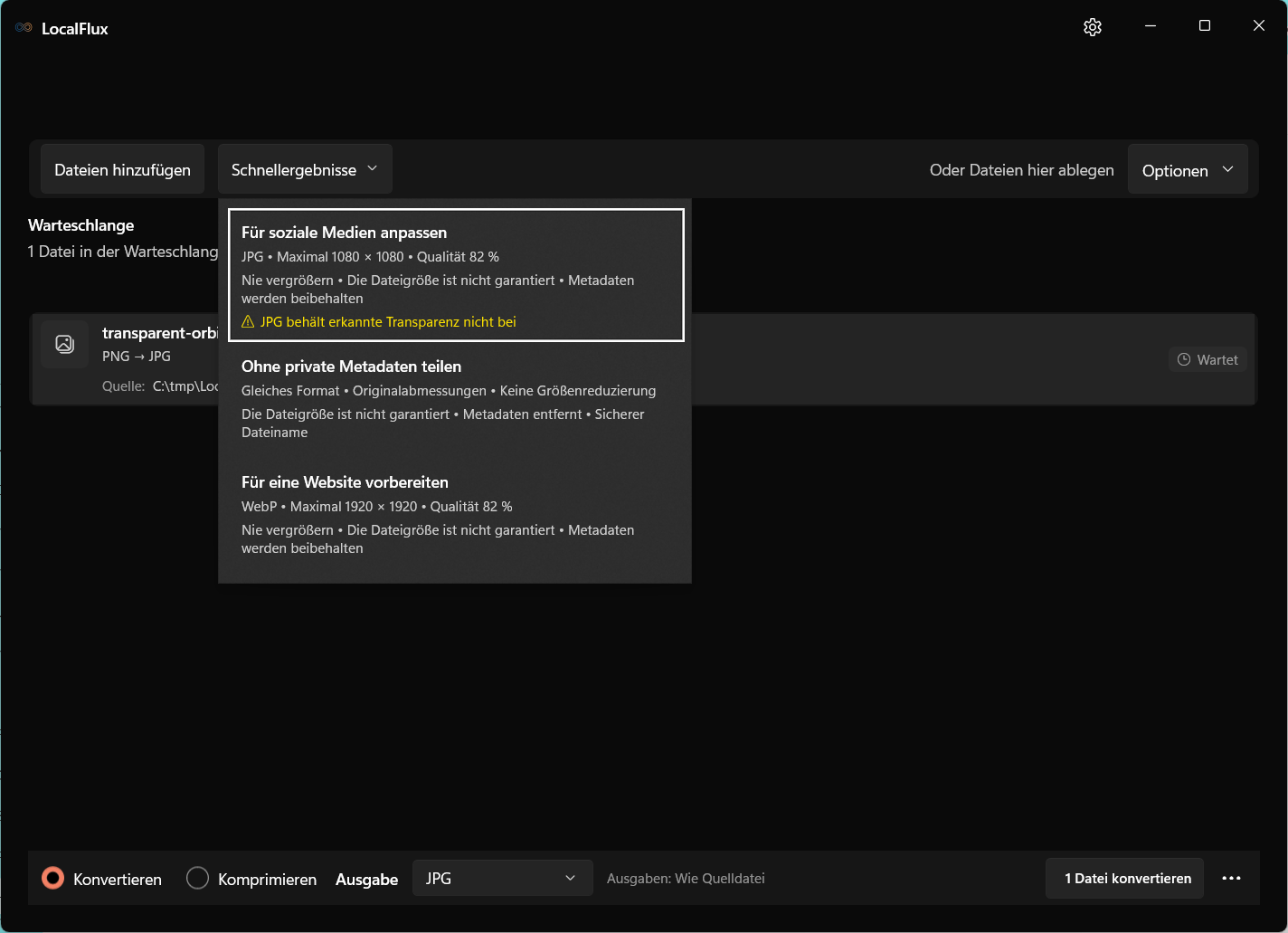
Mit unseren verifizierten transparenten PNG-, WebP- und AVIF-Eingängen zeigte das JPG-Schnellergebnis von LocalFlux eine gelbe Warnung: JPG behält erkannte Transparenz nicht bei. Beachten Sie diese Warnung bei der Wahl des Ausgabeformats. Öffnen Sie Schnellergebnisse, um die JPG-Empfehlung und ihre Transparenzwarnung zu sehen.
2. Ausgabeformat mit Alphakanal wählen
Öffnen Sie das Ausgabemenü. Im getesteten Build standen für Bilder AVIF, ICO, JPG, PNG, TIFF und WebP zur Wahl. PNG ist für eine Diagnose eine vorsichtige Wahl, weil sein Verhalten mit Alphakanälen gut bekannt und leicht zu prüfen ist.
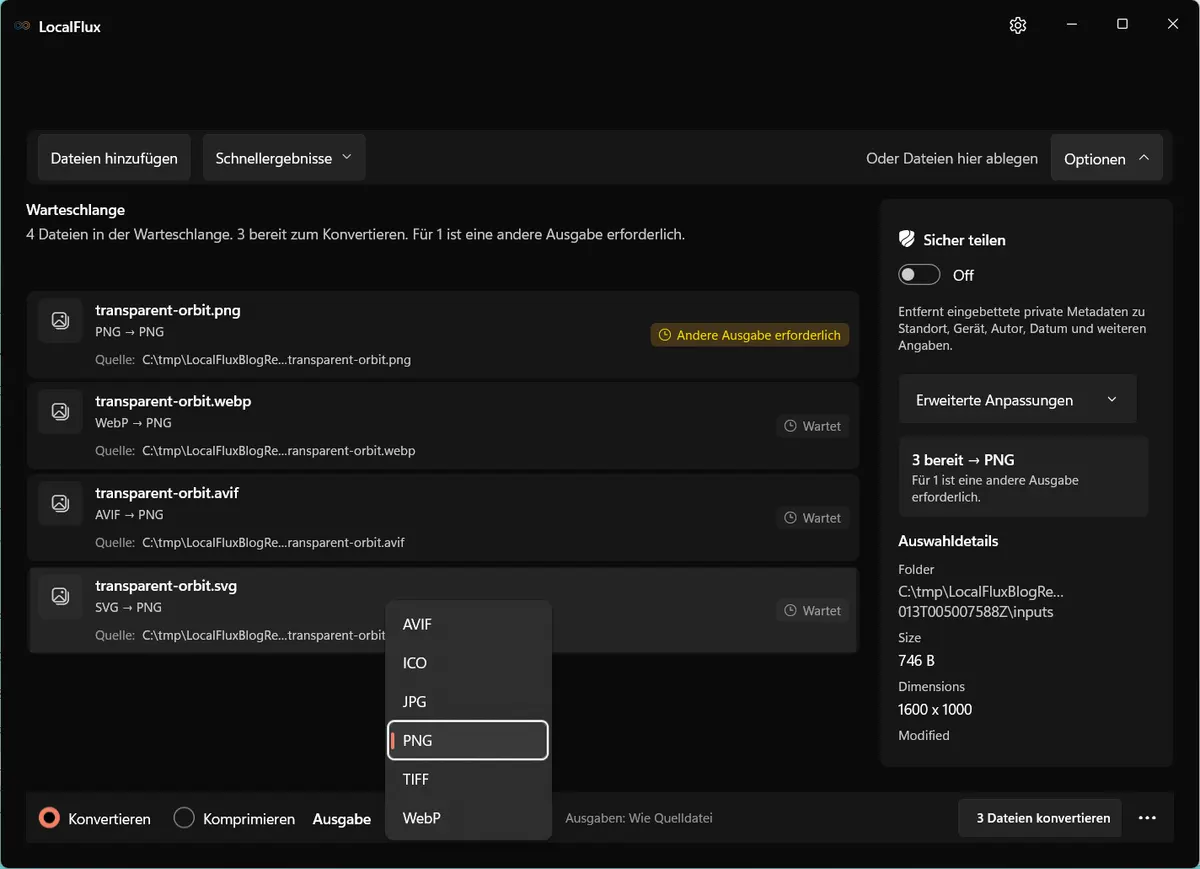
Wenn die Quelle bereits PNG ist, markiert LocalFlux PNG → PNG als Andere Ausgabe erforderlich, anstatt vorzugeben, eine Konvertierung durchzuführen. Das ist nützlich: Die erneute Kodierung der gleichen Datei schafft keine fehlende Transparenz. Wählen Sie ein anderes Ziel nur, wenn das Ziel es erfordert.
3. Führen Sie die Konvertierung lokal durch
Wählen Sie den Zielordner oder behalten Sie Wie Quelldatei bei und starten Sie dann die Warteschlange. LocalFlux schreibt eine neue Datei und lässt das Original unverändert. In unserem Stapel wurden WebP-, AVIF- und SVG-Quellen in PNG konvertiert, während das vorhandene PNG als Konvertierung in dasselbe Format blockiert wurde.
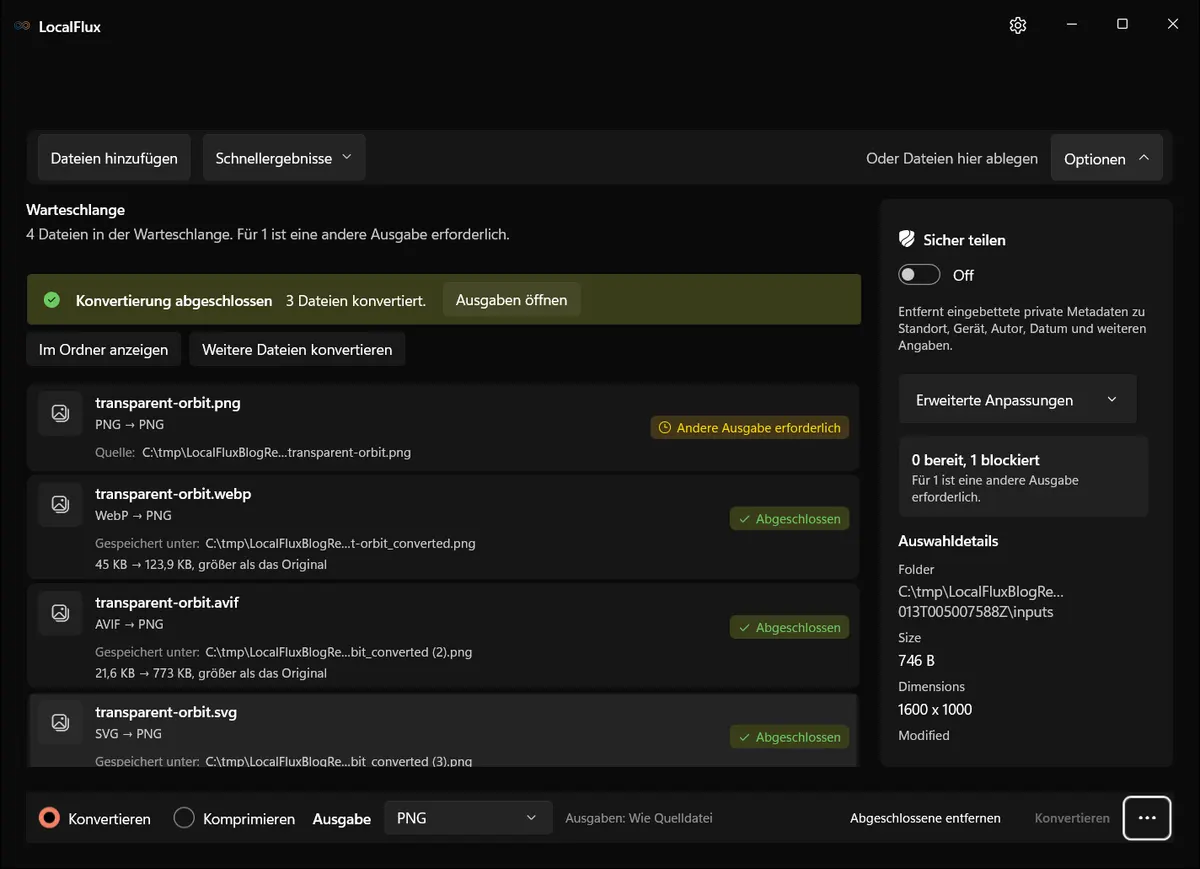
Der grüne Abschlussstatus bestätigt nur, dass der Encoder eine Datei geschrieben hat. Er beweist nicht, dass der Alphakanal erhalten blieb. Prüfen Sie deshalb die Ausgabe.
4. Prüfung der Ausgabe auf einem kontrastierenden Hintergrund
Öffnen Sie die Ausgabe in einem Editor, der die Transparenz korrekt anzeigt. Fügen Sie eine kräftige magentafarbene, limettengrüne oder blaue Ebene hinter dem Bild hinzu. Zoomen Sie in abgerundete Ecken, Schatten, feine Linien und geglätteten Text.
Suchen Sie nach:
- ein einfarbiges Rechteck, wo die Fläche transparent sein sollte;
- weiße oder dunkle Ränder um gekrümmte Kanten;
- fehlende halbtransparente Schatten;
- ein Schachbrett, das im Bild und nicht dahinter erscheint;
- veränderte Dimensionen oder einen unerwarteten Zuschnitt.
Für die automatisierte Kontrolle verwendeten wir den ImageMagick-Build aus dem getesteten LocalFlux-Paket. Wir prüften, ob nicht vollständig undurchsichtige Pixel vorhanden waren, und maßen die linke obere Ecke. Bei WebP → PNG blieb die Ecke mit einem Alphawert von null transparent. Auch bei AVIF → PNG blieb sie mit einem Alphawert nahe null transparent. Beide Ergebnisse sind positiv.
Bei SVG → PNG wurden dagegen alle Pixel als undurchsichtig und die Ecke als weiß gemeldet. Die Route wurde erfolgreich abgeschlossen, aber die nicht gezeichnete SVG-Fläche war mit einem Hintergrund zusammengeführt worden. Das ist ein Ergebnis dieses Renderers und kein Beleg dafür, dass PNG oder SVG Transparenz grundsätzlich nicht unterstützen.
5. JPG-Ergebnis verstehen
Zusätzlich konvertierten wir das transparente Test-PNG separat in JPG. LocalFlux schloss die Route ab und reduzierte die Datei von 194.905 auf 95.914 Byte. Die Ausgabe besaß drei Farbkanäle, keinen Alphakanal und in diesem Test eine undurchsichtige schwarze Ecke.
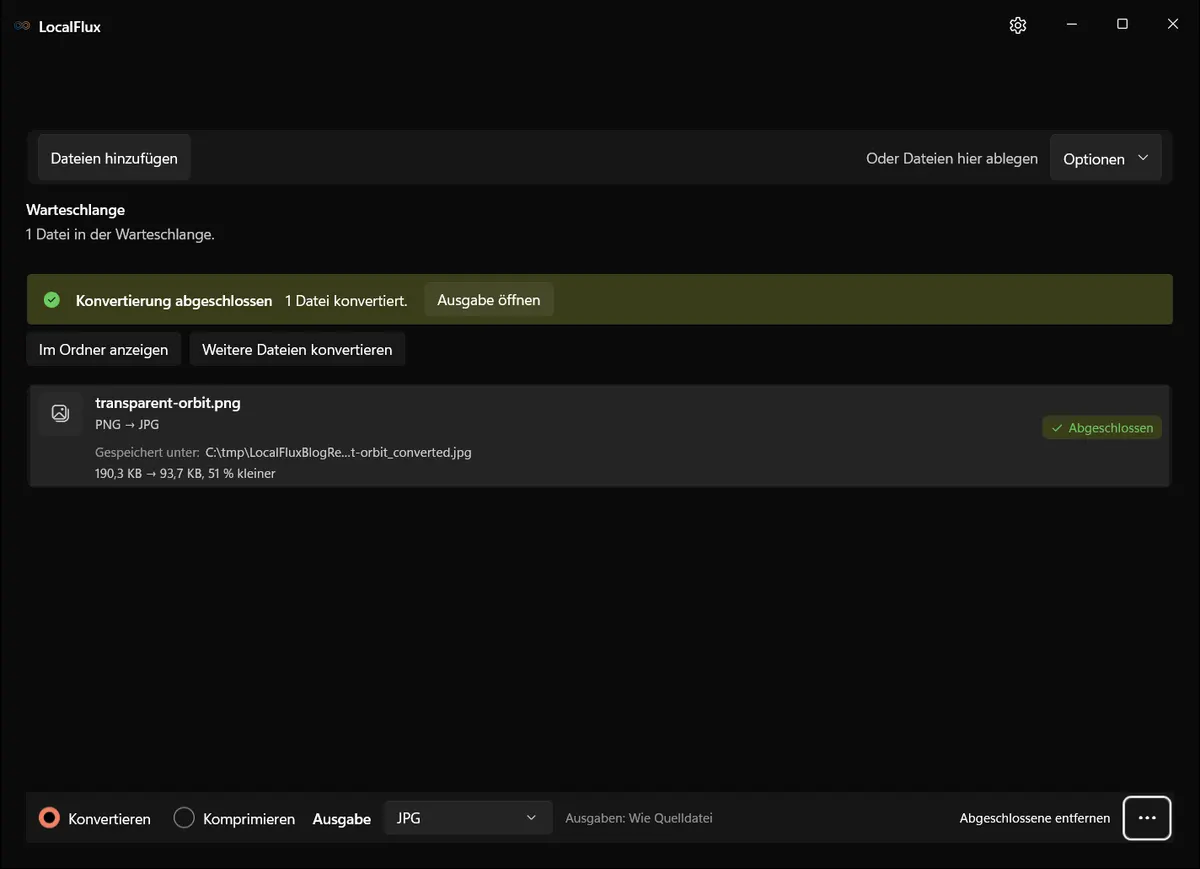
Die kleinere Datei hat ihre Transparenz verloren. Sie ist verlustbehaftet und enthält einen festen Hintergrund. Verwenden Sie sie nur, wenn der endgültige Hintergrund akzeptabel ist und das empfangende System JPEG benötigt.
Warum transparente Kanten weiße oder schwarze Halos entwickeln
Pixel an weichen Kanten enthalten sowohl Farbe als auch teilweise Transparenz. Manche Werkzeuge speichern RGB-Werte auch in vollständig oder teilweise transparenten Pixeln. Wird das Bild mit Weiß zusammengeführt, mischen sich die Kantenfarben mit diesem Hintergrund. Entfernen Sie das Weiß später wieder, bleiben helle Säume zurück, weil die Kantenpixel bereits zusammengesetzte Farben statt der ursprünglichen Vordergrundfarbe mit Alphawert enthalten.
Am sichersten ist es, zur ursprünglichen transparenten Datei zurückzukehren und sie direkt in ein Format mit Alphakanal zu konvertieren. Das wiederholte Entfernen eines einfarbigen Hintergrunds aus einem JPG ist destruktiv und unzuverlässig, besonders bei Schatten, geglätteten Kanten, Haaren oder durchscheinendem Glas.
Wenn Sie ein JPG mit einer bestimmten Hintergrundfarbe benötigen, führen Sie das transparente Original zuerst in einem Bildeditor mit dieser Farbe zusammen. Die getestete LocalFlux-Oberfläche bietet keine Einstellung für die Hintergrundfarbe. Exportieren Sie das zusammengeführte Bild und konvertieren Sie es bei Bedarf.
Häufige Fehler
Die Quelldatei hat die Erweiterung PNG, aber es gibt keine Transparenz
PNG kann RGB-Daten ohne Alphakanal oder RGBA-Daten mit ausschließlich vollständig undurchsichtigen Alphawerten enthalten. Die Endung beschreibt die Möglichkeiten des Formats, nicht den konkreten Inhalt. Prüfen Sie die tatsächlichen Pixel vor einem farbigen Hintergrund.
Umbenennung von .jpg zu .png hat nicht geholfen
Die Umbenennung ändert den Dateinamen, nicht die codierten Daten. Ein richtiger Decoder sieht immer noch JPEG, und die fehlende Alpha-Information fehlt weiterhin. Verwenden Sie einen Konverter, um einen echten PNG zu erstellen, aber verstehen Sie, dass die Konvertierung eines bereits abgeflachten JPG in PNG die ursprüngliche Hintergrundmaske nicht rekonstruieren kann.
Eine Website fügt einen Hintergrund nach dem Upload hinzu
Laden Sie die verarbeitete Datei von der Website herunter und prüfen Sie sie. Der Dienst kann hochgeladene Bilder mit einem Hintergrund zusammenführen, JPEG-Ableitungen erzeugen, einen Designhintergrund anwenden oder eine Vorschau ohne Alphakanal anzeigen. Bleibt die lokale Ausgabe transparent, tritt das Problem erst in einem späteren Verarbeitungsschritt auf.
Windows Fotos zeigt schwarz oder weiß
Manche Bildbetrachter stellen transparente Pixel vor einem eigenen Hintergrund dar. Dadurch kann die Datei zusammengeführt wirken, obwohl der Alphakanal noch vorhanden ist. Prüfen Sie dieselbe Datei in einem Editor mit Schachbrettdarstellung oder mit einem Werkzeug zur Pixel- und Alpha-Analyse, bevor Sie von einer fehlgeschlagenen Konvertierung ausgehen.
SVG Fonts oder Filter geändert
Die Rasterisierung hängt von installierten Schriften und den unterstützten SVG-Funktionen des Renderers ab. Wandeln Sie Text in Pfade um, wenn Lizenz und Ablauf das zulassen, binden Sie benötigte Ressourcen korrekt ein und vergleichen Sie das erzeugte PNG mit einer Browserreferenz. Transparenz ist nur ein Teil der SVG-Wiedergabetreue.
ICO sieht gezackt aus
Transparenz kann intakt sein, während kleine Symbolgrößen schlecht gerendert werden. Erstellen oder überprüfen Sie mehrere Auflösungen und inspizieren Sie die 16-, 24-, 32-, 48- und größeren Pixelpräsentationen des Explorers.
Das passende Ausgabeformat wählen
Verwenden Sie PNG für transparente Logos oder Screenshots, wenn Kompatibilität und scharfe Kanten Vorrang haben. WebP eignet sich, wenn das Zielsystem es unterstützt und die Übertragungsgröße wichtig ist. AVIF passt zu modernen, ausdrücklich unterstützten Abläufen, bei denen die Effizienz zusätzliche Kompatibilitätstests rechtfertigt. Nutzen Sie ICO für Windows-Symbole und behalten Sie SVG als Vektor, wenn das Ziel es akzeptiert. Wählen Sie JPG erst, nachdem Sie bewusst einen einfarbigen Hintergrund festgelegt haben.
Die wichtigste Gewohnheit ist, zwei Fragen zu trennen:
- Kann dieses Format Transparenz darstellen?
- Hat genau diese Konvertierung die transparenten Pixel bewahrt?
Die erste Frage lässt sich anhand der Spezifikation beantworten. Die zweite erfordert eine Prüfung der tatsächlichen Ausgabe. Wählen Sie ein Format mit Alphakanal, beachten Sie die JPG-Warnung von LocalFlux und kontrollieren Sie die Datei vor einem kontrastreichen Hintergrund, bevor Sie sie veröffentlichen oder versenden.
Notieren Sie bei einem Stapel das Eingabeformat, die gewählte Ausgabe, die Konverterversion und das Ergebnis einer Alpha-Prüfung für jeden Quellentyp. Ein erfolgreiches WebP-zu-PNG-Ergebnis beweist nicht, dass sich ein SVG-Renderer oder ICO-Encoder gleich verhält. Kurze Prüfnachweise verhindern, dass eine Stichprobe mit nur einer Datei zu einer unbelegten Zusage für sämtliche Formate in der Warteschlange wird.