
Cómo conservar fondos transparentes al convertir imágenes
Aprende a detectar la pérdida de transparencia en PNG, WebP, AVIF, SVG, ICO y JPG, elegir una salida con alfa y comprobar el resultado en Windows.
En esta página
Los editores suelen mostrar la transparencia con una cuadrícula, pero ese patrón también puede estar pintado dentro de una imagen opaca. Cambia el fondo situado detrás de la imagen para comprobarlo. Un canal alfa almacena opacidad, no los píxeles de color; algunos formatos también representan la transparencia de otras maneras.
Cuando un logotipo transparente aparece dentro de un rectángulo blanco o negro después de convertirlo, suele haber tres posibles causas: el formato de salida no admite alfa, el archivo de origen no contenía transparencia real o la herramienta combinó la imagen con un color de fondo. Cambiar la extensión del archivo no soluciona ninguno de esos problemas.
Esta guía ofrece un diagnóstico práctico en Windows para PNG, WebP, AVIF, SVG, ICO y JPG. También incluye resultados medidos con LocalFlux 1.0.8.0 para distinguir entre lo que un formato puede admitir y lo que produjo una ruta de conversión concreta.
Las capturas de la interfaz se renovaron en octubre de 2026 con una compilación reconstruida a partir del código documentado de LocalFlux 1.0.10.0. Las mediciones y descargas históricas conservan el alcance de sus pruebas originales. Registros de captura: 1 · 2
Nueva prueba de Store del 12 de octubre de 2026 (1.0.10.0, x64). El SVG transparente volvió a producir un PNG completamente opaco. Que el formato o el canal admita alfa no demuestra que se hayan conservado píxeles transparentes. La prueba anterior que aparece abajo se conserva como registro histórico independiente. Registro de la nueva prueba
Respuesta rápida
Para preservar un fondo transparente:
- Confirma que el origen contiene píxeles realmente transparentes.
- Elige un formato de salida con alfa, normalmente PNG, WebP o AVIF. ICO puede conservar transparencia en iconos y SVG puede tener zonas sin pintar.
- Evita JPG cuando necesites transparencia. El formato JPEG estándar no tiene canal alfa.
- No des por hecho que una ruta concreta conserva el alfa solo porque el formato lo admite. Abre el resultado sobre un fondo de color o de cuadrícula y revisa los bordes.
- Conserva el original hasta que la aplicación o el sitio de destino acepte el resultado.
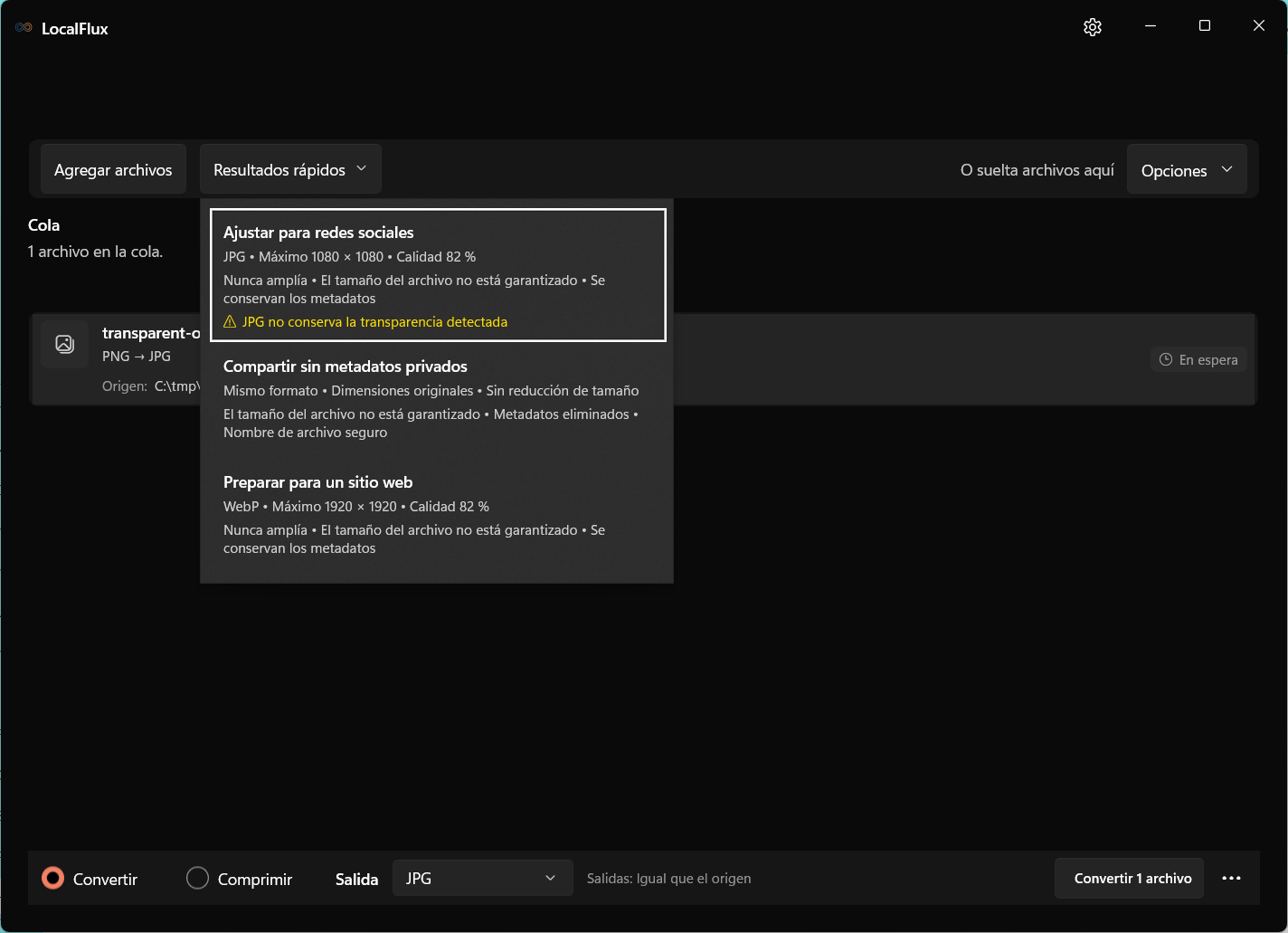
En la prueba de LocalFlux con archivos de origen corregidos, la aplicación detectó la transparencia y mostró una advertencia al elegir JPG. WebP → PNG y AVIF → PNG conservaron los píxeles transparentes. PNG → JPG eliminó el alfa y rellenó esas zonas. Hubo una excepción importante: un SVG sin elemento de fondo se convirtió en un PNG blanco y opaco en la versión probada. Por eso es imprescindible comprobar el resultado.
Comprobación del 13 de octubre de 2026. Las 40 salidas de las capturas en diez idiomas se decodificaron correctamente. WebP y AVIF conservaron transparencia; SVG pasó a blanco opaco y JPG a negro opaco en la esquina. Al decodificarse como RGBA de 8 bits, cada salida coincidió con su muestra histórica. Esto se refiere a estos archivos y a la compilación x64 reconstruida para las capturas. 2026-10
Lo que la transparencia realmente significa
Una imagen RGB común almacena valores rojos, verdes y azules para cada píxel. Una imagen RGBA añade alfa. Los píxeles totalmente opacos tienen alfa máxima; los píxeles totalmente transparentes tienen alfa cero; los valores intermedios crean bordes suaves, sombras, efectos de vidrio y curvas suavizadas.
La transparencia no es lo mismo que un fondo blanco. Un logotipo sobre blanco puede parecer correcto en un documento blanco, pero al colocarlo sobre una diapositiva azul marino aparece el rectángulo. Tampoco conviene fiarse únicamente de la vista previa de «quitar fondo» de un sitio web. Algunos servicios muestran una cuadrícula, pero exportan un archivo opaco o combinan la transparencia con un fondo durante la descarga.
Una prueba útil consiste en abrir la imagen en un editor y colocar detrás una capa de color intenso. Si el color se ve a través de las zonas vacías y se mezcla en los bordes suaves, existe alfa. Si la zona vacía permanece blanca, negra o de otro color fijo, el origen ya está aplanado.
¿Qué formatos de imagen soportan fondos transparentes?
PNG
PNG es la opción general más segura para logotipos, capturas de pantalla, diagramas y recursos de interfaz que necesitan transparencia. La especificación PNG admite alfa y compresión sin pérdida, por lo que los bordes definidos y el texto permanecen nítidos. La contrapartida es el tamaño: los PNG fotográficos pueden ser mucho mayores que los JPEG u otros formatos modernos con pérdida.
Usa PNG cuando la transparencia predecible y la compatibilidad amplia importan más que el archivo más pequeño posible.
WebP
WebP admite transparencia tanto con compresión sin pérdida como con pérdida. Puede ser útil para crear gráficos web más pequeños que un PNG, aunque la reducción exacta depende del codificador y del contenido. Un WebP con pérdida puede conservar el canal alfa mientras comprime los datos de color, así que revisa los bordes semitransparentes para detectar halos o franjas de color.
Si el destino acepta WebP, nuestra guía de PNG a WebP en Windows explica esa ruta.
AVIF
AVIF puede almacenar alfa y resultar muy eficiente con imágenes complejas. Muchos navegadores y programas creativos modernos ya lo admiten, pero algunas aplicaciones antiguas de Windows, sistemas CMS y clientes de correo no lo manejan de forma uniforme. AVIF también exige más decisiones de codificación que un flujo sencillo con PNG.
Elige AVIF solo cuando el sistema receptor lo admita expresamente y comprueba la salida real, no solo la extensión. Consulta cómo convertir AVIF a JPG o PNG en Windows para la ruta inversa.
SVG
SVG es un documento vectorial, no una cuadrícula fija de píxeles. Las zonas sin pintar son transparentes y cada relleno o trazo puede tener su propia opacidad. Es ideal para logotipos e iconos escalables, pero al rasterizarlo a PNG, WebP o JPG el motor debe decidir el tamaño del lienzo, las fuentes, los filtros, la gestión del color y el fondo.
Un SVG que parece transparente en el navegador puede acabar con fondo blanco si el rasterizador aplica un fondo predeterminado. Observamos ese comportamiento en la ruta SVG → PNG de LocalFlux 1.0.8.0, por lo que no se puede prometer que todos los SVG conserven la transparencia automáticamente. El flujo de SVG a PNG en Windows debe incluir una comprobación del canal alfa después de convertir.
ICO
ICO es un contenedor de iconos de Windows. Puede almacenar múltiples tamaños y profundidades de color, y las imágenes modernas de icono pueden contener transparencia alfa. ICO es adecuado para iconos de aplicaciones y atajos, no como formato general para fotos en la web. Un solo PNG transparente de alta resolución puede necesitar ser convertido en varios tamaños de iconos para verse bien en el Explorador.
Para esa ruta especializada, consulta cómo convertir PNG a ICO en Windows y revisa el icono tanto en tamaños pequeños como a 256 × 256.
JPG/JPEG
El formato JPEG estándar no tiene canal alfa. Un convertidor debe sustituir los píxeles transparentes por un color sólido, normalmente blanco, negro o el color de fondo elegido en el editor. Una vez aplanada la imagen, no se puede recuperar la transparencia original a partir del JPG porque el archivo ya no indica qué píxeles pertenecían al fondo.
JPG sigue siendo un excelente destino para fotografías opacas. Es simplemente el destino incorrecto para un logotipo transparente, marca de agua, pegatina o activo de interfaz.
Un flujo fiable con LocalFlux en Windows
1. Añadir la imagen y revisar la ruta
Abre LocalFlux, elige Convertir y añade el archivo de origen. La cola muestra una ruta como PNG → JPG o WebP → PNG. Si varias imágenes necesitan la misma salida, añádelas juntas.
Con nuestras entradas PNG, WebP y AVIF de transparencia verificada, el resultado rápido de JPG mostró una advertencia amarilla: JPG no conserva la transparencia detectada. Trátala como un punto de decisión, no como una nota cosmética. Abre Resultados rápidos para ver la recomendación de JPG y su advertencia de transparencia.
2. Elegir una salida compatible con alfa
Abre el menú de salida. En la versión probada, las imágenes podían convertirse a AVIF, ICO, JPG, PNG, TIFF y WebP. PNG es una opción prudente para diagnosticar problemas porque su comportamiento con el alfa es conocido y fácil de comprobar.
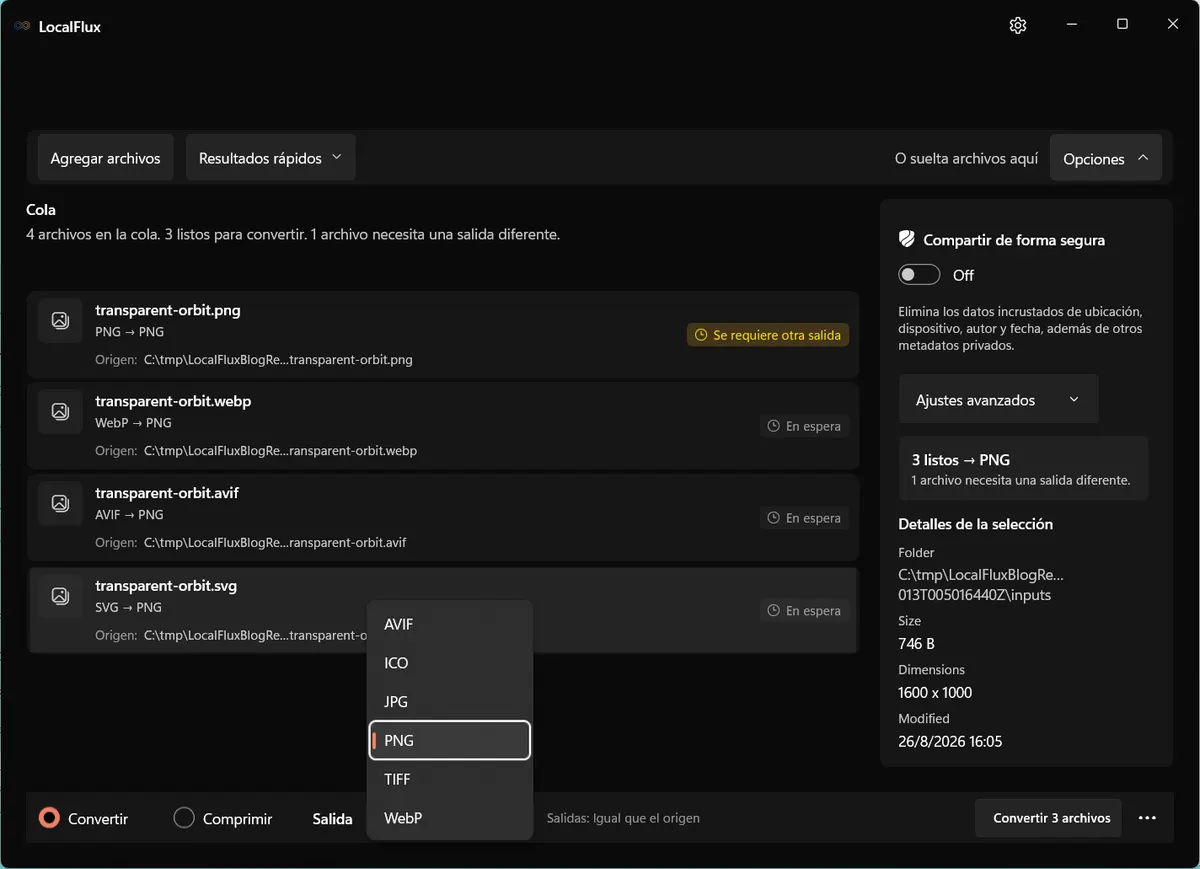
Si el origen ya es PNG, LocalFlux marca PNG → PNG como Se requiere otra salida en lugar de fingir una conversión. Esto es útil: recodificar el mismo archivo no recupera la transparencia perdida. Elige otro destino solo cuando sea necesario.
3. Ejecutar la conversión localmente
Selecciona la carpeta de destino o mantén Igual que el origen y, después, inicia la cola. LocalFlux escribe un archivo nuevo y deja el original sin cambios. En nuestro lote, WebP, AVIF y SVG se convirtieron a PNG, mientras que el PNG existente no se procesó porque ya tenía ese formato.
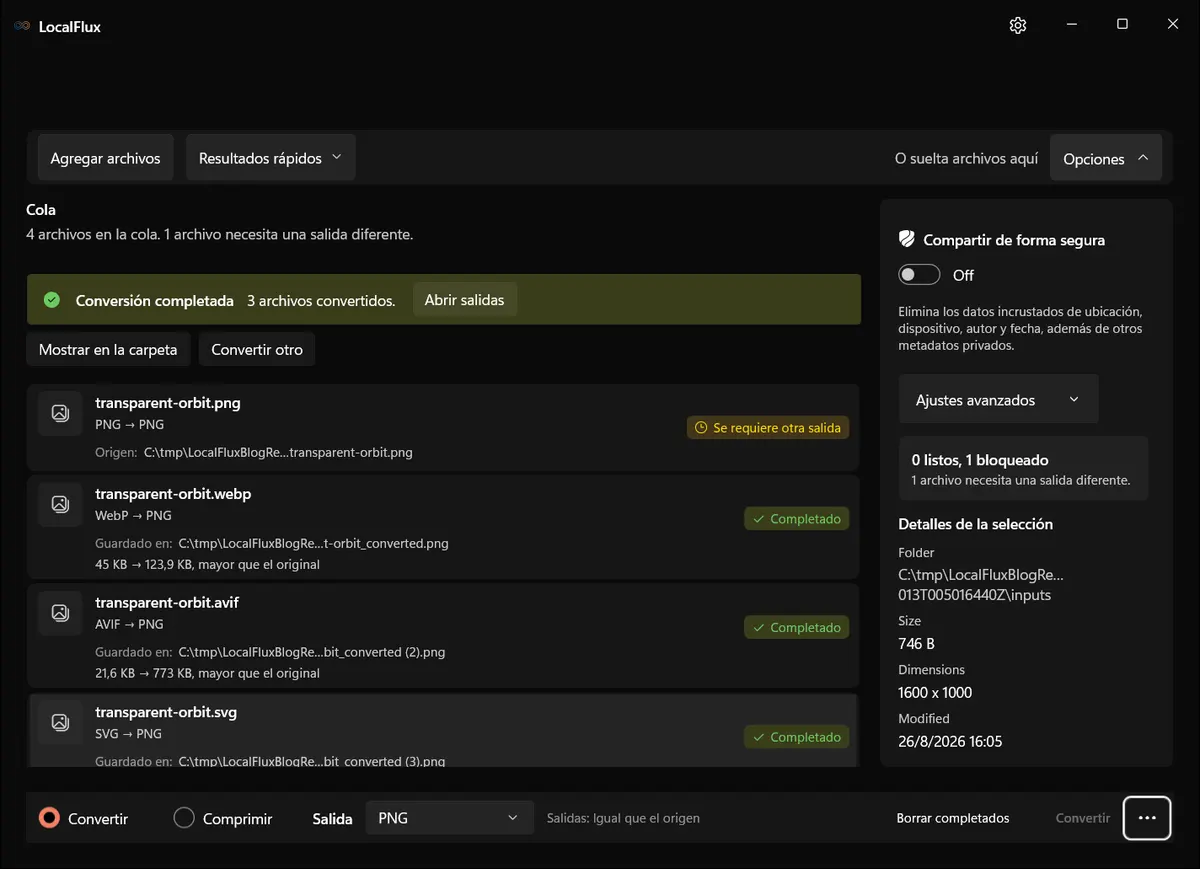
El estado verde solo confirma que el codificador escribió un archivo; no demuestra que el canal alfa se haya conservado. Hay que inspeccionar el resultado.
4. Verificar la salida sobre un fondo contrastante
Abre la salida en un editor que muestre correctamente la transparencia. Añade detrás de la imagen una capa magenta, verde lima o azul y amplía las esquinas redondeadas, las sombras, las líneas finas y el texto con suavizado.
Busca lo siguiente:
- un rectángulo sólido donde el lienzo debe ser transparente;
- franjas blancas o oscuras alrededor de bordes curvados;
- sombras semitransparentes desaparecidas;
- un tablero que aparece dentro de la imagen en lugar de detrás de ella;
- cambios de dimensiones o un recorte inesperado.
Para la comprobación automatizada usamos la versión de ImageMagick incluida en el paquete exacto de LocalFlux. Verificamos si existía algún píxel no opaco y medimos la esquina superior izquierda. La salida WebP → PNG conservó una esquina con alfa cero; la salida AVIF → PNG también siguió siendo transparente, con un alfa casi nulo en esa esquina. Ambos son resultados positivos.
En la salida SVG → PNG todos los píxeles aparecieron como opacos y la esquina era blanca. La ruta terminó correctamente, pero el lienzo sin pintar del SVG se había combinado con un fondo. Es un resultado específico de ese renderizador, no una prueba de que PNG o SVG no admitan transparencia.
5. Comprender el resultado del JPG
También convertimos por separado el PNG transparente de prueba a JPG. LocalFlux completó la ruta y redujo el archivo de 194.905 a 95.914 bytes. En esta ruta, el resultado tenía tres canales de color, ningún canal alfa y una esquina negra y opaca.
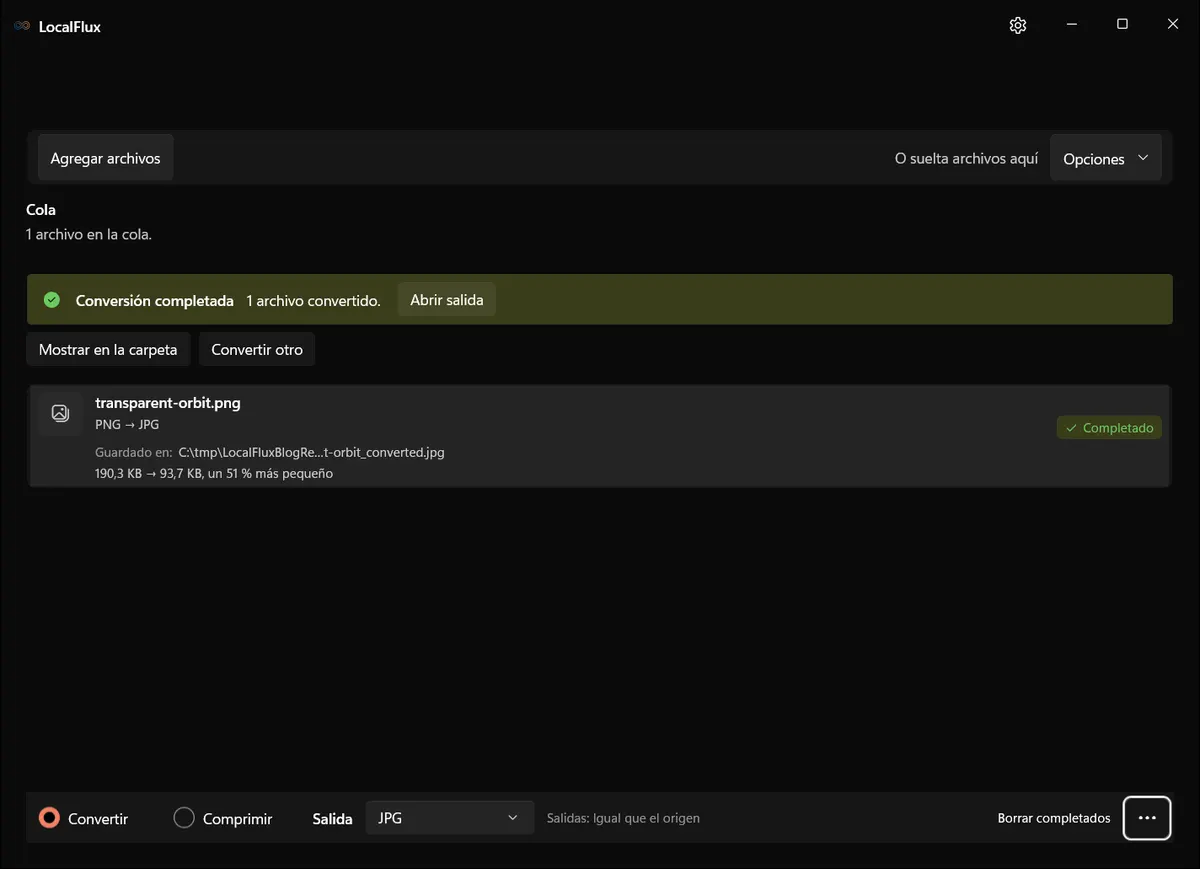
Que el archivo sea más pequeño no significa que haya conservado la transparencia. Es una salida con pérdida y con el fondo aplanado. Úsala solo si ese fondo es aceptable y el sistema de destino exige JPEG.
Por qué los bordes transparentes desarrollan halos blancos o negros
Los píxeles de borde blando contienen color y opacidad parcial. Algunas herramientas almacenan valores de RGB ocultos bajo píxeles totalmente o parcialmente transparentes. Cuando una imagen se aplana contra blanco, esos colores de borde se mezclan con blanco. Si después tratas de eliminar el fondo blanco, los contornos pálidos permanecen porque los píxeles del borde ya no son el color original del primer plano más alfa; ya son colores compuestos.
La solución más segura es volver al original transparente y convertirlo directamente a un formato compatible con alfa. Eliminar repetidamente un fondo sólido de un JPG es destructivo y poco fiable, sobre todo alrededor de sombras, bordes suavizados, pelo o vidrio translúcido.
Si necesitas un JPG con un fondo de un color concreto, combina primero el original transparente con ese color en un editor de imágenes. La interfaz de LocalFlux probada no tiene un control de color de fondo. Exporta la imagen aplanada y conviértela si es necesario.
Modos de falla comunes
El archivo de origen es PNG, pero no tiene transparencia
PNG puede contener RGB sin alfa, o RGBA donde cada valor alfa es totalmente opaco. La extensión describe la capacidad, no el contenido. Prueba los píxeles reales sobre un fondo de color.
Cambiar el nombre de .jpg a .png no sirve
Cambiar el nombre modifica el nombre del archivo, no los datos codificados. Un decodificador correcto sigue viendo JPEG y la información alfa perdida continúa ausente. Usa un convertidor para crear un PNG real, pero recuerda que convertir a PNG un JPG ya aplanado no puede reconstruir la máscara de fondo original.
Un sitio web añade un fondo después de subir
Descarga del sitio el recurso procesado y examínalo. El sitio puede aplanar los archivos subidos, generar versiones JPEG, aplicar un fondo del tema o mostrar una vista previa sin alfa. Si la salida local sigue siendo transparente, el problema está en una fase posterior.
Fotos de Windows muestra un fondo blanco o negro
Algunos visores combinan los píxeles transparentes con su propio fondo. La imagen puede parecer aplanada aunque el alfa siga intacto. Comprueba el archivo en un editor con cuadrícula de transparencia o usa una herramienta que inspeccione los píxeles y el canal alfa antes de concluir que la conversión falló.
Fuentes o filtros SVG cambiados
La rasterización depende de las fuentes instaladas y de las funciones SVG que admita el renderizador. Convierte el texto en trazados cuando la licencia y el flujo lo permitan, incluye correctamente los recursos necesarios y compara el PNG resultante con una referencia del navegador. La transparencia es solo una parte de la fidelidad de un SVG.
El ICO se ve dentado
La transparencia puede estar intacta aunque los tamaños pequeños del icono se representen mal. Crea o comprueba varias resoluciones y revisa el resultado a 16, 24, 32 y 48 píxeles, además de los tamaños mayores.
Elegir el destino adecuado
Usa PNG para logotipos transparentes o capturas de pantalla cuando la compatibilidad y los bordes nítidos sean prioritarios. Usa WebP si el destino lo admite y el tamaño de descarga importa. Reserva AVIF para sistemas modernos que lo admitan expresamente y donde su eficiencia justifique más pruebas de compatibilidad. Usa ICO para iconos de Windows. Mantén SVG como vector cuando el destino lo acepte. Elige JPG solo después de decidir de forma intencionada un fondo sólido.
El hábito más importante es separar dos preguntas:
- ¿Puede este formato representar transparencia?
- ¿Conservó esta conversión concreta los píxeles transparentes?
La primera pregunta puede responderse consultando la especificación. La segunda solo se resuelve comprobando la salida. Elige un formato compatible con alfa, presta atención a la advertencia de JPG de LocalFlux y verifica el archivo sobre un fondo contrastante antes de publicarlo o enviarlo.
Para un lote, registra el formato de entrada, la salida elegida, la versión del convertidor y una comprobación de alfa por cada tipo de origen. Un resultado correcto de WebP a PNG no demuestra que un renderizador SVG o un codificador ICO se comporte igual. Unas notas breves de verificación evitan convertir la prueba de un solo archivo en una promesa injustificada para todos los formatos de la cola.