
轉換圖片時如何保留透明背景
診斷 PNG、WebP、AVIF、SVG、ICO 與 JPG 的透明度遺失問題,選擇支援 Alpha 的輸出格式,並在 Windows 上驗證轉換後的檔案。
編輯器常以棋盤格表示透明區域,但圖案也可能直接畫在不透明圖片內。請更換圖片後方的背景色確認。Alpha 色版儲存的是不透明度,而非彩色像素本身;有些格式也能用其他方式表示透明度。
透明標誌在轉換後突然出現白色或黑色矩形,通常是以下三種情況之一:輸出格式無法儲存 Alpha、來源並不包含真正的透明度,或轉換工具已將圖片與某個背景色合併。更改副檔名無法修復其中任何一種問題。
本指南提供適用於 PNG、WebP、AVIF、SVG、ICO 與 JPG 的實用 Windows 診斷方法,也會說明一次實測的 LocalFlux 1.0.8.0 測試,藉此區分格式本身能支援什麼,以及特定轉換路徑實際產生了什麼結果。
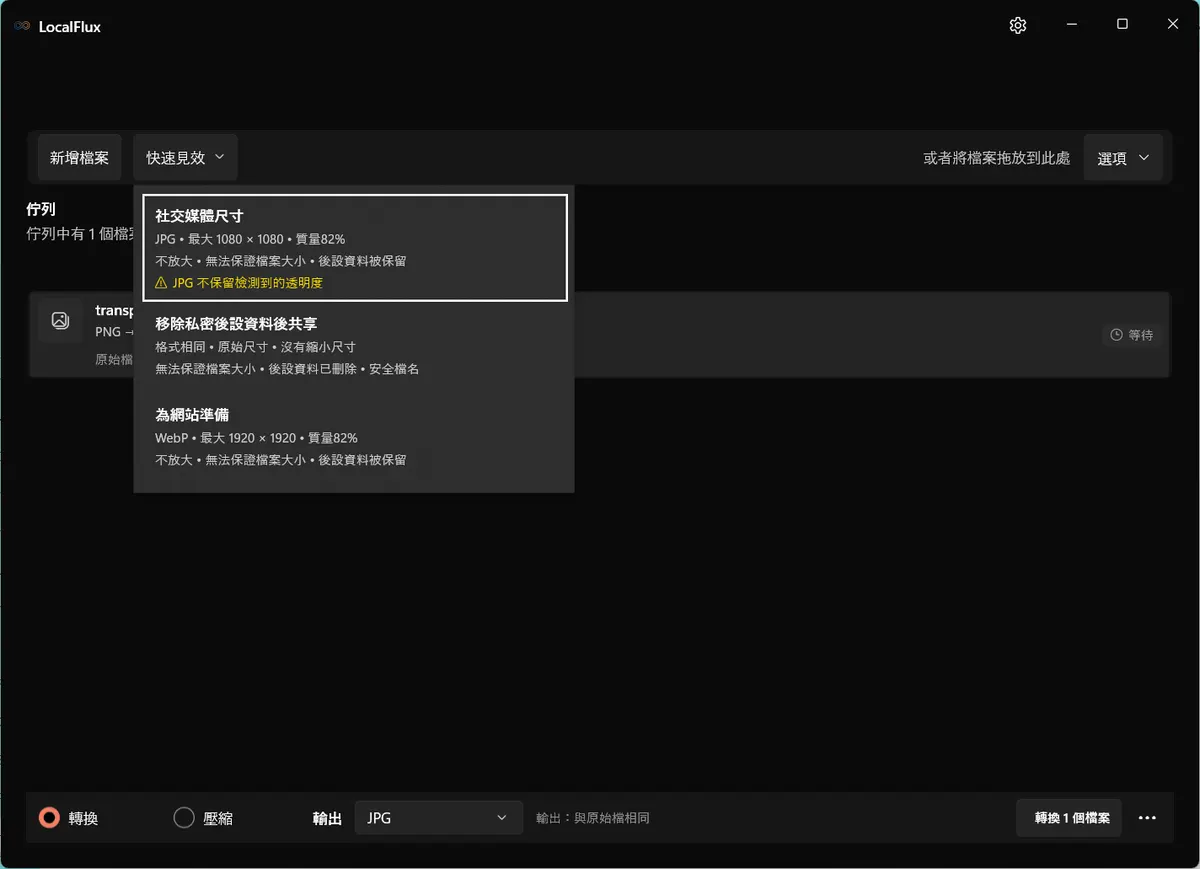
介面截圖於2026年10月使用依據已記錄的 LocalFlux 1.0.10.0 發佈原始碼重新建置的版本拍攝。下方歷史測量值與下載資料仍保留原始測試範圍。截圖記錄: 1 · 2
Store 版複測:2026年10月12日(1.0.10.0,x64)。 透明 SVG 再次產生完全不透明的 PNG。格式或通道支援 alpha,並不代表透明像素已保留。 下方舊測試作為獨立歷史紀錄保留。 本次測試紀錄
快速解答
若要保留透明背景:
- 確認來源包含真正的透明像素。
- 選擇支援 Alpha 的輸出格式,通常是 PNG、WebP 或 AVIF。ICO 可在圖示工作流程中包含透明度。SVG 則以向量形狀呈現,也可以保留未繪製的畫布區域。
- 透明度很重要時,請避免使用 JPG。標準 JPEG 沒有 Alpha 色版。
- 不要因為格式「支援 Alpha」,就認定特定轉換器一定保留了透明度。請在彩色或棋盤格背景上開啟輸出檔案,並檢查邊緣。
- 在目標應用程式或網站接受轉換結果之前,請保留原始檔案。
使用修正後的來源測試檔案進行 LocalFlux 測試時,應用程式偵測到透明度,並針對 JPG 顯示警告。WebP → PNG 與 AVIF → PNG 都保留了非完全不透明的像素。PNG → JPG 則移除了 Alpha,並填滿透明區域。不過也出現了一個重要例外:在受測 LocalFlux 版本中,沒有背景元素的 SVG 轉換成了不透明的白色 PNG。這正是最終驗證步驟不可或缺的原因。
2026年10月13日檔案驗證。 十種語言擷取過程產生的 40 個輸出均成功解碼。WebP 與 AVIF 保留透明度;SVG 變成不透明白色,JPG 的角落變成不透明黑色。以 8 位元 RGBA 解碼後,各輸出均與歷史樣本一致。結果僅適用於這些測試檔案及為擷取畫面重建的 x64 版本。 2026-10
透明度的實際意義
一般 RGB 圖片會為每個像素儲存紅、綠、藍三種數值。RGBA 圖片則額外加入 Alpha。完全不透明的像素具有最大 Alpha 值;完全透明的像素 Alpha 值為零;介於兩者之間的數值則能產生柔和邊緣、陰影、玻璃效果與反鋸齒曲線。
透明度與白色背景並不相同。在白色文件中,繪製於白色背景上的標誌看起來可能完全一樣,但只要放到深藍色投影片上,矩形背景便會立即顯現。它也不同於網站上的「移除背景」預覽。有些網站顯示棋盤格,匯出的卻是不透明檔案;也有些網站會在下載期間將透明度與背景合併。
一個實用的測試方法是在編輯器中開啟圖片,並在其下方放置一個鮮豔的彩色圖層。如果空白區域能透出顏色,而柔和邊緣也能與顏色混合,就代表存在 Alpha。如果空白區域仍是白色、黑色或另一種固定顏色,來源便已經與背景合併。
哪些圖片格式支援透明背景?
PNG
對需要透明度的標誌、螢幕截圖、圖表與 UI 素材而言,PNG 是最穩妥的通用選擇。PNG 規格支援 Alpha 與無損圖片資料,因此硬邊緣和文字能保持清晰。代價則是檔案大小:照片類 PNG 可能遠大於 JPEG 或現代有損格式。
若可預期的透明度與廣泛相容性比最小檔案更重要,請使用 PNG。
WebP
WebP 在無損與有損工作流程中都支援透明度。若網頁圖像需要比 PNG 更小的檔案,WebP 會很實用,但實際縮減幅度仍取決於編碼器與圖片內容。有損 WebP 可以在壓縮色彩資料的同時保留 Alpha 色版,因此請檢查半透明邊緣是否出現光暈或色邊。
如果目標系統接受 WebP,我們的 在 Windows 上將 PNG 轉換為 WebP 指南會說明這條轉換路徑。
AVIF
AVIF 可以儲存 Alpha,處理複雜圖像時也能非常有效率。現代瀏覽器與許多創作工具已廣泛支援 AVIF,但較舊的 Windows 應用程式、CMS 處理流程及電子郵件用戶端未必能一致處理。與簡單的 PNG 工作流程相比,AVIF 也牽涉更多編碼器設定選擇。
只有在接收系統明確支援時才選擇 AVIF,並測試實際輸出,而不只是查看副檔名。若要了解反向轉換路徑,請參閱在 Windows 上將 AVIF 轉換為 JPG 或 PNG。
SVG
SVG 是向量文件,而不是固定像素網格。未繪製的區域在概念上是透明的,各個填色或筆畫也能設定不透明度。SVG 很適合可縮放的標誌與圖示,但要將其點陣化為 PNG、WebP 或 JPG,轉譯器必須決定畫布尺寸、字型、濾鏡、色彩管理與背景行為。
在瀏覽器中看似透明的 SVG,如果點陣化工具提供預設背景,仍可能變成白色。我們在 LocalFlux 1.0.8.0 的 SVG → PNG 路徑中觀察到這種行為,因此應逐一檢查 SVG 輸出,不能假定透明度會自動保留。在 Windows 上將 SVG 轉換為 PNG 的工作流程應包含轉換後的 Alpha 檢查。
ICO
ICO 是 Windows 圖示容器。它可以儲存多種尺寸與色彩深度,現代圖示影像也能包含 Alpha 透明度。ICO 適合應用程式圖示與捷徑,並非一般網頁照片格式。單一高解析度透明 PNG 可能需要轉譯為數種圖示尺寸,才能在檔案總管中呈現良好效果。
若要執行這項專門的轉換,請參閱在 Windows 上將 PNG 轉換為 ICO,並檢查小尺寸以及 256 × 256 的圖示。
JPG/JPEG
標準 JPEG 沒有 Alpha 色版。轉換器必須以純色取代透明像素,常見選擇包括白色、黑色與編輯器目前的襯底色。圖片一旦與背景合併,就無法只靠 JPG 復原原本的透明度,因為檔案已不再記錄哪些像素屬於背景。
JPG 仍是輸出不透明照片的優秀選擇,只是不適合透明標誌、浮水印、貼圖或介面素材。
在 LocalFlux 中可靠執行的 Windows 工作流程
1. 新增圖片並查看轉換路徑
開啟 LocalFlux,選擇 轉換,然後新增來源檔案。佇列會顯示 PNG → JPG 或 WebP → PNG 之類的路徑。如果多張圖片需要相同的輸出格式,可以一次全部加入。
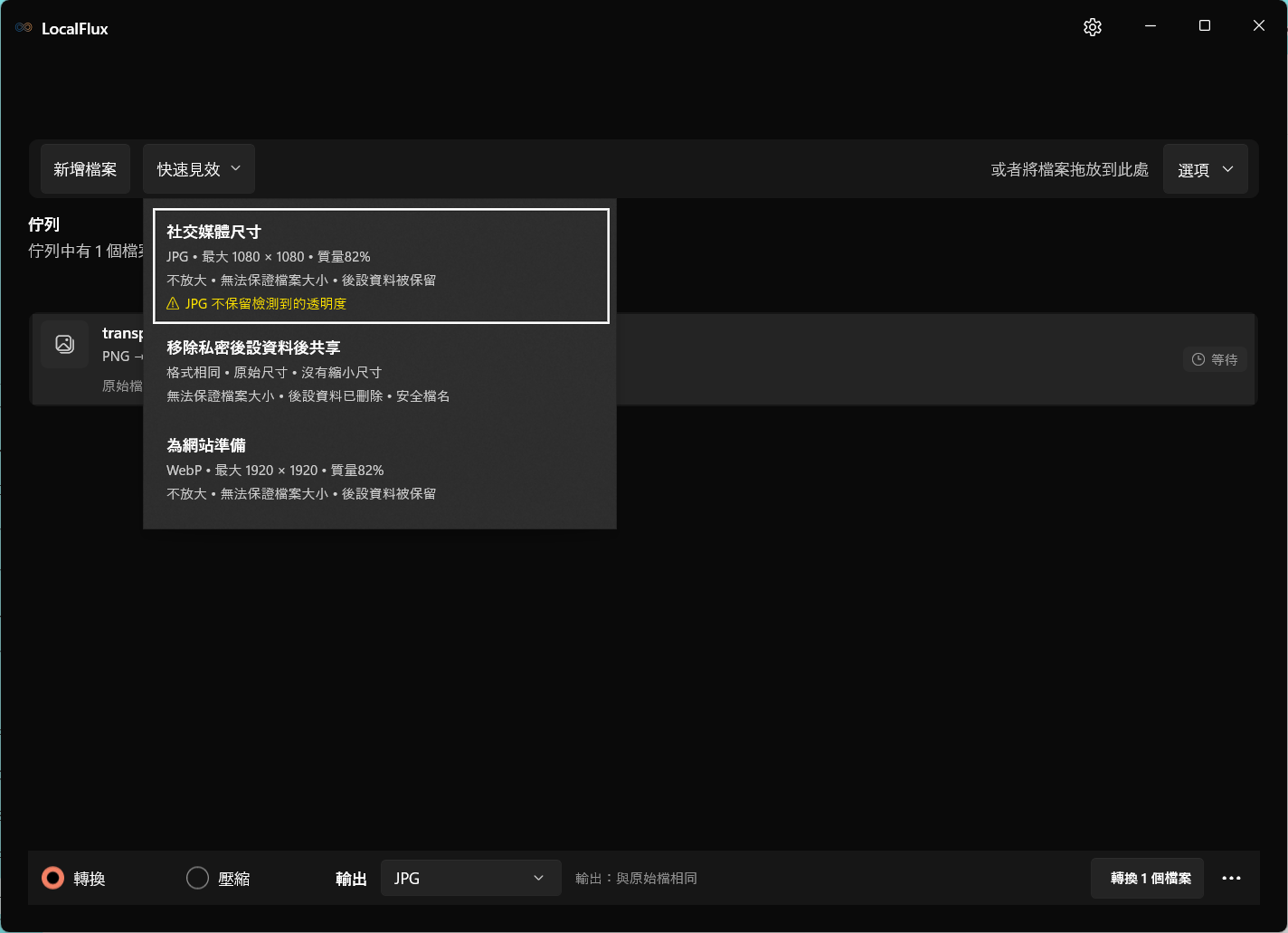
使用已驗證的透明 PNG、WebP 與 AVIF 輸入檔案時,LocalFlux 的 JPG 快速結果顯示黃色警告:JPG 不保留檢測到的透明度。請將它視為需要做出決定的提示,而不只是裝飾性訊息。 開啟快速見效即可查看 JPG 建議與透明度警告。
2. 選擇支援 Alpha 的輸出格式
開啟輸出選單。對圖片輸入而言,受測版本提供 AVIF、ICO、JPG、PNG、TIFF 與 WebP。進行診斷轉換時,PNG 是保守的選擇,因為其 Alpha 行為廣為人知,也容易檢查。
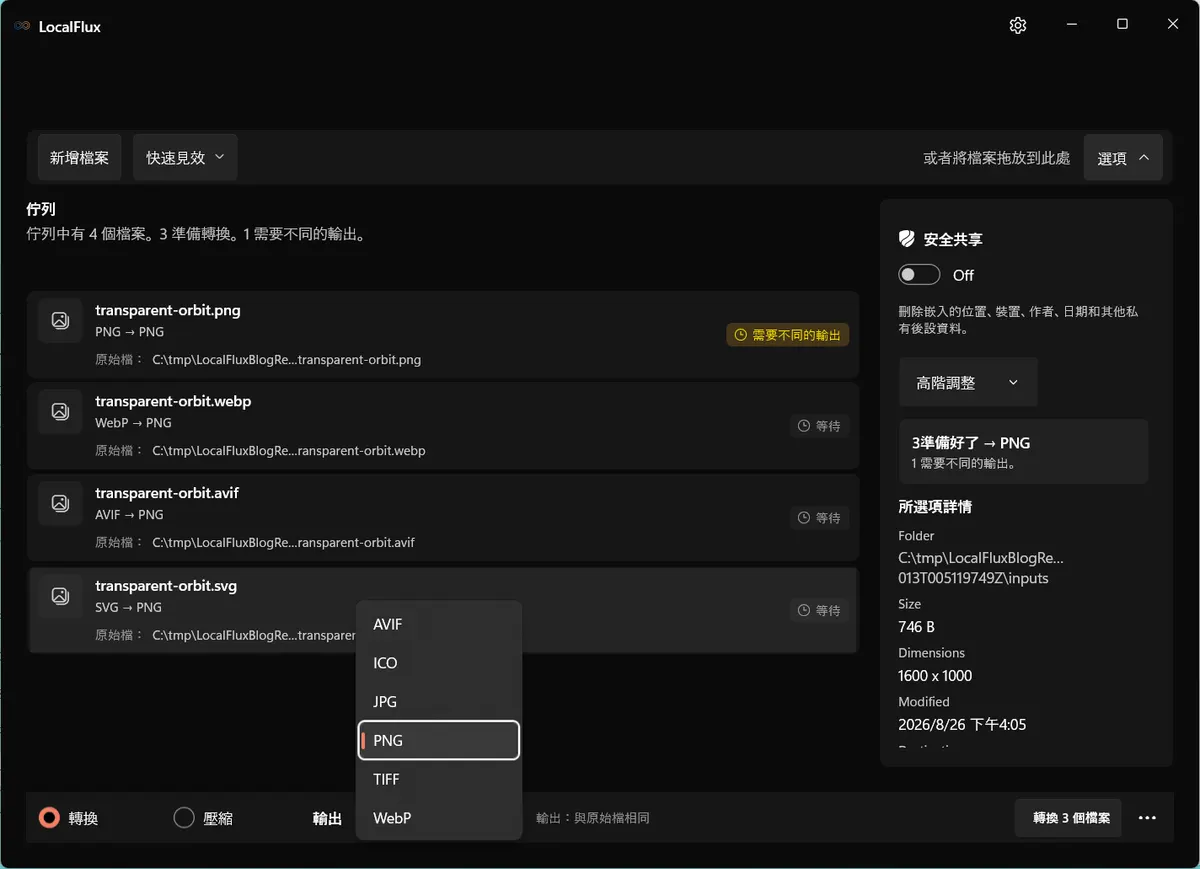
如果來源已是 PNG,LocalFlux 會將 PNG → PNG 標示為需要不同的輸出,而不會假裝執行轉換。這很實用:重新編碼相同檔案並不會產生原本缺少的透明度。只有在目標系統有要求時,才選擇不同的輸出格式。
3. 在本機執行轉換
選擇目的地資料夾,或保留與原始檔相同,然後啟動佇列。LocalFlux 會寫入新檔案,並保持原始檔案不變。在我們的批次測試中,WebP、AVIF 與 SVG 來源都轉換為 PNG,而現有 PNG 則因同格式無操作而遭到阻擋。
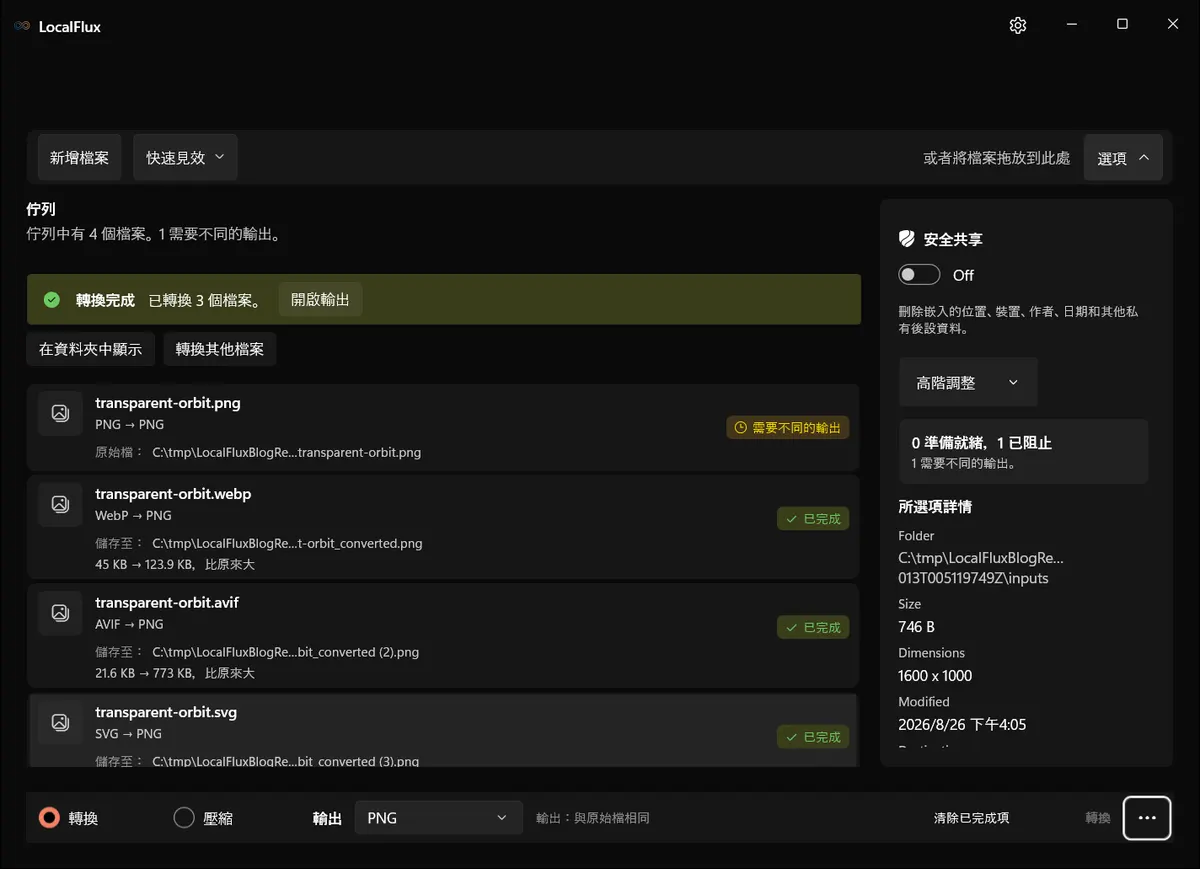
綠色完成狀態只能證明編碼器已寫入檔案,不能證明 Alpha 色版仍然存在。這一點必須透過檢查確認。
4. 在對比色背景上驗證輸出
使用能正確顯示透明度的編輯器開啟輸出檔案。在圖片後方加入高飽和度的洋紅色、萊姆綠或藍色圖層。放大檢查圓角、陰影、細線與經過反鋸齒處理的文字。
請留意:
- 畫布原應透明的位置出現純色矩形;
- 曲線邊緣周圍出現白色或深色邊紋;
- 半透明陰影消失;
- 棋盤格出現在圖片內部,而不是圖片後方;
- 尺寸改變或發生非預期裁切。
為取得自動化證據,我們的測試使用與該 LocalFlux 套件完全相同的內附 ImageMagick 版本,確認是否有任何像素不是完全不透明,並檢查左上角。修正後的 WebP → PNG 輸出仍包含非完全不透明的像素,角落的 Alpha 值為零。AVIF → PNG 輸出同樣包含非完全不透明的像素,角落的 Alpha 值接近零。這些都是正面結果。
SVG → PNG 的結果顯示所有像素均為不透明,角落為白色。轉換路徑已成功完成,但 SVG 未繪製的畫布區域遭到合併。這是特定轉譯器產生的結果,並不代表 PNG 或 SVG 不支援透明度。
5. 了解 JPG 結果
我們另外將已驗證的透明 PNG 轉換為 JPG。LocalFlux 完成了轉換,並將 194,905 位元組縮減至 95,914 位元組。結果只有三個色彩通道,沒有 Alpha,而且在這條受測路徑中,角落是不透明的黑色。
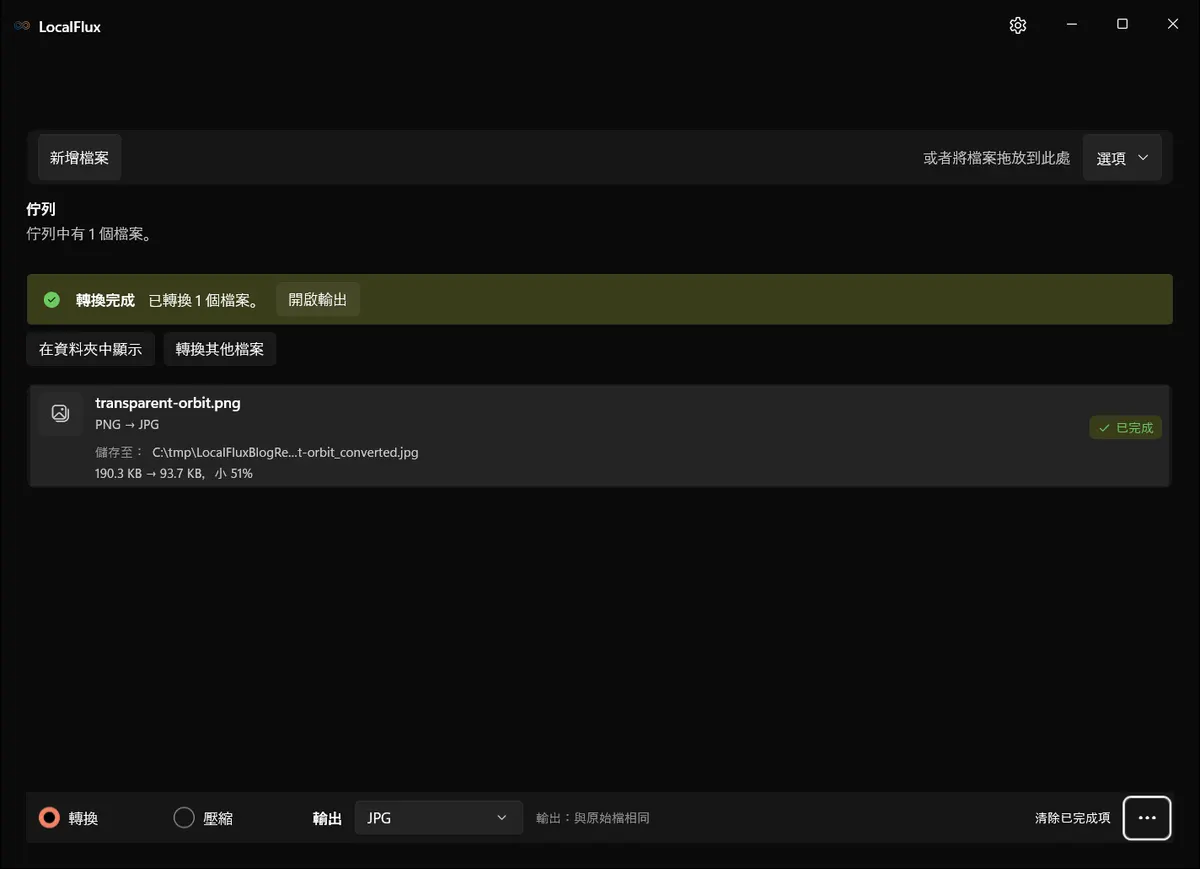
檔案較小並不代表成功保留透明度;這是有損且已與背景合併的輸出。只有在最終背景可以接受,而且接收系統要求 JPEG 時才使用它。
透明邊緣為何會出現白色或黑色光暈
柔和邊緣像素同時包含色彩與部分不透明度。有些工具會在完全或部分透明的像素下方儲存隱藏的 RGB 值。圖片與白色背景合併時,這些邊緣色彩也會與白色混合。如果之後嘗試移除白色背景,淺色輪廓便會殘留,因為邊緣像素已不再是原本的前景色加上 Alpha,而是已經合成的色彩。
最安全的做法是回到原始透明素材,直接轉換成支援 Alpha 的格式。反覆從 JPG 移除純色背景既會破壞圖片,也不可靠,尤其是陰影、反鋸齒、髮絲或半透明玻璃周圍。
如果需要特定背景色的 JPG,請先在圖片編輯器中,將透明原圖與該顏色的背景合成。受測的 LocalFlux 介面沒有背景顏色設定。匯出合成後的圖片,再視需要轉換。
常見失敗情況
來源副檔名是 PNG,但沒有透明度
PNG 可以包含沒有 Alpha 的 RGB,或每個 Alpha 值都完全不透明的 RGBA。副檔名描述的是格式能力,不是實際內容。請在彩色背景上測試實際像素。
將 .jpg 重新命名為 .png 仍沒有幫助
重新命名只會改變檔名,不會改變編碼資料。正確的解碼器仍會辨識出 JPEG,遺失的 Alpha 資訊也依然不存在。請使用轉換器建立真正的 PNG,但要了解,將已與背景合併的 JPG 轉換為 PNG,無法重建原始背景遮罩。
網站在上傳後加入背景
從網站下載處理後的素材並進行檢查。網站可能會合併上傳檔案、產生 JPEG 衍生檔、套用佈景主題背景,或顯示不支援 Alpha 的預覽。如果本機輸出仍然透明,問題就在下游流程。
Windows 相片顯示黑色或白色
有些檢視器會將透明像素與自己的背景合成。即使 Alpha 仍然存在,看起來也可能像已與背景合併。請在具有棋盤格的編輯器中檢查同一檔案,或使用像素/Alpha 檢查工具,再判定轉換是否失敗。
SVG 字型或濾鏡發生變化
點陣化需要已安裝的字型,也需要轉譯器支援相關 SVG 功能。在授權與工作流程允許的情況下,將文字轉換為路徑、正確封裝所需素材,並將轉譯後的 PNG 與瀏覽器參考畫面比較。透明度只是 SVG 保真度的一部分。
ICO 看起來有鋸齒
即使透明度保持完好,小尺寸圖示仍可能轉譯不佳。請建立或驗證多種解析度,並檢查檔案總管中的 16、24、32、48 像素及更大尺寸顯示效果。
選擇正確的目標格式
透明標誌或螢幕截圖若以相容性與清晰邊緣為優先,請使用 PNG。目標系統支援 WebP 且重視網頁傳輸大小時,請使用 WebP。若是明確支援現代格式,而且效率值得投入更多相容性測試的處理流程,請使用 AVIF。Windows 圖示請使用 ICO。目標系統接受 SVG 時,請保留向量格式。只有在刻意選定純色背景後,才使用 JPG。
最重要的習慣,是將兩個問題分開看待:
- 這種格式能呈現透明度嗎?
- 這次實際轉換有保留透明像素嗎?
第一個問題可以從規格得到答案。第二個問題只能透過檢查輸出確認。請選擇支援 Alpha 的格式、留意 LocalFlux 的 JPG 警告,並在發佈或傳送檔案之前,於對比色背景上驗證檔案。
處理批次作業時,請記錄輸入格式、選定的輸出格式、轉換器版本,並針對每種不同來源類型進行一次 Alpha 檢查。WebP 成功輸出 PNG,並不能證明 SVG 轉譯器或 ICO 編碼器也會採用相同路徑。簡短記錄證據,可以避免將單一檔案的抽查結果誤當成對佇列中每種格式的無根據保證。