
如何在 Windows 上將 AVIF 轉成 JPG 或 PNG
在 Windows 本機將 AVIF 影像轉成 JPG 或 PNG,並依相片、透明度、相容性與檔案大小選擇正確輸出。
本頁內容
快速解答
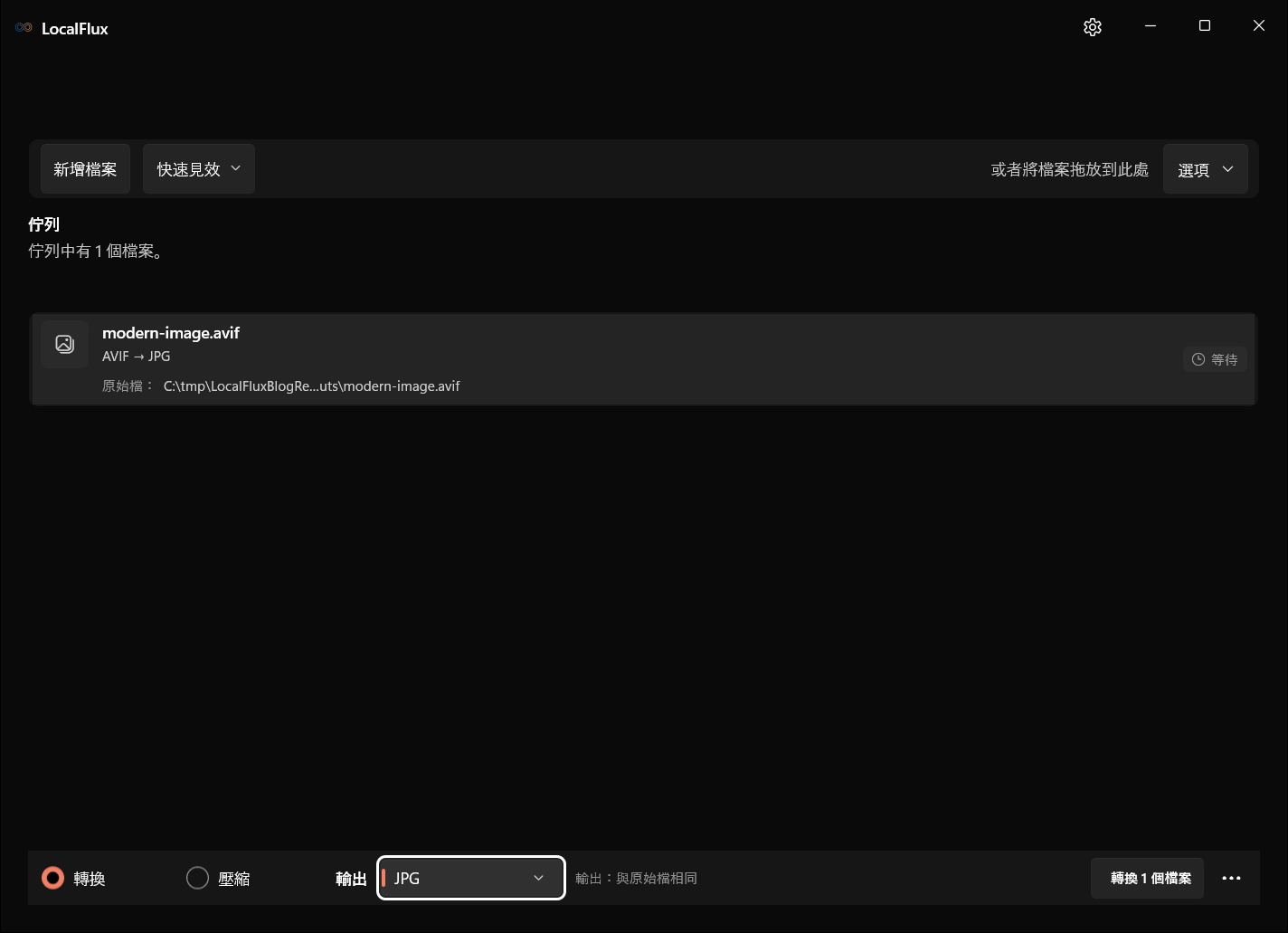
將 AVIF 影像加入 LocalFlux;一般相片請選擇 JPG,需要透明度或無損像素儲存時則選擇 PNG,再選擇 轉換。所有工作都在 Windows 電腦本機執行,原始 AVIF 保持不變。
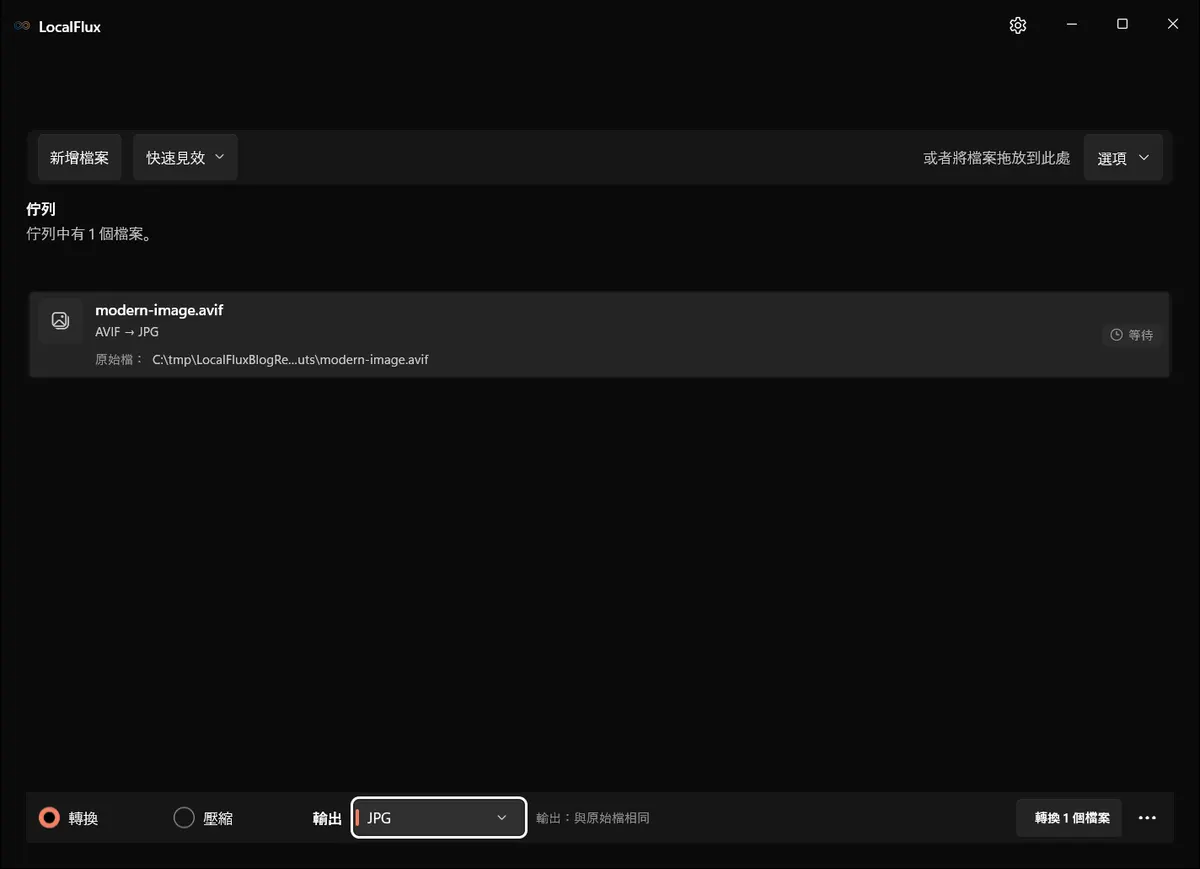
介面截圖於2026年10月使用依據已記錄的 LocalFlux 1.0.10.0 發佈原始碼重新建置的版本拍攝。下方歷史測量值與下載資料仍保留原始測試範圍。截圖記錄: 1 · 2
AVIF 應轉成 JPG 還是 PNG?
可依下列原則選擇:
| 需求 | 選擇 |
|---|---|
| 相片需要在幾乎所有環境中開啟 | JPG |
| 必須保留透明度 | PNG |
| 清晰的介面圖稿或圖形 | PNG |
| 相片輸出通常要較小 | JPG |
| 可編輯的封存母檔 | 同時保留 AVIF |
AVIF 由 Alliance for Open Media 的 AV1 Image File Format 規格定義。它能儲存某些無法完整對應至舊式影像格式的功能。因此,轉換只是建立相容副本,不代表可以刪除來源。
將 AVIF 轉成 JPG
- 開啟 LocalFlux 並加入
.avif檔案。 - 選擇 轉換。
- 在 輸出 中選擇 JPG。
- 確認目的地。
- 選擇 轉換 1 個檔案。
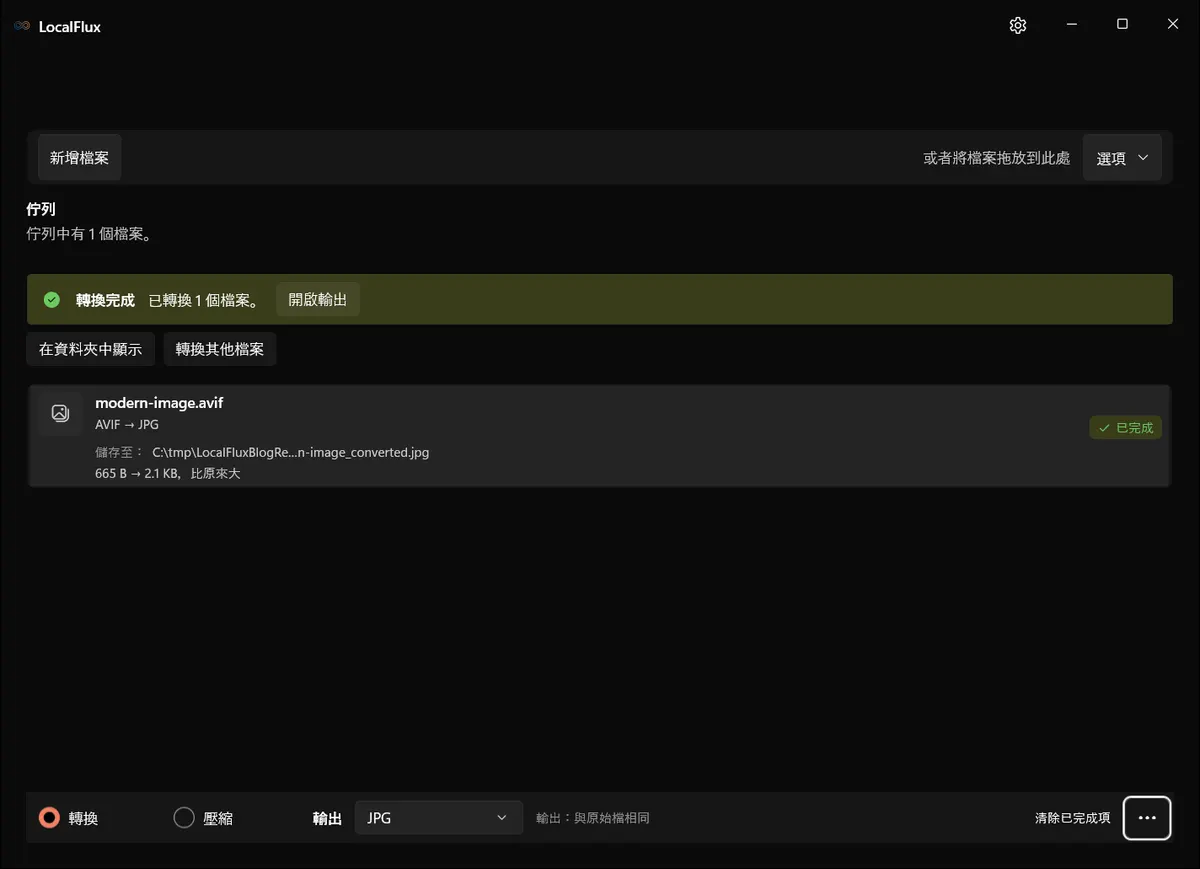
若相片必須用於舊式軟體、上傳表單、文件編輯器或客戶入口網站,JPG 是實用選擇。它採用有損壓縮,且不支援透明度。
將 AVIF 轉成 PNG
執行相同步驟,但在輸出功能表中選擇 PNG。
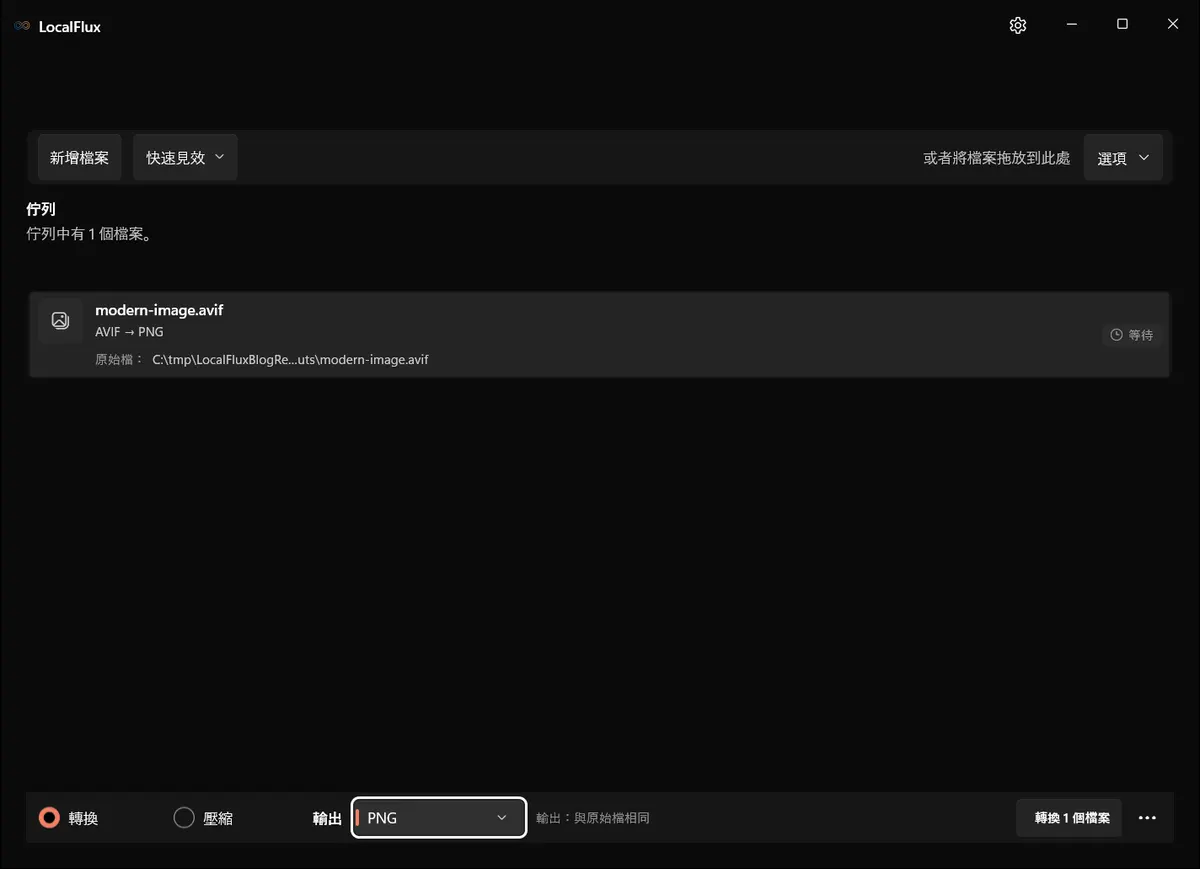
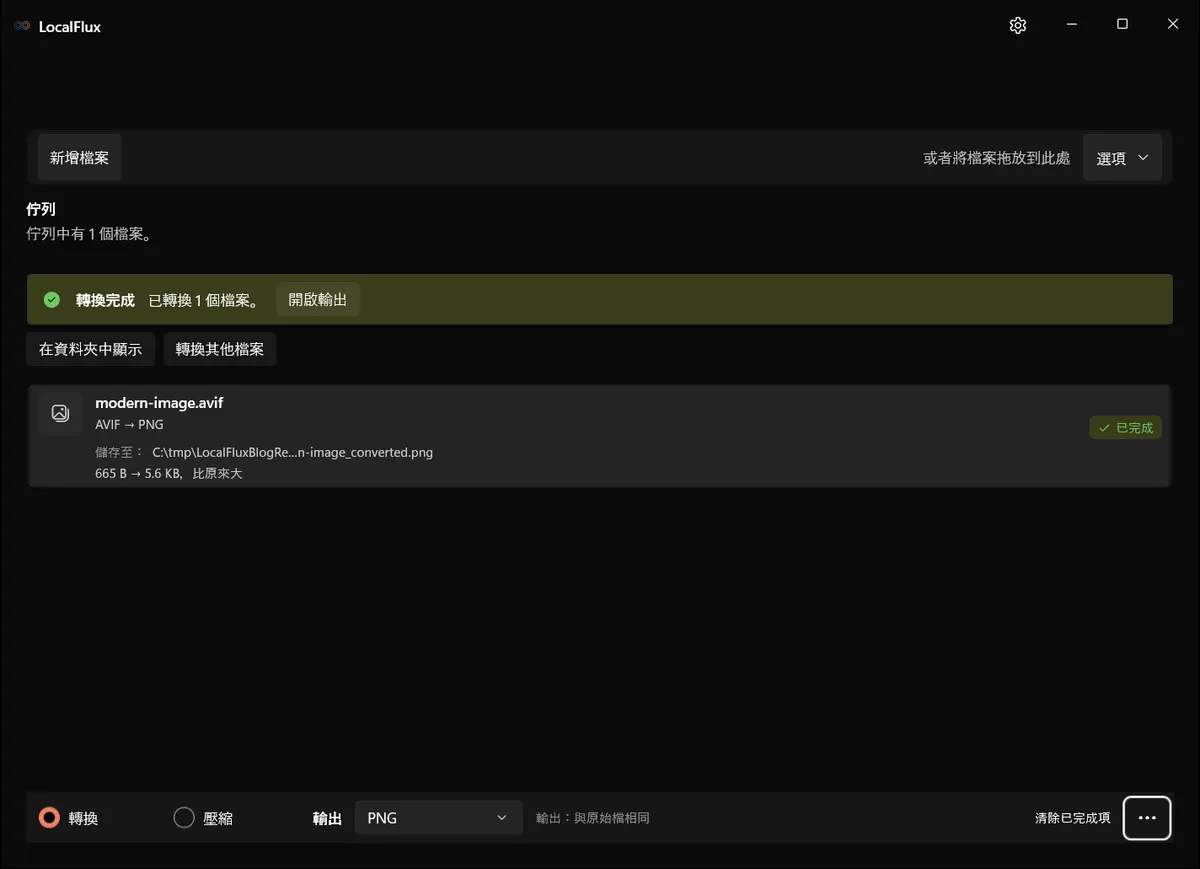
PNG 在像素層級為無損格式,並支援透明度。它可能比 AVIF 或 JPG 大得多,尤其是相片。
我們的測試
測試使用 LocalFlux 1.0.7.0 與不含隱私內容的小型 AVIF 測試檔。
| 輸出 | 來源大小 | 輸出大小 | 結果 |
|---|---|---|---|
| JPG | 665 B | 2.1 KB | 已完成 |
| PNG | 665 B | 5.6 KB | 已完成 |
兩個輸出都比來源大,因為來源是極小的合成測試檔。相對大小並非真實相片的效能評測;它只證明兩條路徑都能完成並產生可讀檔案。
透明度與 HDR 會如何處理?
JPG 無法儲存 Alpha 色版,因此透明區域必須扁平化。若來源有透明度且轉換路徑支援,PNG 可以保留透明度。
AVIF 也能承載較高位元深度與 HDR 資訊。一般 JPG 或 PNG 副本未必能重現相同的動態範圍或色彩表現。若色彩準確度很重要,請在實際的目的地應用程式中比較結果,並保留 AVIF 母檔。
另一份透明度診斷指南保留了具有真正非完全不透明像素的AVIF-PNG測試範例。這項Alpha檢查不能驗證HDR或所有AVIF輸入。HDR來源請在目的地比較亮部、漸層與色彩;無法確認所需外觀時,應使用支援色彩管理的編輯流程。
轉換 AVIF 會移除中繼資料嗎?
不要自行假設。一般格式轉換的目標是建立要求的影像格式,而不是證明私密中繼資料已不存在。若目標是保護隱私,請啟用 LocalFlux 的 安全共享 選項並驗證淨化結果。測試比較請閱讀轉換相片會移除 EXIF 中繼資料嗎?。
疑難排解
JPG 出現實色背景
來源有透明度時,這是預期行為。若需要透明度,請使用 PNG。
PNG 大得出乎意料
PNG 採用無損壓縮,通常不適合壓縮連續色調相片。分享副本可使用 JPG;若收件者支援,也可保留 AVIF。
在其他應用程式中看起來不同
各應用程式的色彩管理與 HDR 支援不同。請在實際的目的地應用程式中比較轉換檔案,不要只用單一檢視器判斷。
最終檢查清單
請在目的地應用程式中將像素尺寸、邊緣、色彩與透明區域和來源影像比較。本次小型不透明樣本並未驗證 HDR 顯示或 Alpha 色版保留情況。
- 在明暗兩種背景上開啟PNG,檢查Alpha和柔和邊緣。
- HDR或高位元深度影像請將亮部、漸層與色彩和核准的參考圖比較;轉換完成不等於色調對應準確。
- 在目的地檢查尺寸、方向與實際位元組數,並保留AVIF原始檔。
發佈佐證
歷史測量結果來自使用 LocalFlux 1.0.7.0 測試、且已通過隱私審查的測試檔。來源檔、輸出與重現說明如下: