
WindowsでAVIFをJPGまたはPNGに変換する方法
AVIF画像をWindows上でJPGまたはPNGへローカル変換し、写真、透明度、互換性、容量に合う形式を選びます。
画像 ガイド
クイック回答
AVIFを追加し、写真の互換性を優先するならJPG、透明度が必要ならPNGを選びます。画像をアップロードせずにコピーを作成できます。
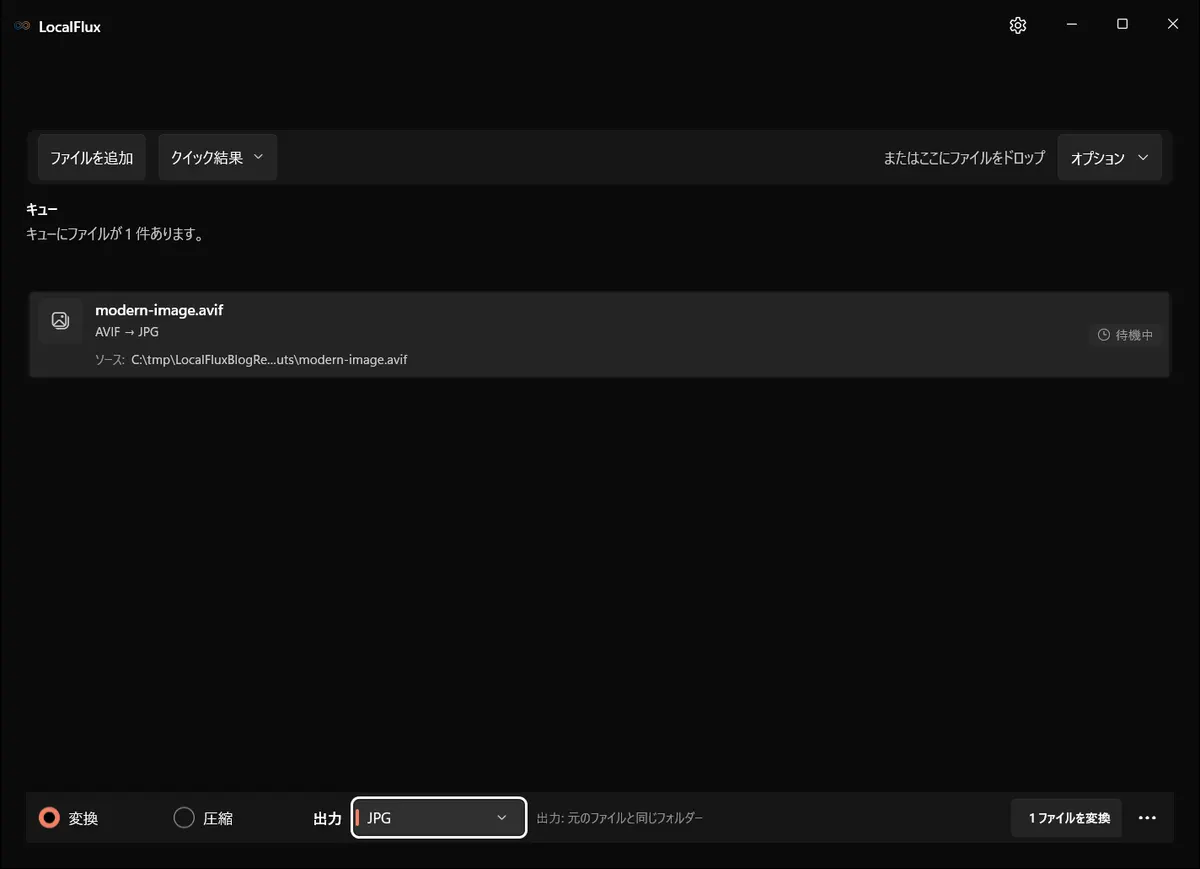
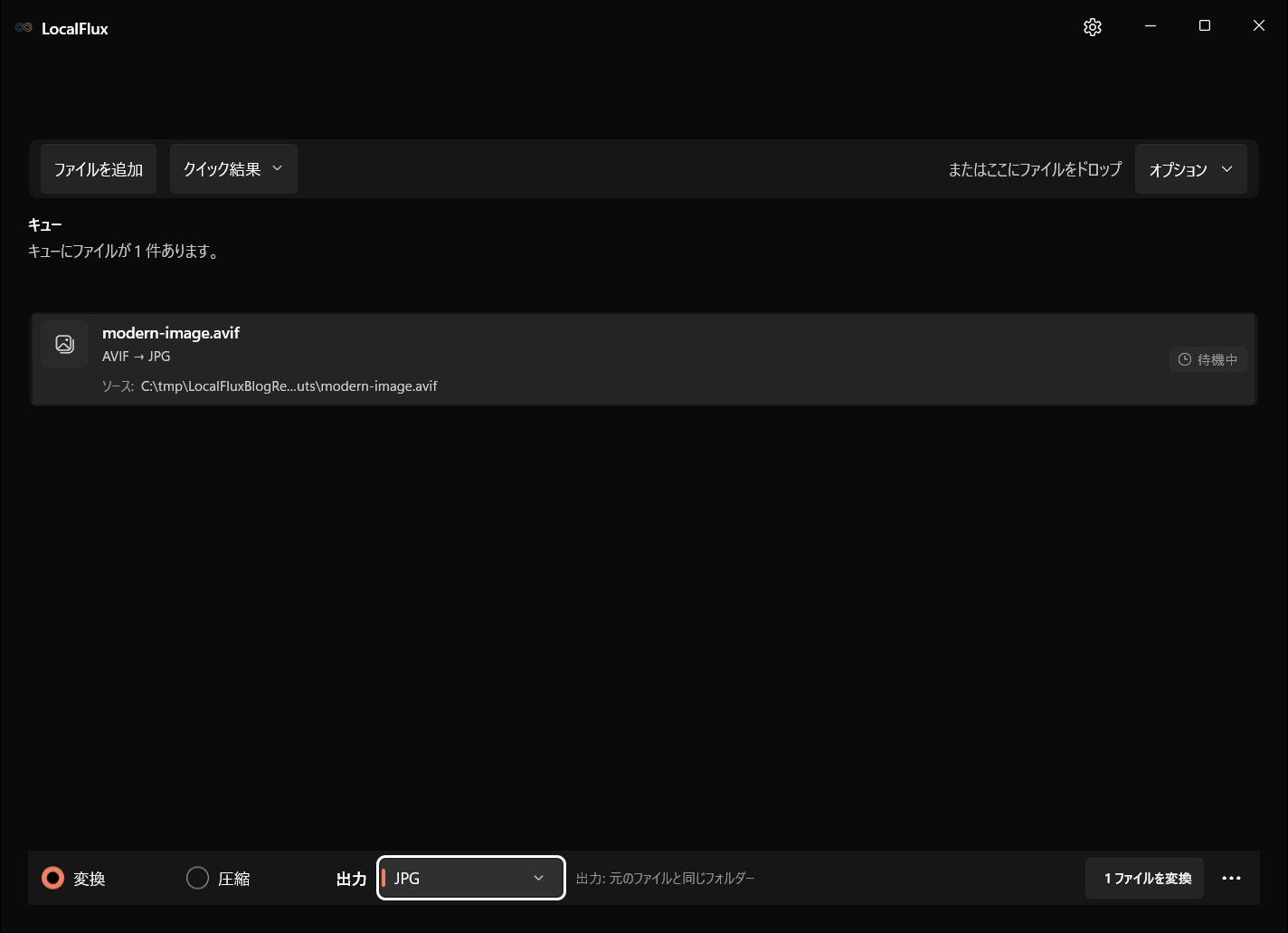
画面は2026年10月に、LocalFlux 1.0.10.0の記録されたリリースソースから再構築したビルドで撮り直しました。過去の測定値とダウンロード資料は、元のテスト範囲のまま残しています。撮影記録: 1 · 2
LocalFluxでの手順
- LocalFluxを開き、AVIFファイルを追加します。
- 変換を選択したままにします。
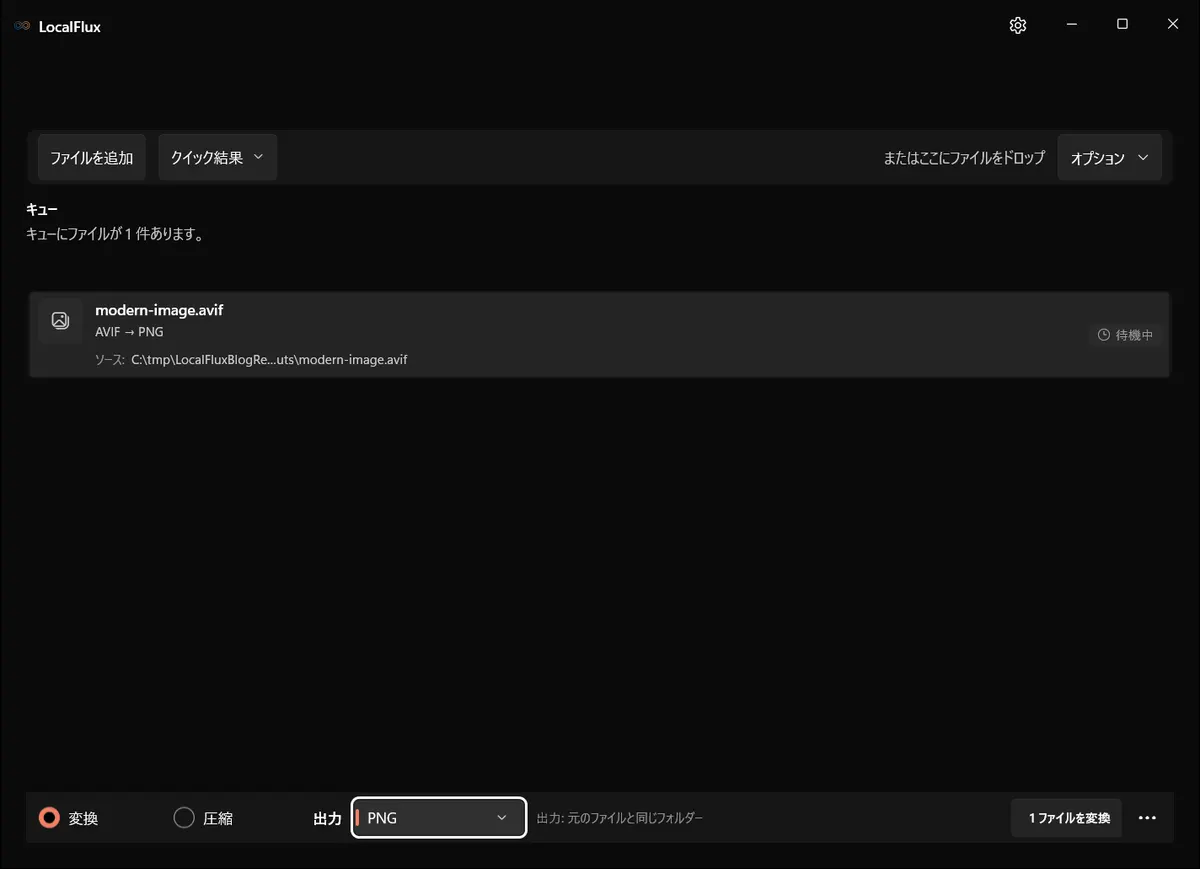
- 写真の共有用なら JPG、アルファチャンネルに対応する形式が必要なら PNG を選びます。出力メニューでは別々の項目です。
- 保存先を確認し、元ファイルは残します。
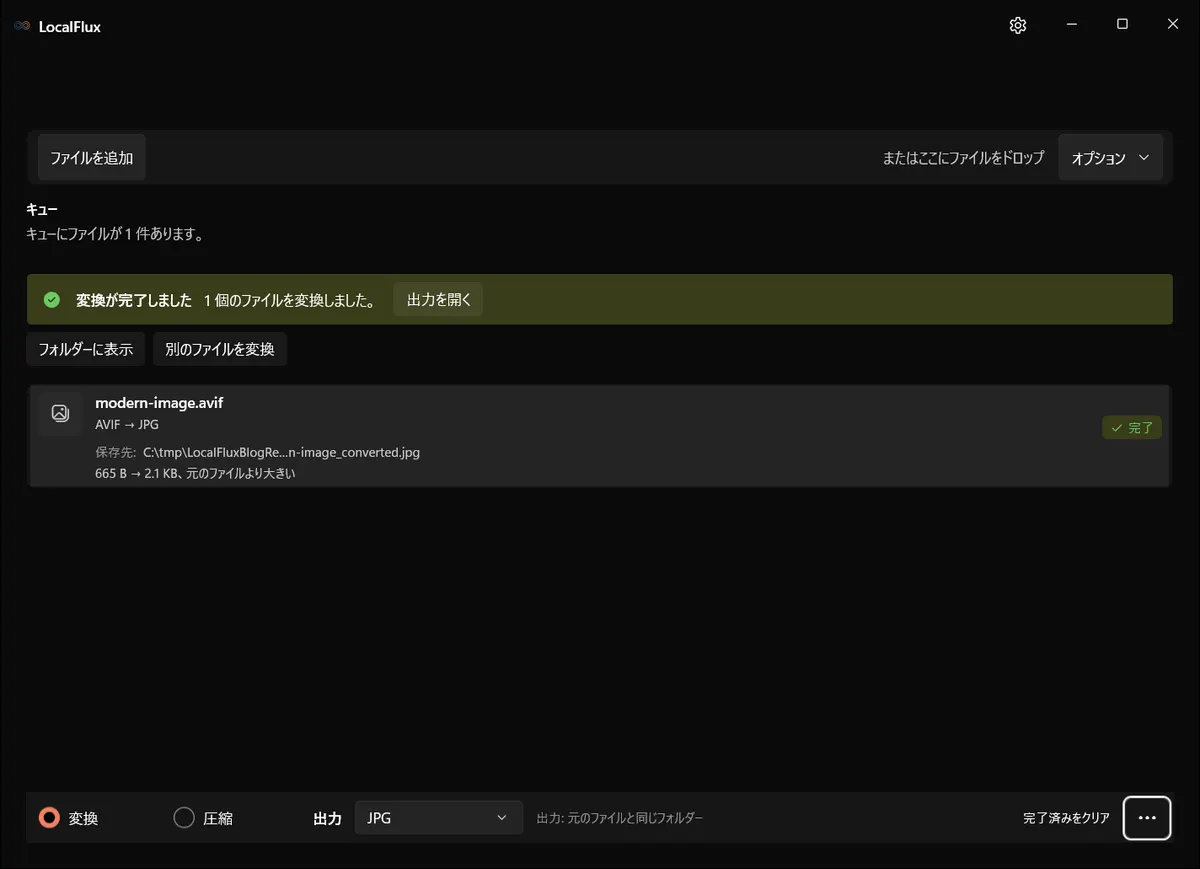
- 処理を開始し、完了後に新しいファイルを開いて確認します。
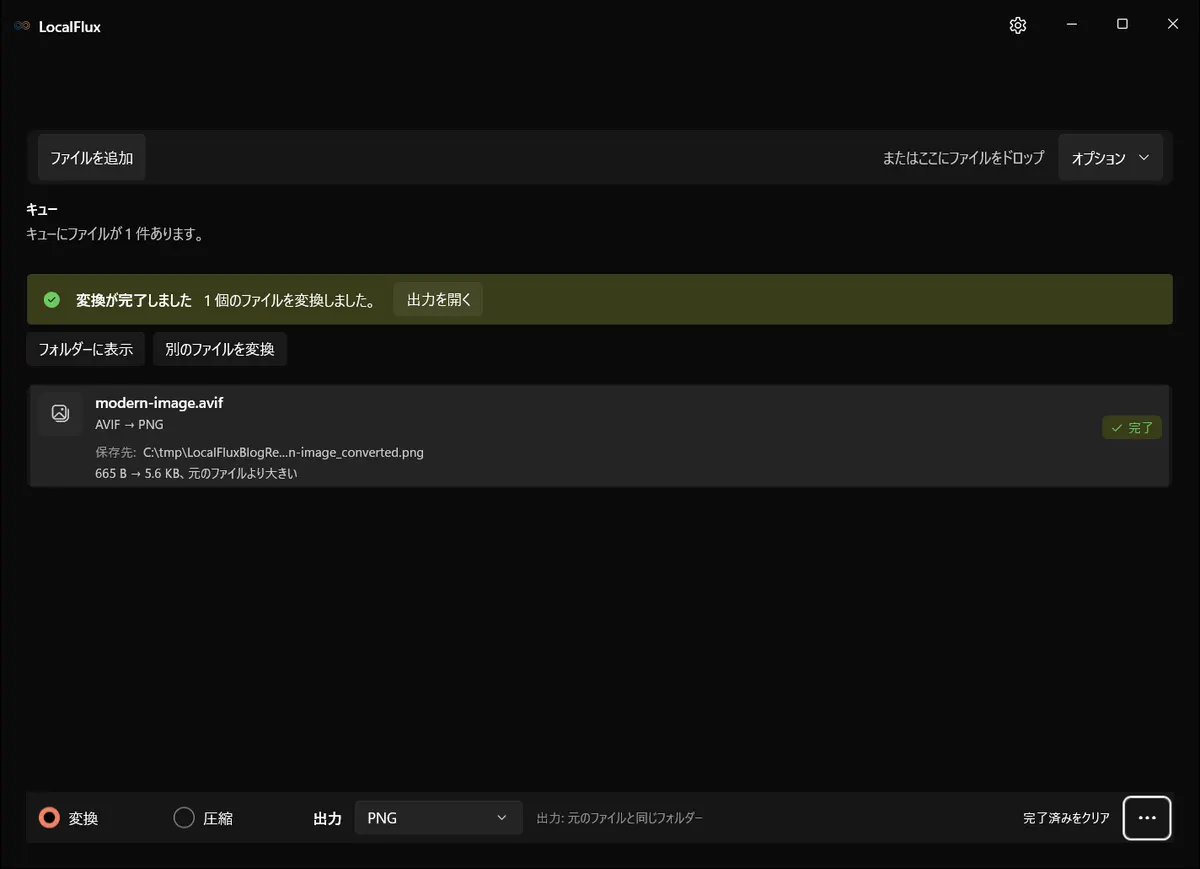
検証結果
| LocalFlux | AVIF → JPG / PNG |
|---|---|
| 1.0.7.0 | modern-image.avif(665 B)→ JPG(2.1 KB)およびPNG(5.6 KB) |
過去の測定値は、プライバシー確認済みのテストファイルをLocalFlux 1.0.7.0で処理した結果です。この測定は対象ルートの動作を示すもので、すべてのファイルで同じサイズや品質になる保証ではありません。
確認しておきたい制限
JPGは写真に便利ですが透明度を保持できません。PNGはアルファチャンネルや鮮明な図形に向く一方、容量が大きくなることがあります。元のAVIFは残してください。
AVIFにはHDR、高い色深度、透明度が含まれる場合があります。一般的なJPGやPNGではダイナミックレンジ、色、背景が変わることがあります。また、形式変換はメタデータ削除の保証にはなりません。
共有前のチェック
利用先のアプリで、ピクセル寸法、輪郭、色、透明部分を元画像と比較してください。今回の小さな不透明のテスト画像では、HDR表示やアルファチャンネルの保持までは検証していません。
- 保存先を確認し、元ファイルは残します。
- 処理を開始し、完了後に新しいファイルを開いて確認します。
- 実際に受け取るアプリで結果を開きます。
- 新しいコピーを最後まで確認するまでは元ファイルを残します。
プライバシーとオフライン動作
LocalFluxは対応する処理をPC上で実行します。Web変換サービスへのアップロードやサインインは不要です。必要なコンポーネントが含まれているため、インストール後はオフラインでも利用できます。元ファイルは保持され、結果は新しいコピーとして保存されます。