
Como converter AVIF em JPG ou PNG no Windows
Converta imagens AVIF em JPG ou PNG localmente no Windows e escolha a saída certa para fotos, transparência, compatibilidade e tamanho do arquivo.
Nesta página
Resposta rápida
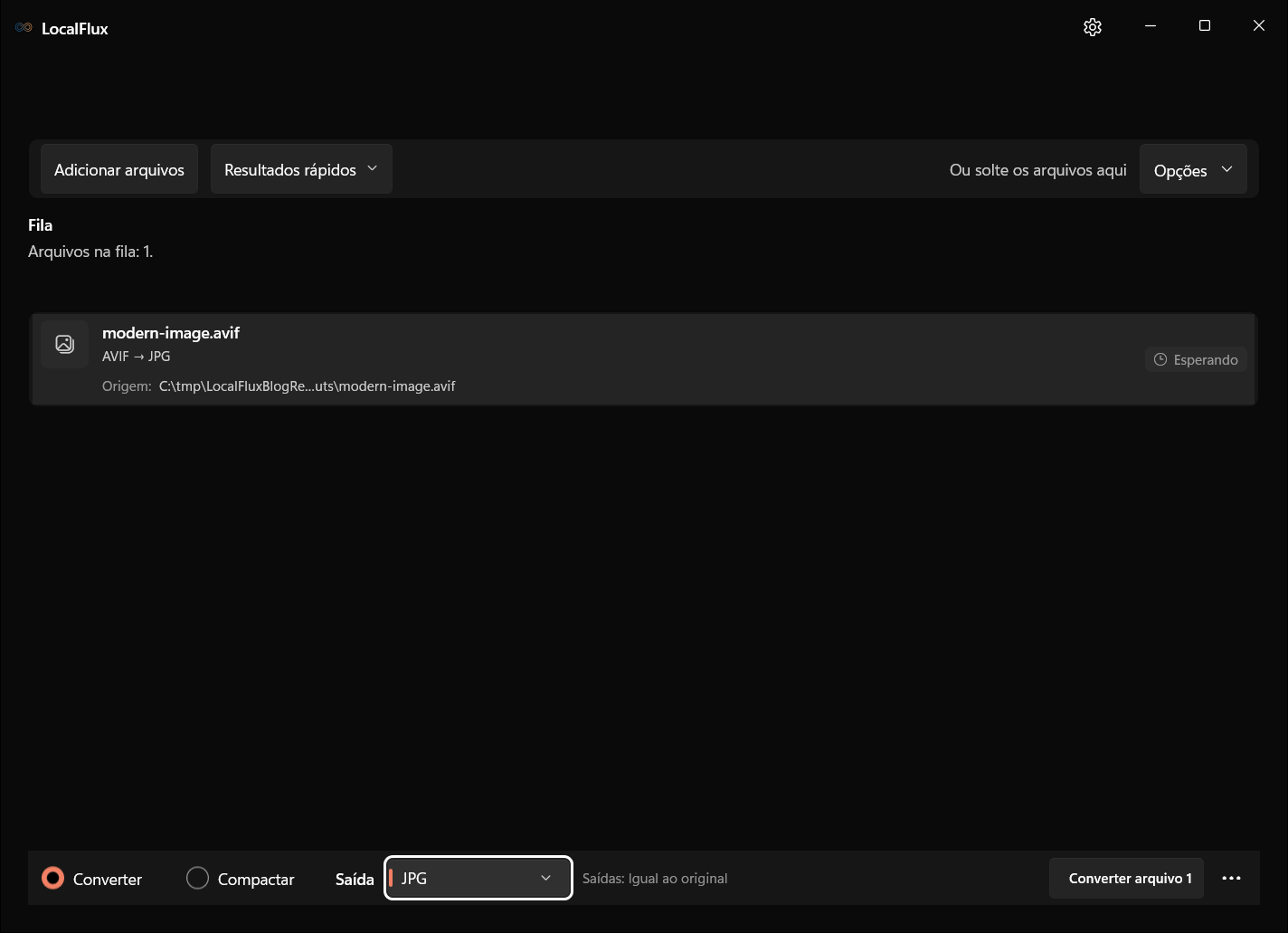
Adicione a imagem AVIF ao LocalFlux, escolha JPG para uma foto convencional ou PNG quando a transparência ou o armazenamento de pixels sem perdas for importante e selecione Converter. Tudo é executado localmente no PC com Windows, e o AVIF original permanece inalterado.
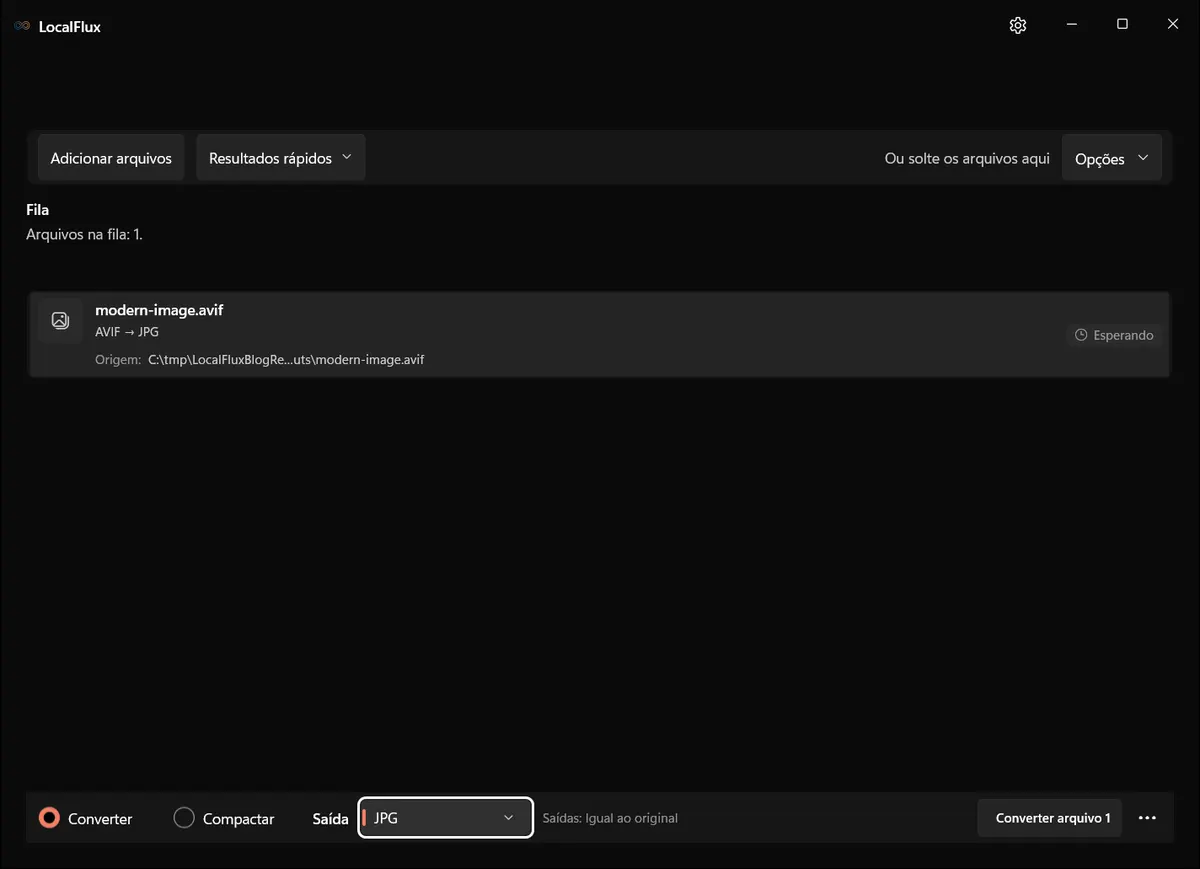
As capturas da interface foram atualizadas em outubro de 2026 com uma compilação reconstruída a partir do código documentado do LocalFlux 1.0.10.0. As medições e os downloads históricos mantêm o escopo dos testes originais. Registros das capturas: 1 · 2
Você deve converter AVIF em JPG ou PNG?
Use esta regra:
| Necessidade | Escolha |
|---|---|
| Uma foto que deve abrir praticamente em qualquer lugar | JPG |
| A transparência precisa ser preservada | PNG |
| Arte de interface ou elementos gráficos nítidos | PNG |
| Uma saída geralmente menor para uma fotografia | JPG |
| Um arquivo mestre editável | Mantenha também o AVIF |
O AVIF é definido pela especificação AV1 Image File Format da Alliance for Open Media. Ele pode armazenar recursos que não se adaptam perfeitamente a todos os formatos de imagem antigos. Portanto, a conversão cria uma cópia para compatibilidade, não um motivo para excluir a origem.
Converter AVIF em JPG
- Abra o LocalFlux e adicione o arquivo
.avif. - Selecione Converter.
- Escolha JPG em Saída.
- Confirme o destino.
- Selecione Converter arquivo 1.
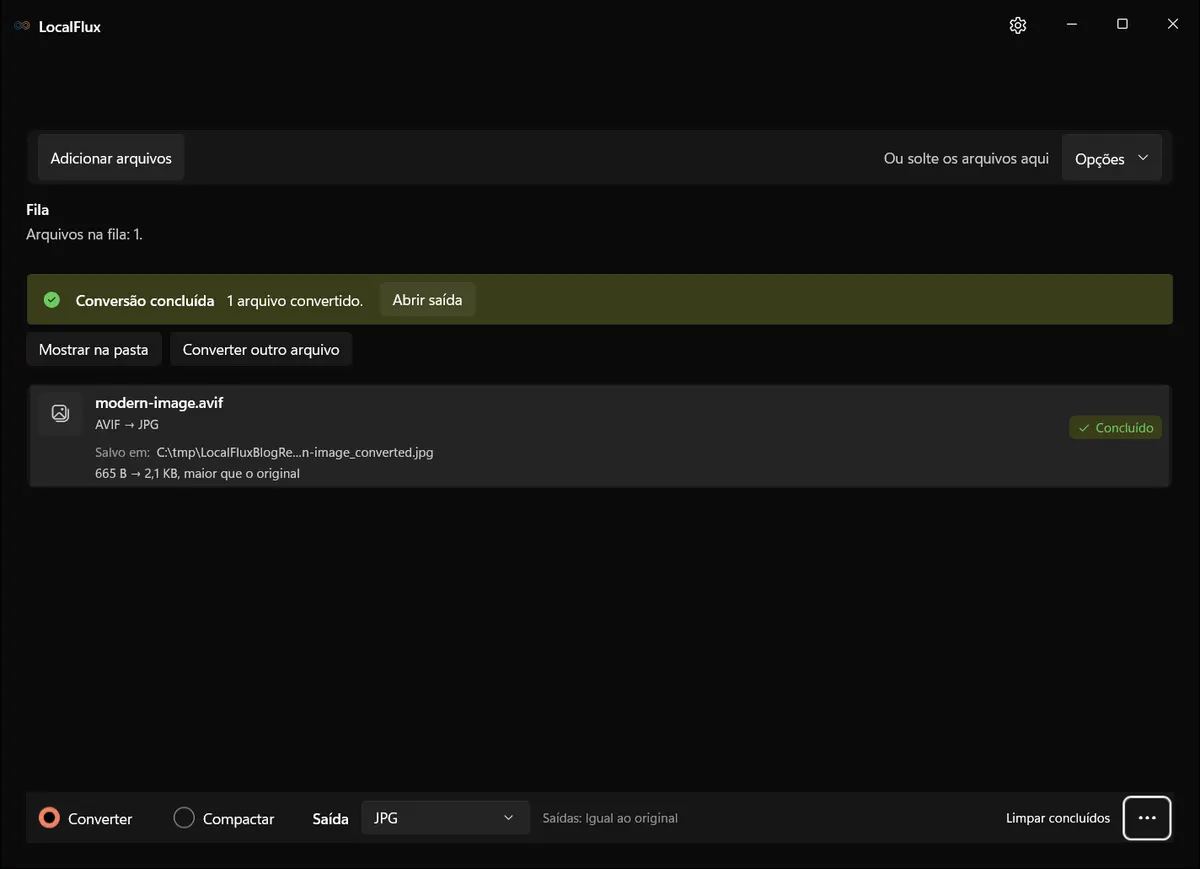
JPG é a escolha prática para fotografias que precisam funcionar em softwares antigos, formulários de upload, editores de documentos ou portais de clientes. É um formato com perdas e não aceita transparência.
Converter AVIF em PNG
Siga as mesmas etapas, mas escolha PNG no menu de saída.
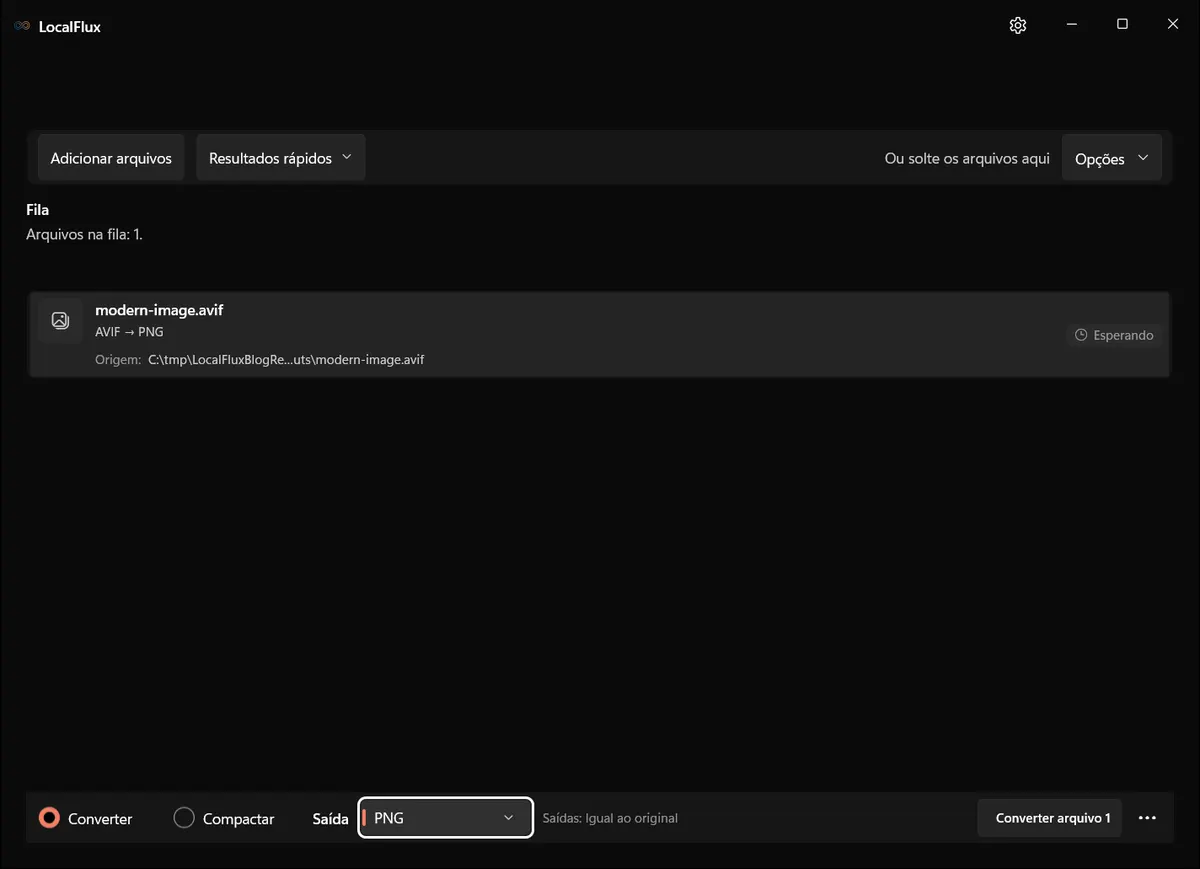
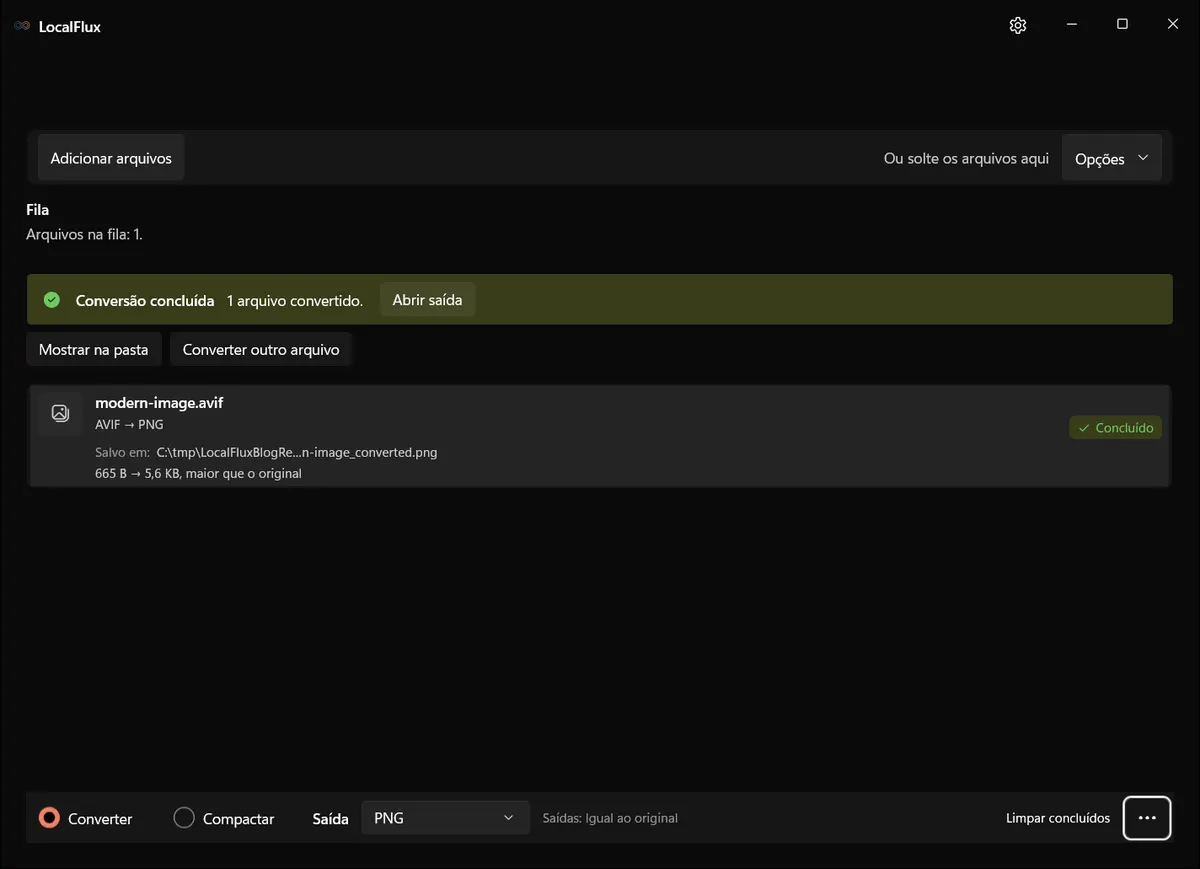
PNG não tem perdas no nível dos pixels e aceita transparência. Pode ser muito maior que AVIF ou JPG, especialmente em fotografias.
O que testamos
O teste usou o LocalFlux 1.0.7.0 e um pequeno arquivo AVIF seguro para privacidade.
| Saída | Tamanho da origem | Tamanho da saída | Resultado |
|---|---|---|---|
| JPG | 665 B | 2,1 KB | Concluído |
| PNG | 665 B | 5,6 KB | Concluído |
As duas saídas ficaram maiores porque a origem é um minúsculo arquivo sintético. Os tamanhos relativos não servem como referência para fotos reais; eles demonstram que as duas rotas são concluídas e geram arquivos legíveis.
O que acontece com a transparência e o HDR?
JPG não pode armazenar um canal alfa, portanto áreas transparentes precisam ser achatadas sobre um fundo. PNG pode preservar a transparência quando ela estiver presente e for aceita pela rota de conversão.
AVIF também pode conter maior profundidade de bits e informações HDR. Uma cópia convencional em JPG ou PNG talvez não reproduza o mesmo alcance dinâmico ou comportamento de cores. Se a fidelidade de cores for importante, compare o resultado no aplicativo de destino real e mantenha o AVIF mestre.
O diagnóstico de transparência mostra um exemplo separado e documentado de AVIF-PNG com pixels realmente não opacos. Esse teste de alfa não valida HDR nem toda entrada AVIF. Para uma origem HDR, compare realces, gradientes e cores no destino; use um fluxo de criação com gerenciamento de cores se a aparência necessária não puder ser verificada.
A conversão de AVIF remove metadados?
Não presuma que sim. A conversão comum de formato cria o tipo de imagem solicitado, mas não comprova a ausência de metadados privados. Se o objetivo for privacidade, ative a opção Compartilhar com segurança do LocalFlux e verifique o resultado sanitizado. Leia a conversão remove metadados EXIF? para ver uma comparação testada.
Solução de problemas
O JPG tem um fundo sólido
Isso é esperado quando a origem contém transparência. Use PNG se precisar preservá-la.
O PNG ficou surpreendentemente grande
PNG usa compactação sem perdas e costuma ser ineficiente para fotografias com tons contínuos. Use JPG para uma cópia de compartilhamento ou mantenha o AVIF quando o destinatário for compatível.
O resultado parece diferente em outro aplicativo
O gerenciamento de cores e o suporte a HDR variam. Compare o arquivo convertido no aplicativo de destino em vez de avaliá-lo em apenas um visualizador.
Lista de verificação final
Compare as dimensões em pixels, as bordas, as cores e as áreas transparentes com a origem no aplicativo de destino. A pequena amostra opaca não valida a reprodução HDR nem a preservação do canal alfa.
- Abra o PNG sobre fundos claros e escuros e confira o alfa e as bordas suaves.
- Para HDR ou alta profundidade de bits, compare realces, gradientes e cores com uma referência aprovada; a conversão concluída não comprova fidelidade do mapeamento tonal.
- Confira dimensões, orientação e bytes reais no destino. Mantenha o AVIF original.
Evidências da publicação
Os resultados das medições históricas vêm de arquivos de teste revisados quanto à privacidade e processados com o LocalFlux 1.0.7.0. Os arquivos de origem, as saídas e as notas de reprodutibilidade estão disponíveis aqui: