
Como remover metadados de fotos no Windows 11 antes de compartilhar
Uma foto pode revelar mais do que a própria imagem. Dependendo da câmera, do celular, do programa de edição e do formato do arquivo, ela também pode conter a data em que foi tirada, o modelo do dispositivo, coordenadas de localização, nome do autor ou titular dos direitos autorais, uma legenda, histórico de edição e outras informações incorporadas.
Essas informações costumam ser úteis. Elas podem ajudar a organizar uma biblioteca de fotos, comprovar autoria, creditar um fotógrafo ou entender como uma imagem foi capturada. No entanto, talvez você não queira que todas elas acompanhem uma cópia enviada a um cliente, publicada em um fórum público, adicionada a um anúncio em marketplace ou compartilhada com alguém que você não conhece.
O Windows 11 inclui um recurso próprio para remover muitas propriedades visíveis de arquivos de imagem compatíveis. Para um fluxo repetível, o LocalFlux pode criar uma nova cópia de compartilhamento em JPG, PNG ou WebP, remover metadados particulares compatíveis, substituir opcionalmente o nome original por um nome genérico numerado e verificar a saída antes de informar o sucesso.
Ideal para: fotos de família, prévias para clientes, imagens de marketplace, publicações em redes sociais, fotos de imóveis, imagens escolares ou comunitárias e outras fotos que você queira compartilhar sem levar detalhes incorporados desnecessários.
Não é uma ferramenta de anonimato completo: remover metadados não oculta nada visível nos pixels. Rostos, placas de veículos, números de casas, documentos, reflexos, nomes, tatuagens, pontos de referência, códigos QR e marcas-d’água ainda podem identificar pessoas ou lugares.
Resposta resumida
Para remover metadados de fotos com o Windows 11:
- No Explorador de Arquivos, clique com o botão direito na foto e selecione Propriedades.
- Abra a guia Detalhes.
- Selecione Remover Propriedades e Informações Pessoais.
- Escolha se o Windows deve criar uma cópia com todas as propriedades possíveis removidas ou remover propriedades selecionadas do arquivo existente.
- Verifique o resultado antes de compartilhar.
Para criar uma cópia de compartilhamento verificada com o LocalFlux:
- Adicione uma imagem compatível.
- Abra Opções e ative Compartilhar com segurança.
- Escolha Somente remover metadados, Equilibrado para compartilhamento, Menor para compartilhar ou Personalizado.
- Mantenha Use nomes de arquivos seguros para privacidade selecionado se o nome original revelar contexto.
- Selecione Crie cópias seguras.
- Confirme se o LocalFlux informa Cópia segura criada e verificada e Metadados privados removidos.
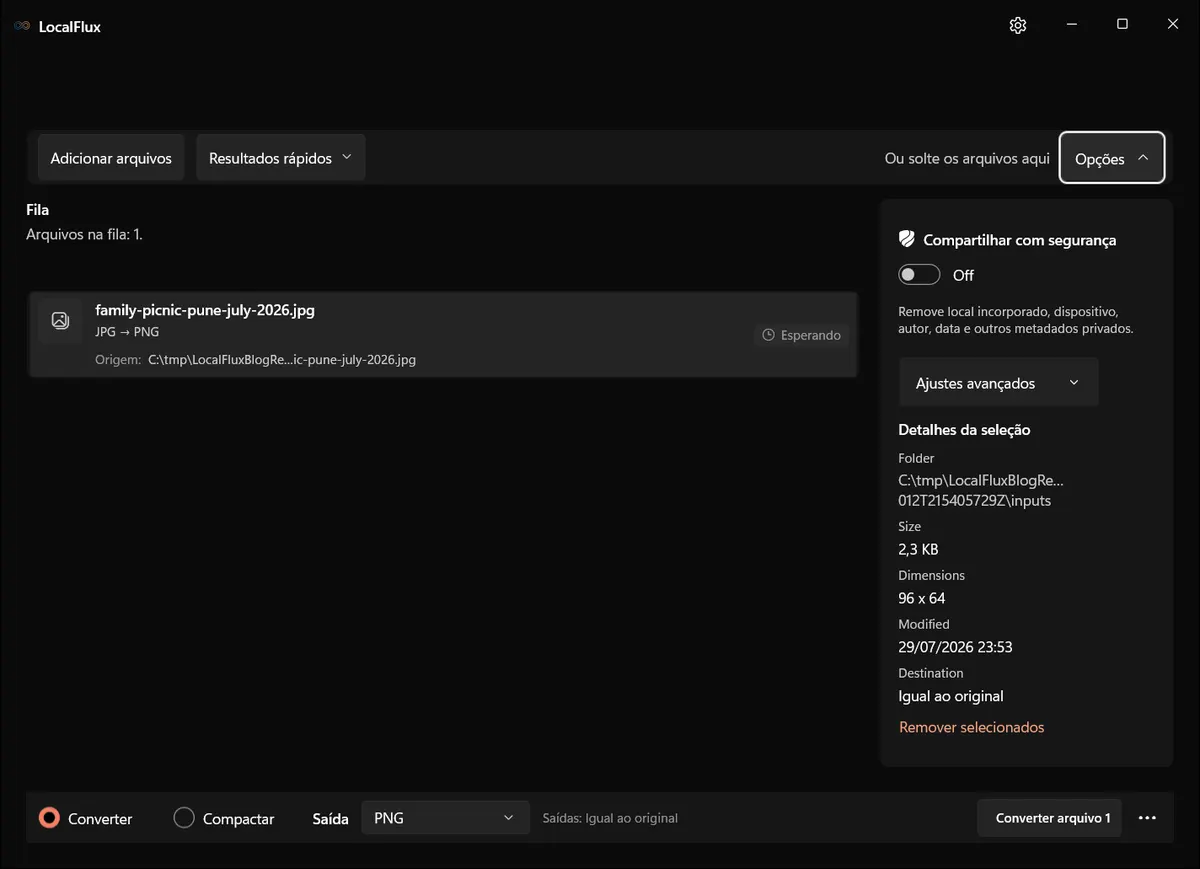
As capturas da interface foram atualizadas em outubro de 2026 com uma compilação reconstruída a partir do código documentado do LocalFlux 1.0.10.0. As medições e os downloads históricos mantêm o escopo dos testes originais. Registros das capturas: 1
A origem do teste está pronta. Ela não foi alterada, e Compartilhar com segurança ainda está desativado.
Quais informações uma foto pode conter?
Metadados de imagem são informações armazenadas com uma imagem, mas não necessárias para desenhar seus pixels. A documentação do Windows Imaging Component da Microsoft descreve o suporte a sistemas comuns de metadados, incluindo EXIF, GPS, XMP, IPTC e dados textuais de PNG. Os campos exatos disponíveis dependem do formato da imagem e do programa que criou ou editou o arquivo. Consulte a visão geral de metadados do WIC da Microsoft.
Alguns exemplos comuns:
| Informação | O que pode conter | Por que pode ser importante ao compartilhar |
|---|---|---|
| Data e hora da captura | Quando o obturador foi acionado | Pode revelar uma agenda, um evento ou um cronograma de viagem |
| Localização GPS | Latitude, longitude, altitude ou nomes de lugares | Pode identificar uma residência, local de trabalho, escola ou espaço privado |
| Detalhes do dispositivo | Fabricante e modelo da câmera ou do celular, lente, exposição e programa | Pode revelar equipamentos ou ajudar a correlacionar imagens |
| Dados de autoria e direitos | Criador, crédito, direitos autorais, termos de uso ou dados de contato | Úteis para licenciamento, mas às vezes inadequados para uma cópia informal |
| Dados descritivos | Título, legenda, comentário, rótulo, palavras-chave ou avaliação | Podem conter nomes ou linguagem interna de um projeto |
| Dados de edição | Nome do programa, orientação, perfis ou campos do fluxo de trabalho | Podem revelar ferramentas ou preservar informações que você não pretendia enviar |
| Nome do arquivo | Nomes como client-smith-home-inspection.jpg | Não são metadados incorporados, mas continuam visíveis para o destinatário |
A definição de metadados de fotos do IPTC agrupa campos comuns em informações descritivas, de direitos e administrativas. O IPTC destaca corretamente que esses dados podem ser valiosos: campos de criador e direitos autorais ajudam a proteger e identificar trabalhos profissionais, enquanto legendas e palavras-chave tornam grandes coleções pesquisáveis.
Portanto, o objetivo sensato não é “remover tudo de todos os arquivos-mestre”. É decidir o que deve acompanhar uma cópia específica.
EXIF, GPS, IPTC e XMP em linguagem simples
Você não precisa memorizar padrões de metadados para compartilhar uma foto com cuidado, mas estes nomes aparecem com frequência em ferramentas de imagem:
- EXIF costuma armazenar informações de captura, como data, modelo da câmera, exposição, orientação e detalhes técnicos relacionados.
- Metadados GPS podem armazenar coordenadas e valores de localização relacionados. Geralmente são representados dentro de uma estrutura de metadados EXIF.
- Metadados IPTC são amplamente usados por fotógrafos, editoras e organizações jornalísticas para legendas, dados do criador, créditos, direitos e informações do fluxo de trabalho.
- XMP é um formato extensível de metadados usado em muitos fluxos criativos e de gerenciamento de ativos. Ele pode conter dados descritivos, de direitos, de edição e específicos de aplicativos.
- Campos de texto do PNG podem conter comentários, rótulos, descrições ou outros textos, embora PNG não seja um formato de foto de câmera no mesmo sentido que JPEG ou HEIC.
Os metadados não se limitam a um único bloco organizado. Um arquivo pode conter vários sistemas de metadados ao mesmo tempo, e aplicativos diferentes podem mostrar subconjuntos distintos. Por isso, examinar uma tela de Detalhes é útil, mas não deve ser tratado como prova forense de que não existem outros dados.
Como examinar metadados de fotos no Windows 11
Para uma verificação rápida:
- Abra o Explorador de Arquivos.
- Clique com o botão direito na imagem e selecione Propriedades.
- Abra a guia Detalhes.
- Examine as seções exibidas pelo Windows, que podem incluir descrição, origem, imagem, câmera, fotografia avançada, GPS e informações do arquivo.
Procure principalmente:
- Data da foto
- Autores
- Fabricante da câmera e modelo da câmera
- Direitos autorais
- Latitude, longitude ou outros campos de GPS
- Título, assunto, marcas e comentários
Depois, examine o nome do arquivo separadamente. Uma imagem limpa chamada IMG_4821.jpg pode revelar pouco, enquanto jane-doe-passport-renewal-29-july.jpg pode revelar mais do que qualquer configuração da câmera.
O Windows mostra apenas as propriedades que seus manipuladores de metadados entendem para aquele formato. Se houver uma política de divulgação de alto risco, use um processo especializado de inspeção adequado e revise o arquivo final fora da ferramenta que o criou.
Método 1: remova propriedades com o Explorador de Arquivos
O método próprio do Windows 11 é adequado quando você tem um único arquivo compatível e quer um fluxo rápido, sem instalar nada.
- Faça um backup se o original for importante.
- Clique com o botão direito na foto e escolha Propriedades.
- Abra Detalhes.
- Selecione Remover Propriedades e Informações Pessoais próximo à parte inferior da caixa de diálogo.
- Escolha uma das opções disponíveis:
- Criar uma cópia com todas as propriedades possíveis removidas mantém a origem e solicita que o Windows crie outra cópia.
- Remover as seguintes propriedades deste arquivo permite escolher campos exibidos para remoção do arquivo atual.
- Selecione as propriedades ou crie a cópia.
- Abra a página Propriedades > Detalhes do arquivo resultante e examine-a novamente.
Quando o método do Windows é suficiente
Use o Explorador de Arquivos quando:
- você tiver apenas um ou dois arquivos conhecidos;
- o Windows exibir as propriedades que você quer remover;
- não for preciso redimensionar nem converter a imagem;
- você estiver confortável para verificar o resultado manualmente; e
- o nome do arquivo já for adequado para compartilhamento.
Se o Explorador de Arquivos cobrir as propriedades de que você precisa, não há motivo para adicionar outra ferramenta.
Limitações do método integrado
A expressão todas as propriedades possíveis é importante. O suporte a metadados varia conforme o formato, codec, tipo de propriedade e manipulador do Windows. A página Detalhes pode não expor todos os blocos ou campos específicos de aplicativos, e alguns formatos oferecem menos propriedades editáveis do que outros.
O fluxo integrado também separa várias decisões que frequentemente fazem parte da mesma tarefa:
- remover metadados;
- criar uma nova cópia em vez de alterar a origem;
- converter para um formato mais adequado ao compartilhamento;
- reduzir dimensões ou tamanho do arquivo; e
- substituir um nome de arquivo revelador.
Para uma imagem isolada, essa separação pode ser aceitável. Em trabalhos recorrentes para clientes, criadores ou marketplaces, pode se tornar fácil esquecer uma etapa.
Método 2: crie uma cópia segura para privacidade com o LocalFlux
O LocalFlux reúne essas decisões em um único fluxo compatível para imagens. Uma conversão normal não significa remoção automática de metadados; ative Compartilhar com segurança quando esse for o resultado desejado.
1. Adicione a imagem e escolha uma saída
Adicione a imagem local. Ative Compartilhar com segurança em Opções e confira a rota na fila. Para este JPG, o aplicativo escolhe automaticamente a compactação JPG; a saída PNG selecionada antes não permanece ativa.
Este guia de fotos cobre saídas JPG, PNG e WebP, sem listar todas as rotas de Compartilhar com segurança. Confira as opções da versão instalada e a cópia final. Remover metadados não oculta o conteúdo visível nem torna um arquivo anônimo.
2. Ative Compartilhar com segurança
Abra Opções e ative Compartilhar com segurança. O painel explica que a nova cópia remove localização, dispositivo, autor, data e outros metadados particulares compatíveis incorporados.
3. Escolha quanto redimensionar ou compactar
O LocalFlux oferece quatro opções de tamanho:
| Opção | Resultado pretendido |
|---|---|
| Somente remover metadados | Preservar dimensões e evitar uma redução de tamanho para compartilhamento enquanto remove metadados particulares compatíveis |
| Equilibrado para compartilhamento (recomendado) | Boa qualidade para compartilhamento, com lado maior de no máximo 2048 pixels |
| Menor para compartilhar | Compactação mais forte e dimensões menores |
| Personalizado | Usar as configurações em Ajustes avançados |
Escolha Somente remover metadados quando as dimensões e os detalhes da cópia de compartilhamento forem importantes. Escolha Equilibrado para uma prévia ou publicação cotidiana. Escolha Menor apenas quando o tamanho da transferência for mais importante do que preservar detalhes. Use Personalizado quando um portal ou destinatário tiver um requisito específico.
4. Use um nome seguro para privacidade quando apropriado
Com Use nomes de arquivos seguros para privacidade selecionado, o LocalFlux substitui o nome da origem por uma saída genérica numerada, como shared_image_001.jpg. O original permanece inalterado.
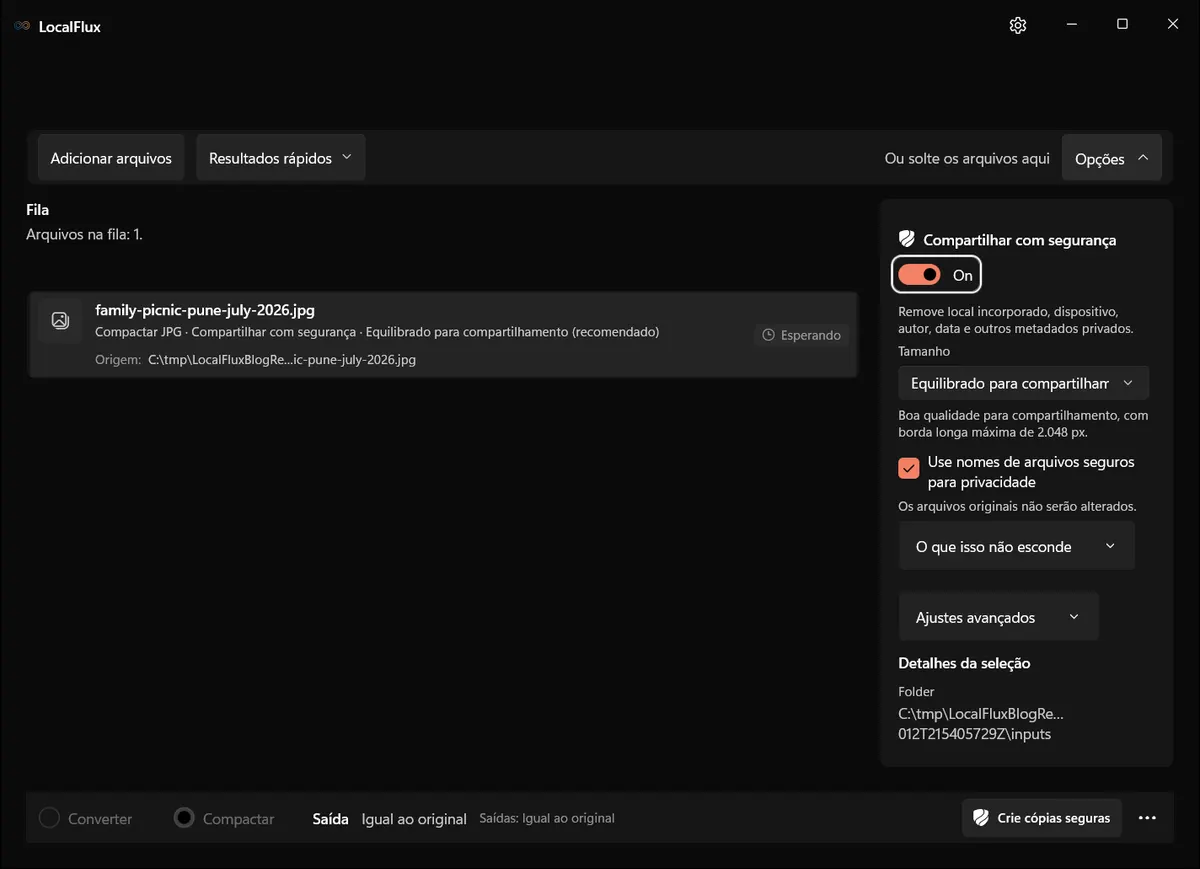
O nome original permanece no arquivo de origem. A nova cópia de compartilhamento recebe um nome genérico numerado.
5. Crie e verifique a cópia
Selecione Crie cópias seguras. O LocalFlux processa a imagem localmente com seu mecanismo de imagem incluído. Antes de informar o sucesso, ele verifica o formato de saída compatível, a orientação, as dimensões e a ausência das categorias de metadados particulares abrangidas pelo fluxo Compartilhar com segurança.
Se essa verificação falhar, o LocalFlux informa que não conseguiu confirmar a remoção e não apresenta o resultado como uma cópia segura. Esse comportamento de falha segura é mais útil do que insinuar silenciosamente que uma saída verificada apenas em parte está limpa.
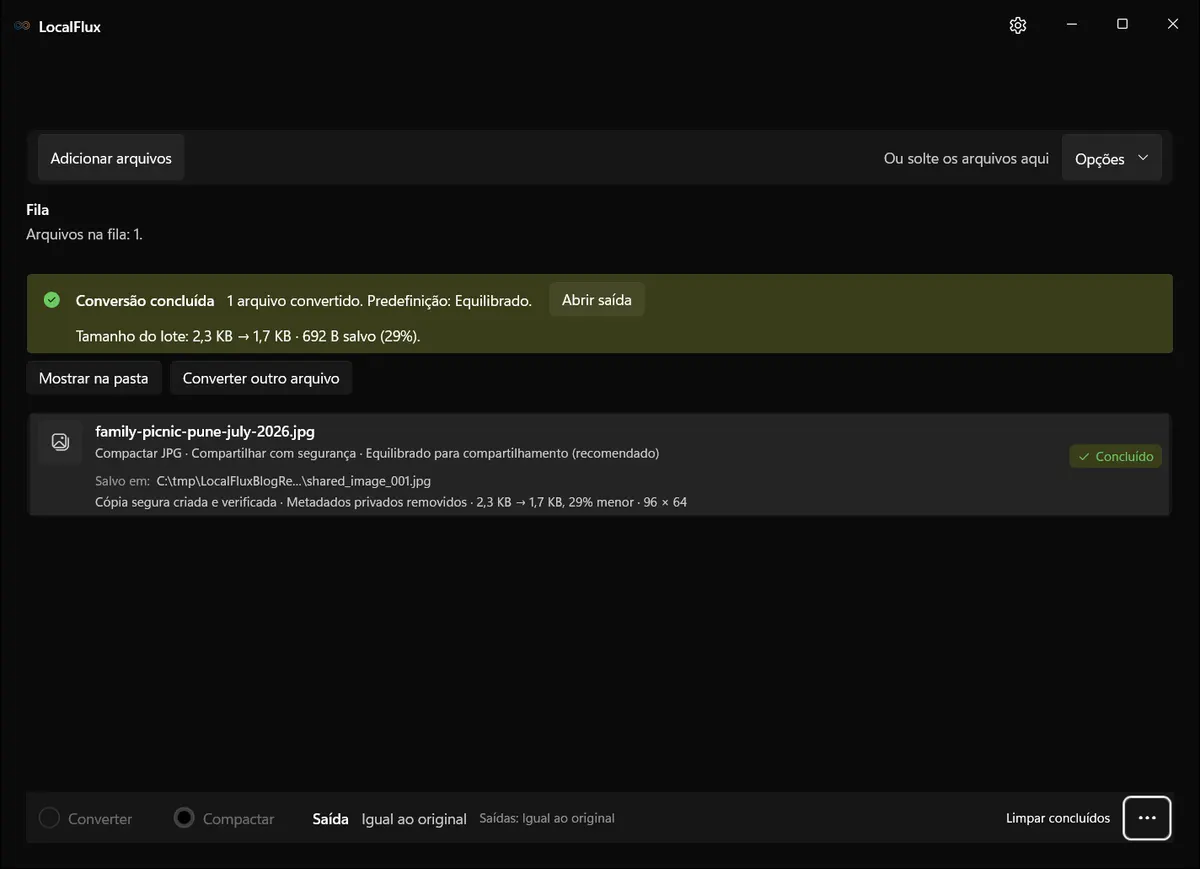
A saída do teste é shared_image_001.jpg. O aplicativo informa a verificação e a remoção de metadados.
Transcrição do vídeo: Um JPG sintético está na fila com PNG selecionado. Compartilhar com segurança é ativado; o aplicativo muda para compactação JPG com o perfil equilibrado e nomes seguros para privacidade. Ao terminar, informa a cópia verificada shared_image_001.jpg. O vídeo mostra os controles e a conclusão; os metadados foram verificados separadamente.
Verificação de 13 de outubro de 2026 com o LocalFlux 1.0.10.0 reconstruído: ativar Compartilhar com segurança muda a conversão PNG selecionada para compactação JPG nesta origem. Os dez idiomas produziram shared_image_001.jpg, com 1.691 bytes e 96 × 64. O comentário de teste foi removido. A origem não contém Exif, IPTC ou XMP, portanto a amostra não testa a remoção desses campos nem de tags GPS. O PNG histórico e suas medidas permanecem separados abaixo. Verificações
Teste histórico: PNG preservado
O passo a passo usa um JPEG sintético de 96 x 64 com direitos liberados. Incorporamos um comentário de teste com coordenadas de amostra e usamos deliberadamente um nome de arquivo revelador. O LocalFlux criou uma cópia de compartilhamento em PNG com a predefinição Equilibrado e um nome genérico.
| Verificação | Origem | Cópia de compartilhamento |
|---|---|---|
| Nome do arquivo | family-picnic-pune-july-2026.jpg | shared_photo_001.png |
| Formato | JPEG | PNG |
| Dimensões | 96 x 64 | 96 x 64 |
| Comentário de teste incorporado | Presente | Ausente |
| Campos EXIF, IPTC e XMP encontrados pela sonda de verificação | Nenhum neste arquivo de teste | Nenhum |
| Orientação | Indefinida | Indefinida |
| Tamanho do arquivo | 2.383 bytes | 4.907 bytes |
| Original preservado | Sim | Nova cópia de saída |
A saída é maior porque esse JPEG minúsculo foi convertido em PNG. Remover metadados não é o mesmo que compactar, e uma cópia mais segura para compartilhamento não tem garantia de ser menor. Fotografias reais e outras opções de saída produzirão resultados diferentes.
Você pode examinar o JPEG de origem sintético e a saída PNG verificada exatos usados neste passo a passo.


Por que uma cópia separada é mais segura do que modificar o original
Uma foto-mestre pode precisar de seus metadados. Um fotógrafo pode depender do horário de captura, das informações da lente, dos direitos autorais, dos créditos do criador ou de campos de gerenciamento de ativos. Uma biblioteca de família pode usar datas e coordenadas para organizar anos de fotos. Remover essas informações da única cópia cria outro problema.
Um fluxo de derivados mantém os papéis claros:
- Original: para arquivamento, editável e rico em informações.
- Cópia de compartilhamento: limitada às informações e à qualidade necessárias ao destinatário.
Isso também facilita a recuperação de erros. Se você escolher o formato de saída errado, compactar de modo excessivo ou decidir depois que o campo de direitos autorais deveria ter sido mantido, o original continuará disponível.
Mantenha backups independentes de fotos insubstituíveis. Uma nova cópia de saída protege a origem durante esse fluxo; ela não substitui um backup nem o histórico de versões.
Nomes de arquivo também podem revelar contexto
Um nome de arquivo normalmente não faz parte de EXIF, IPTC ou XMP, mas destinatários, sites, sistemas de mensagens e cópias baixadas podem exibi-lo com destaque.
Antes de compartilhar, procure nomes que contenham:
- o nome completo de uma pessoa;
- um identificador de cliente, paciente, aluno ou caso;
- um endereço ou nome de propriedade;
- uma escola, empregador ou evento privado;
- uma data que revele uma agenda;
- palavras como
passport,invoice,medical,confidentialoufinal-client.
Um nome genérico como shared_photo_001.png reduz esse contexto acidental. Ele não torna os pixels anônimos, e o destinatário sempre poderá renomear o arquivo novamente.
Como redimensionamento e compactação afetam o compartilhamento
A remoção de metadados altera as informações incorporadas. O redimensionamento e a compactação alteram a própria representação da imagem. Eles resolvem problemas diferentes, embora um fluxo de compartilhamento possa usar ambos.
- Redimensionamento reduz as dimensões em pixels. Pode agilizar o envio de uma foto e remover detalhes de que o destinatário não precisa.
- Compactação com perdas reduz o tamanho do arquivo descartando algumas informações da imagem. Configurações fortes podem causar suavização, halos ou artefatos em blocos.
- Compactação de PNG normalmente trata da eficiência de codificação, não do mesmo equilíbrio de qualidade visual do JPEG, mas converter uma fotografia em PNG pode deixá-la maior.
- Mudar de formato pode afetar transparência, animação, compatibilidade, tratamento de cores e tamanho do arquivo.
Comece pela necessidade do destinatário. Uma prévia para marketplace geralmente não exige a resolução completa da câmera. Um designer analisando uma textura fina pode precisar de mais detalhes. Um fluxo formal de evidências ou divulgação pode exigir um processo controlado no qual uma predefinição comum de compartilhamento não deve ser usada.
Como verificar o arquivo final
Não pare em um indicador de progresso bem-sucedido. Revise a saída real:
- Confirme se você está examinando a nova cópia, não o original.
- Verifique o nome do arquivo e a pasta de destino.
- Abra a imagem e confirme sua orientação, corte, cor, transparência e qualidade visível.
- No Explorador de Arquivos, verifique Propriedades > Detalhes novamente. Use um visualizador confiável que mostre Exif, IPTC e XMP. Propriedades vazias no Windows, por si só, não comprovam a ausência desses dados.
- Confirme se as dimensões e o tamanho do arquivo são adequados ao destino.
- Examine os pixels em busca de informações particulares visíveis.
- Para uma divulgação regulamentada, investigativa, jurídica, médica ou de alto risco, siga a política aplicável e use verificação especializada quando exigido.
O LocalFlux verifica o escopo de remoção de metadados compatíveis para sua cópia segura. Ele não alega higienização forense, detecção de esteganografia, ocultação de rostos, ocultação em documentos nem anonimato garantido.
Uma lista de verificação prática antes de compartilhar
Antes de enviar ou publicar uma imagem, pergunte:
- Esta é a foto desejada?
- Ela mostra um rosto, crachá, endereço, documento, tela, reflexo ou pista de localização?
- O nome do arquivo revela uma pessoa, cliente, lugar ou evento?
- Preciso manter os metadados de criador ou direitos autorais para este uso?
- Removi localização, dispositivo, data, autor, comentários e outros campos incorporados desnecessários da cópia de compartilhamento?
- As dimensões e a qualidade são adequadas?
- Preservei o original?
- Examinei a saída final em vez de presumir que a plataforma irá limpá-la para mim?
Nenhuma caixa de seleção consegue responder às oito perguntas, mas um fluxo consistente que começa pela cópia torna muito mais difícil esquecê-las.
Perguntas frequentes
O Windows 11 remove todos os metadados de uma foto?
O Windows pode remover muitas propriedades expostas por seu manipulador para um formato compatível. A interface afirma propositalmente que cria uma cópia com todas as propriedades possíveis removidas, não que realiza uma higienização forense universal. Examine o resultado e use um processo especializado quando o risco exigir.
Uma foto pode conter minha localização exata?
Pode. Algumas imagens contêm latitude, longitude, altitude ou campos de localização relacionados no GPS. A existência desses campos depende do dispositivo de captura, das configurações, da edição posterior e do formato de saída.
Fazer uma captura de tela remove os metadados da foto?
Uma captura cria uma nova imagem e muitas vezes deixa para trás o EXIF da câmera, mas é um fluxo de privacidade pouco confiável. A captura pode conter seus próprios metadados, reduzir a qualidade e ainda preservar todas as pistas visíveis nos pixels capturados. Use um processo explícito de copiar e verificar.
Converter uma foto remove os metadados automaticamente?
Não presuma que sim. As ferramentas de conversão podem preservar, regravar, descartar ou acrescentar metadados, dependendo da rota e das configurações. No LocalFlux, a conversão comum é separada de Compartilhar com segurança, deixando explícito o resultado solicitado.
Quais formatos do LocalFlux oferecem suporte a Compartilhar com segurança?
As saídas de imagem incluem JPG, PNG, WebP, AVIF, TIFF, GIF e APNG, conforme a origem e a rota compatíveis. Compartilhar com segurança seleciona a rota automaticamente. Confira a fila e o localizador de formatos atual.
A cópia segura para privacidade sempre será menor?
Não. O JPEG testado de 2,3 KiB se tornou um PNG de 4,8 KiB. O tamanho depende da origem, do formato de saída, das dimensões, do conteúdo e da predefinição selecionada. Escolha Equilibrado ou Menor quando reduzir o tamanho para compartilhamento também for um objetivo e, depois, verifique o resultado visual.
Remover metadados torna uma pessoa anônima?
Não. Isso não desfoca rostos, remove nomes visíveis em um documento, oculta o número de uma casa, encobre uma placa de veículo nem elimina outras informações visuais de identificação. A remoção de metadados é uma parte de uma decisão mais ampla de compartilhamento.
Fotógrafos devem remover metadados de direitos autorais?
Não automaticamente. Informações de criador, crédito, direitos autorais e licenciamento podem ser importantes. Mantenha-as quando atenderem ao fluxo de publicação ou licenciamento desejado. Crie uma cópia separada sem esses dados apenas quando ela não deva conter esses campos.
Prepare uma cópia mais segura para compartilhar no Windows
Para uma única foto conhecida, o fluxo integrado de Propriedades do Windows 11 pode ser tudo de que você precisa. Quando quiser um processo repetível que combine remoção compatível de metadados, nova cópia de saída, redimensionamento opcional, nome genérico e verificação, use Compartilhar com segurança no LocalFlux.
Prepare localmente uma cópia de imagem segura para privacidade com o LocalFlux para Windows 11 ou consulte as rotas de imagem compatíveis.