
Come rimuovere i metadati dalle foto su Windows 11 prima di condividerle
Una foto può rivelare molto più dell’immagine in sé. A seconda della fotocamera, del telefono, del software di fotoritocco e del formato del file, può contenere anche la data dello scatto, il modello del dispositivo, le coordinate geografiche, il nome dell’autore o del titolare del copyright, una didascalia, la cronologia delle modifiche e altre informazioni incorporate.
Queste informazioni sono spesso utili. Possono aiutarti a organizzare una raccolta fotografica, dimostrare la paternità di un’opera, attribuire il giusto credito a un fotografo o capire come è stata acquisita un’immagine. Tuttavia, potresti non volere che siano tutte allegate a una copia da inviare a un cliente, pubblicare in un forum pubblico, aggiungere a un annuncio su un marketplace o condividere con una persona che non conosci.
Windows 11 include un metodo integrato per rimuovere molte proprietà visibili dai file immagine supportati. Per un flusso di lavoro ripetibile, LocalFlux può invece creare una nuova copia JPG, PNG o WebP da condividere, rimuovere i metadati privati supportati, sostituire facoltativamente il nome del file originale con un nome generico numerato e verificare l’output prima di segnalare il completamento.
Ideale per: foto di famiglia, anteprime per i clienti, immagini per marketplace, post sui social, foto di immobili, immagini scolastiche o di comunità e altre fotografie che vuoi condividere senza includere dettagli incorporati non necessari.
Non è uno strumento di anonimizzazione completa: la rimozione dei metadati non nasconde nulla di ciò che è visibile nei pixel. Volti, targhe, numeri civici, documenti, riflessi, nomi, tatuaggi, punti di riferimento, codici QR e filigrane possono comunque identificare persone o luoghi.
In breve
Per rimuovere i metadati delle foto con Windows 11:
- In Esplora file, fai clic con il pulsante destro del mouse sulla foto e seleziona Proprietà.
- Apri la scheda Dettagli.
- Seleziona Rimuovi proprietà e informazioni personali.
- Scegli se Windows deve creare una copia rimuovendo tutte le proprietà possibili oppure rimuovere proprietà specifiche dal file esistente.
- Controlla il risultato prima di condividerlo.
Per creare una copia verificata da condividere con LocalFlux:
- Aggiungi un’immagine supportata.
- Apri Opzioni e attiva Condividi in sicurezza.
- Scegli Solo metadati, Bilanciato per la condivisione, Il più piccolo da condividere o Personalizzato.
- Lascia selezionata l’opzione Utilizza nomi di file sicuri per la privacy se il nome originale rivela informazioni sul contesto.
- Seleziona Crea copie sicure.
- Verifica che LocalFlux mostri Copia sicura creata e verificata e Metadati privati rimossi.
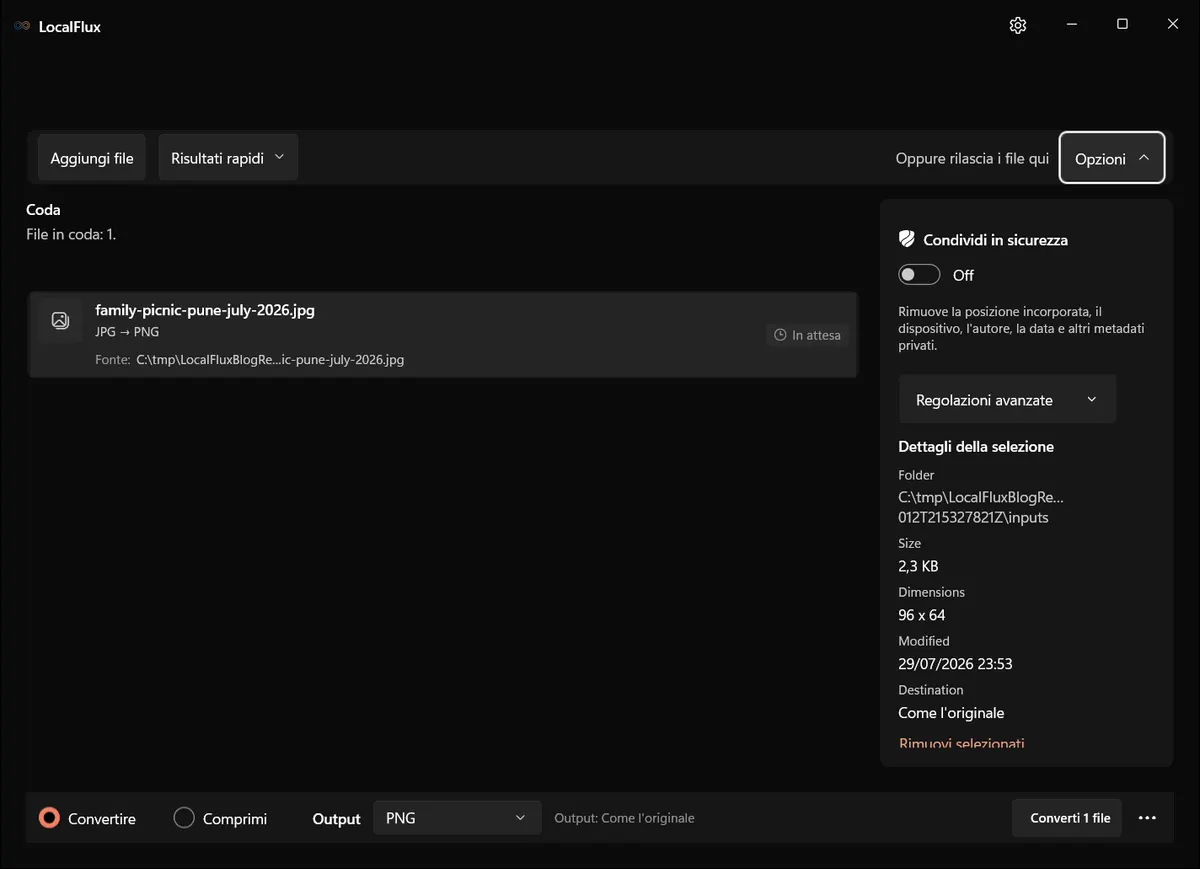
Le schermate dell’interfaccia sono state aggiornate nell’ottobre 2026 con una build ricostruita dal codice documentato di LocalFlux 1.0.10.0. Le misurazioni e i download storici mantengono l’ambito dei test originali. Registri delle acquisizioni: 1
La sorgente di prova è pronta. Non è stata modificata e Condividi in sicurezza è ancora disattivato.
Quali informazioni può contenere una foto?
I metadati di un’immagine sono informazioni memorizzate insieme all’immagine, ma non necessarie per visualizzarne i pixel. La documentazione di Windows Imaging Component di Microsoft descrive il supporto per sistemi di metadati comuni, tra cui EXIF, GPS, XMP, IPTC e dati testuali PNG. I campi effettivamente disponibili dipendono dal formato dell’immagine e dal software che ha creato o modificato il file. Consulta la panoramica dei metadati WIC di Microsoft.
Ecco alcuni esempi comuni:
| Informazione | Cosa può contenere | Perché può essere importante durante la condivisione |
|---|---|---|
| Data e ora di acquisizione | Il momento in cui è stato premuto il pulsante di scatto | Può rivelare un programma, un evento o le tappe di un viaggio |
| Posizione GPS | Latitudine, longitudine, altitudine o nomi di luoghi | Può identificare un’abitazione, un luogo di lavoro, una scuola o una sede privata |
| Dettagli del dispositivo | Produttore e modello della fotocamera o del telefono, obiettivo, esposizione e software | Possono rivelare l’attrezzatura o aiutare a collegare tra loro le immagini |
| Dati sull’autore e sui diritti | Creatore, attribuzione, copyright, condizioni d’uso o recapiti | Utili per le licenze, ma talvolta inappropriati per una copia informale |
| Dati descrittivi | Titolo, didascalia, commento, etichetta, parole chiave o valutazione | Possono contenere nomi o terminologia interna di un progetto |
| Dati di modifica | Nome del software, orientamento, profili o campi del flusso di lavoro | Possono rivelare gli strumenti utilizzati o conservare informazioni che non intendevi inviare |
| Nome del file | Nomi come client-smith-home-inspection.jpg | Non è un metadato incorporato, ma resta visibile al destinatario |
La definizione IPTC dei metadati fotografici raggruppa i campi comuni in informazioni descrittive, sui diritti e amministrative. IPTC sottolinea giustamente il valore di questi dati: i campi relativi al creatore e al copyright aiutano a proteggere e identificare il lavoro professionale, mentre didascalie e parole chiave rendono ricercabili le raccolte di grandi dimensioni.
L’obiettivo ragionevole, quindi, non è «rimuovere tutto da ogni file originale». È decidere quali informazioni debbano accompagnare una determinata copia.
EXIF, GPS, IPTC e XMP in parole semplici
Non devi memorizzare gli standard dei metadati per condividere una foto con attenzione, ma questi nomi compaiono spesso negli strumenti per immagini:
- EXIF memorizza comunemente informazioni di acquisizione come data, modello della fotocamera, esposizione, orientamento e altri dettagli tecnici correlati.
- I metadati GPS possono memorizzare coordinate e relativi valori geografici. In genere sono rappresentati all’interno di una struttura di metadati EXIF.
- I metadati IPTC sono ampiamente utilizzati da fotografi, editori e organizzazioni giornalistiche per didascalie, dati del creatore, attribuzioni, diritti e informazioni sul flusso di lavoro.
- XMP è un formato di metadati estensibile utilizzato in molti flussi di lavoro creativi e di gestione delle risorse. Può contenere dati descrittivi, sui diritti, sulle modifiche e specifici delle applicazioni.
- I campi di testo PNG possono contenere commenti, etichette, descrizioni o altro testo, anche se PNG non è un formato fotografico da fotocamera nello stesso senso di JPEG o HEIC.
I metadati non sono limitati a un unico blocco ben definito. Un file può contenere contemporaneamente più sistemi di metadati e applicazioni diverse possono mostrarne sottoinsiemi differenti. Per questo motivo, controllare una singola schermata Dettagli è utile, ma non deve essere considerato una prova forense dell’assenza di altri dati.
Come controllare i metadati delle foto in Windows 11
Per un controllo rapido:
- Apri Esplora file.
- Fai clic con il pulsante destro del mouse sull’immagine e seleziona Proprietà.
- Apri la scheda Dettagli.
- Esamina le sezioni mostrate da Windows, che possono includere descrizione, origine, immagine, fotocamera, foto avanzate, GPS e informazioni sul file.
Presta particolare attenzione a:
- Data acquisizione
- Autori
- Produttore fotocamera e modello fotocamera
- Copyright
- Latitudine, longitudine o altri campi GPS
- Titolo, oggetto, tag e commenti
Controlla poi separatamente il nome del file. Un’immagine ripulita chiamata IMG_4821.jpg può rivelare poco, mentre jane-doe-passport-renewal-29-july.jpg può rivelare più di qualsiasi impostazione della fotocamera.
Windows mostra solo le proprietà che i suoi gestori di metadati sono in grado di interpretare per quel formato. Se si applicano criteri di divulgazione ad alto rischio, usa una procedura di controllo specialistica adeguata ed esamina il file finale al di fuori dello strumento che lo ha creato.
Metodo 1: rimuovere le proprietà con Esplora file
Il metodo integrato di Windows 11 è adatto quando hai un solo file supportato e desideri una procedura rapida che non richieda installazioni.
- Crea un backup se l’originale è importante.
- Fai clic con il pulsante destro del mouse sulla foto e scegli Proprietà.
- Apri Dettagli.
- Seleziona Rimuovi proprietà e informazioni personali nella parte inferiore della finestra di dialogo.
- Scegli uno degli approcci disponibili:
- Crea una copia rimuovendo tutte le proprietà possibili conserva la sorgente e chiede a Windows di crearne un’altra copia.
- Rimuovi dal file le proprietà seguenti consente di scegliere i campi visualizzati da rimuovere dal file corrente.
- Seleziona le proprietà oppure crea la copia.
- Apri la pagina Proprietà > Dettagli del file ottenuto e controllalo di nuovo.
Quando è sufficiente il metodo di Windows
Usa Esplora file quando:
- hai solo uno o due file di tipo noto;
- Windows mostra le proprietà che vuoi rimuovere;
- non devi ridimensionare o convertire l’immagine;
- sei disposto a controllare manualmente il risultato; e
- il nome del file è già adatto alla condivisione.
Se Esplora file gestisce le proprietà di cui hai bisogno, non c’è motivo di aggiungere un altro strumento.
Limiti del metodo integrato
La formulazione tutte le proprietà possibili è importante. Il supporto dei metadati varia in base a formato, codec, tipo di proprietà e gestore di Windows. La pagina Dettagli potrebbe non mostrare ogni blocco o campo specifico di un’applicazione e alcuni formati offrono meno proprietà modificabili di altri.
Il flusso di lavoro integrato separa inoltre diverse decisioni che spesso dovrebbero essere prese insieme:
- rimuovere i metadati;
- creare una nuova copia anziché modificare la sorgente;
- convertire l’immagine in un formato più adatto alla condivisione;
- ridurre le dimensioni o la grandezza del file; e
- sostituire un nome file rivelatore.
Per una singola immagine, questa separazione può non essere un problema. Per attività ricorrenti con clienti, contenuti creativi o marketplace, può diventare facile dimenticare un passaggio.
Metodo 2: creare una copia rispettosa della privacy con LocalFlux
LocalFlux riunisce queste decisioni in un unico flusso di lavoro supportato per le immagini. La normale conversione non implica automaticamente la rimozione dei metadati; attiva Condividi in sicurezza quando è questo il risultato che desideri.
1. Aggiungi l’immagine e scegli un output
Aggiungi l’immagine locale. Attiva Condividi in sicurezza in Opzioni, poi controlla il percorso nella coda. Per questo JPG, l’app sceglie automaticamente la compressione JPG; l’output PNG selezionato prima non rimane attivo.
Questa guida fotografica riguarda gli output JPG, PNG e WebP, non tutte le modalità di Condividi in sicurezza. Verifica le opzioni della versione installata e la copia finale. Rimuovere i metadati non oscura il contenuto visibile e non rende anonimo un file.
2. Attiva Condividi in sicurezza
Apri Opzioni e attiva Condividi in sicurezza. Il pannello spiega che la nuova copia rimuove posizione, dispositivo, autore, data e altri metadati privati supportati incorporati nel file.
3. Scegli il livello di ridimensionamento o compressione
LocalFlux offre quattro opzioni per le dimensioni:
| Opzione | Risultato previsto |
|---|---|
| Solo metadati | Mantiene le dimensioni ed evita una riduzione per la condivisione, rimuovendo al contempo i metadati privati supportati |
| Bilanciato per la condivisione (consigliato) | Buona qualità per la condivisione con il lato lungo massimo di 2048 pixel |
| Il più piccolo da condividere | Compressione maggiore e dimensioni più ridotte |
| Personalizzato | Usa le impostazioni in Regolazioni avanzate |
Scegli Solo metadati quando contano le dimensioni e il livello di dettaglio della copia da condividere. Scegli Bilanciata per un’anteprima o un post di uso quotidiano. Scegli Più piccola solo quando la dimensione di trasferimento è più importante della conservazione dei dettagli. Usa Personalizzato quando un portale o un destinatario ha un requisito specifico.
4. Usa un nome file rispettoso della privacy quando opportuno
Con Utilizza nomi di file sicuri per la privacy selezionato, LocalFlux sostituisce il nome della sorgente con un output generico numerato, come shared_image_001.jpg. L’originale rimane invariato.
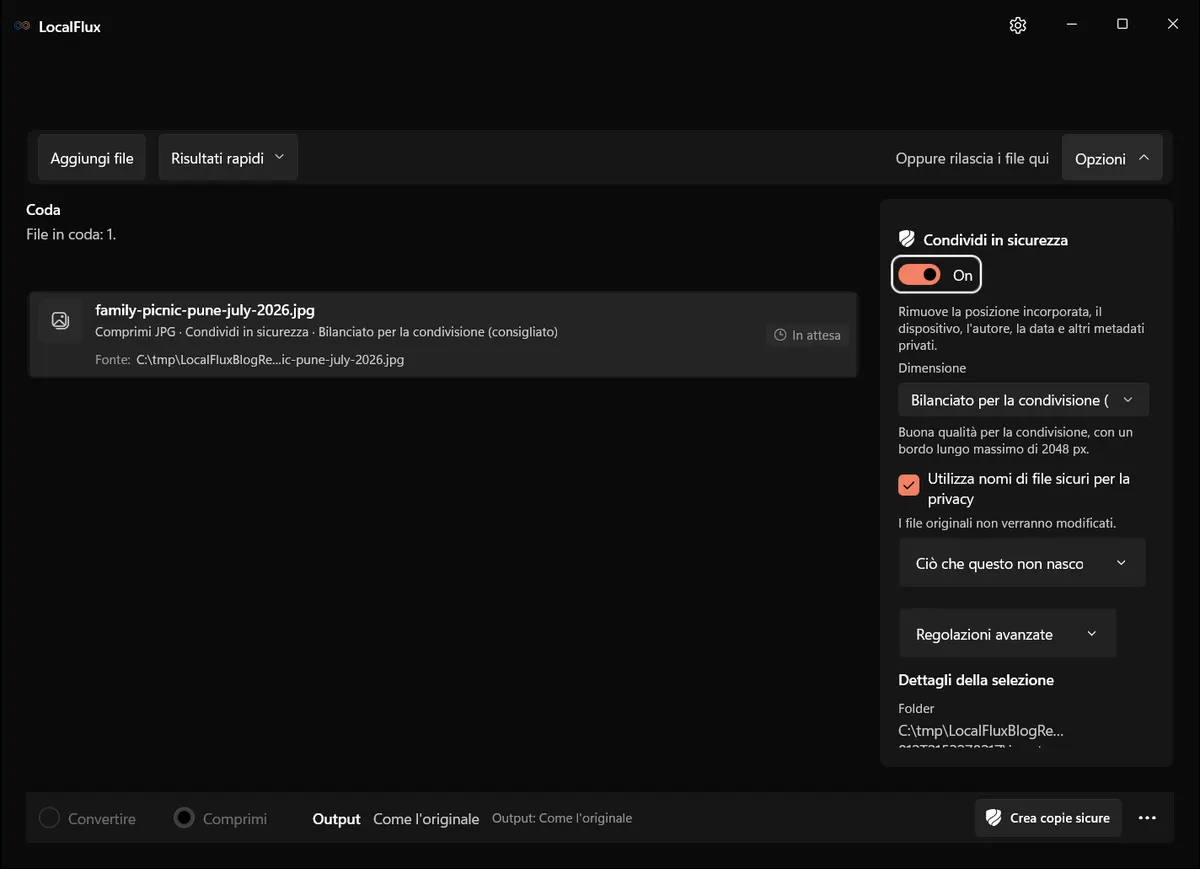
Il nome originale rimane sulla sorgente. La nuova copia da condividere riceve un nome file generico numerato.
5. Crea e verifica la copia
Seleziona Crea copie sicure. LocalFlux elabora l’immagine localmente con il suo motore per immagini incluso. Prima di segnalare il completamento, controlla il formato di output supportato, l’orientamento, le dimensioni e l’assenza delle categorie di metadati privati coperte dal flusso di lavoro Condividi in sicurezza.
Se la verifica non riesce, LocalFlux segnala che non è stato possibile verificare la rimozione e non presenta il risultato come una copia sicura. Questo comportamento fail-closed è più utile che lasciare intendere, senza avvisi, che un output controllato solo in parte sia pulito.
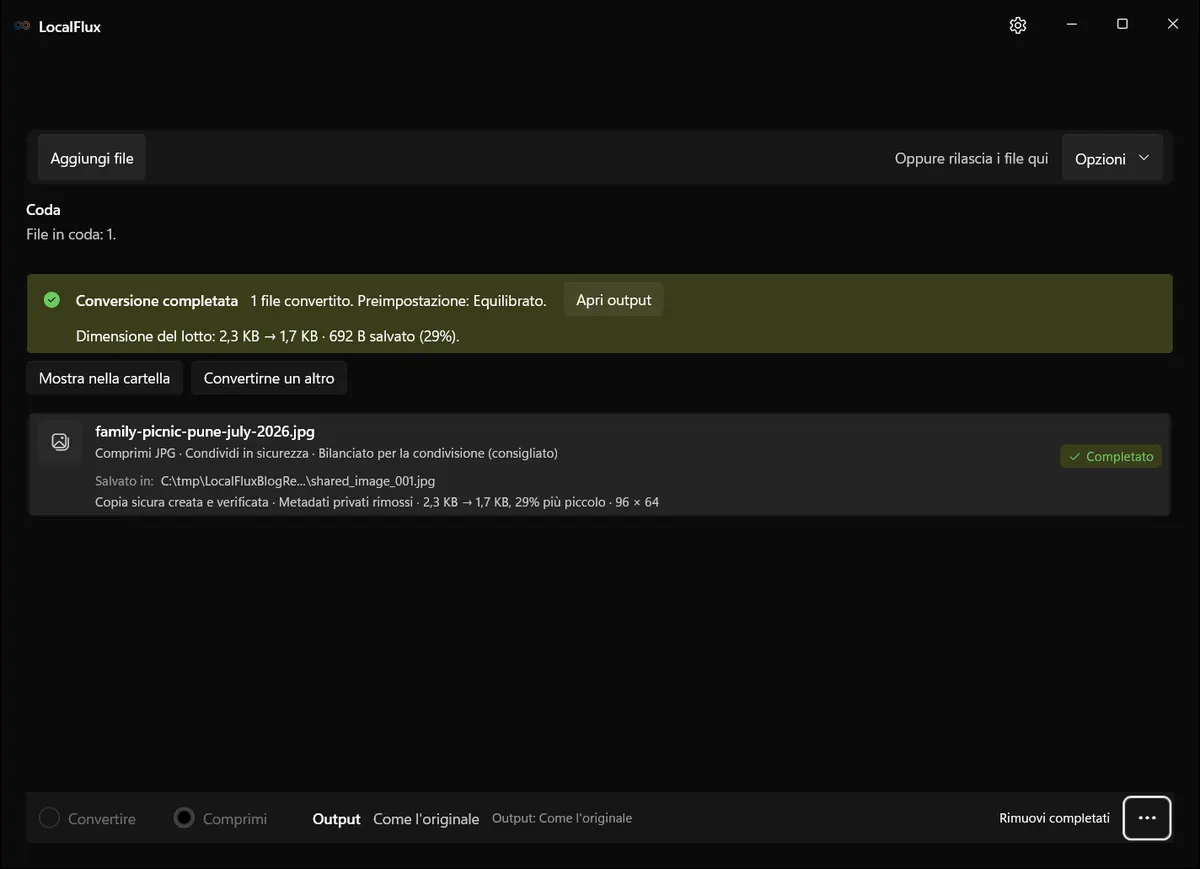
L’output di prova è shared_image_001.jpg. L’app segnala sia la verifica sia la rimozione dei metadati.
Leggi la trascrizione del video
Trascrizione del video: Un JPG sintetico è in coda con PNG selezionato. Si attiva Condividi in sicurezza; l’app passa alla compressione JPG con il profilo bilanciato e i nomi sicuri per la privacy. Al termine segnala la copia verificata shared_image_001.jpg. Il video mostra i comandi e il completamento; i metadati sono stati controllati separatamente.
Verifica del 13 ottobre 2026 con LocalFlux 1.0.10.0 ricostruito: attivare Condividi in sicurezza cambia la conversione PNG selezionata in compressione JPG per questa sorgente. Tutte le dieci lingue hanno prodotto shared_image_001.jpg, 1.691 byte, 96 × 64. Il commento di prova è assente. La sorgente non contiene Exif, IPTC o XMP, quindi non verifica la loro rimozione né quella dei tag GPS. Il PNG storico e le sue misure restano disponibili separatamente più sotto. Verifiche
Test storico: PNG conservato
La procedura utilizza un JPEG sintetico 96 x 64 con diritti d’uso autorizzati. Abbiamo incorporato un commento di prova contenente coordinate di esempio e utilizzato intenzionalmente un nome file rivelatore. LocalFlux ha creato una copia PNG da condividere con l’impostazione predefinita Bilanciata e un nome file generico.
| Controllo | Sorgente | Copia da condividere |
|---|---|---|
| Nome del file | family-picnic-pune-july-2026.jpg | shared_photo_001.png |
| Formato | JPEG | PNG |
| Dimensioni | 96 x 64 | 96 x 64 |
| Commento di prova incorporato | Presente | Assente |
| Campi EXIF, IPTC e XMP rilevati dalla verifica | Nessuno in questo file di prova | Nessuno |
| Orientamento | Non definito | Non definito |
| Dimensione del file | 2.383 byte | 4.907 byte |
| Originale conservato | Sì | Nuova copia di output |
L’output è più grande perché questo piccolo JPEG è stato convertito in PNG. Rimuovere i metadati non equivale a comprimere e non è garantito che una copia più sicura da condividere sia più piccola. Fotografie reali e altre scelte di output produrranno risultati diversi.
Puoi esaminare l’esatto JPEG sintetico sorgente e l’output PNG verificato utilizzati in questa procedura.


Perché una copia separata è più sicura che modificare l’originale
Una foto originale può avere bisogno dei propri metadati. Un fotografo può fare affidamento sull’ora di acquisizione, sulle informazioni dell’obiettivo, sul copyright, sui crediti del creatore o sui campi di gestione delle risorse. Una raccolta di famiglia può usare date e coordinate per organizzare anni di fotografie. Rimuovere queste informazioni dall’unica copia crea un problema diverso.
Un flusso di lavoro basato su una copia derivata mantiene chiari i ruoli:
- Originale: per l’archiviazione, modificabile e ricco di informazioni.
- Copia da condividere: limitata alle informazioni e alla qualità necessarie al destinatario.
Inoltre, permette di rimediare più facilmente agli errori. Se scegli il formato di output sbagliato, applichi una compressione eccessiva o decidi in seguito che il campo del copyright avrebbe dovuto essere mantenuto, l’originale è ancora disponibile.
Conserva backup indipendenti delle foto insostituibili. Una nuova copia di output protegge la sorgente durante questo flusso di lavoro, ma non sostituisce un backup o la cronologia delle versioni.
Anche i nomi dei file possono rivelare il contesto
Di norma, il nome di un file non fa parte di EXIF, IPTC o XMP, ma destinatari, siti web, sistemi di messaggistica e copie scaricate possono mostrarlo in evidenza.
Prima di condividere, cerca nomi che contengono:
- il nome completo di una persona;
- l’identificativo di un cliente, paziente, studente o caso;
- un indirizzo o il nome di una proprietà;
- una scuola, un datore di lavoro o un evento privato;
- una data che rivela un programma;
- parole come
passport,invoice,medical,confidentialofinal-client.
Un nome generico come shared_photo_001.png riduce queste informazioni contestuali involontarie. Non rende anonimi i pixel e il destinatario può sempre rinominare nuovamente il file.
In che modo ridimensionamento e compressione influiscono sulla condivisione
La rimozione dei metadati modifica le informazioni incorporate. Il ridimensionamento e la compressione modificano la rappresentazione stessa dell’immagine. Risolvono problemi diversi, anche se un flusso di condivisione può utilizzarli entrambi.
- Il ridimensionamento riduce le dimensioni in pixel. Può rendere più rapido l’invio di una foto e rimuovere dettagli che non servono al destinatario.
- La compressione con perdita riduce la dimensione del file eliminando alcune informazioni dell’immagine. Impostazioni elevate possono introdurre sfocatura, aloni o artefatti a blocchi.
- La compressione PNG riguarda generalmente l’efficienza della codifica, anziché lo stesso compromesso di qualità visiva del JPEG, ma convertire una fotografia in PNG può aumentarne la dimensione.
- La modifica del formato può influire su trasparenza, animazione, compatibilità, gestione del colore e dimensione del file.
Parti dalle esigenze del destinatario. L’anteprima per un marketplace di solito non richiede la risoluzione completa della fotocamera. Un designer che esamina una texture fine potrebbe aver bisogno di più dettagli. Una procedura formale per prove o divulgazione potrebbe richiedere un processo controllato nel quale non si dovrebbe usare una normale impostazione predefinita per la condivisione.
Come verificare il file finale
Non fermarti a un indicatore di avanzamento completato. Controlla l’output effettivo:
- Verifica di stare esaminando la nuova copia, non l’originale.
- Controlla il nome del file e la cartella di destinazione.
- Apri l’immagine e verificane orientamento, ritaglio, colore, trasparenza e qualità visibile.
- In Esplora file, controlla di nuovo Proprietà > Dettagli. Usa un visualizzatore affidabile che mostri Exif, IPTC e XMP. Le proprietà di Windows vuote, da sole, non dimostrano che questi dati siano assenti.
- Verifica che le dimensioni e la grandezza del file siano adatte alla destinazione.
- Esamina i pixel per individuare informazioni private visibili.
- Per divulgazioni regolamentate, investigative, legali, mediche o ad alto rischio, segui i criteri applicabili e ricorri a una verifica specialistica dove richiesto.
LocalFlux verifica il contratto di rimozione dei metadati supportati per la sua copia sicura. Non dichiara di offrire sanificazione forense, rilevamento della steganografia, oscuramento dei volti, oscuramento di documenti o anonimato garantito.
Una lista di controllo pratica prima della condivisione
Prima di inviare o pubblicare un’immagine, chiediti:
- È questa la foto che intendevo condividere?
- Mostra un volto, un badge, un indirizzo, un documento, uno schermo, un riflesso o un indizio sulla posizione?
- Il nome del file rivela una persona, un cliente, un luogo o un evento?
- Devo conservare i metadati relativi al creatore o al copyright per questo utilizzo?
- Ho rimosso dalla copia da condividere posizione, dispositivo, data, autore, commenti e altri campi incorporati non necessari?
- Le dimensioni e la qualità sono appropriate?
- Ho conservato l’originale?
- Ho esaminato l’output finale anziché presumere che la piattaforma lo ripulisca per me?
Nessuna singola casella di controllo può rispondere a tutte e otto le domande, ma un flusso di lavoro coerente che crea prima una copia rende molto più difficile dimenticarle.
Domande frequenti
Windows 11 rimuove tutti i metadati da una foto?
Windows può rimuovere molte proprietà che il suo gestore espone per un formato supportato. L’interfaccia specifica deliberatamente che crea una copia con tutte le proprietà possibili rimosse, non che esegue una sanificazione forense universale. Controlla il risultato e usa una procedura specialistica quando il rischio lo richiede.
Una foto può contenere la mia posizione esatta?
Sì. Alcune immagini contengono latitudine, longitudine, altitudine o campi di posizione GPS correlati. La presenza di questi campi dipende dal dispositivo di acquisizione, dalle sue impostazioni, dalle modifiche successive e dal formato di output.
Fare uno screenshot rimuove i metadati della foto?
Uno screenshot crea una nuova immagine e spesso non conserva i dati EXIF della fotocamera, ma non è un metodo affidabile per la privacy. Lo screenshot può contenere metadati propri, può ridurre la qualità e conserva comunque ogni indizio visibile nei pixel acquisiti. Usa invece un processo esplicito di creazione e verifica di una copia.
La conversione di una foto rimuove automaticamente i metadati?
Non darlo per scontato. Gli strumenti di conversione possono conservare, riscrivere, eliminare o aggiungere metadati in base al percorso e alle impostazioni. In LocalFlux, la conversione normale è separata da Condividi in sicurezza, così il risultato richiesto è esplicito.
Quali formati di LocalFlux supportano Condividi in sicurezza?
Le uscite immagine includono JPG, PNG, WebP, AVIF, TIFF, GIF e APNG, in base alla sorgente e al percorso supportato. Condividi in sicurezza sceglie il percorso automaticamente. Controlla la coda e l’ elenco aggiornato dei formati.
La copia rispettosa della privacy sarà sempre più piccola?
No. Nel test, il JPEG da 2,3 KiB è diventato un PNG da 4,8 KiB. La dimensione del file dipende dalla sorgente, dal formato di output, dalle dimensioni, dal contenuto e dall’impostazione predefinita selezionata. Scegli Bilanciata o Più piccola quando vuoi anche ridurre le dimensioni per la condivisione, quindi controlla il risultato visivo.
La rimozione dei metadati rende anonima una persona?
No. Non sfoca i volti, non rimuove i nomi visibili in un documento, non nasconde un numero civico, non oscura una targa e non elimina altre informazioni visive identificative. La rimozione dei metadati è solo una parte di una decisione più ampia sulla condivisione.
I fotografi dovrebbero rimuovere i metadati sul copyright?
Non automaticamente. Le informazioni su creatore, attribuzione, copyright e licenza possono essere importanti. Conservale quando sono utili al flusso di pubblicazione o concessione in licenza previsto. Crea una copia separata priva di tali dati solo quando quella copia non deve contenere questi campi.
Prepara una copia più sicura da condividere su Windows
Per una singola foto di tipo noto, il flusso di lavoro integrato nelle Proprietà di Windows 11 potrebbe essere tutto ciò di cui hai bisogno. Quando vuoi un processo ripetibile che combini la rimozione dei metadati supportati, una nuova copia di output, il ridimensionamento facoltativo, un nome file generico e la verifica, usa Condividi in sicurezza in LocalFlux.
Prepara localmente una copia di immagine rispettosa della privacy con LocalFlux per Windows 11 oppure controlla i percorsi immagine supportati.