
Convertire una foto rimuove i metadati EXIF?
Scopri perché la conversione delle immagini non garantisce la rimozione dei metadati, consulta un confronto HEIC-JPG verificato e crea copie ripulite su Windows.
In questa pagina
- Risposta rapida
- Cosa possono rivelare i metadati EXIF
- Il nostro test di conversione normale
- Creare una copia ripulita con Condividi in sicurezza
- Cosa fa Condividi in sicurezza
- Perché il comportamento varia
- Come verificare una foto prima di condividerla
- Il caricamento sui social network rimuove i metadati?
- Elenco di controllo finale
- Prove di pubblicazione
Risposta rapida
No, non in modo affidabile. Convertire HEIC, JPG, PNG, AVIF o un altro formato immagine può conservare, trasformare o eliminare i metadati a seconda dello strumento e delle impostazioni. Se la privacy è importante, usa una modalità esplicita di rimozione dei metadati e verifica l’output, invece di presumere che la conversione abbia reso sicura la foto.
Nel nostro test di LocalFlux, una normale conversione HEIC→JPG ha conservato il valore EXIF DateTimeOriginal della sorgente. Il percorso Condividi in sicurezza ha rimosso il profilo EXIF e segnalato che la copia ripulita era stata verificata.
Cosa possono rivelare i metadati EXIF
Exif è uno standard di metadati per immagini fotografiche mantenuto da CIPA e JEITA. L’attuale elenco degli standard CIPA identifica Exif 3.1 come standard di formato immagine intercambiabile per fotocamere digitali.
In base alla foto e al dispositivo, i metadati possono includere:
- Data e ora dello scatto.
- Marca e modello della fotocamera o del telefono.
- Impostazioni di obiettivo ed esposizione.
- Orientamento.
- Cronologia del software.
- Coordinate GPS.
- Descrizioni, autore o campi di copyright nei dati Exif, IPTC o XMP.
Non tutte le foto contengono tutti questi campi. L’ipotesi prudente è che non puoi saperlo finché non le controlli.
Il nostro test di conversione normale
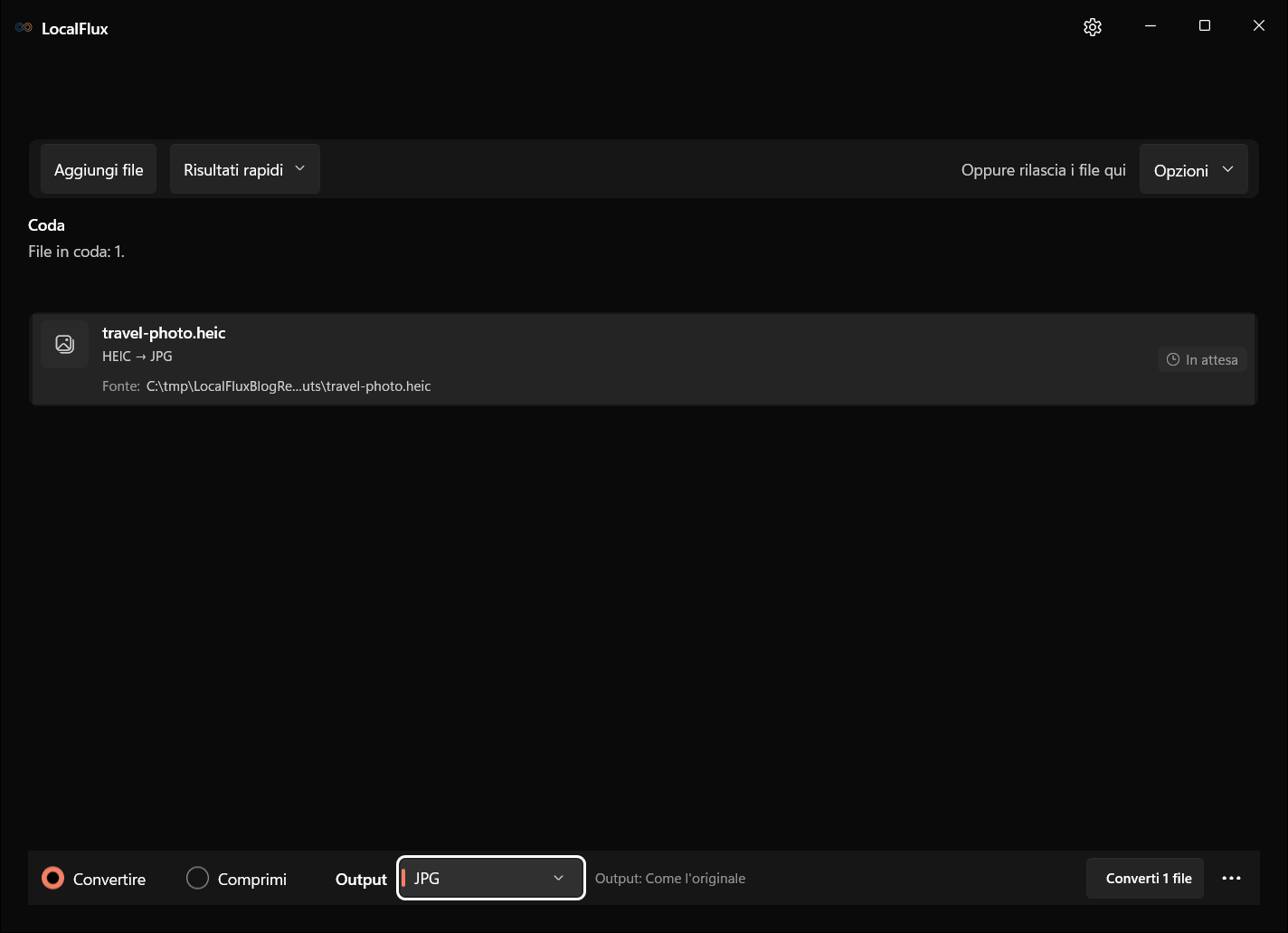
Abbiamo aggiunto un file HEIC di prova contenente EXIF ed eseguito una normale conversione HEIC→JPG.

Le schermate dell’interfaccia sono state aggiornate nell’ottobre 2026 con una build ricostruita dal codice documentato di LocalFlux 1.0.10.0. Le misurazioni e i download storici mantengono l’ambito dei test originali. Registri delle acquisizioni: 1 · 2
Verifica del 13 ottobre 2026: le 20 uscite della versione ricostruita 1.0.10.0 corrispondono agli hash storici. Il JPG normale conserva DateTimeOriginal; quello sicuro non riporta Exif, IPTC, XMP, commenti, etichette o didascalie. Con i nomi sicuri per la privacy, l’uscita attuale è shared_image_001.jpg; il download storico resta shared_photo_001.jpg. È la verifica di un file, non di ogni percorso o dell’anonimato dell’immagine visibile. Verifica dei file

Le analisi dei metadati con ImageMagick hanno restituito:
| File | DateTimeOriginal | Risultato profilo |
|---|---|---|
| HEIC sorgente | 2020:12:03 15:04:31 | exif |
| JPG normale | 2020:12:03 15:04:31 | exif |
La conversione è riuscita, ma non ha rimosso la data e l’ora dello scatto. Questa è la lezione centrale: una nuova estensione non dimostra che il file sia stato ripulito.
Creare una copia ripulita con Condividi in sicurezza
- Aggiungi l’immagine a LocalFlux.
- Espandi Opzioni.
- Attiva Condividi in sicurezza.
- Controlla la dimensione predefinita e l’impostazione facoltativa per un nome rispettoso della privacy.
- Seleziona Crea copie sicure.
- Attendi che la coda segnali che la copia sicura è stata creata e verificata.


Per lo stesso file di prova, l’analisi del JPG ripulito non ha restituito alcun valore DateTimeOriginal né profilo incorporato:
| File | DateTimeOriginal | Risultato profilo |
|---|---|---|
| JPG di Condividi in sicurezza | Assente | Nessuno segnalato |
LocalFlux ha inoltre segnalato: Copia sicura creata e verificata · Metadati privati rimossi. L’HEIC originale è rimasto invariato.
Cosa fa Condividi in sicurezza
Per i percorsi immagine supportati, Condividi in sicurezza crea una nuova copia, applica l’orientamento, normalizza l’output da condividere, elimina i metadati incorporati e verifica l’assenza di dati Exif, IPTC, XMP, commenti, etichette e didascalie non consentiti prima di segnalare l’esito positivo.
Non rende l’immagine anonima sotto ogni aspetto. I pixel possono ancora mostrare un volto, un indirizzo, uno schermo, una targa, un luogo riconoscibile, un documento, un riflesso o altri dettagli identificativi. Anche il nome del file può rivelare informazioni, a meno che tu non abiliti i nomi rispettosi della privacy o rinomini con attenzione la copia.
Perché il comportamento varia
I metadati possono essere memorizzati in diverse strutture, non soltanto in un blocco EXIF. Gli strumenti fanno scelte differenti: alcuni copiano i profili per impostazione predefinita per conservare il contesto fotografico, altri ne rimuovono una parte e altri ancora ricostruiscono i metadati. Anche i formati di output differiscono per ciò che possono contenere.
Per questo, consigli come «PNG non contiene EXIF» o «una schermata rimuove sempre i metadati» sono troppo generici. Usa un flusso esplicito per la privacy e controlla l’esatto output che intendi condividere.
Come verificare una foto prima di condividerla
- Usa un visualizzatore affidabile che mostri Exif, IPTC e XMP. Le proprietà di Windows vuote, da sole, non dimostrano che questi dati siano assenti.
- Verifica che GPS, data dello scatto, dispositivo, autore, commenti, etichette e didascalie siano stati rimossi come previsto.
- Controlla nell’immagine volti, indirizzi, schermi, targhe e altri dettagli identificativi: la rimozione dei metadati non li nasconde.
- Usa un nome file neutro e condividi la copia controllata. Conserva separatamente l’originale.
Per una procedura specifica per Windows, consulta come rimuovere i metadati dalle foto in Windows 11.
Il caricamento sui social network rimuove i metadati?
Non farci affidamento. I servizi possono cambiare il proprio comportamento, conservare internamente alcuni campi o generare versioni scaricabili con proprietà diverse. Quando la privacy è importante, ripulisci il file prima di caricarlo.
Elenco di controllo finale
- La sola conversione non rimuove necessariamente i metadati.
- Usa Condividi in sicurezza per creare una copia ripulita in modo esplicito e verificato.
- Conserva l’originale separatamente.
- Controlla sia i metadati incorporati sia i dettagli identificativi visibili.
- Usa un nome neutro se quello originale contiene informazioni sensibili.
Ottieni LocalFlux da Microsoft Store
Prove di pubblicazione
I risultati delle misurazioni storiche provengono da file di prova sottoposti a revisione della privacy e testati con LocalFlux 1.0.7.0. Sorgenti, output e note per riprodurre il test sono disponibili qui: