
写真を変換するとEXIFメタデータは削除されますか?
画像変換だけではEXIF削除を保証できない理由と、Windowsで安全なコピーを作成・検証する方法を説明します。
クイック回答
必ずしも削除されません。通常のHEIC→JPGテストではDateTimeOriginalが残りました。安全に共有を使い、公開前にコピーを確認してください。
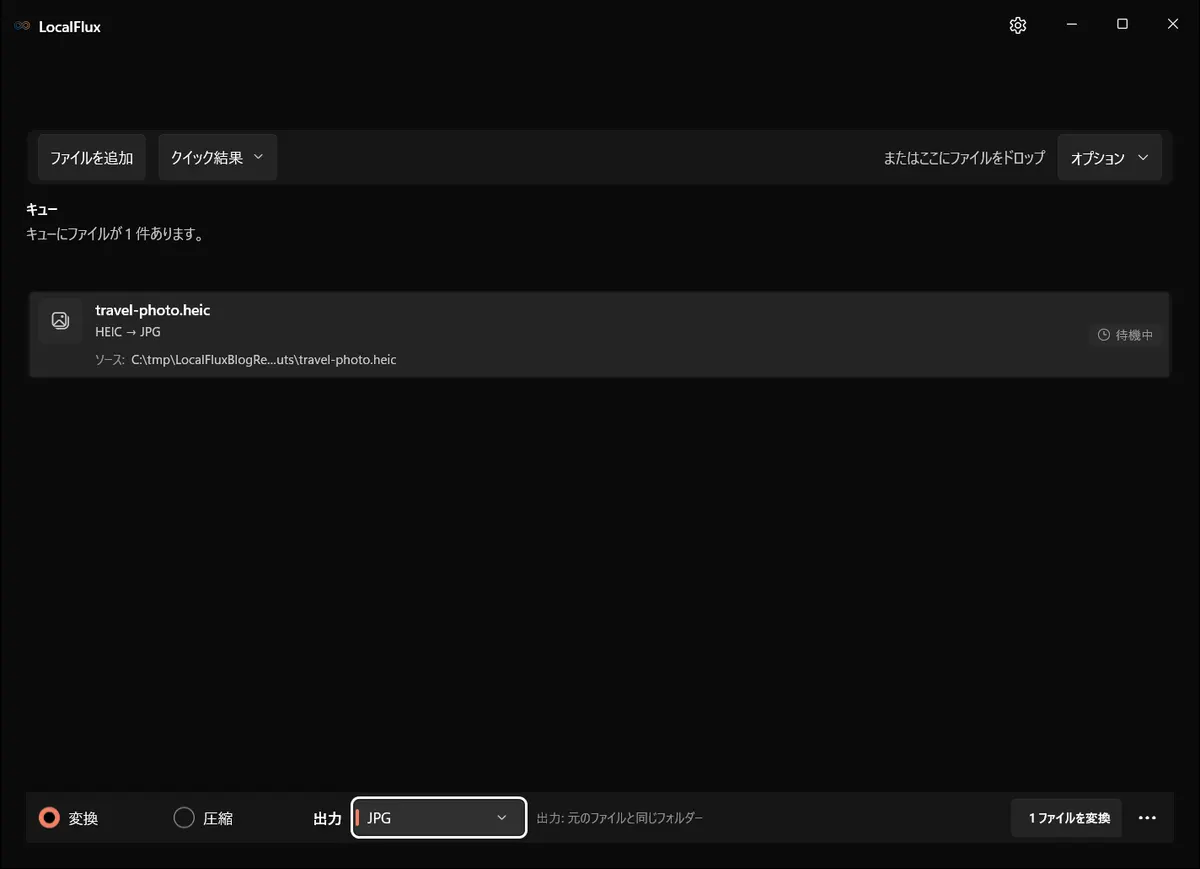
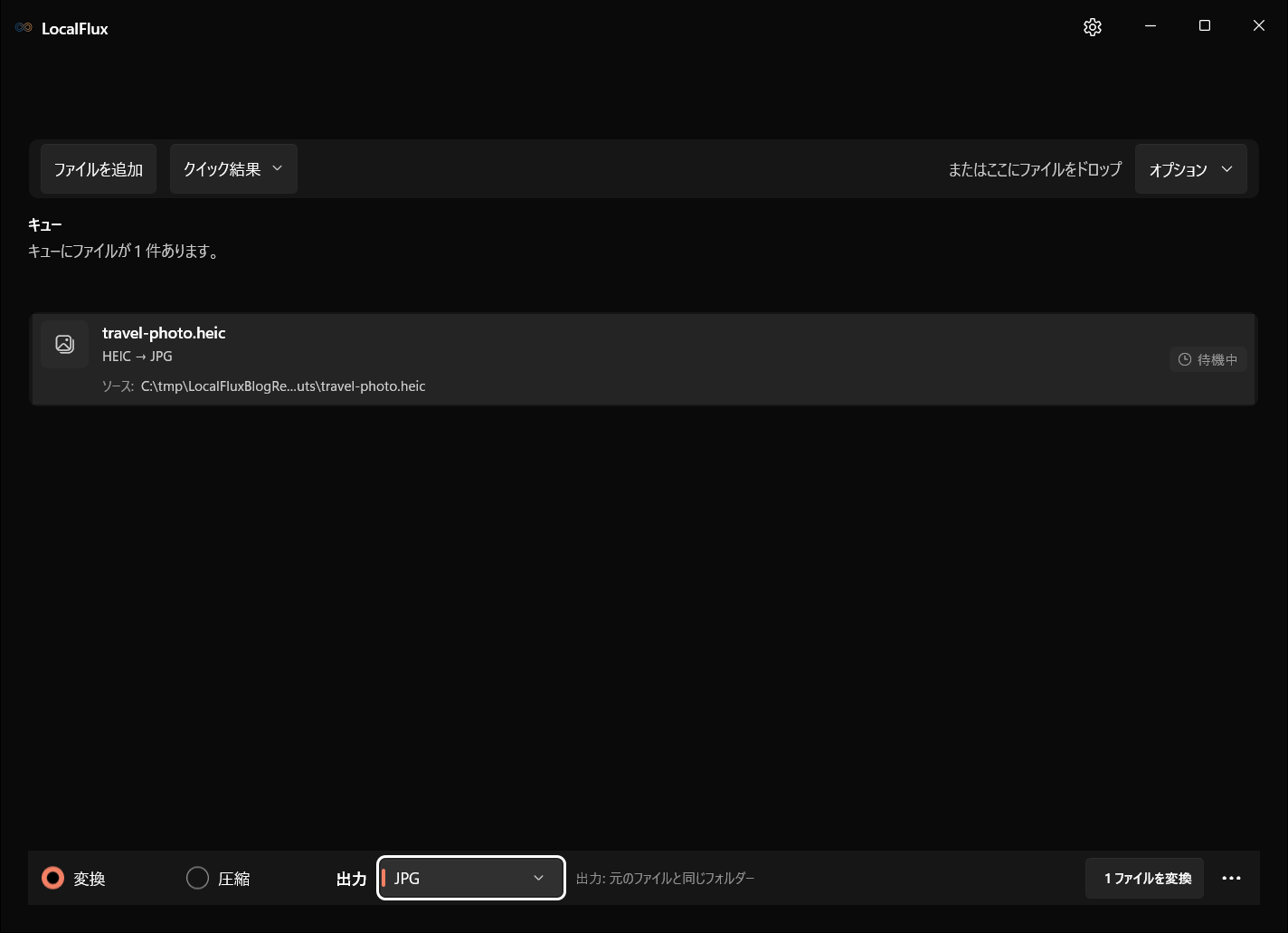
画面は2026年10月に、LocalFlux 1.0.10.0の記録されたリリースソースから再構築したビルドで撮り直しました。過去の測定値とダウンロード資料は、元のテスト範囲のまま残しています。撮影記録: 1 · 2
2026年10月13日再確認:再構築した1.0.10.0の全20件の出力は過去のファイルハッシュと一致しました。通常のJPGにはDateTimeOriginalが残り、安全なJPGではExif、IPTC、XMP、コメント、ラベル、説明文は検出されませんでした。プライバシーに配慮したファイル名を有効にした現在の出力名はshared_image_001.jpgで、過去のダウンロード名はshared_photo_001.jpgのままです。これは1つのテストファイルの結果であり、全ルートや画像そのものの匿名性を保証しません。 ファイル検証
LocalFluxでの手順
- HEICファイルをLocalFluxに追加します。
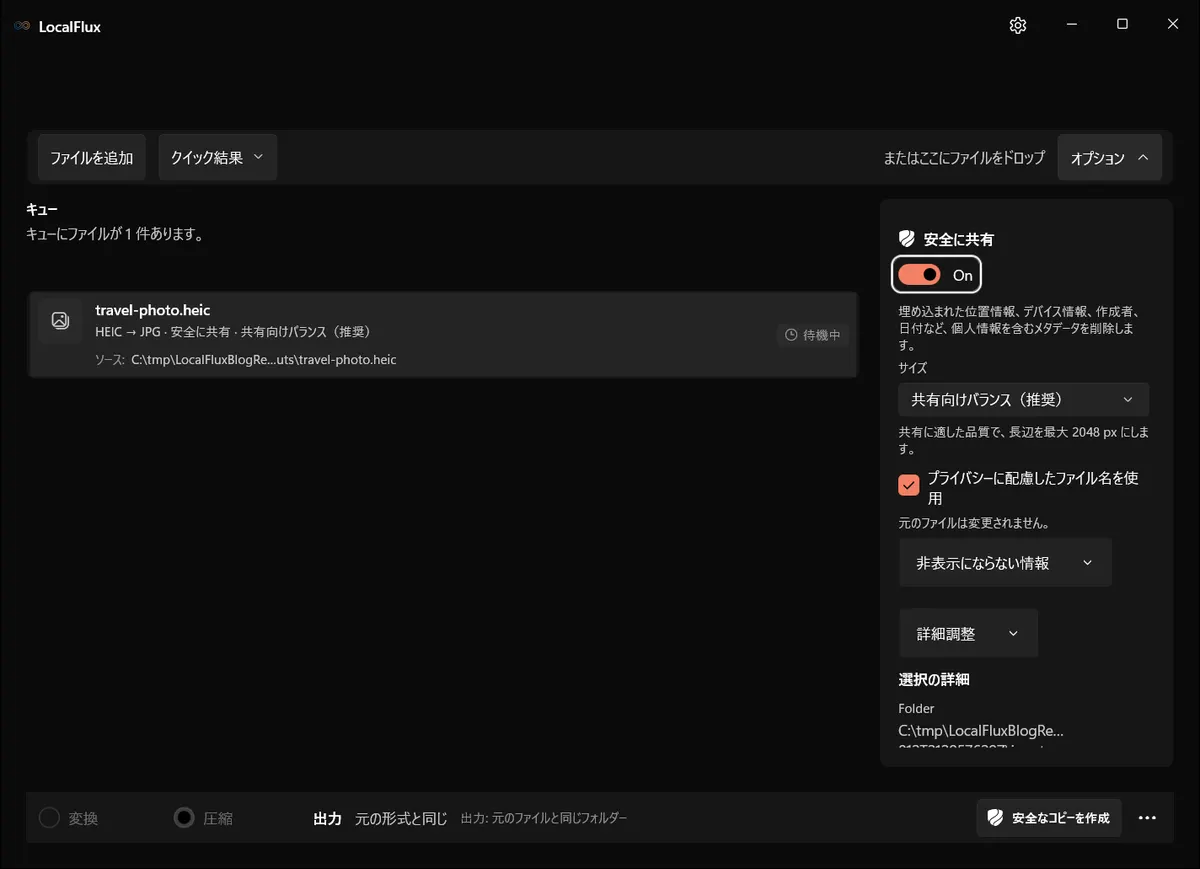
- オプションを開きます。
- 安全に共有を有効にします。
- サイズのプリセットを確認し、必要に応じてプライバシーに配慮したファイル名を有効にします。
- 安全なコピーを作成を選びます。このHEICでは、出力形式にJPGが自動的に選ばれます。
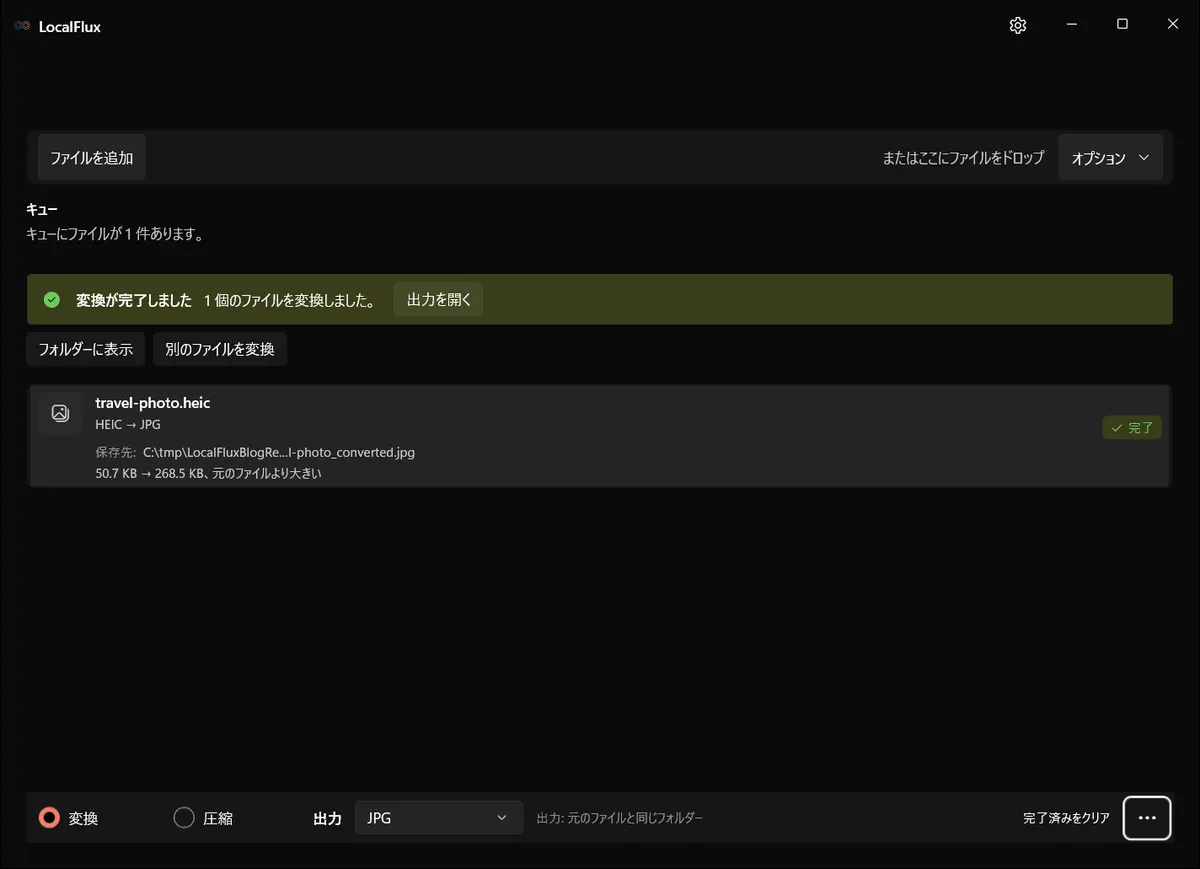
- 安全なコピーが作成・検証されたという表示を待ちます。
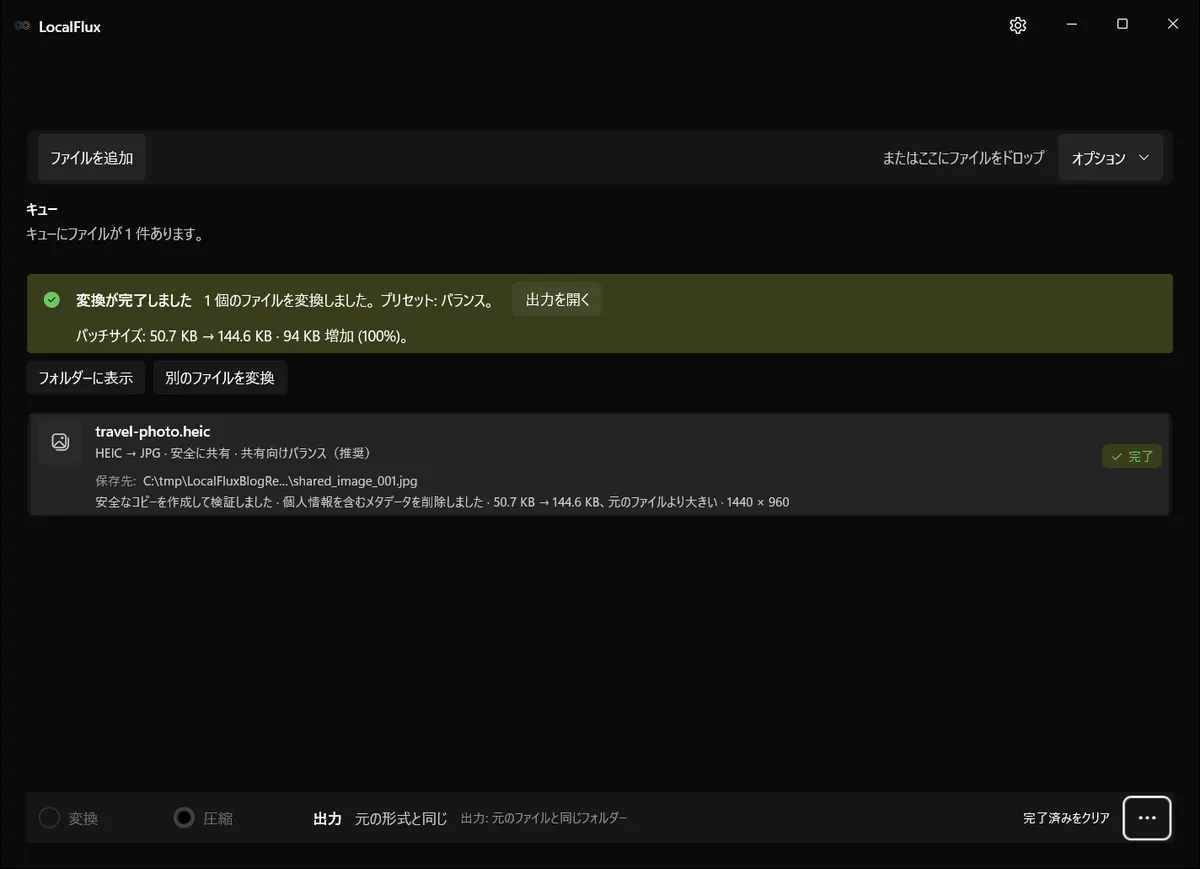
検証結果
| LocalFlux | HEIC → JPG |
|---|---|
| 1.0.7.0 | 通常のJPG:EXIFを保持、安全に共有のコピー:EXIFを削除して検証済み |
過去の測定値は、プライバシー確認済みのテストファイルをLocalFlux 1.0.7.0で処理した結果です。この測定は対象ルートの動作を示すもので、すべてのファイルで同じサイズや品質になる保証ではありません。
確認しておきたい制限
EXIFには撮影日時、カメラ、設定、位置情報が含まれる場合があります。拡張子が変わっただけでは削除の証明にならず、動作は変換ルートとツールによって異なります。
通常変換ではEXIFプロファイルが保持されました。安全に共有で作成したコピーではメタデータプロファイルが削除され、検証も完了しました。SNS任せにせず、実際に共有するファイルを確認してください。
共有前のチェック
- Exif、IPTC、XMPを表示できる信頼できるメタデータ確認ツールを使います。Windowsのファイルプロパティが空欄でも、これらのデータがない証明にはなりません。
- GPS、撮影日時、機器、作者、コメント、ラベル、説明文が意図どおり削除されたか確認します。
- 顔、住所、画面、ナンバープレートなど、画像そのものに識別情報がないか確認します。メタデータの削除ではこれらは隠れません。
- 機密情報を含まないファイル名を使い、確認済みのコピーを共有します。元ファイルは別に保管します。
プライバシーとオフライン動作
LocalFluxは対応する処理をPC上で実行します。Web変換サービスへのアップロードやサインインは不要です。必要なコンポーネントが含まれているため、インストール後はオフラインでも利用できます。元ファイルは保持され、結果は新しいコピーとして保存されます。