
La conversion d’une photo supprime-t-elle les métadonnées EXIF ?
Pourquoi convertir une image ne garantit pas la suppression EXIF et comment créer puis vérifier une copie nettoyée sous Windows.
Sur cette page
Réponse rapide
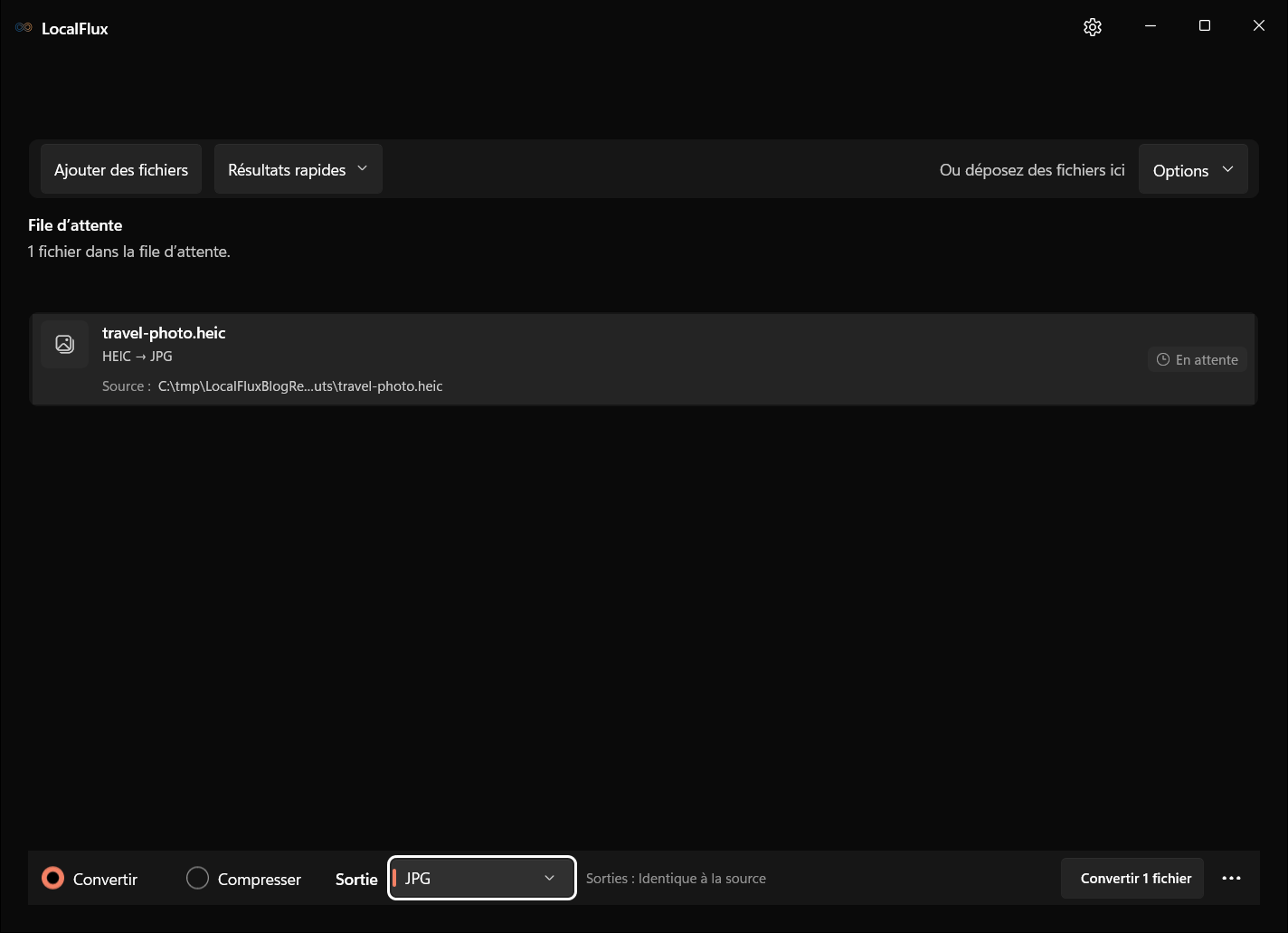
Pas nécessairement. Dans le test HEIC→JPG ordinaire, DateTimeOriginal a été conservé. Utilisez Partager en toute sécurité et vérifiez la copie avant publication.
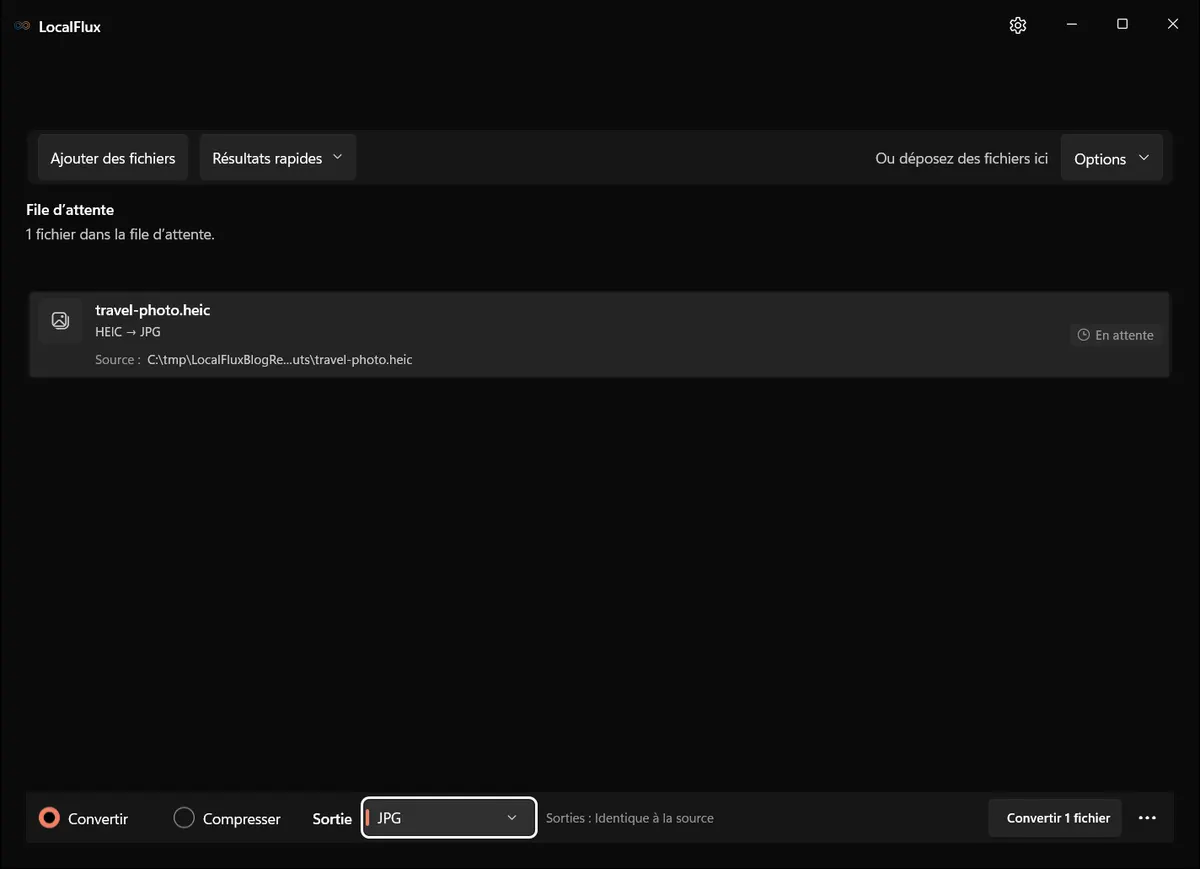
Les captures de l’interface ont été renouvelées en octobre 2026 avec une compilation reconstruite à partir du code documenté de LocalFlux 1.0.10.0. Les mesures et téléchargements historiques conservent la portée de leurs tests d’origine. Relevés de capture : 1 · 2
Vérification du 13 octobre 2026 : les 20 sorties de la version reconstruite 1.0.10.0 correspondent aux empreintes historiques. Le JPG ordinaire conserve DateTimeOriginal ; le JPG sûr ne présente aucune donnée Exif, IPTC, XMP, commentaire, étiquette ou légende. Avec les noms anonymisés, la sortie actuelle est shared_image_001.jpg ; le téléchargement historique reste shared_photo_001.jpg. Cela vérifie ce fichier, pas toutes les conversions ni l’anonymat de l’image visible. Vérification des fichiers
Procédure dans LocalFlux
- Ajoutez le fichier HEIC dans LocalFlux.
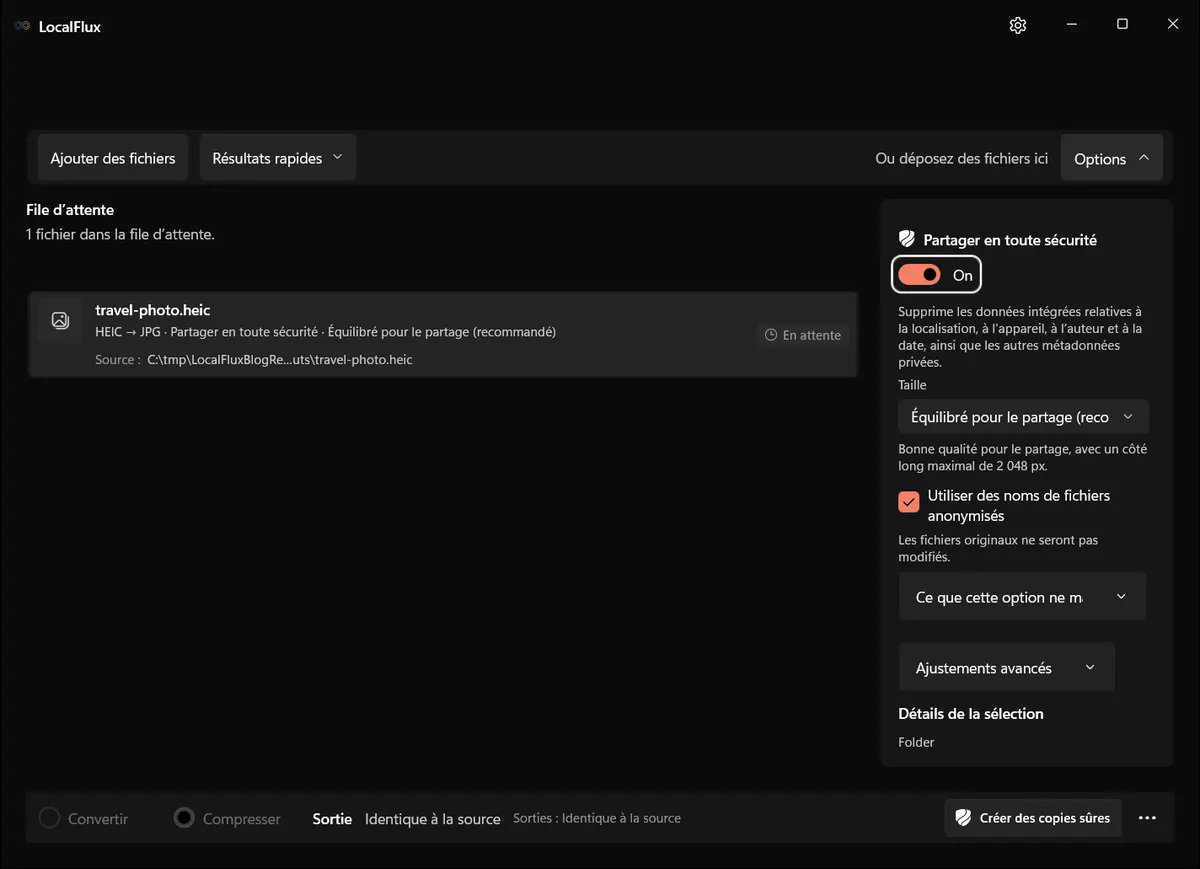
- Ouvrez Options.
- Activez Partager en toute sécurité.
- Vérifiez le préréglage de taille et activez si nécessaire les noms de fichiers anonymisés.
- Sélectionnez Créer des copies sûres. Pour ce HEIC, la fonction choisit automatiquement JPG.
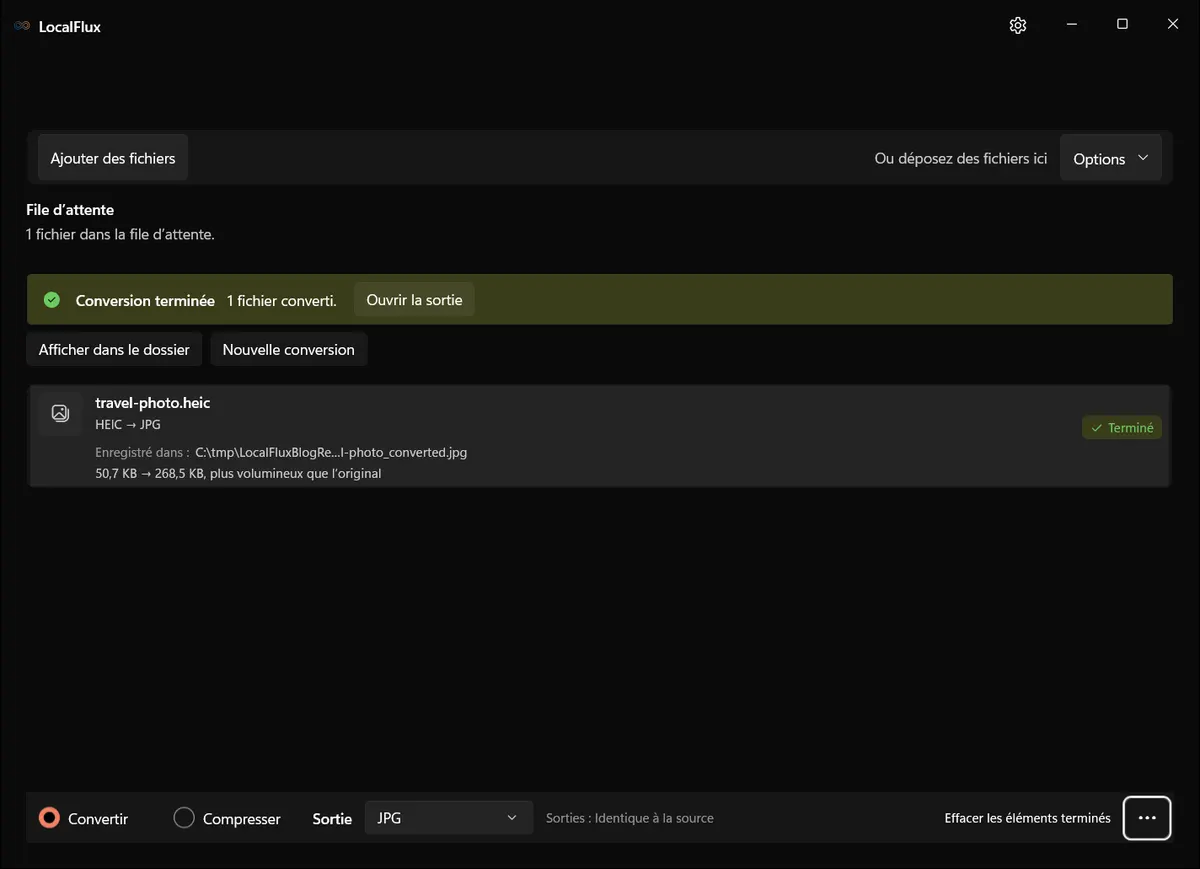
- Attendez la confirmation de création et de vérification de la copie sûre.
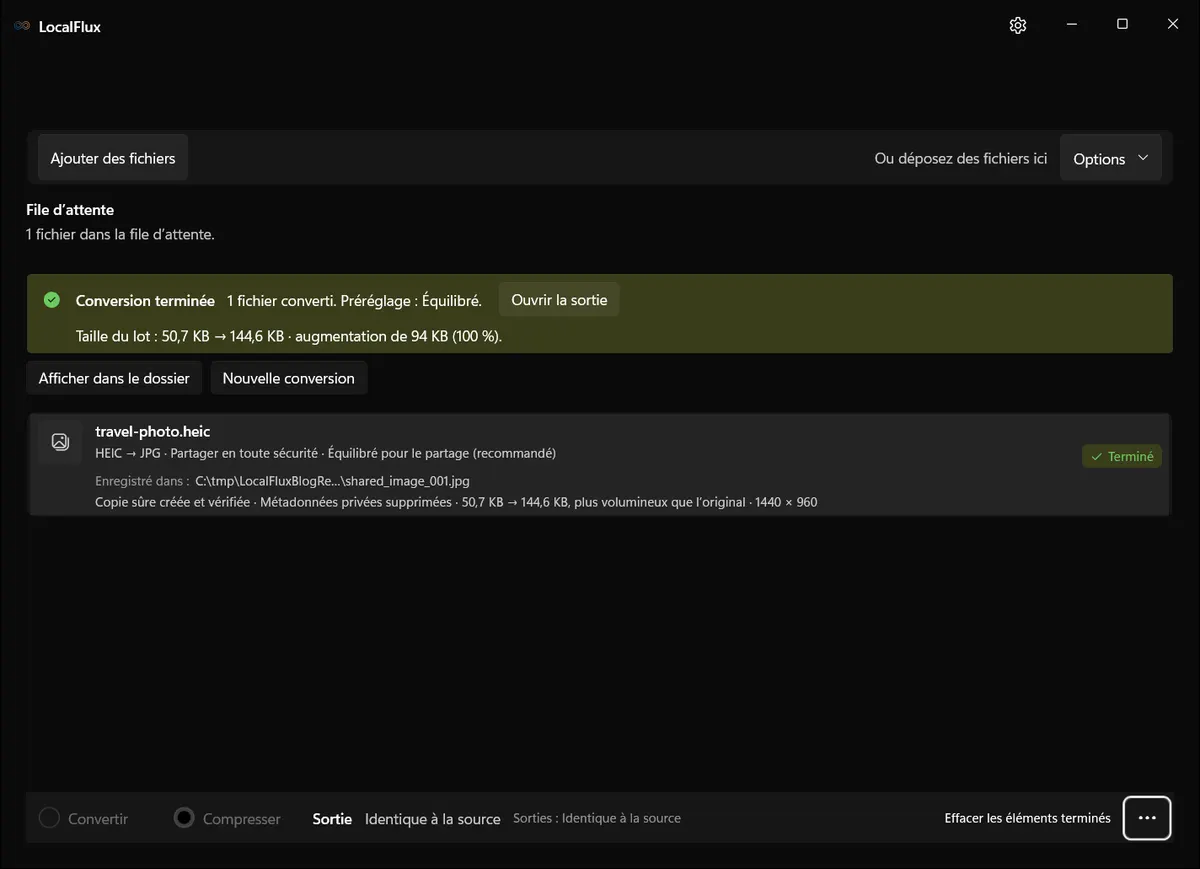
Résultat vérifié
| LocalFlux | HEIC → JPG |
|---|---|
| 1.0.7.0 | JPG ordinaire : EXIF conservé ; copie Partager en toute sécurité : EXIF supprimé et vérifié |
Les mesures historiques proviennent de fichiers de test contrôlés pour la confidentialité et de LocalFlux 1.0.7.0. Une mesure prouve cette route précise ; elle ne garantit pas la même taille ni la même fidélité pour tous les fichiers.
Limites à connaître
EXIF peut contenir date, appareil, réglages et position. Une nouvelle extension ne prouve pas que ces champs ont disparu ; le comportement dépend de la route et de l’outil.
La conversion ordinaire a conservé le profil EXIF. La copie créée avec Partager en toute sécurité a supprimé les profils de métadonnées et a été vérifiée. Ne comptez pas sur les réseaux sociaux : inspectez le fichier exact à partager.
Contrôles avant le partage
- Utilisez un lecteur de métadonnées fiable qui affiche Exif, IPTC et XMP. Des propriétés Windows vides ne suffisent pas à prouver leur absence.
- Vérifiez que GPS, date de prise de vue, appareil, auteur, commentaires, étiquettes et légendes ont été supprimés comme prévu.
- Inspectez l’image visible : visages, adresses, écrans, plaques et autres détails identifiants. La suppression des métadonnées ne les masque pas.
- Utilisez un nom de fichier neutre et partagez la copie vérifiée. Gardez l’original séparément.
Confidentialité et fonctionnement hors ligne
LocalFlux traite les routes compatibles sur le PC : aucun téléversement vers un convertisseur web ni aucune connexion à un compte ne sont nécessaires. Les composants inclus permettent de travailler hors ligne après l’installation. L’original est conservé et le résultat est enregistré comme une nouvelle copie.