
사진을 변환하면 EXIF 메타데이터가 제거되나요?
이미지 변환만으로 메타데이터 제거를 보장할 수 없는 이유를 알아보고, 테스트한 HEIC-JPG 비교와 Windows에서 검증된 정리 사본을 만드는 방법을 확인하세요.
이 페이지의 내용
빠른 답변
아니요. 적어도 확실하게 제거되지는 않습니다. HEIC, JPG, PNG, AVIF 또는 다른 이미지 형식을 변환하면 도구와 설정에 따라 메타데이터가 유지되거나 변형되거나 삭제될 수 있습니다. 개인정보 보호가 중요하다면 형식 변환이 사진을 안전하게 만들었다고 가정하지 말고, 명시적인 메타데이터 제거 모드를 사용한 뒤 출력을 확인하세요.
LocalFlux 테스트에서 일반 HEIC→JPG 변환은 원본 EXIF의 DateTimeOriginal 값을 유지했습니다. 안전하게 공유 경로는 EXIF 프로필을 제거하고 정리된 사본이 검증되었다고 보고했습니다.
EXIF 메타데이터로 알 수 있는 정보
Exif는 CIPA와 JEITA가 관리하는 카메라 이미지 메타데이터 표준입니다. 현재 CIPA 표준 목록은 Exif 3.1을 디지털 스틸 카메라용 교환 이미지 파일 형식 표준으로 명시합니다.
사진과 기기에 따라 메타데이터에는 다음 정보가 포함될 수 있습니다.
- 촬영 날짜와 시간
- 카메라 또는 휴대폰 제조사와 모델
- 렌즈 및 노출 설정
- 방향
- 소프트웨어 기록
- GPS 좌표
- Exif, IPTC 또는 XMP 데이터의 설명, 작성자, 저작권 필드
모든 사진에 이 필드가 전부 들어 있는 것은 아닙니다. 검사하기 전에는 모른다고 가정하는 편이 안전합니다.
일반 변환 테스트
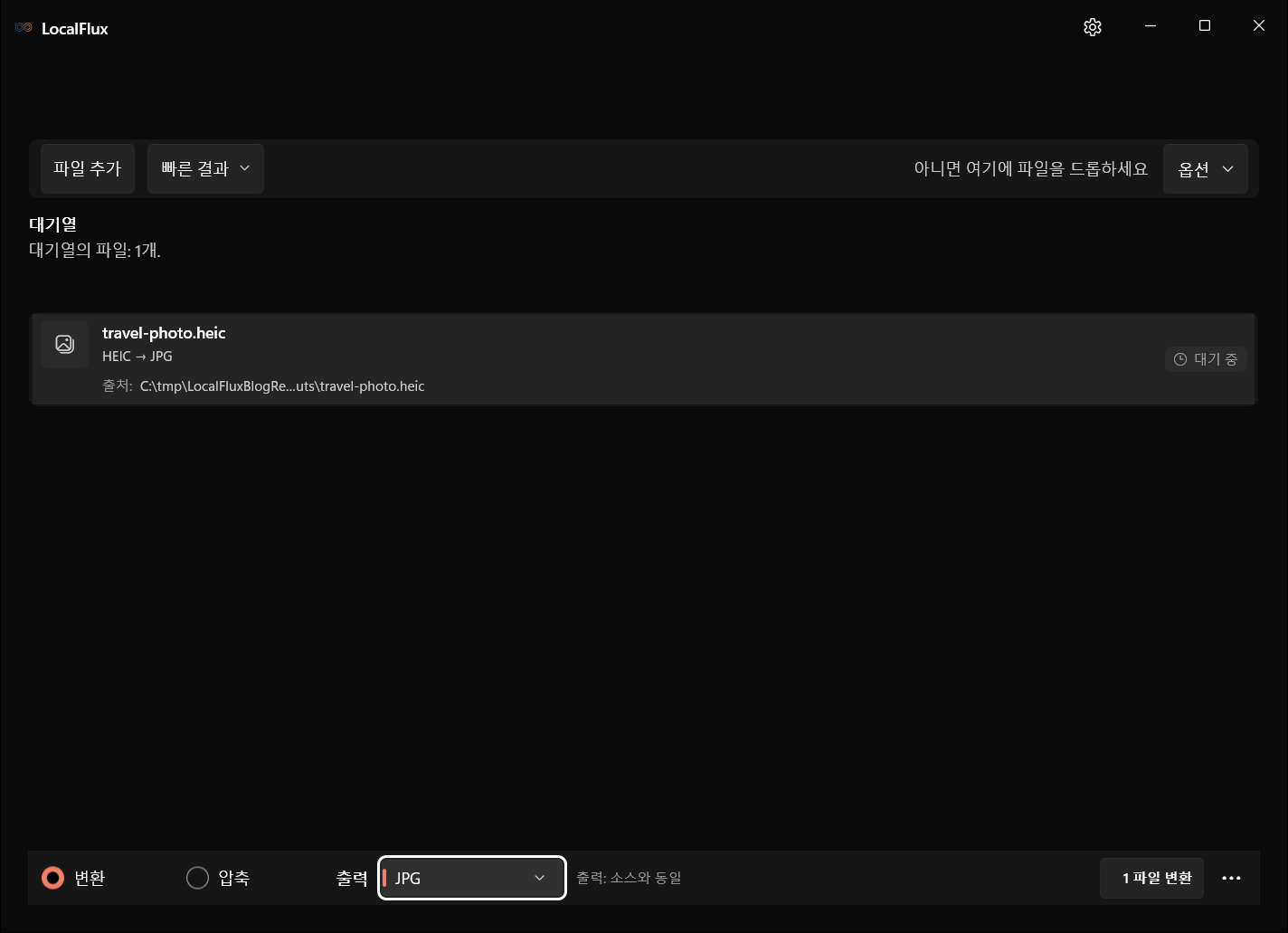
EXIF가 포함된 HEIC 테스트 파일을 추가하고 일반 HEIC→JPG 변환을 실행했습니다.

인터페이스 스크린샷은 문서에 기록된 LocalFlux 1.0.10.0 릴리스 소스로 재구성한 빌드를 사용해 2026년 10월에 다시 촬영했습니다. 기존 측정값과 다운로드 자료는 원래 테스트 범위를 유지합니다. 촬영 기록: 1 · 2
2026년 10월 13일 재확인: 재구성한 1.0.10.0의 출력 20개가 과거 파일 해시와 일치했습니다. 일반 JPG에는 DateTimeOriginal이 남았고 안전한 JPG에서는 Exif, IPTC, XMP, 주석, 레이블, 설명이 검출되지 않았습니다. 개인 정보가 드러나지 않는 이름을 사용한 현재 출력은 shared_image_001.jpg이며 과거 다운로드 이름은 shared_photo_001.jpg로 유지됩니다. 이 결과는 한 테스트 파일에 한정되며 모든 경로나 이미지 내용의 익명성을 보장하지 않습니다. 파일 검증

ImageMagick 메타데이터 검사 결과는 다음과 같습니다.
| 파일 | DateTimeOriginal | 프로필 결과 |
|---|---|---|
| 원본 HEIC | 2020:12:03 15:04:31 | exif |
| 일반 JPG | 2020:12:03 15:04:31 | exif |
변환은 성공했지만 촬영 시간은 제거되지 않았습니다. 핵심은 새 확장자가 정리 완료의 증거는 아니라는 점입니다.
안전하게 공유로 정리된 사본 만들기
- LocalFlux에 이미지를 추가합니다.
- 옵션을 펼칩니다.
- 안전하게 공유를 켭니다.
- 크기 사전 설정과 선택 사항인 개인정보 보호 파일명 설정을 확인합니다.
- 안전한 사본 만들기를 선택합니다.
- 대기열에 안전한 사본이 생성되고 검증되었다는 메시지가 표시될 때까지 기다립니다.


같은 테스트 파일의 정리된 JPG는 메타데이터 검사에서 DateTimeOriginal 값과 내장 프로필이 모두 나오지 않았습니다.
| 파일 | DateTimeOriginal | 프로필 결과 |
|---|---|---|
| 안전하게 공유 JPG | 없음 | 보고된 항목 없음 |
LocalFlux는 안전한 사본 생성 및 검증 완료 · 개인정보 메타데이터 제거됨이라고도 보고했습니다. 원본 HEIC는 변경되지 않았습니다.
안전하게 공유가 하는 일
지원되는 이미지 경로에서 안전하게 공유는 새 사본을 만들고, 방향을 적용하고, 공유용 출력을 정규화하고, 내장 메타데이터를 제거합니다. 또한 허용되지 않은 Exif, IPTC, XMP, 주석, 레이블, 캡션 데이터가 없는지 확인한 뒤 성공을 보고합니다.
그렇다고 사진이 모든 면에서 익명화되는 것은 아닙니다. 픽셀 자체에 얼굴, 주소, 화면, 번호판, 명소, 문서, 반사 또는 기타 식별 가능한 정보가 남을 수 있습니다. 개인정보 보호 파일명을 사용하거나 사본 이름을 신중하게 바꾸지 않으면 파일명에서도 정보가 드러날 수 있습니다.
변환 동작이 달라지는 이유
메타데이터는 하나의 EXIF 블록뿐 아니라 여러 구조에 저장될 수 있습니다. 도구마다 선택이 다릅니다. 사진 정보를 보존하려고 기본적으로 프로필을 복사하는 도구도 있고, 일부만 제거하거나 메타데이터를 다시 만드는 도구도 있습니다. 출력 형식마다 저장할 수 있는 정보도 다릅니다.
따라서 “PNG에는 EXIF가 없다” 또는 “스크린샷을 찍으면 항상 메타데이터가 제거된다”와 같은 조언은 지나치게 광범위합니다. 명시적인 개인정보 보호 흐름을 사용하고 실제로 공유할 출력을 검사하세요.
공유 전 사진을 확인하는 방법
- Exif, IPTC, XMP를 표시하는 신뢰할 수 있는 메타데이터 뷰어를 사용하세요. Windows 파일 속성이 비어 있다는 사실만으로 이러한 데이터가 없다고 볼 수는 없습니다.
- GPS, 촬영 시각, 기기, 작성자, 주석, 레이블, 설명이 의도대로 제거되었는지 확인하세요.
- 얼굴, 주소, 화면, 번호판 등 이미지에 보이는 식별 정보를 살펴보세요. 메타데이터 제거는 이런 내용을 가리지 않습니다.
- 민감한 정보가 없는 파일 이름을 사용하고 검토한 사본을 공유하세요. 원본은 따로 보관하세요.
Windows 전용 단계는 Windows 11에서 사진 메타데이터를 제거하는 방법을 참고하세요.
소셜 미디어에 업로드하면 메타데이터가 제거되나요?
이에 의존하지 마세요. 서비스는 처리 방식을 바꾸거나, 선택한 필드를 내부적으로 보존하거나, 속성이 다른 다운로드용 사본을 만들 수 있습니다. 개인정보 보호가 중요하면 업로드 전에 정리하세요.
최종 확인 목록
- 변환만으로 메타데이터 제거를 보장할 수는 없습니다.
- 안전하게 공유로 명시적이고 검증된 정리 사본을 만듭니다.
- 원본을 별도로 보관합니다.
- 내장 메타데이터와 눈에 보이는 식별 정보를 모두 확인합니다.
- 원래 이름이 민감하면 중립적인 파일명을 사용합니다.
Microsoft Store에서 LocalFlux 받기
게시 근거
기존 측정 결과는 개인정보 보호 검토를 거친 테스트 파일을 LocalFlux 1.0.7.0으로 처리해 얻었습니다. 원본 파일, 출력, 재현 방법은 다음에서 확인할 수 있습니다.