
Windows용 HEIC → JPG 변환기
파일을 업로드하지 않고 로컬에서 변환
HEICJPG
- 파일은 PC에 보관됩니다
- 원본 파일은 변경되지 않습니다
- 설치 후 오프라인으로 작동합니다
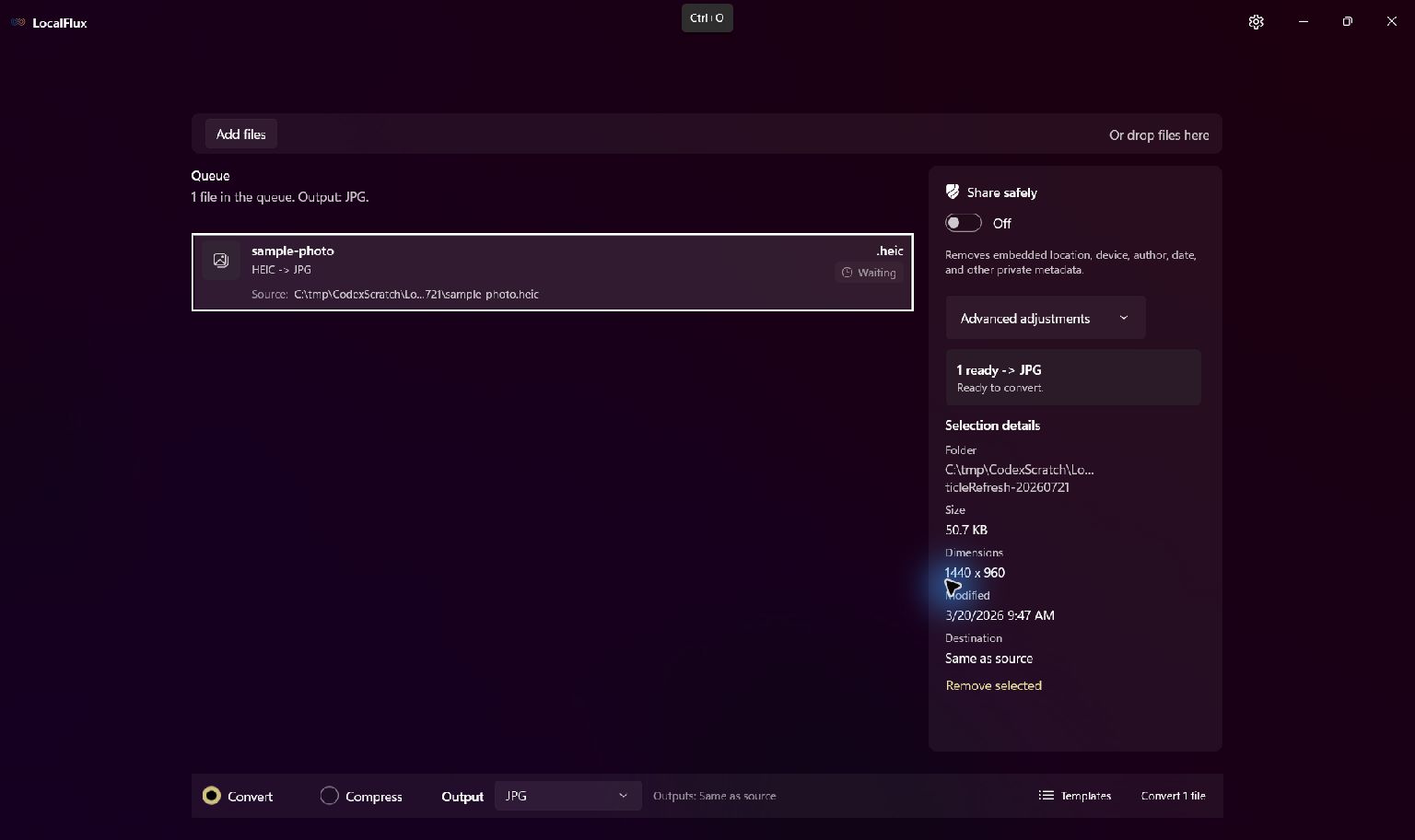
HEIC에서 JPG로 변환하는 명확한 3단계
-
HEIC 파일 추가
지원되는 HEIC 파일을 LocalFlux로 끌어 놓거나 파일 추가를 선택하세요.
-
JPG 선택
변환을 선택하고 배치의 출력 형식으로 JPG를 확인하세요.
-
PC에서 변환
저장 위치를 선택하고 작업을 시작한 다음 새 사본을 확인하세요.
이 변환 경로가 유용한 경우
프린터, 문서 시스템, 편집기 또는 업로드 양식이 HEIC를 지원하지 않을 때 유용합니다. HDR, 심도 정보 및 향후 편집을 위해 원본을 보관하세요.
화질 향상이 아닌 호환성 사본
JPG는 손실 압축 형식이므로 HEIC의 모든 표현을 보존할 수 없습니다. 출력이 효율적인 HEIC 원본보다 커질 수도 있으므로 공유하기 전에 색상, 방향, 세부 정보 및 메타데이터를 확인하세요.
이 변환에 대한 질문
JPG는 항상 HEIC보다 작나요?
아닙니다. HEIC가 사진을 더 효율적으로 압축할 수 있습니다. 크기 감소를 보장하기 위해서가 아니라 대상 환경과의 호환성을 위해 JPG를 선택하세요.
LocalFlux가 원본 파일을 업로드하나요?
아닙니다. 일반적인 지원 변환은 파일 업로드 단계나 계정 없이 Windows PC에서 실행됩니다.
LocalFlux가 원본을 덮어쓰나요?
아닙니다. LocalFlux는 새 출력 사본을 만들고 원본 파일은 변경하지 않습니다.
HEIC에서 JPG 사본을 로컬로 만들기
Microsoft Store에서 LocalFlux를 설치하고 지원되는 일상적인 변환을 Windows PC에서 처리하세요.