
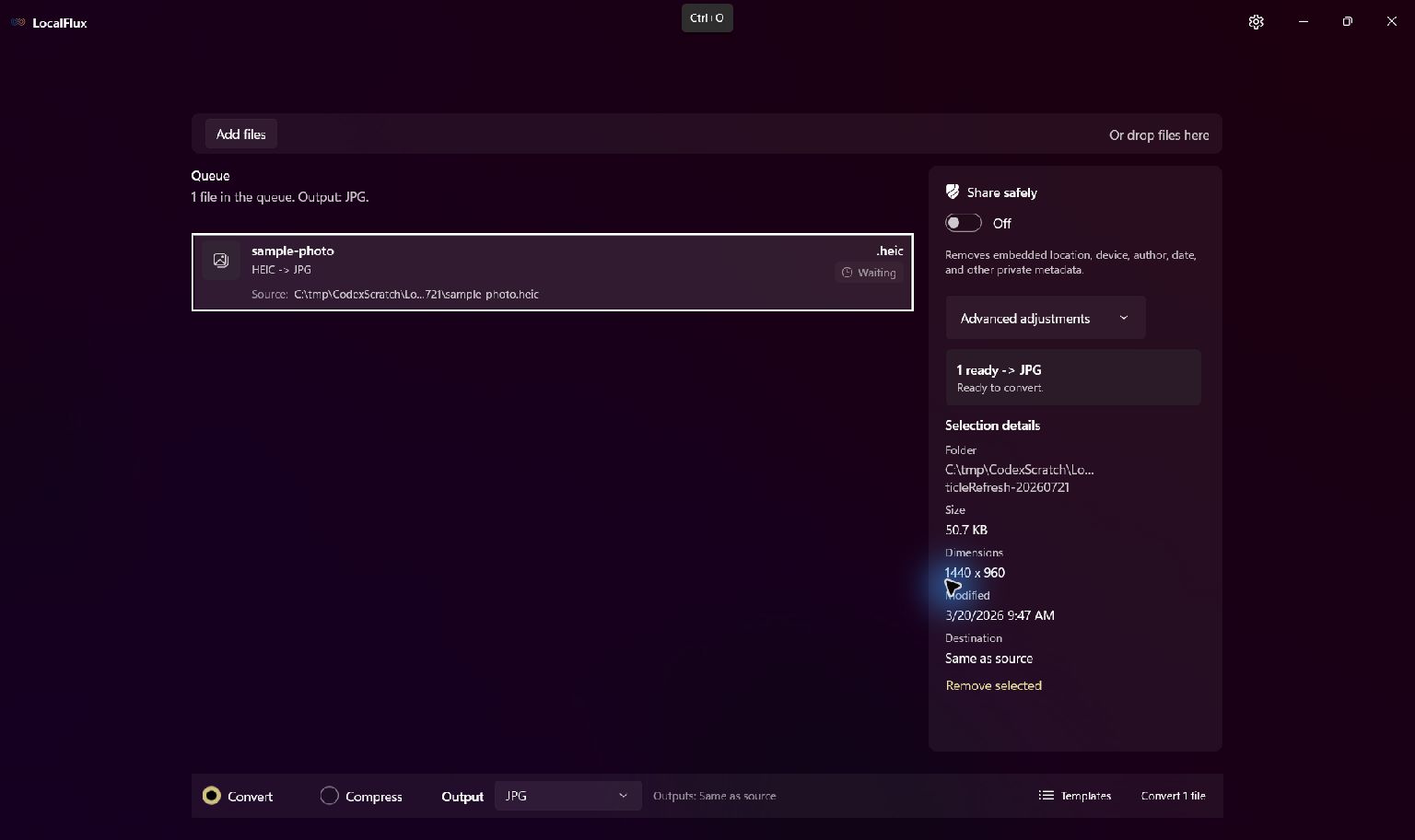
HEIC 转 JPG 的三个清晰步骤
-
添加 HEIC 文件
将支持的 HEIC 文件拖入 LocalFlux,或选择“添加文件”。
-
选择 JPG
选择“转换”,并确认 JPG 是这批文件的输出格式。
-
在电脑上转换
选择保存位置、开始任务,然后检查新副本。
这条转换路径适用的情况
当打印机、文档系统、编辑器或上传表单不接受 HEIC 时很实用。请保留原文件,以保存 HDR、景深和日后编辑所需的信息。
兼容性副本,而非画质升级
JPG 采用有损压缩,无法保留 HEIC 的所有表现形式。输出也可能比高效的 HEIC 源文件更大,因此分享前请检查色彩、方向、细节和元数据。
关于这项转换的问题
JPG 一定会比 HEIC 小吗?
不一定。HEIC 可能更高效地压缩照片。请选择 JPG 来满足目标环境的兼容性要求,不要把它视为一定能缩小文件的方法。
LocalFlux 会上传源文件吗?
不会。常规的受支持转换会在您的 Windows 电脑上运行,无需上传文件或创建账户。
LocalFlux 会覆盖原文件吗?
不会。LocalFlux 会写入新的输出副本,并保持源文件不变。
在本地从 HEIC 创建 JPG 副本
从 Microsoft Store 安装 LocalFlux,让支持的日常转换留在您的 Windows 电脑上进行。