
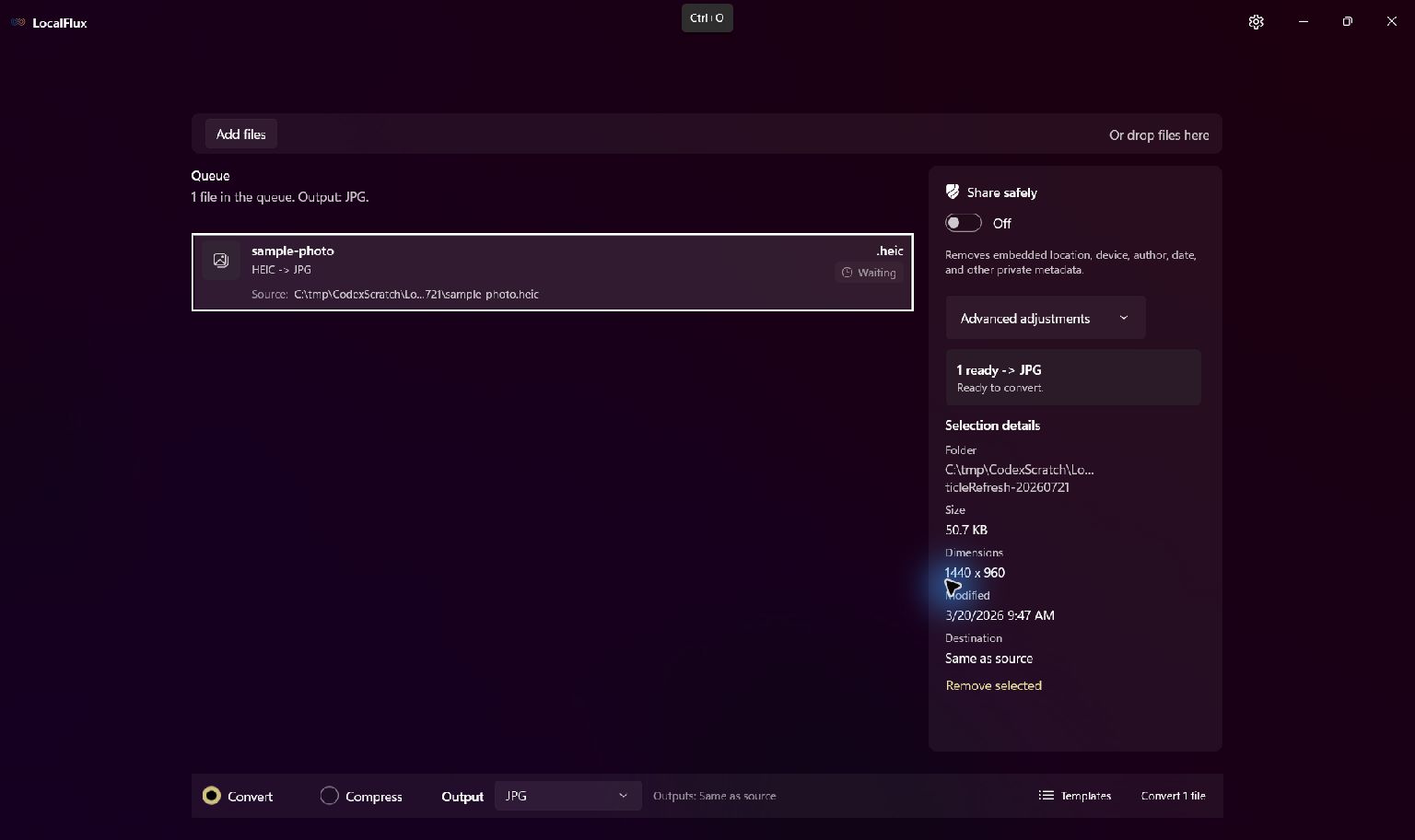
HEIC 轉 JPG 的三個清楚步驟
-
加入 HEIC 檔案
將支援的 HEIC 檔案拖入 LocalFlux,或選擇「加入檔案」。
-
選擇 JPG
選擇「轉換」,並確認 JPG 是這批檔案的輸出格式。
-
在電腦上轉換
選擇儲存位置、開始工作,然後檢查新副本。
這條轉換路徑適用的情況
當印表機、文件系統、編輯器或上傳表單不接受 HEIC 時很實用。請保留原始檔,以保存 HDR、景深及日後編輯所需的資訊。
相容性副本,而非畫質升級
JPG 採用有損壓縮,無法保留 HEIC 的所有呈現方式。輸出也可能比高效率的 HEIC 來源檔更大,因此分享前請檢查色彩、方向、細節與中繼資料。
關於這項轉換的問題
JPG 一定會比 HEIC 小嗎?
不一定。HEIC 可能更有效率地壓縮相片。請為了目的地相容性選擇 JPG,而不要把它視為一定能縮小檔案的方法。
LocalFlux 會上傳來源檔案嗎?
不會。一般的支援轉換會在您的 Windows 電腦上執行,不需上傳檔案或建立帳戶。
LocalFlux 會覆寫原始檔嗎?
不會。LocalFlux 會寫入新的輸出副本,並保持來源檔案不變。
在本機從 HEIC 建立 JPG 副本
從 Microsoft Store 安裝 LocalFlux,讓支援的日常轉換留在您的 Windows 電腦上進行。