
HEIC → JPEG
批次轉換手機相片
將多張 HEIC 或 HEIF 相片加入佇列,一次建立相容性廣泛的 JPEG 副本。
在 Windows 11 上轉換圖片、音訊、影片和文件。LocalFlux 會將每個結果儲存為新檔案、保留原始檔案不變,且不會為了轉換而上傳來源檔案。
免費試用 7 天
US$
價格依地區而異。Microsoft Store 會顯示您所在地區的價格。
Microsoft Store · Windows 11 · x64 與 ARM64 · 試用後一次買斷

從所需結果開始。LocalFlux 會清楚呈現轉換路徑,並只顯示適用的控制項。
HEIC → JPEG
將多張 HEIC 或 HEIF 相片加入佇列,一次建立相容性廣泛的 JPEG 副本。
影片 → 目標大小
使用實用的壓縮預設或最大檔案大小目標,同時保留原始檔案。
Office → PDF
將支援的 Office、OpenDocument、純文字或 Markdown 檔案轉為本機 PDF 副本。
影像 → 較安全的副本
建立 JPG、PNG 或 WebP 副本,移除支援的位置、裝置、作者及日期中繼資料。
完成 Microsoft Store 設定後,支援的轉換會在本機執行。
將檔案拖入 LocalFlux,或從 PC 選取。
選擇支援的格式或壓縮結果,並檢查適用的設定。
開始工作,再開啟完成的副本或資料夾。原始檔案保持不變。

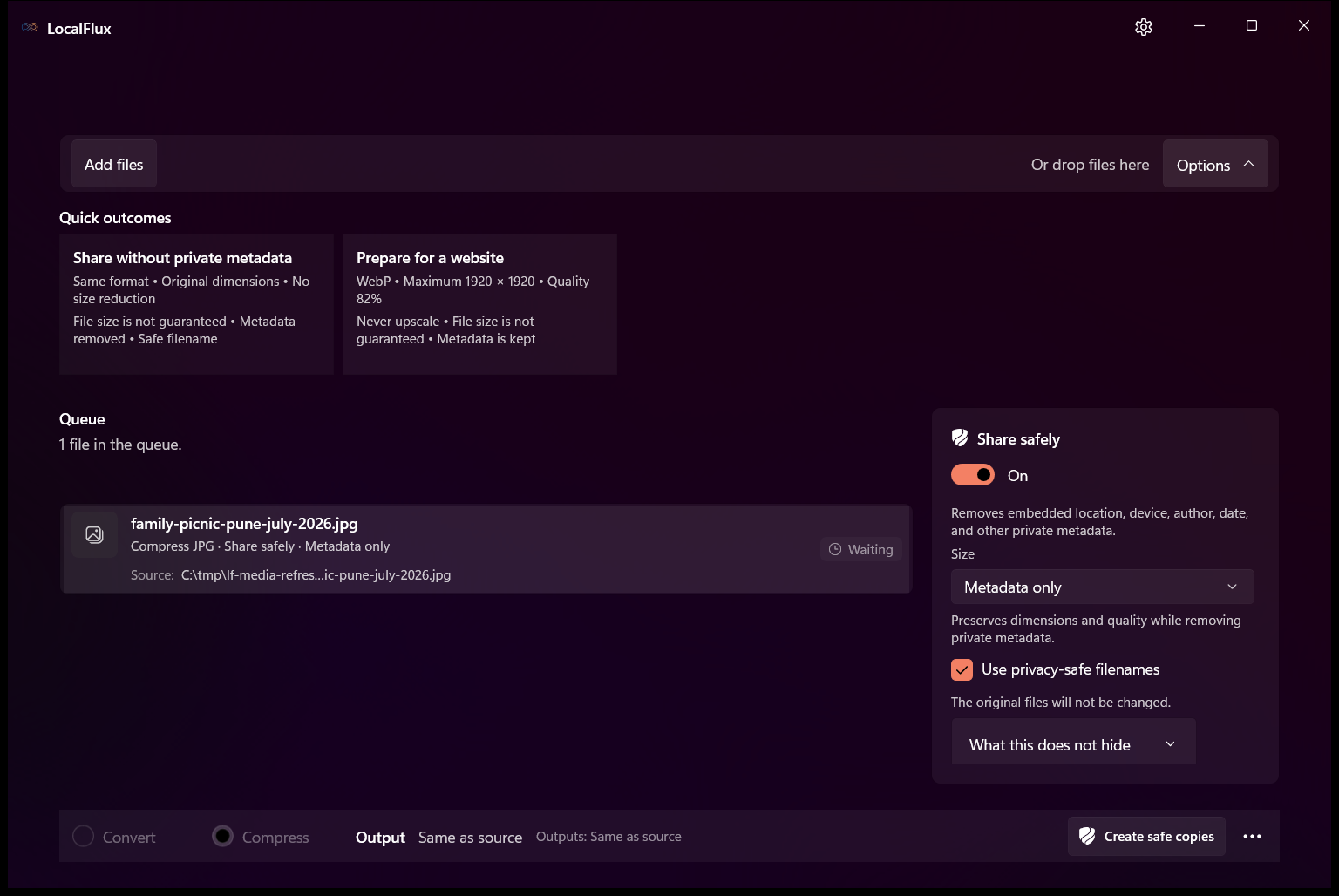
完成 Microsoft Store 設定後,支援的轉換會在 Windows PC 上執行。
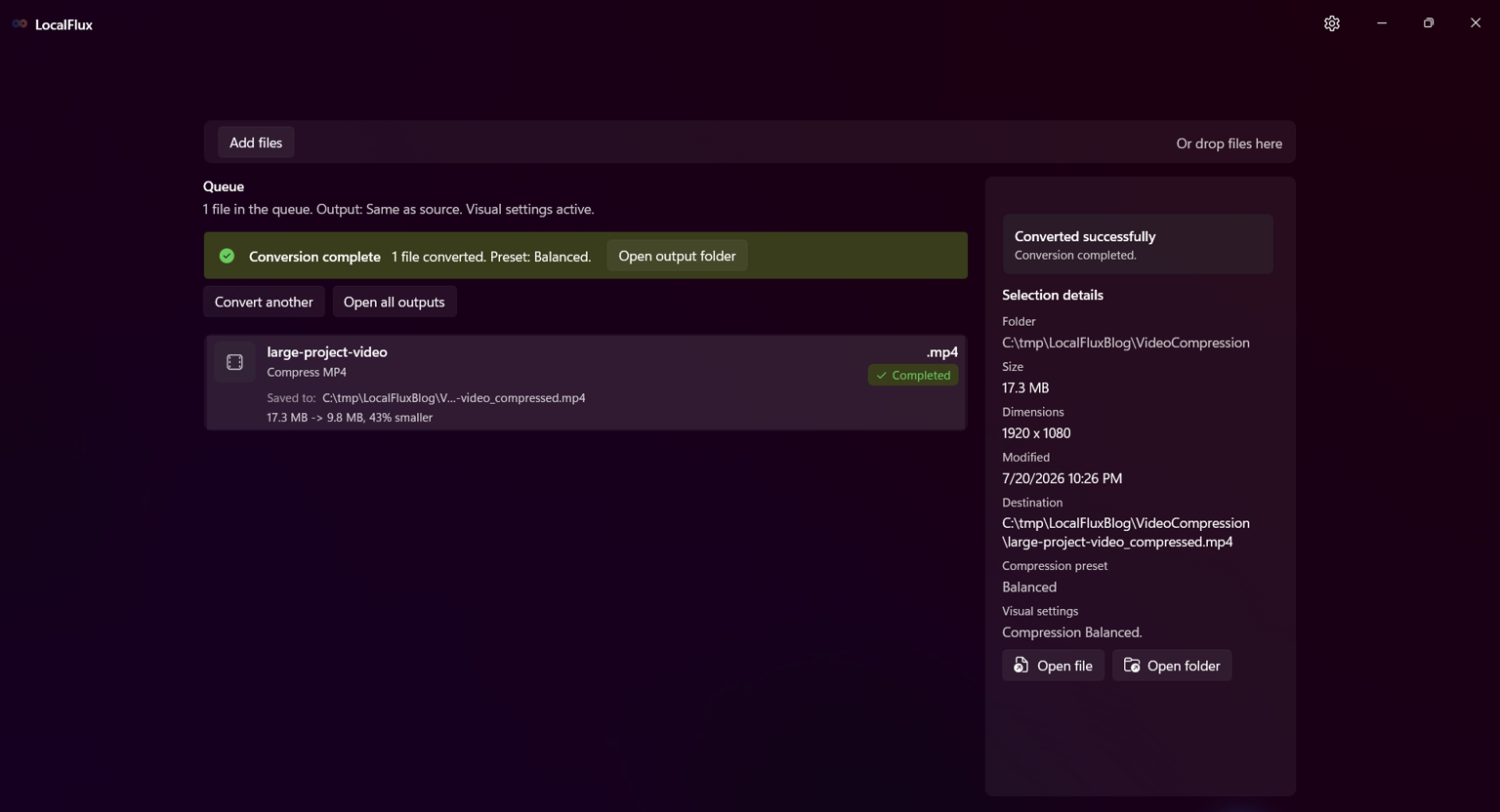
每個結果都會儲存為新檔案。若檔案已存在,便會使用新名稱。
安心分享可建立支援的 JPG、PNG 或 WebP 副本,移除支援的位置、裝置、作者與日期中繼資料。
在支援的檔案上按一下滑鼠右鍵,選擇 LocalFlux 動作。應用程式會開啟,並載入這些檔案供您檢查。
LocalFlux 會顯示原始大小、輸出大小及節省百分比,而不會承諾每個檔案都得到相同結果。
使用 Balanced 預設,對一段合成 1080p 測試影片進行測量。結果因檔案及預設而異。
從 Microsoft Store 安裝 LocalFlux,使用免費試用;若適合您的工作流程,再一次買斷。
免費試用 7 天
US$
價格依地區而異。Microsoft Store 會顯示您所在地區的價格。
開始免費試用不會。一般支援的工作會在 Windows PC 本機執行,不會將來源檔案上傳至 LocalFlux。
不會。轉換、壓縮及隱私安全結果會以名稱不衝突的新檔案寫入。
專用格式查找工具列出目前所有來源、輸出、同格式壓縮及經驗證的無損最佳化路徑。
開啟支援格式查找工具不保證固定結果。來源內容及設定都會影響結果,LocalFlux 會回報實測輸出,不會虛構節省幅度。
從 Store 安裝時需要。完成後,一般支援的轉換可離線執行。
Microsoft Store 提供 7 天免費試用,並顯示您所在地區的一次買斷價格。沒有訂閱方案。
先使用 Microsoft Store 試用版,或在安裝前檢查來源與輸出格式。
免費試用 7 天
US$
價格依地區而異。Microsoft Store 會顯示您所在地區的價格。