
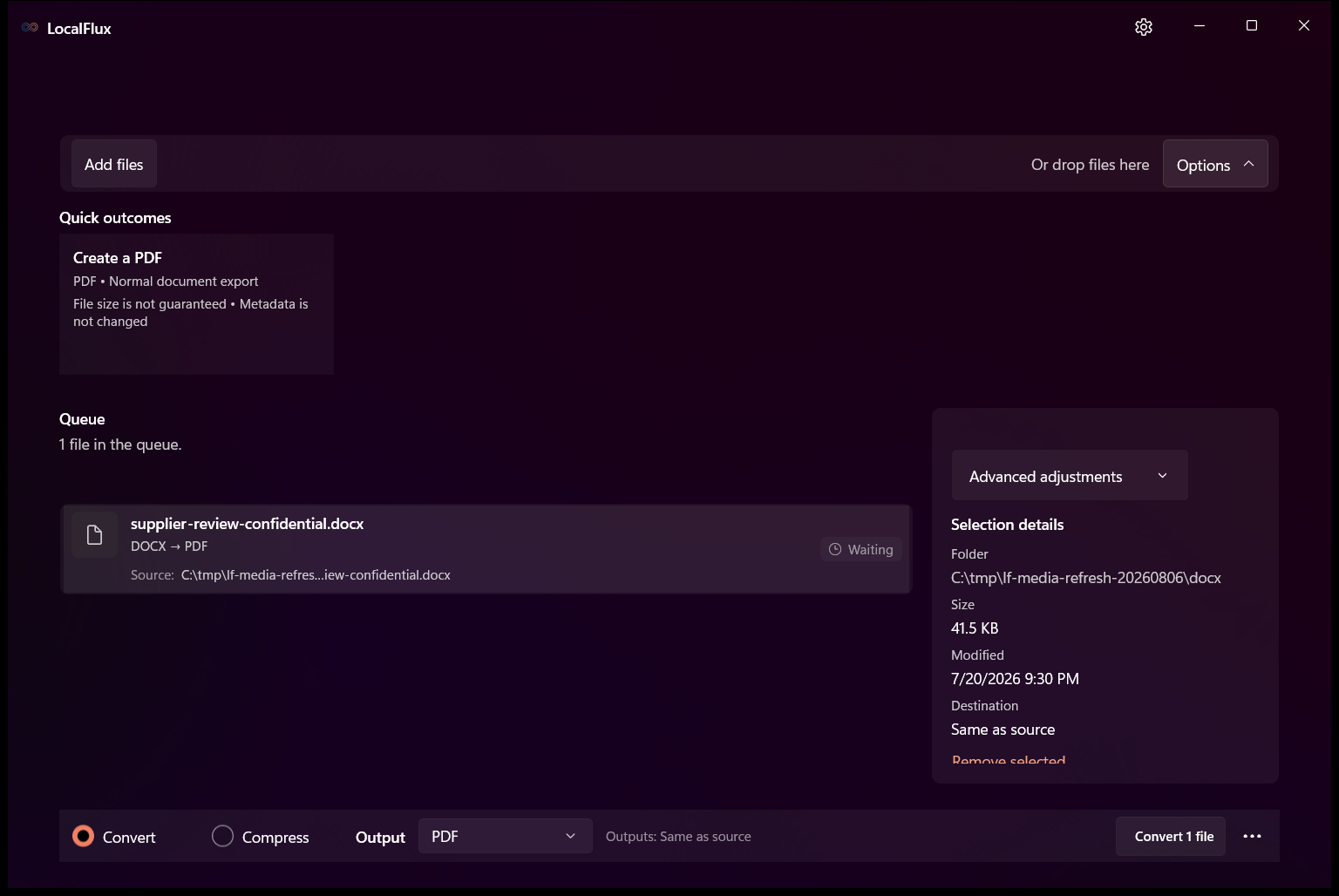
DOCX 轉 PDF 的三個清楚步驟
-
加入 DOCX 檔案
將支援的 DOCX 檔案拖入 LocalFlux,或選擇「加入檔案」。
-
選擇 PDF
選擇「轉換」,並確認 PDF 是這批檔案的輸出格式。
-
在電腦上轉換
選擇儲存位置、開始工作,然後檢查新副本。
這條轉換路徑適用的情況
適合需要穩定檢視或列印副本的合約、報告、簡報文件及表單。請保留 DOCX 供編輯使用,並在正式交付前檢查 PDF。
字型與 Word 專用版面可能改變
無法使用的字型、欄位、追蹤修訂、巨集、方程式、內嵌物件及內容緊密的頁面可能以不同方式轉譯。即使轉換完成,仍需逐頁檢查。
關於這項轉換的問題
PDF 一定會與 Microsoft Word 中的外觀完全相同嗎?
不要假設一定相同。受控測試檔與 LibreOffice 參考結果一致,但無法使用的字型及 Word 專用行為可能改變實際文件。
LocalFlux 會上傳來源檔案嗎?
不會。一般的支援轉換會在您的 Windows 電腦上執行,不需上傳檔案或建立帳戶。
LocalFlux 會覆寫原始檔嗎?
不會。LocalFlux 會寫入新的輸出副本,並保持來源檔案不變。
在本機從 DOCX 建立 PDF 副本
從 Microsoft Store 安裝 LocalFlux,讓支援的日常轉換留在您的 Windows 電腦上進行。