
如何在沒有 Microsoft Word 的 Windows 上將 DOCX 轉換成 PDF
你手上有一份 Word 文件,但電腦並未安裝 Microsoft Word。它可能是合約、內部報告、客戶簡報,或其他你不想交給上傳型轉換工具處理的檔案。在 Windows 11 上,LocalFlux 可以直接在你的電腦上,將支援的 .docx 檔案轉成 PDF。
簡單來說,步驟就是:加入 DOCX、確認輸出格式為 PDF、選擇儲存位置,然後開始轉換。在受控測試中,LocalFlux 1.0.6 無須 Microsoft Word,便將一份三頁的 DOCX 轉成三頁的 PDF。原始檔案逐位元組維持不變,受檢查的八個文字標記全數存在,而且三頁內容與我們在受控環境中用 LibreOffice 產生的參考影像逐像素完全相符。
測試中有一項刻意安排的注意事項:文件指定了一款並未安裝的虛構字型,因此系統改用了替代字型。這正好說明,即使轉換成功,仍應在傳送 PDF 前加以檢查。
最適合: 在 Windows 11 上處理私人或經常性的 DOCX 轉 PDF 工作、未安裝 Microsoft Word 的使用者,以及希望透過不經瀏覽器上傳的專注桌面工作流程完成轉換的任何人。
不適合: 編輯 PDF、保證每項進階 Word 功能都能完美重現,或取代正式的文件審閱流程。如果已安裝 Word 或 LibreOffice,而且只是偶爾需要轉換,軟體內建的 PDF 匯出功能可能已經足夠。
從 Microsoft Store 取得 LocalFlux
快速步驟:在 Windows 上將 DOCX 轉成 PDF
- 開啟 LocalFlux,加入
.docx檔案。 - 確認佇列顯示 DOCX → PDF。
- 選擇來源資料夾或另一個本機輸出資料夾。
- 選取 轉換 1 個檔案。
- 開啟 PDF,檢查版面配置、字型、頁數、連結及中繼資料。
LocalFlux 會建立新的 _converted.pdf 檔案。在測試的工作流程中,它不會覆寫或修改原始 DOCX。
所需項目
- 已安裝 LocalFlux 的 Windows 11 電腦。
- 一個未損毀且未受密碼保護的支援
.docx檔案。 - 足夠的可用空間,以儲存一份獨立的 PDF 副本。
- 用來進行最終檢查的 PDF 檢視器。一般而言,現代瀏覽器已足夠使用。
本文記錄了一次真實的受控轉換:使用 Windows 11 25H2 上的 LocalFlux 1.0.6 x64。測試文件為合成資料,不含任何個人或客戶資料。
如何在沒有 Word 的情況下將 DOCX 轉成 PDF
1. 加入 DOCX 檔案
開啟 LocalFlux 並選取 新增檔案,或將文件拖曳到視窗中。佇列應將來源識別為 DOCX,並將轉換路徑設為 DOCX → PDF。
這項測試使用名為 supplier-review-confidential.docx 的合成檔案。當中包含三頁 US Letter 尺寸內容,包括標題、固定分頁、編號與項目符號清單、帶底色的重點框、頁首、頁尾、頁碼及三個表格。它也指定了一款刻意設為不可用的虛構字型。
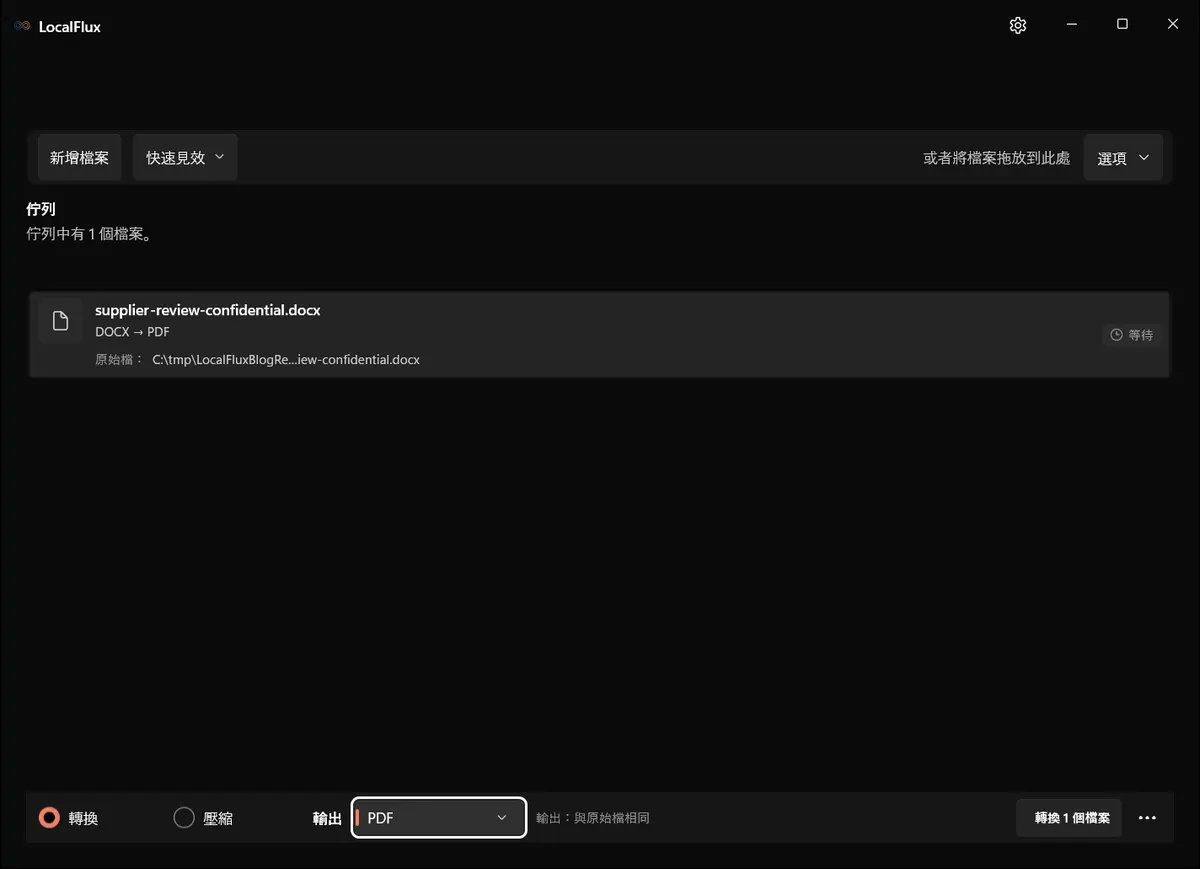
介面截圖於2026年10月使用依據已記錄的 LocalFlux 1.0.10.0 發佈原始碼重新建置的版本拍攝。下方歷史測量值與下載資料仍保留原始測試範圍。截圖記錄: 1
轉換前的測試佇列。「安全分享」維持關閉,以便另行檢查中繼資料的處理方式。
2. 確認輸出格式為 PDF
開始前請檢查輸出格式選擇器。它應顯示 PDF。轉換會建立一份交付用副本,不會把文件變成 PDF 編輯專案。
如果佇列中有多份相容文件,選定的一種輸出格式會套用至整個批次。請確認每一列都顯示 DOCX → PDF。本指南的保真度測量來自單一檔案測試,並非批次效能基準測試。
3. 選擇 PDF 的儲存位置
使用與來源相同的資料夾,或選擇另一個本機目的地。我們的測試刻意使用以下中性資料夾:
C:\tmp\LocalFluxBlog\DocxToPdf輸入檔案為 supplier-review-confidential.docx。LocalFlux 在旁邊寫入 supplier-review-confidential_converted.pdf,並將 DOCX 保留在原處。
4. 開始轉換
選取 轉換 1 個檔案。LocalFlux 會將項目顯示為轉換中,之後回報完成的檔案數量。
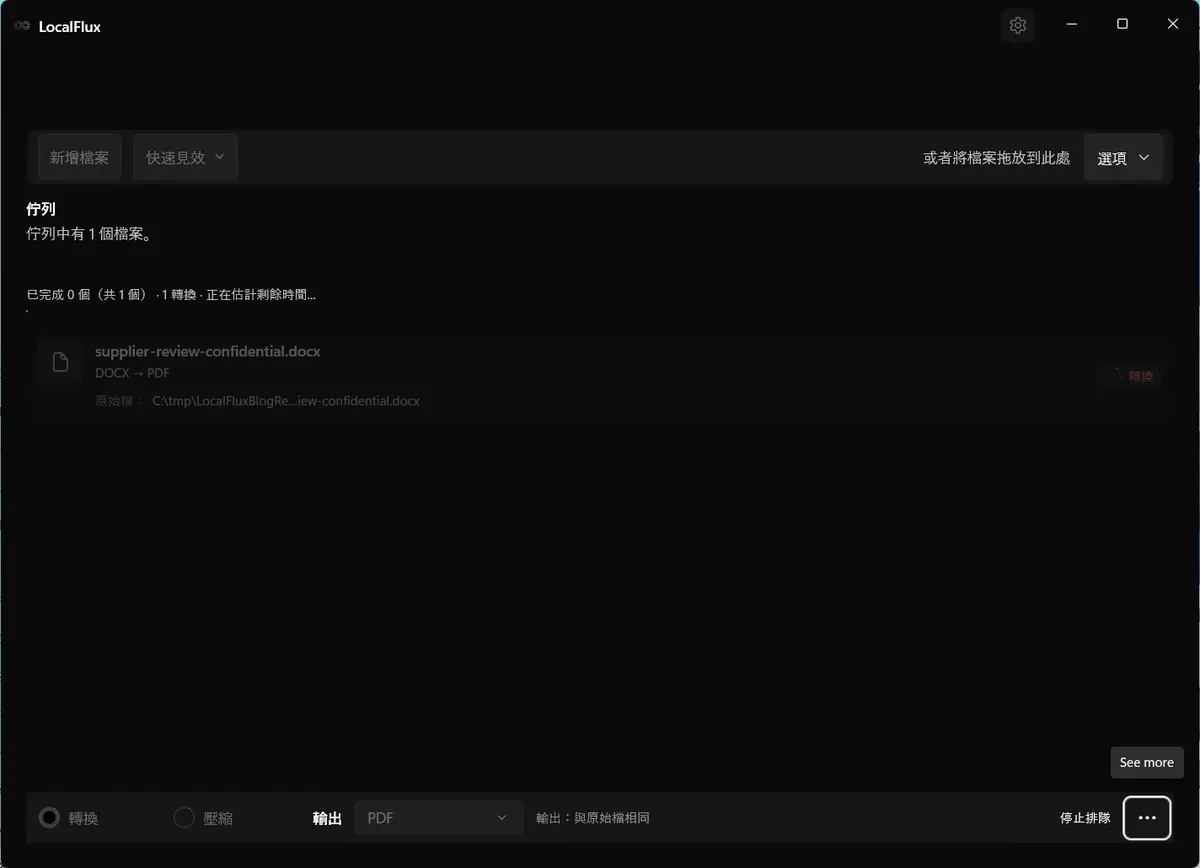
實際轉換正在進行。我們沒有公布速度數據,因為擷取畫面和測試儀器會使這項效能測量失去參考價值。
5. 開啟並檢查輸出檔案
如果文件很重要,不要看到綠色完成訊息就停止檢查。請開啟 PDF,以 100% 縮放比例與來源檔案比較。檢查頁數、分頁、標題、表格、連結、註解、追蹤修訂、不常見的字型,以及任何簽名或核准欄位。
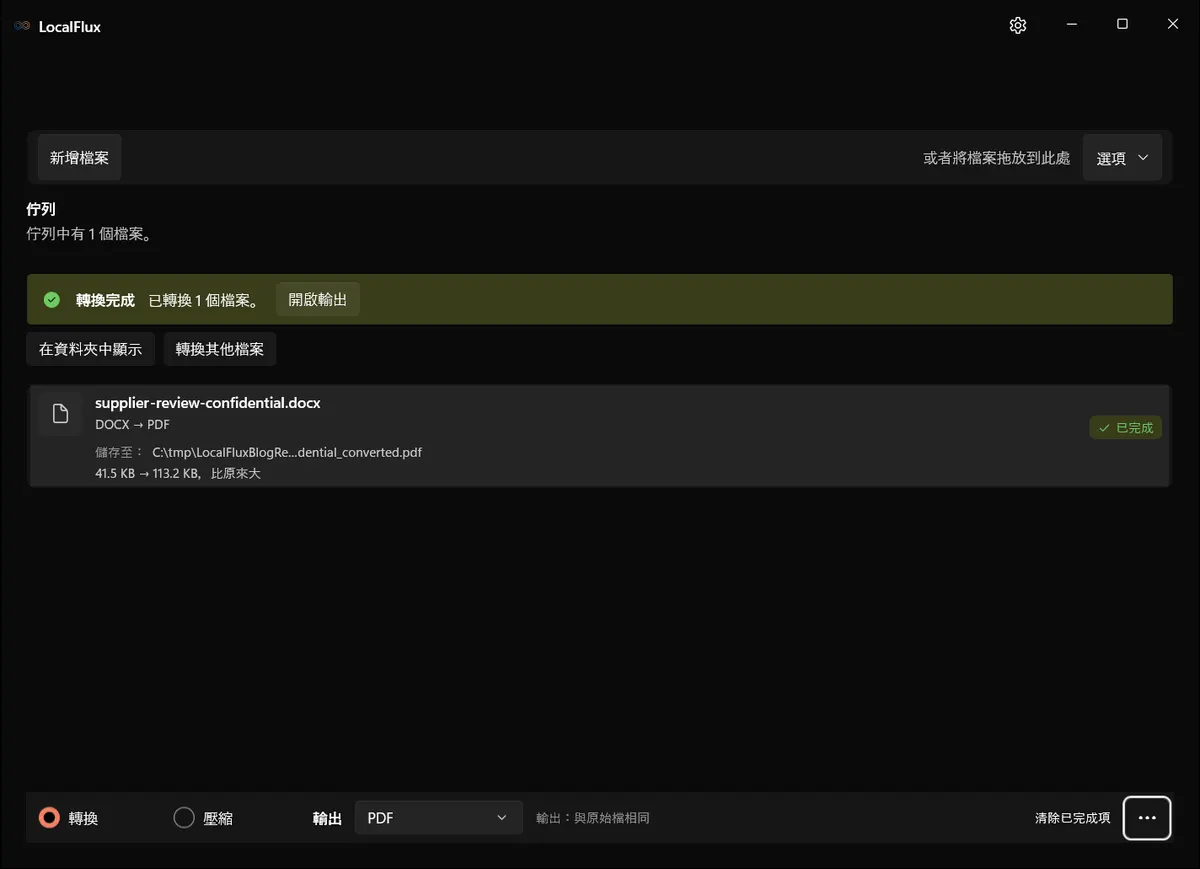
LocalFlux 完成了測試檔案的轉換,並將原始 DOCX 保留在新 PDF 旁邊。
觀看實測工作流程
合成資料的 DOCX 已加入佇列,輸出格式選為 PDF。轉換開始後顯示進度,隨後應用程式回報一個輸出已完成。本影片不包含對 PDF 各頁內容的檢查。
PDF 已產生。分享前請檢查各頁內容。
這段2026年10月的連續錄影展示了 LocalFlux 視窗中從 DOCX 排入佇列到轉換完成的過程,使用上文所述重新建置的 1.0.10.0 版本。下方測量值屬於原始 1.0.6 測試。
前後對照測試的結果
測試樣本的設計不只用來測試純文字段落。它包含可重複檢驗的表格、固定分頁、頁首與頁尾、末頁檢查標記,以及用於測試缺少字型情況的句子。
| 檢查項目 | 原始 DOCX | LocalFlux PDF | 觀察結果 |
|---|---|---|---|
| 檔案大小 | 42,487 位元組 | 115,896 位元組 | PDF 大了 73,409 位元組 |
| 頁數 | 預期 3 頁 | 3 頁 | 保留不變 |
| 頁面尺寸 | US Letter | 612 × 792 pt | 保留不變 |
| 受檢查的文字標記 | 8 | 找到 8 個 | 所有標記均存在 |
| 參考轉譯影像比較 | 3 頁 PNG | 3 頁 PNG | 每一頁均有 0 個變更的像素 |
| 原始檔案雜湊值 | 5ED6B…EE05 | 轉換後相同 | 原始檔案未變更 |
| PDF 加密 | 不適用 | 否 | 輸出未受密碼保護 |
| PDF 標籤 | 不適用 | 是 | 檢查結果顯示這是一份含標籤的 PDF |
含有 PDF 標籤本身不能證明無障礙性或符合 PDF/UA。請檢查閱讀順序、標題、替代文字,以及實際使用的輔助技術能否正常讀取。
在這次測試中,PDF 恰巧比 DOCX 大,但這並非普遍規則。DOCX 本身已經是壓縮封裝格式,而 PDF 可能會嵌入字型、影像及一致顯示所需的結構資源。視來源而定,PDF 可能較小,也可能較大。
你可以檢視已釐清權利的合成 DOCX 來源檔案,以及由 LocalFlux 實際產生的 PDF。
受控頁面比較
我們先使用 LibreOffice 26.2.4.2 轉譯來源 DOCX,再於同一驗證環境中轉譯由 LocalFlux 實際產生的 PDF。絕對像素比較結果顯示,全部三頁均沒有任何像素變更。
| 受控的來源轉譯影像 | 實際的 LocalFlux PDF |
|---|---|
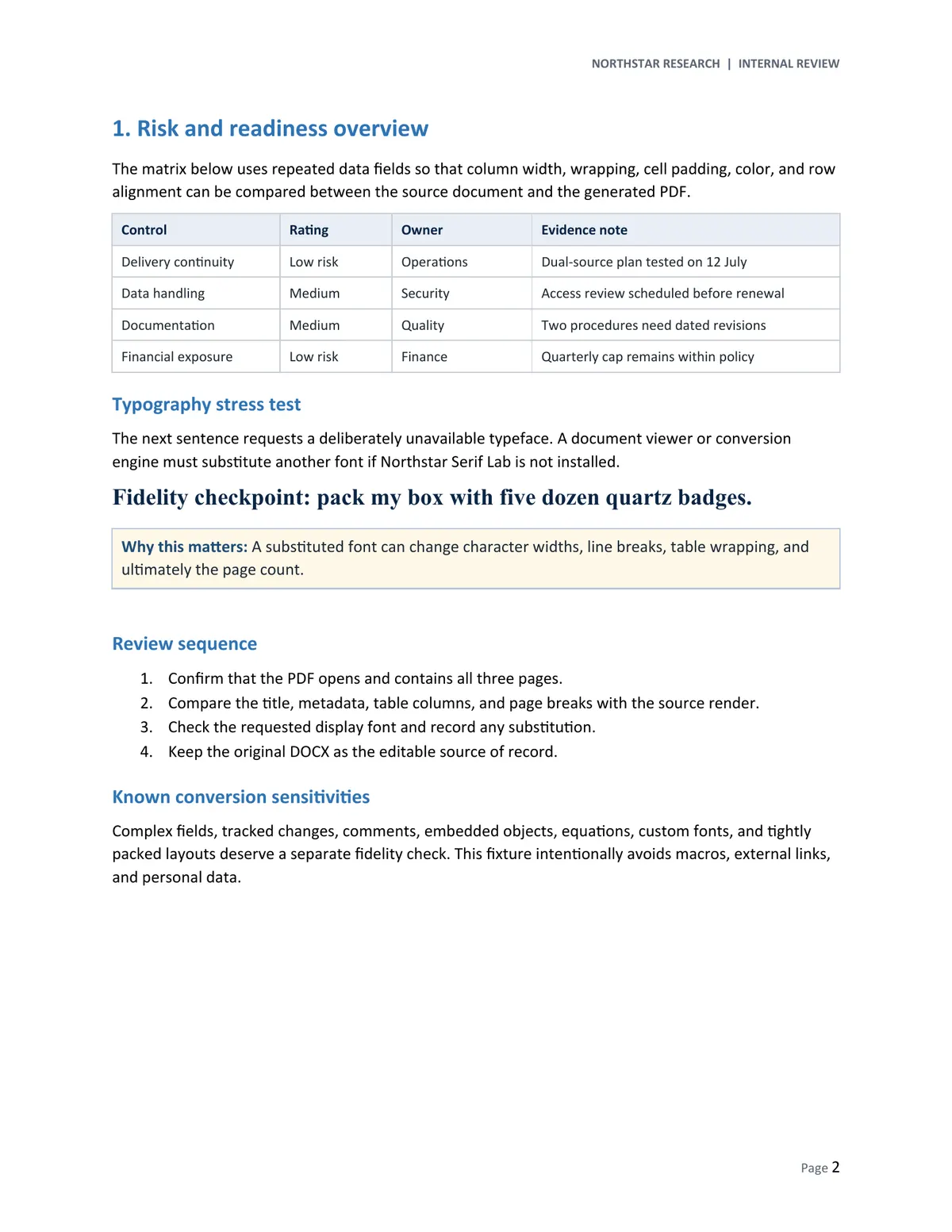 | 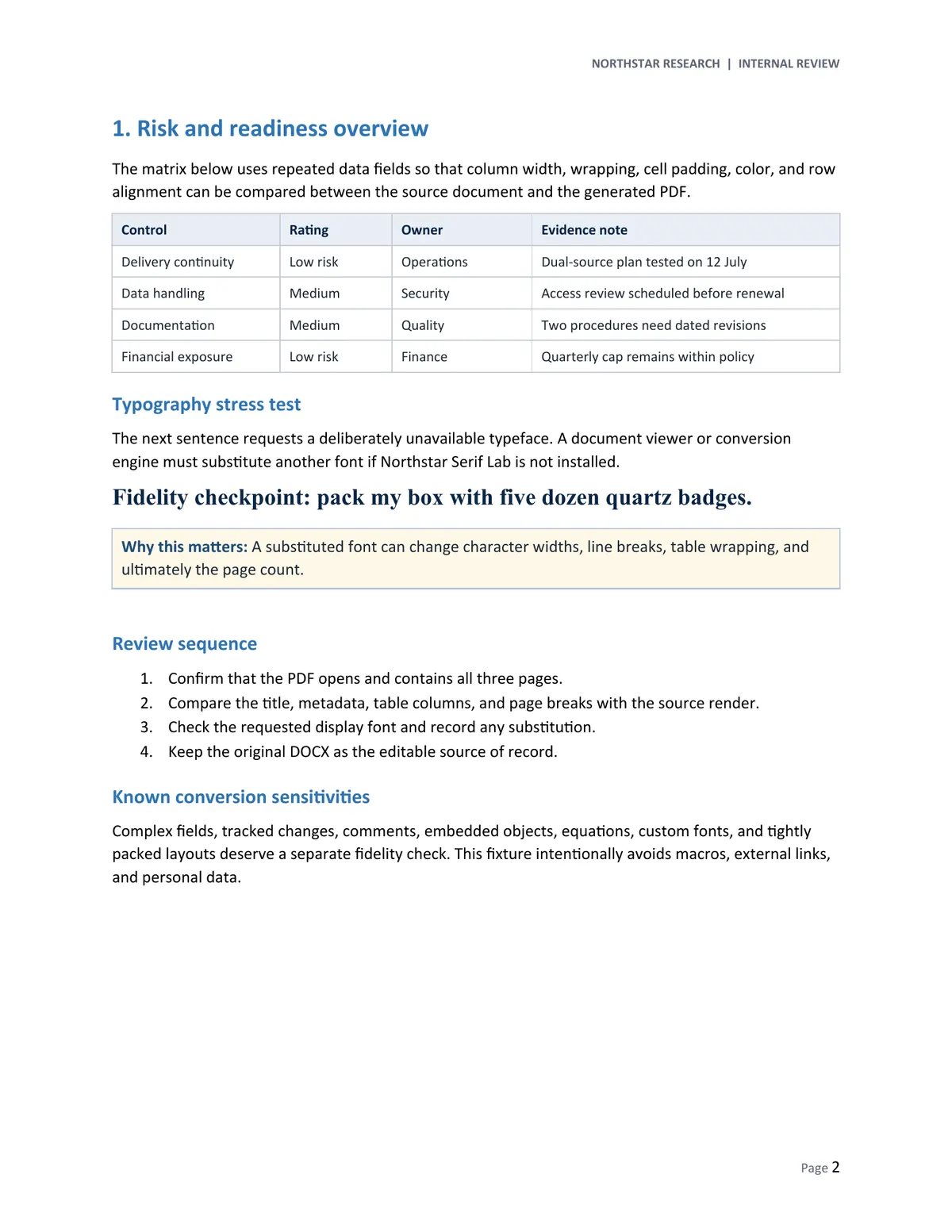 |
這證明了受控測試環境內的結果可重現,但不代表每一份 Word 文件在每一台電腦的 Microsoft Word 中都會呈現完全相同的外觀。Word 特有的版面配置行為、不可用的字型、巨集、動態欄位、嵌入物件、追蹤修訂、方程式,以及內容排列緊密的頁面,都可能產生不同結果。
為何字型在轉換期間可能改變
該 DOCX 明確指定了一款名為 Northstar Serif Lab 的虛構字型,但系統並未安裝它。輸出 PDF 包含 Calibri、Symbol 和 Times New Roman Bold 的嵌入式子集,卻沒有 Northstar Serif Lab。這是發生字型替換的直接證據。
在這份測試樣本中,用來施加壓力測試的句子仍然清晰可讀,頁數也沒有改變。不過,替代字型的字元寬度仍可能不同,因而移動換行位置、增加表格列高,或將內容推到另一頁。
如果分頁十分重要:
- 轉換前,先安裝文件所用的授權字型。
- 請作者使用跨環境可用的字型,或在授權許可時嵌入字型。
- 將 PDF 與具權威性的來源檢視器並排比較。
- 重新檢查每一個分頁、表格、簽名欄及表單欄位。
「轉換成功」和「文件已核准傳送」是兩個不同的決定。
沒有 Microsoft Word 也能使用嗎?
可以,至少本次測試的轉換路徑可以。當時沒有 Word 處理程序執行中,系統路徑中沒有 WINWORD.EXE,常見的 Office 安裝路徑中也沒有該檔案,而且受檢查的解除安裝及 AppX 清單中,都未出現 Word 或 Microsoft Office 套件項目。
LocalFlux 使用其隨附的 LibreOffice 文件引擎處理這條轉換路徑,全程沒有使用 Word 視窗、Office 安裝或 Word 自動化。因此,在只需進行專門轉換、無須安裝完整辦公室套裝軟體的 Windows 電腦上,這套工作流程相當實用。
本機轉換不代表沒有中繼資料
本機處理描述的是轉換發生的位置,並不會自動移除私人中繼資料。
在本次執行中,DOCX 由本機 C:\tmp 資料夾讀取,PDF 也寫入該資料夾,全程未使用上傳型轉換工具。不過,安全分享當時為關閉狀態,PDF 因而保留了測試樣本中刻意設定的中性屬性:
| PDF 屬性 | 觀察到的值 |
|---|---|
| 標題 | Quarterly Supplier Review - Synthetic Fixture |
| 主旨 | DOCX-to-PDF conversion fidelity test |
| 關鍵字 | synthetic, DOCX, PDF, conversion, fidelity |
| 建立者 | Writer |
| 產生程式 | LibreOffice 26.2.4.2 (X86_64) |
| 建立中繼資料 | 2026-07-21T00:10:35+08:00 |
LocalFlux 1.0.10.0 不為 DOCX 轉 PDF 輸出提供「安全分享」。請使用合適的文件或 PDF 工具檢查及移除敏感中繼資料,再驗證儲存的副本。
本機處理也不能取代端點安全措施。請保護來源資料夾、輸出資料夾、備份、暫存空間及 Windows 帳戶。處理受監管或由客戶管控的文件時,請遵循僱主的政策。
對於客戶或內部文件,請將這些輸出檢查與檔案轉換工具安全指南搭配使用;本機轉換不能取代核准的儲存與交付流程。
Windows 能否自行將 DOCX 轉成 PDF?
Windows 內建 Microsoft Print to PDF,但印表機本身無法解讀 DOCX。你仍需要一個能夠開啟並轉譯文件的應用程式。列印產生的結果也可能比文件感知型匯出更扁平化,而且對連結、書籤、標籤及屬性的處理方式可能不同。
實際可行的選項包括:
- Microsoft Word 桌面版: 如果已安裝,而且文件是在 Word 中製作,這是可靠的選擇。它提供標記、書籤、無障礙標籤、PDF/A、字型處理及加密方面的詳細控制。
- LibreOffice Writer: 如果你已經在使用它,也熟悉手動開啟及匯出文件的操作,這是一個免費的本機選擇。
- Word 網頁版或線上轉換工具: 如果上傳政策、帳戶、檔案限制及機密性均可接受,便可使用,但不符合嚴格的不上傳要求。
- LocalFlux: 如果你想要專注的 Windows 佇列、隨附的文件引擎、獨立輸出副本,以及支援的轉換路徑無須透過瀏覽器上傳,便很適合使用。
常見的 DOCX 轉 PDF 問題
PDF 使用了不同的字型或頁數
先檢查是否有不可用或無法嵌入的字型,再比較紙張大小、邊界、分節符號、浮動物件,以及固定的行高或列高。文字寬度的一點變化,就可能連鎖導致新增一頁。
表格遭到裁切或換行方式不同
檢查固定列高、狹窄欄位、手動換行、巢狀表格及橫向區段。尤其要留意最右側欄位,以及每次分頁後的第一列。
註解或追蹤修訂遺失
請決定最終 PDF 應顯示乾淨版本還是標記內容。如果 PDF 是最終版本,請在轉換前接受或拒絕修訂,並解決所有註解。
連結、欄位、方程式或嵌入物件有所改變
這些都應視為風險較高的功能。請測試每個連結、檢查欄位結果及方程式,並確認嵌入物件是否原本就預期維持互動功能。我們的測試樣本並未測試巨集、外部連結、方程式、註解、追蹤修訂或嵌入物件。
PDF 比 DOCX 大
這可能是正常情況。嵌入式字型子集、影像和 PDF 結構都會增加位元組數。單看檔案大小,無法判斷轉換品質是否良好。
PDF 不像 DOCX 一樣可以編輯
這是正常現象。請保留 DOCX 作為可編輯的正式來源,並將 PDF 用作閱讀、列印或交付副本。PDF 也並非絕對的安全界線;許多工具都能編輯或擷取當中的內容。
DOCX 受密碼保護或已損毀
只有在獲得授權時才移除保護,然後使用有效副本重試。請勿繞過不屬於你或不由你管理之文件的存取控制。
五分鐘 PDF 審閱清單
分享轉換後的檔案前:
- 確認頁數、方向及紙張大小。
- 檢查每一頁的第一行和最後一行。
- 比較標題、清單、表格、影像、頁首、頁尾及頁碼。
- 在 PDF 中搜尋姓名、識別碼、總額、日期,以及已知的文件結尾詞句。
- 測試重要連結及書籤。
- 檢查標題、作者、主旨、關鍵字、建立者、產生程式及日期。
- 如相容性十分重要,請在第二個檢視器或裝置上開啟 PDF。
- 在 PDF 獲得接受之前,保留原始 DOCX。
常見問題
可以離線將 DOCX 轉成 PDF 嗎?
安裝後,LocalFlux 支援離線執行受支援的轉換。文件轉換路徑使用其隨附的本機引擎。這次具體的證據測試並未中斷網路,因此,如果網路隔離是正式要求,請在自己的受管理環境中驗證離線行為。
LocalFlux 會上傳 DOCX 嗎?
LocalFlux 工作流程會在 Windows 電腦上處理支援的檔案,無須透過瀏覽器上傳。我們的測試只使用本機輸入及輸出路徑。任何組織在使用軟體處理受監管資料前,仍應驗證目前版本是否符合政策要求。
PDF 看起來會和 Word 完全一樣嗎?
不要假設一定相同。測試頁面與受控的 LibreOffice 參考影像完全相符,但不可用的測試字型遭到替換。如果版面配置涉及法律、財務、無障礙或品牌後果,請將 PDF 與具權威性的來源應用程式比較。
可以一次轉換多個 DOCX 檔案嗎?
可以。將相容文件加入佇列,選擇 PDF 作為共用輸出格式,並在開始前檢查每個項目。處理時間及結果取決於頁數、字型、影像、欄位和文件複雜度。
轉換會覆寫 DOCX 嗎?
在測試的工作流程中不會。LocalFlux 建立了一個 _converted.pdf 檔案,轉換後的原始 DOCX 雜湊值維持不變。
PDF 能防止編輯嗎?
不能。PDF 便於一致地檢視及列印,但並非防竄改格式。如果完整性十分重要,請使用經核准的加密、簽章、存取控制及文件管理程序。
在本機轉換文件,然後驗證結果
實際工作流程很簡短:加入 DOCX、確認 PDF、選擇本機目的地、轉換,然後審閱輸出。受控的三頁測試樣本保留了頁數和內容,與參考轉譯影像相符,而且來源檔案維持不變。缺少字型的測試也說明了為何目視檢查仍不可或缺。
使用 LocalFlux 在本機轉換 DOCX 檔案、閱讀處理客戶檔案的不上傳工作流程,或使用支援格式搜尋工具。
相關本機工作流程
當同一專案出現該檔案或交付要求時,請繼續閱讀如何在 Windows 上離線將 Markdown 轉換成 PDF。