
如何在 Windows 上不使用 Microsoft Word 将 DOCX 转换为 PDF
你有一份 Word 文档,但没有安装 Microsoft Word。它可能是合同、内部报告、客户简报,或其他不想发送给上传式转换器的文件。在 Windows 11 上,LocalFlux 可以直接在电脑上把受支持的 .docx 文件转换为 PDF。
简短流程是:添加 DOCX,确认 PDF 输出,选择目标位置,然后转换。在受控测试中,LocalFlux 1.0.6 不使用 Microsoft Word,把三页 DOCX 转换为三页 PDF。原始文件字节完全未变,检查的八个文字标记全部存在,而且三页都与受控 LibreOffice 参考渲染逐像素一致。
测试有一个刻意设置的注意点:文档要求使用一款未安装的虚构字体,因此采用了替代字体。这正说明为什么转换成功后,仍应在发送 PDF 前检查。
最适合:Windows 11 上私密或重复的 DOCX 到 PDF 工作、没有 Microsoft Word 的用户,以及需要无需浏览器上传的专注型桌面流程的人。
不适合:编辑 PDF、保证每项高级 Word 功能都能完美再现,或替代正式的文档审阅流程。如果已经安装 Word 或 LibreOffice,而且只是偶尔处理,其内置 PDF 导出可能已经足够。
从 Microsoft Store 获取 LocalFlux
快速步骤:在 Windows 上将 DOCX 转换为 PDF
- 打开 LocalFlux 并添加
.docx文件。 - 确认队列显示 DOCX → PDF。
- 选择源文件夹或其他本地输出文件夹。
- 选择转换 1 个文件。
- 打开 PDF,检查布局、字体、页数、链接和元数据。
LocalFlux 会创建新的 _converted.pdf 文件。在测试流程中,它没有覆盖或修改原始 DOCX。
所需条件
- 安装了 LocalFlux 的 Windows 11 电脑。
- 一个未损坏且没有密码保护的受支持
.docx文件。 - 足以存储单独 PDF 副本的可用空间。
- 用于最终检查的 PDF 查看器。现代浏览器通常即可。
本文记录在 Windows 11 25H2 上使用 LocalFlux 1.0.6 x64 进行的真实受控转换。测试文档为合成内容,不含个人或客户数据。
如何不使用 Word 将 DOCX 转换为 PDF
1. 添加 DOCX 文件
打开 LocalFlux,选择添加文件,也可以把文档拖入窗口。队列应把源文件识别为 DOCX,并将路径设为 DOCX → PDF。
测试使用名为 supplier-review-confidential.docx 的合成文件。它包含三页 US Letter,带有标题、固定分页符、编号和项目符号列表、带底纹的提示框、页眉、页脚、页码以及三个表格。它还要求使用一款有意设为不可用的虚构字体。
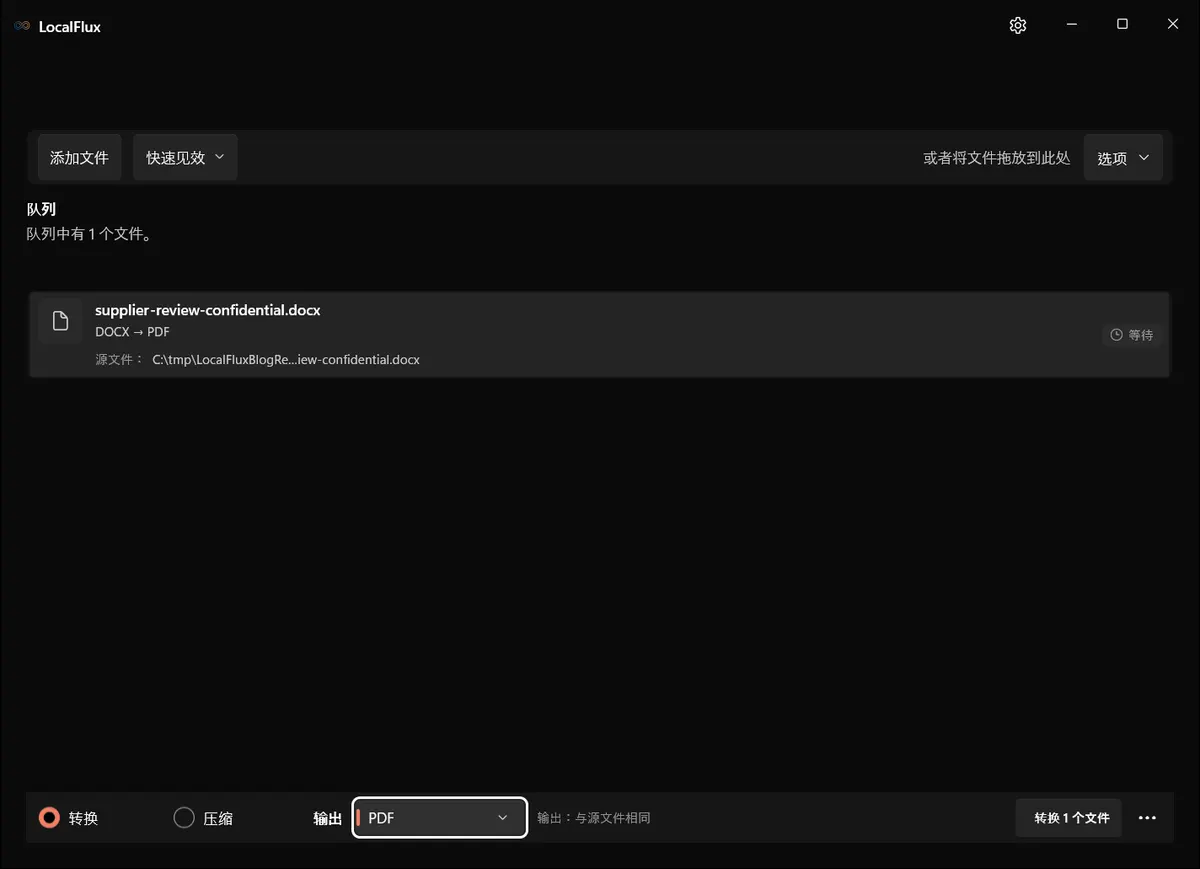
界面截图于2026年10月使用根据已记录的 LocalFlux 1.0.10.0 发布源码重新构建的版本拍摄。下方历史测量值和下载资料仍保留原始测试范围。截图记录: 1
转换前的测试队列。“安全分享”保持关闭,以便单独检查元数据行为。
2. 确认 PDF 输出
开始前检查输出选择器,应当显示 PDF。转换会创建交付副本,而不是把文档变成 PDF 编辑项目。
如果队列中有多个兼容文档,一个所选输出格式适用于整个批次。确认每行都显示 DOCX → PDF。本指南的保真度测量来自单文件测试,并非批量性能基准。
3. 选择 PDF 保存位置
使用与源文件相同的文件夹,或选择其他本地目标位置。测试有意使用中性文件夹:
C:\tmp\LocalFluxBlog\DocxToPdf输入为 supplier-review-confidential.docx。LocalFlux 在旁边写入 supplier-review-confidential_converted.pdf,并保留 DOCX。
4. 开始转换
选择转换 1 个文件。LocalFlux 先把项目显示为正在转换,然后报告完成的文件数。
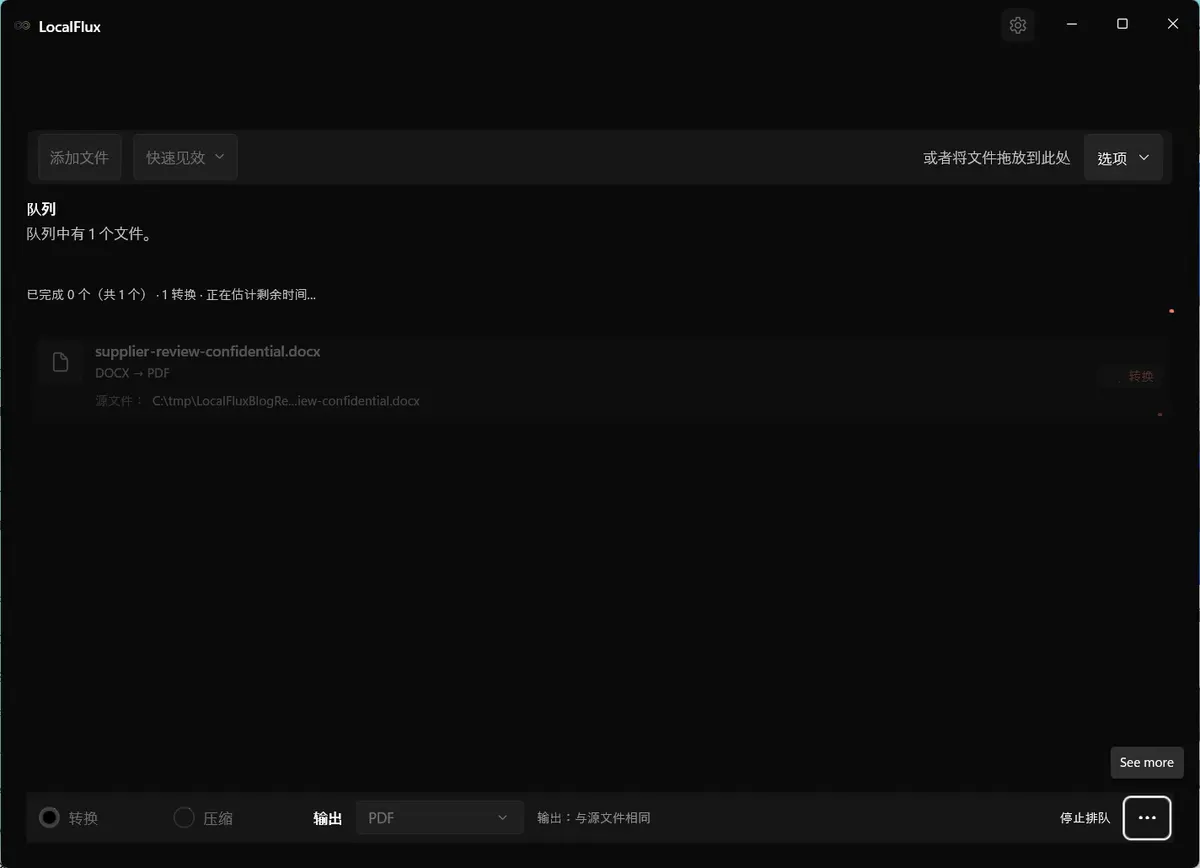
真实转换正在进行。我们没有公布速度数据,因为录屏和测试工具会影响性能测量。
5. 打开并检查输出
重要文档不能停留在绿色完成消息。打开 PDF,以 100% 缩放与源文件比较。检查页数、分页符、标题、表格、链接、批注、修订、罕见字体,以及所有签名或批准行。
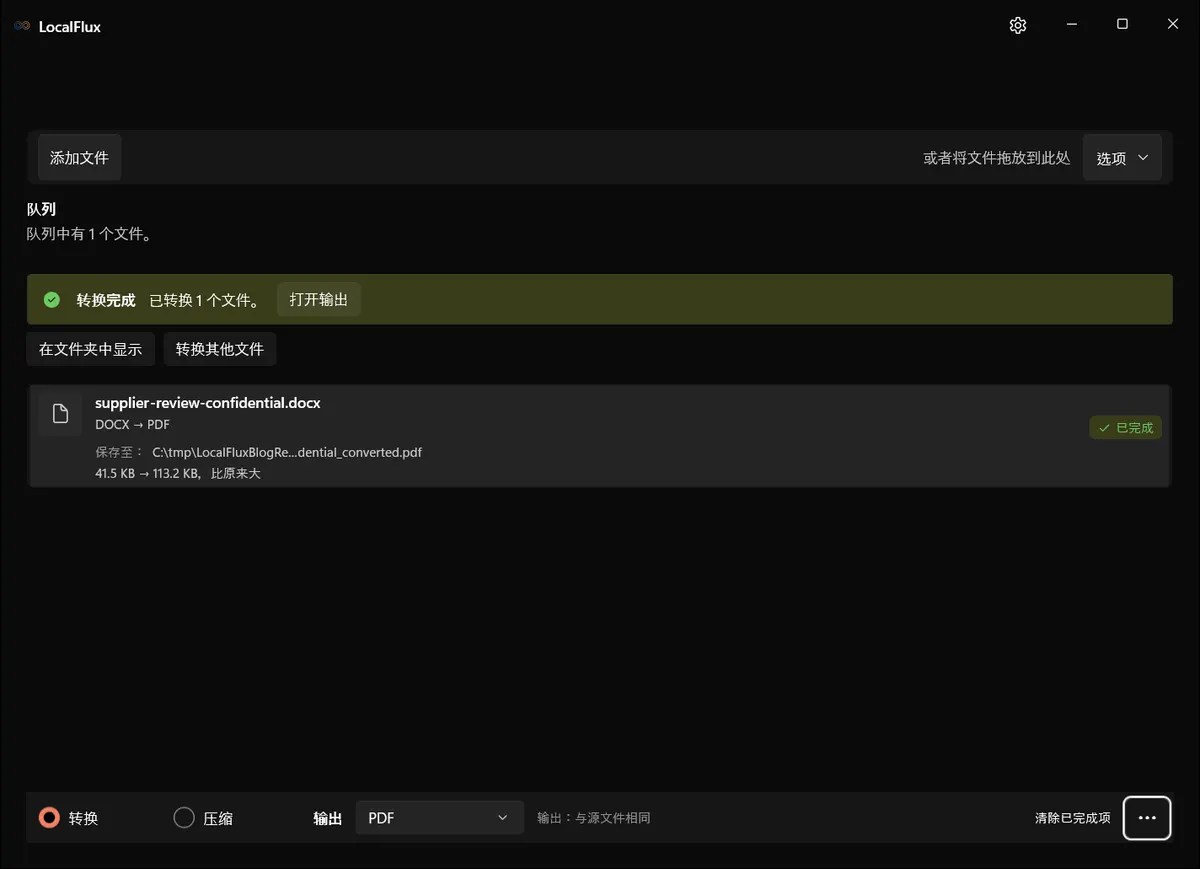
LocalFlux 完成测试文件,并把原始 DOCX 保留在新 PDF 旁边。
观看测试工作流程
合成数据的 DOCX 已加入队列,输出格式选为 PDF。转换开始后显示进度,随后应用报告一个输出已完成。本视频不包含对 PDF 各页内容的检查。
PDF 已生成。分享前请检查各页内容。
这段2026年10月的连续录制展示了 LocalFlux 窗口中从 DOCX 排队到转换完成的过程,使用上文所述重新构建的 1.0.10.0 版本。下方测量值属于原始 1.0.6 测试。
转换前后测试发生了什么
测试文件不只有普通段落,还包含可重复检查的表格、固定分页符、页眉页脚、末页校验文字和缺失字体压力测试句。
| 检查项 | 原始 DOCX | LocalFlux PDF | 观察结果 |
|---|---|---|---|
| 文件大小 | 42,487 字节 | 115,896 字节 | PDF 大 73,409 字节 |
| 页数 | 预期 3 页 | 3 页 | 已保留 |
| 页面大小 | US Letter | 612 × 792 pt | 已保留 |
| 检查的文字标记 | 8 | 找到 8 个 | 全部存在 |
| 参考渲染比较 | 3 张 PNG 页面 | 3 张 PNG 页面 | 每页 0 个变化像素 |
| 原始文件哈希 | 5ED6B…EE05 | 转换后相同 | 原始文件未变 |
| PDF 加密 | 不适用 | 无 | 输出无密码保护 |
| PDF 标签 | 不适用 | 有 | 检查报告为带标签 PDF |
带有 PDF 标签本身不能证明无障碍性或符合 PDF/UA。请检查阅读顺序、标题、替代文本,以及实际使用的辅助技术能否正常读取。
本测试中 PDF 恰好比 DOCX 大,但这不是通用规则。DOCX 本身已经是压缩文档包,而 PDF 可能嵌入字体、图像和用于一致显示的结构资源。根据源文件,PDF 可能更小或更大。
你可以检查已获得权利许可的合成 DOCX 源文件和 LocalFlux 生成的实际 PDF。
受控页面比较
我们使用 LibreOffice 26.2.4.2 渲染源 DOCX,然后在同一验证环境中渲染实际 LocalFlux PDF。绝对像素比较发现三页均无变化像素。
| 受控源文件渲染 | 实际 LocalFlux PDF |
|---|---|
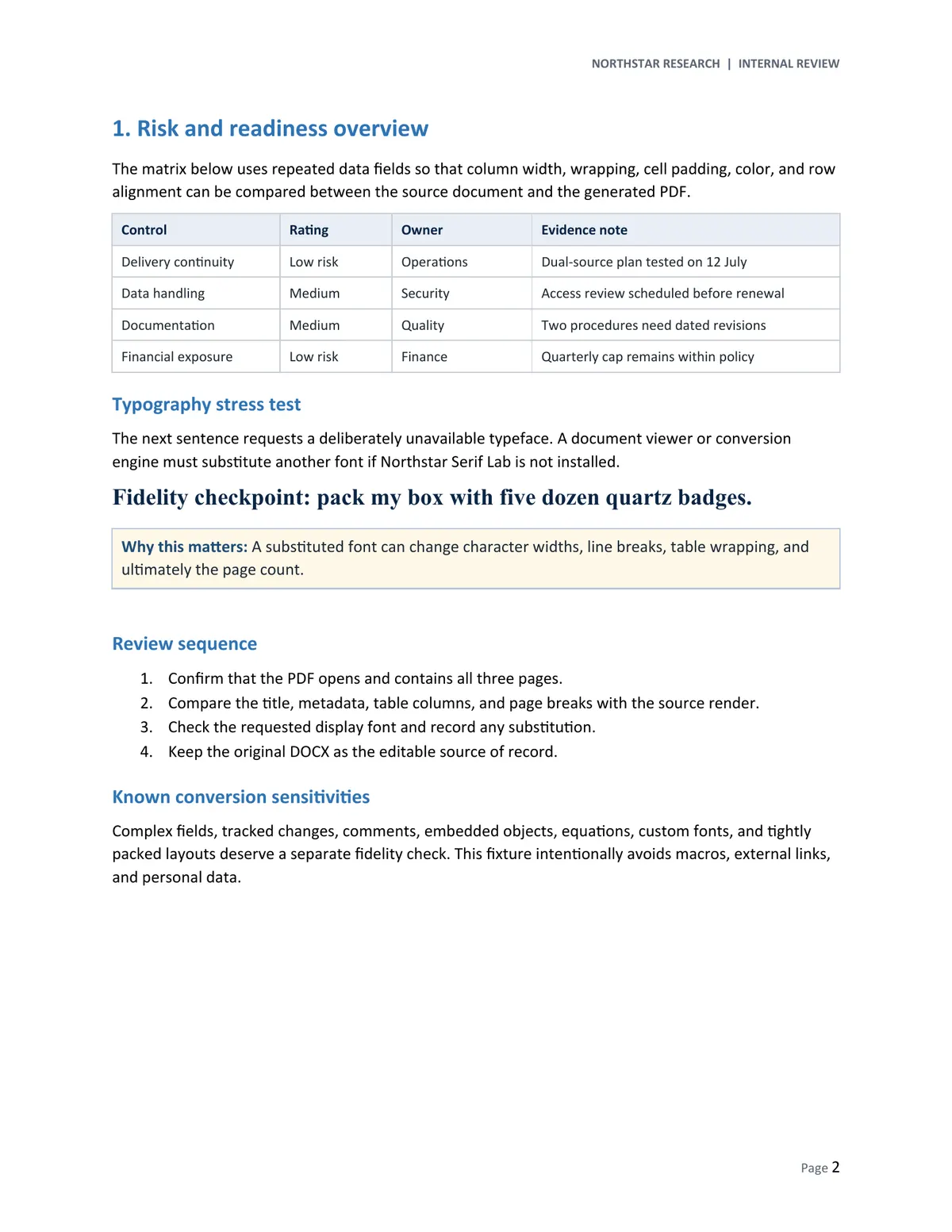 | 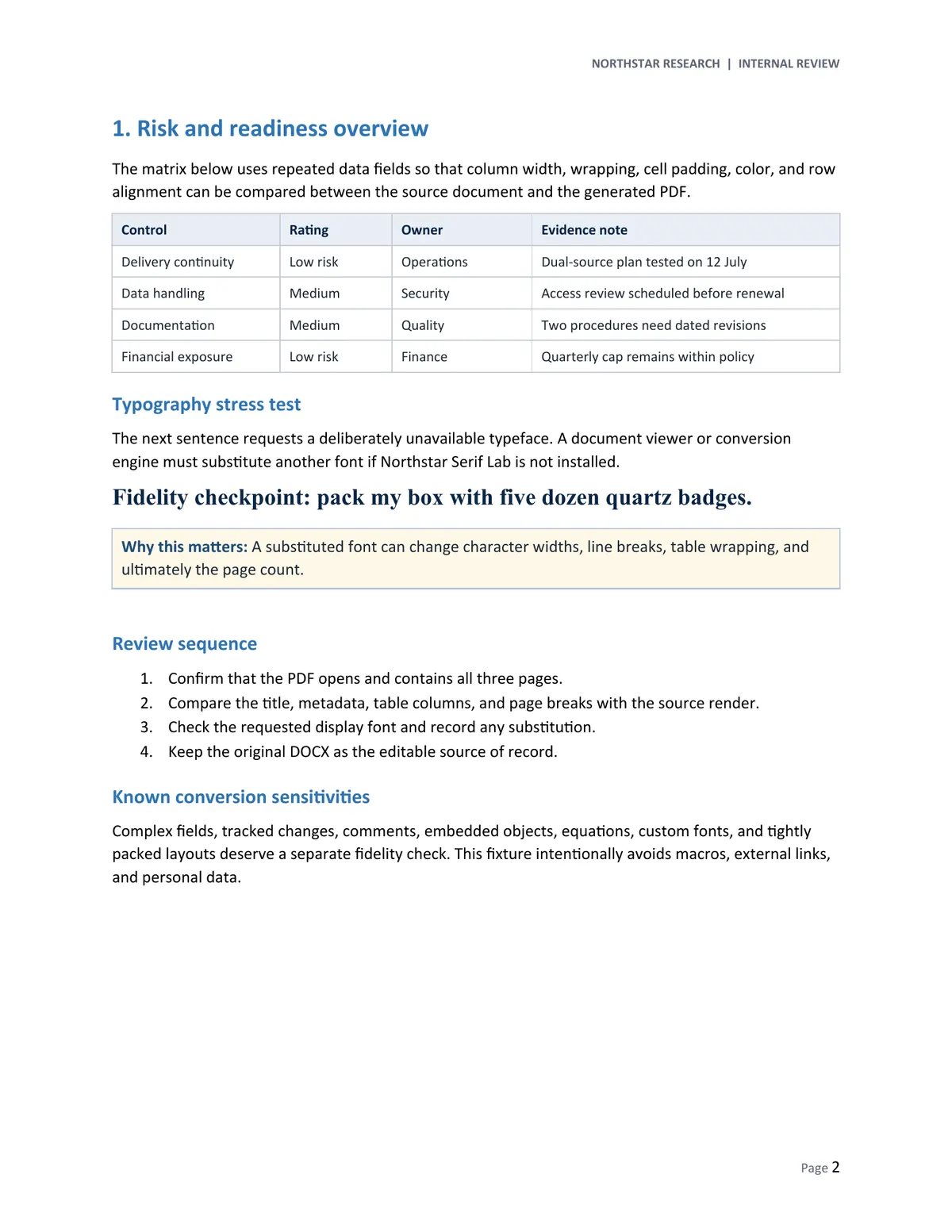 |
这证明了受控测试环境内的可重复性,却不能证明所有 Word 文档在每台电脑上的 Microsoft Word 中都呈现相同。Word 特有布局、不可用字体、宏、动态字段、嵌入对象、修订、公式和排版紧凑的页面都可能产生不同结果。
为什么转换时字体可能改变
DOCX 明确要求使用名为 Northstar Serif Lab 的虚构字体,但它没有安装。输出 PDF 包含 Calibri、Symbol 和 Times New Roman Bold 的嵌入子集,没有 Northstar Serif Lab。这是字体替换的直接证据。
压力测试句仍可阅读,也没有在本测试文件中改变页数。不过,替代字体可能采用不同字符宽度,从而改变换行、增加表格行高,或把内容推到下一页。
分页很重要时:
- 转换前安装文档使用的授权字体。
- 请作者使用可移植字体,或在许可允许时嵌入字体。
- 把 PDF 与权威源文件查看器并排比较。
- 重新检查每个分页符、表格、签名行和表单字段。
“转换成功”和“文档获准发送”是两个不同决定。
没有 Microsoft Word 也能工作吗?
对于测试路径,可以。没有 Word 进程运行,系统路径中不存在 WINWORD.EXE,常见 Office 安装路径中没有该文件,检查的卸载和 AppX 清单也没有 Word 或 Microsoft Office 套件条目。
LocalFlux 使用内置 LibreOffice 文档引擎处理路径,没有使用 Word 窗口、Office 安装或 Word 自动化。对于不值得只为专门转换任务安装完整办公套件的 Windows 电脑,这一流程很实用。
本地转换不等于没有元数据
本地处理描述转换发生的位置,并不会自动移除私密元数据。
本次运行从本地 C:\tmp 文件夹读取 DOCX,并把 PDF 写回本地,没有使用上传式转换器。但由于安全分享已关闭,PDF 保留了测试文件中有意设置的中性属性:
| PDF 属性 | 观察值 |
|---|---|
| 标题 | Quarterly Supplier Review - Synthetic Fixture |
| 主题 | DOCX-to-PDF conversion fidelity test |
| 关键字 | synthetic, DOCX, PDF, conversion, fidelity |
| 创建者 | Writer |
| 制作者 | LibreOffice 26.2.4.2 (X86_64) |
| 创建元数据 | 2026-07-21T00:10:35+08:00 |
LocalFlux 1.0.10.0 不为 DOCX 转 PDF 输出提供“安全分享”。请使用合适的文档或 PDF 工具检查和移除敏感元数据,再验证保存的副本。
本地处理也不能取代终端安全。请保护源文件夹、输出文件夹、备份、临时存储和 Windows 账户。受监管或由客户控制的文档应遵守雇主政策。
对于客户或内部文档,请将这些输出检查与文件转换器安全指南结合使用;本地转换不能替代批准的存储和交付流程。
Windows 自己能把 DOCX 转换为 PDF 吗?
Windows 包含 Microsoft Print to PDF,但打印机本身无法解释 DOCX。仍需要一款能够打开并渲染文档的应用。打印还可能比文档感知型导出产生更扁平的结果,并以不同方式处理链接、书签、标签和属性。
实用选择包括:
- Microsoft Word 桌面版:已经安装而且文档在 Word 中创建时是强大选择。它为标记、书签、无障碍标签、PDF/A、字体处理和加密提供详细控制。
- LibreOffice Writer:已经使用它,而且愿意手动打开文档并导出时,是免费的本地选择。
- Word 网页版或在线转换器:上传政策、账户、文件限制和保密要求都可以接受时可用,但不符合严格的无上传要求。
- LocalFlux:需要专注型 Windows 队列、内置文档引擎、独立输出副本,以及受支持路径无需浏览器上传时很实用。
常见 DOCX 到 PDF 问题
PDF 使用不同字体或页数
先检查是否存在不可用或无法嵌入的字体,再比较纸张大小、边距、分节符、浮动对象以及固定行距或表格行高。文字宽度的细小变化可能连锁产生新页面。
表格被截断或换行不同
检查固定行高、窄列、手动换行、嵌套表格和横向分节。特别注意最右侧列和每个分页符后的第一行。
批注或修订丢失
决定最终 PDF 应显示干净文档还是标记。作为最终文件的 PDF,应在转换前接受或拒绝修订并解决批注。
链接、字段、公式或嵌入对象改变
应把它们视为高风险功能。逐一测试链接,检查字段结果和公式,并确认嵌入对象是否需要保持交互。本测试文件没有测试宏、外部链接、公式、批注、修订或嵌入对象。
PDF 比 DOCX 大
这可能正常。嵌入字体子集、图像和 PDF 结构会增加字节。文件大小本身不能判断转换质量。
PDF 无法像 DOCX 一样编辑
这是预期行为。请把 DOCX 作为可编辑的记录源文件保留,把 PDF 用作阅读、打印或交付副本。PDF 也不是绝对的安全边界,许多工具都能编辑或提取内容。
DOCX 受密码保护或损坏
只有在获得授权时才能移除保护,然后使用有效副本重试。不要绕过不属于你或不由你管理的文档访问控制。
五分钟 PDF 审阅清单
分享转换文件前:
- 确认页数、方向和纸张大小。
- 检查每页的第一行和最后一行。
- 比较标题、列表、表格、图像、页眉、页脚和页码。
- 在 PDF 中搜索姓名、ID、总额、日期和一个已知的文档末尾短语。
- 测试重要链接和书签。
- 检查标题、作者、主题、关键字、创建者、制作者和日期。
- 兼容性很重要时,用第二款查看器或另一台设备打开 PDF。
- 在 PDF 被接受前保留原始 DOCX。
常见问题
可以离线将 DOCX 转换为 PDF 吗?
安装后,LocalFlux 支持对受支持转换进行离线操作。文档路径使用内置本地引擎。本次证据运行没有断开网络,因此如果网络隔离是正式要求,请在自己的受管理环境中验证离线行为。
LocalFlux 会上传 DOCX 吗?
LocalFlux 工作流程在 Windows 电脑上处理受支持文件,无需浏览器上传。本测试只使用本地输入和输出路径。组织在处理受监管材料前仍应验证当前版本与政策是否匹配。
PDF 会与 Word 看起来完全一样吗?
不要假定会。测试页面与受控 LibreOffice 参考完全一致,但不可用的测试字体被替换。布局具有法律、财务、无障碍或品牌影响时,应把 PDF 与权威源应用比较。
可以一次转换多个 DOCX 文件吗?
可以。将兼容文档加入队列,选择 PDF 作为统一输出,并在开始前检查每项。处理时间和结果取决于页数、字体、图像、字段和文档复杂度。
转换会覆盖 DOCX 吗?
测试流程中不会。LocalFlux 创建了 _converted.pdf 文件,转换后原始 DOCX 哈希保持不变。
PDF 能防止编辑吗?
不能。PDF 便于一致地查看和打印,但无法防篡改。完整性很重要时,请使用批准的加密、签名、访问控制和文档管理流程。
在本地转换文档,然后验证
实用流程很短:添加 DOCX、确认 PDF、选择本地目标位置、转换并审阅输出。受控三页测试文件保留页数和内容,与参考渲染一致,而且源文件保持不变。缺失字体测试也说明了视觉检查为何仍然必不可少。
使用 LocalFlux 在本地转换 DOCX 文件,查看无需上传客户文件的工作流程,或使用支持的格式查找器。
相关本地工作流程
如果同一项目出现相应文件或交付要求,请继续阅读如何在 Windows 上离线将 Markdown 转换为 PDF。
技术参考资料
有关文件格式的说明参考了以下独立规范和平台文档。
- ECMA-376 Office Open XML file formats, Ecma International
- PDF Reference 1.7, Adobe