
Como converter DOCX em PDF no Windows sem o Microsoft Word
Você tem um documento do Word, mas o Microsoft Word não está instalado. Pode ser um contrato, relatório interno, briefing de cliente ou outro arquivo que você não quer enviar por um conversor baseado em upload. No Windows 11, o LocalFlux transforma um arquivo .docx compatível em PDF diretamente no seu PC.
A versão curta é simples: adicione o DOCX, confirme PDF como saída, escolha um destino e converta. Em nosso teste controlado, o LocalFlux 1.0.6 converteu um DOCX de três páginas em um PDF de três páginas sem o Microsoft Word. O original permaneceu idêntico byte por byte, todos os oito marcadores de texto verificados estavam presentes e as três páginas corresponderam pixel por pixel à nossa renderização de referência controlada do LibreOffice.
Houve uma ressalva deliberada: o documento solicitava uma fonte fictícia não instalada, portanto uma fonte substituta foi usada. É exatamente por isso que uma conversão bem-sucedida ainda deve ser examinada antes do envio do PDF.
Mais indicado para: conversões privadas ou recorrentes de DOCX para PDF no Windows 11, pessoas sem Microsoft Word e quem deseja um fluxo dedicado para desktop sem upload pelo navegador.
Não indicado para: editar PDFs, garantir reprodução perfeita de todos os recursos avançados do Word ou substituir um processo formal de revisão documental. Se o Word ou LibreOffice já estiver instalado e esta for uma tarefa ocasional, a exportação integrada para PDF pode bastar.
Baixe o LocalFlux na Microsoft Store
Etapas rápidas: DOCX para PDF no Windows
- Abra o LocalFlux e adicione o arquivo
.docx. - Confirme que a fila mostra DOCX → PDF.
- Escolha a pasta da origem ou outra pasta local de saída.
- Selecione Converter arquivo 1.
- Abra o PDF e confira layout, fontes, quantidade de páginas, links e metadados.
O LocalFlux cria um novo arquivo _converted.pdf. No fluxo testado, não sobrescreveu nem modificou o DOCX original.
O que você precisa
- Um PC com Windows 11 e o LocalFlux instalado.
- Um arquivo
.docxcompatível, sem danos nem proteção por senha. - Espaço livre suficiente para uma cópia separada em PDF.
- Um visualizador de PDF para a conferência final. Um navegador moderno costuma bastar.
Este artigo documenta uma conversão real e controlada com o LocalFlux 1.0.6 x64 no Windows 11 25H2. O documento de teste é sintético e não contém dados pessoais nem de clientes.
Como converter DOCX em PDF sem Word
1. Adicione o arquivo DOCX
Abra o LocalFlux e selecione Adicionar arquivos ou arraste o documento para a janela. A fila deve identificar a origem como DOCX e definir a rota DOCX → PDF.
Neste teste, usamos o arquivo sintético supplier-review-confidential.docx. Ele contém três páginas Carta dos EUA com títulos, quebras fixas, listas numeradas e com marcadores, caixas sombreadas, cabeçalhos, rodapés, números de página e três tabelas. Também solicita uma fonte fictícia intencionalmente indisponível.
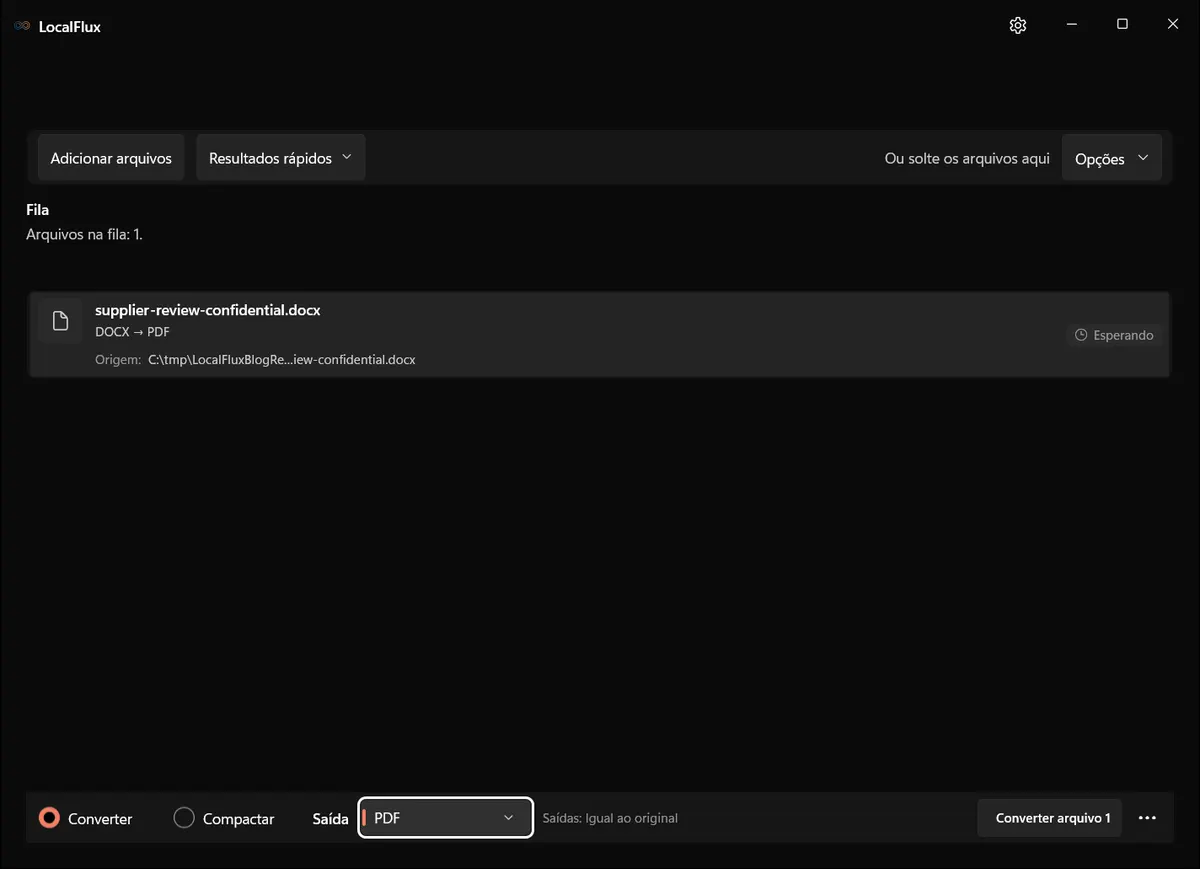
As capturas da interface foram atualizadas em outubro de 2026 com uma compilação reconstruída a partir do código documentado do LocalFlux 1.0.10.0. As medições e os downloads históricos mantêm o escopo dos testes originais. Registros das capturas: 1
A fila testada antes da conversão. “Share safely” ficou desativado para que o comportamento dos metadados pudesse ser verificado separadamente.
2. Confirme PDF como saída
Confira o seletor de saída antes de iniciar. Ele deve mostrar PDF. A conversão cria uma cópia para entrega; ela não transforma o documento em um projeto de edição de PDF.
Se houver vários documentos compatíveis na fila, um formato de saída selecionado se aplica ao lote. Confirme que todas as linhas mostram DOCX → PDF. As medições deste guia vêm de um teste com um arquivo e não medem desempenho em lote.
3. Escolha onde salvar o PDF
Use a mesma pasta da origem ou outro destino local. Nosso teste usou a pasta deliberadamente neutra:
C:\tmp\LocalFluxBlog\DocxToPdfA entrada era supplier-review-confidential.docx. O LocalFlux gravou supplier-review-confidential_converted.pdf ao lado e manteve o DOCX no lugar.
4. Inicie a conversão
Selecione Converter arquivo 1. O LocalFlux mostra o item em conversão e depois informa quantos arquivos foram concluídos.
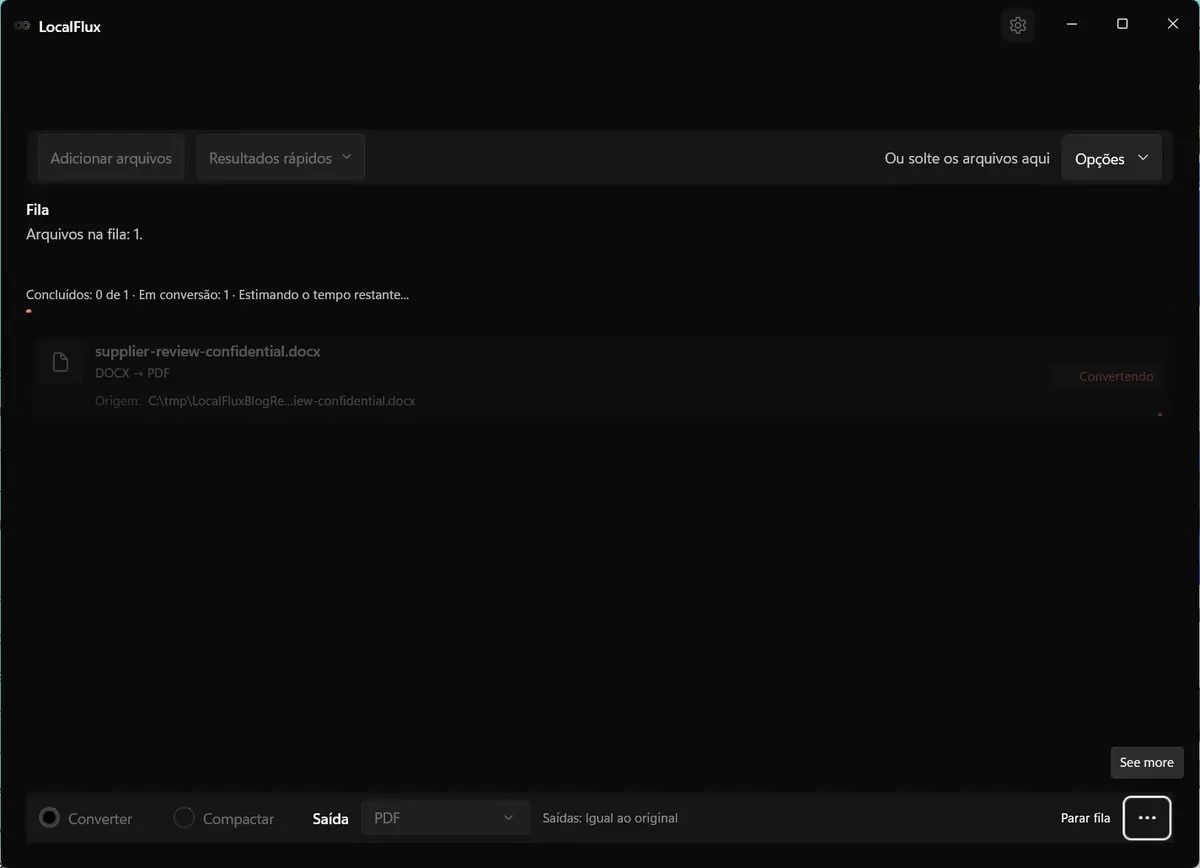
A conversão real em andamento. Não publicamos uma medição de velocidade porque a captura e a instrumentação do teste a tornariam pouco útil.
5. Abra e examine a saída
Não pare na mensagem verde quando o documento for importante. Abra o PDF e compare-o com a origem em zoom de 100%. Confira páginas, quebras, títulos, tabelas, links, comentários, controle de alterações, fontes incomuns e linhas de assinatura ou aprovação.
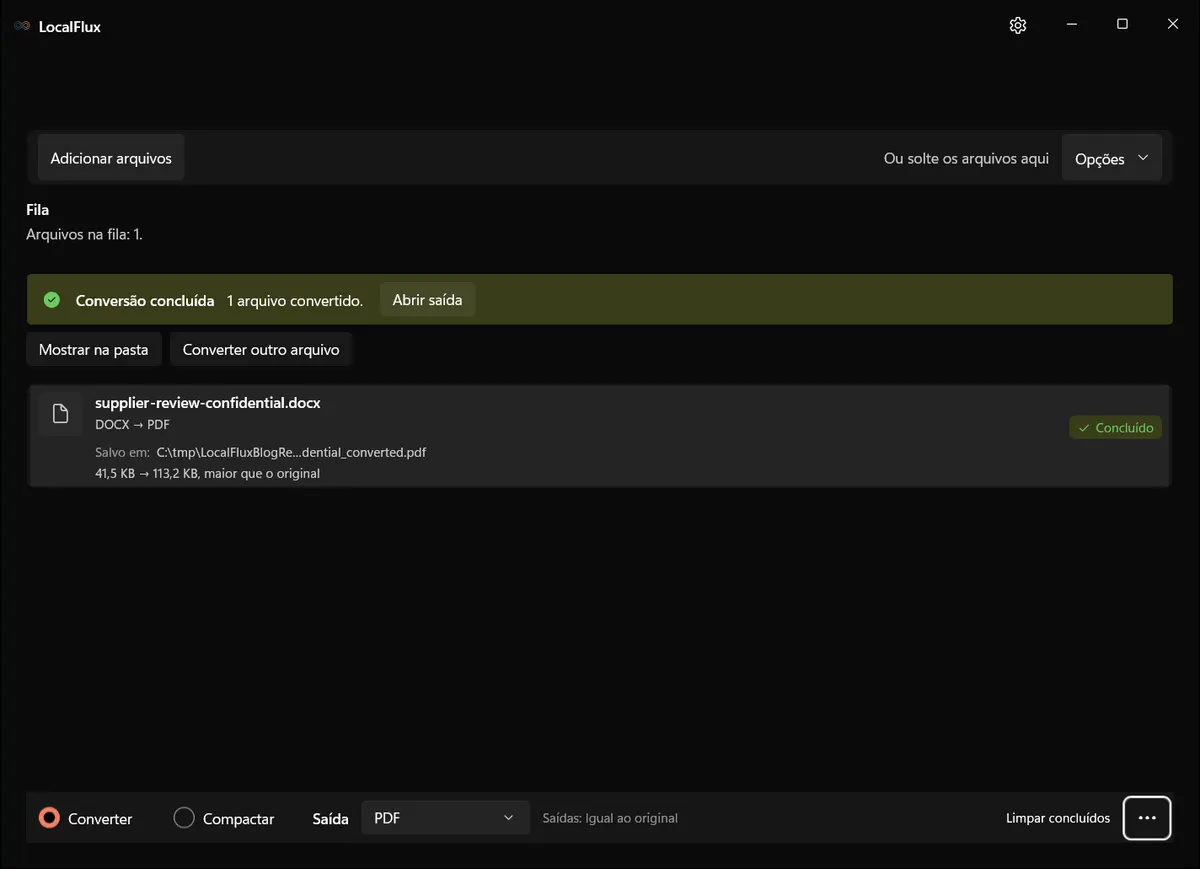
O LocalFlux concluiu o arquivo testado e manteve o DOCX original ao lado do novo PDF.
Assista ao fluxo testado
Um DOCX sintético está na fila com PDF selecionado. A conversão começa, o progresso aparece e o aplicativo informa uma saída concluída. Esta gravação não mostra uma revisão do PDF página por página.
PDF criado. Confira as páginas antes de compartilhar.
Esta gravação contínua de outubro de 2026 mostra a janela do LocalFlux desde o DOCX na fila até a conclusão. Usa a compilação reconstruída 1.0.10.0 descrita acima. As medições abaixo pertencem ao teste original com 1.0.6.
O que aconteceu no teste antes e depois
O arquivo foi projetado para testar mais que um parágrafo simples. Inclui tabelas reproduzíveis, quebras fixas, cabeçalhos e rodapés, um marcador na última página e uma frase de estresse com fonte ausente.
| Verificação | DOCX original | PDF do LocalFlux | Resultado observado |
|---|---|---|---|
| Tamanho | 42.487 bytes | 115.896 bytes | PDF ficou 73.409 bytes maior |
| Páginas | 3 esperadas | 3 páginas | Preservado |
| Tamanho da página | Carta dos EUA | 612 × 792 pt | Preservado |
| Marcadores de texto | 8 | 8 encontrados | Todos presentes |
| Comparação de referência | 3 páginas PNG | 3 páginas PNG | 0 pixels alterados em todas |
| Hash do original | 5ED6B…EE05 | Igual após a conversão | Original inalterado |
| Criptografia do PDF | Não se aplica | Não | Saída sem senha |
| Etiquetas do PDF | Não se aplica | Sim | Inspeção indicou PDF etiquetado |
Tags de PDF, por si só, não comprovam acessibilidade nem conformidade com PDF/UA. Confira ordem de leitura, títulos, textos alternativos e funcionamento com as tecnologias assistivas utilizadas.
Neste teste, o PDF ficou maior que o DOCX. Isso não é uma regra geral. DOCX já é um pacote compactado, enquanto o PDF pode incorporar fontes, imagens e recursos estruturais necessários à exibição consistente. Conforme a origem, o PDF pode ser menor ou maior.
Você pode examinar a origem DOCX sintética, de uso autorizado, e o PDF real produzido pelo LocalFlux.
Comparação controlada de páginas
Renderizamos o DOCX de origem com o LibreOffice 26.2.4.2 e depois o PDF real do LocalFlux no mesmo ambiente. Uma comparação absoluta encontrou zero pixels alterados nas três páginas.
| Renderização controlada da origem | PDF real do LocalFlux |
|---|---|
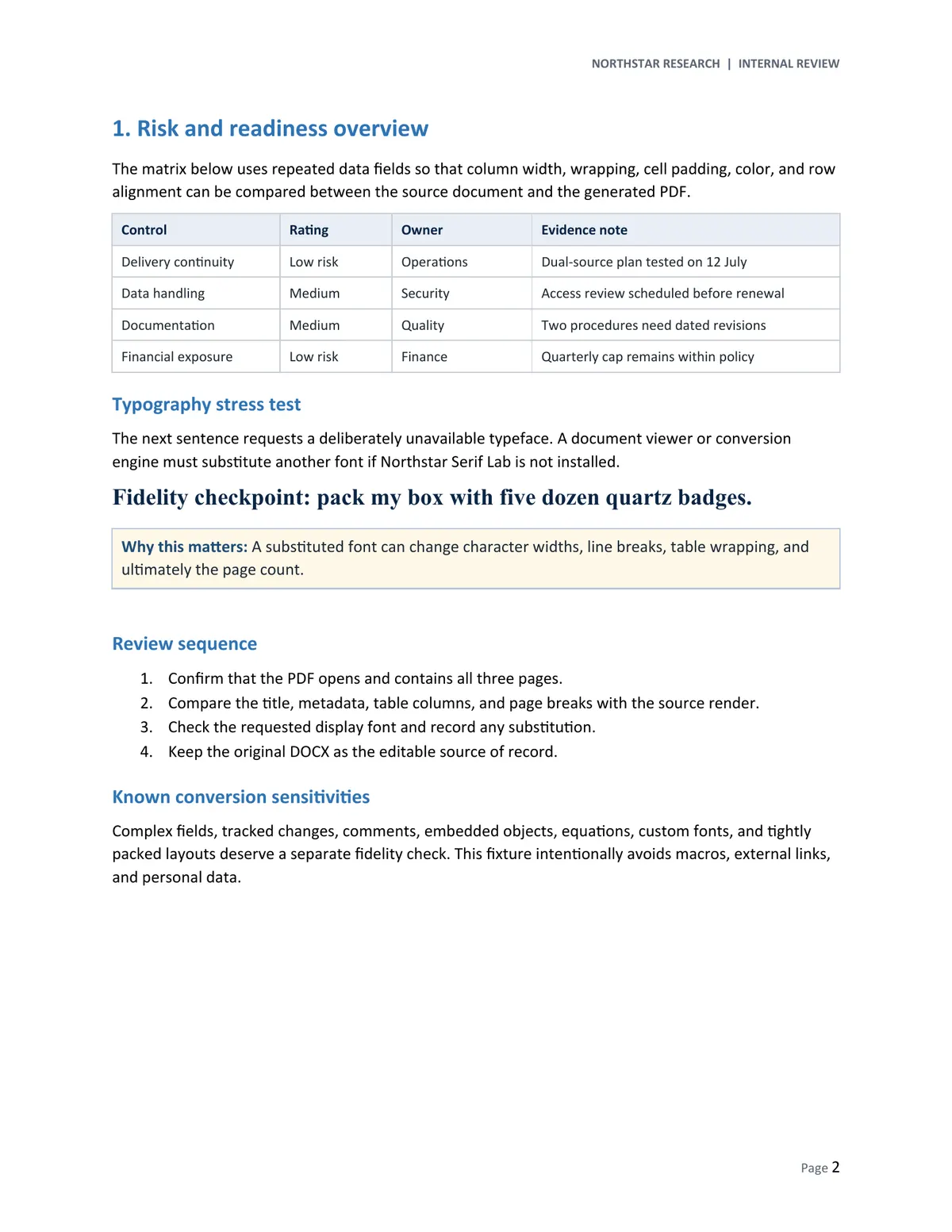 | 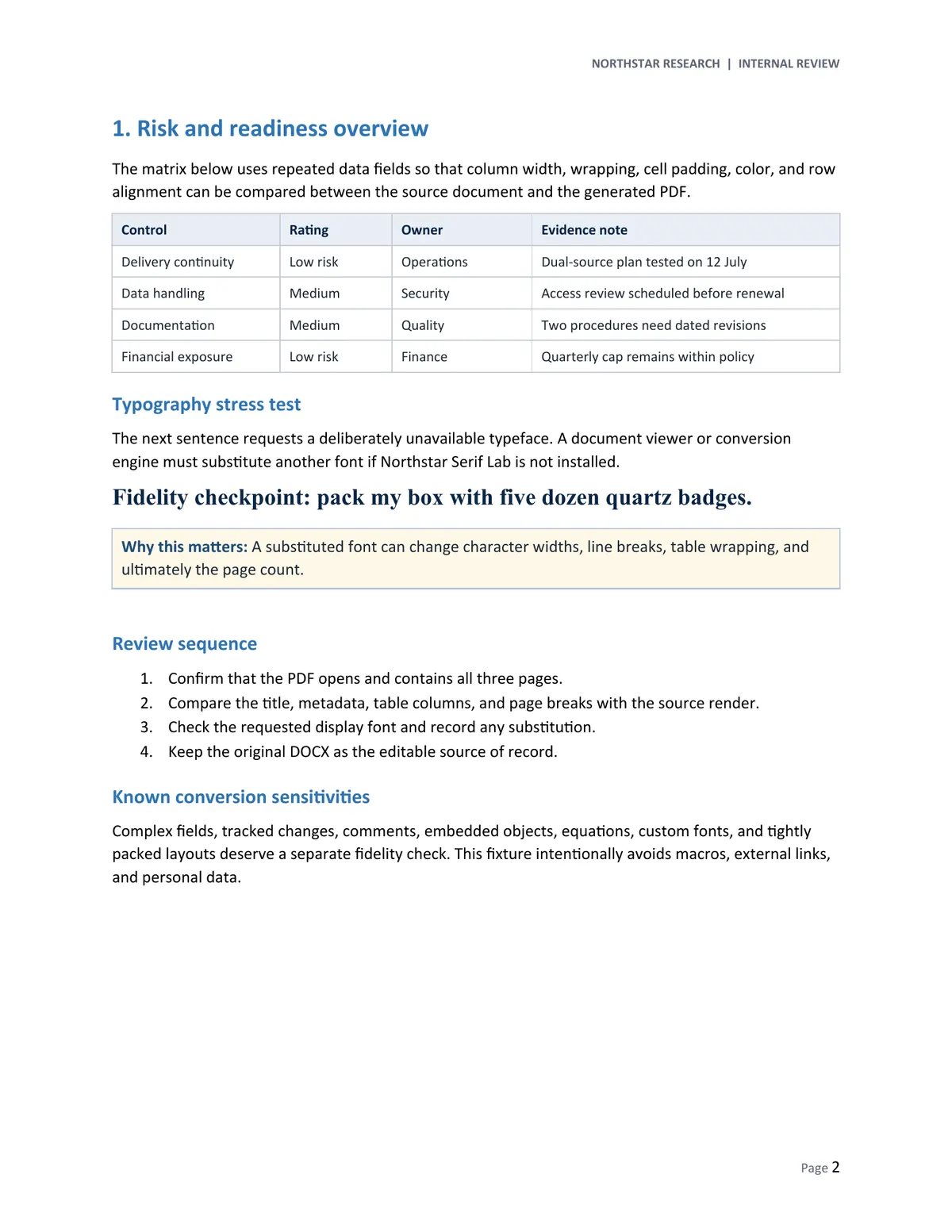 |
Isso comprova repetibilidade no ambiente controlado. Não prova que todo documento Word terá aparência idêntica no Microsoft Word em todos os PCs. Comportamentos de layout do Word, fontes indisponíveis, macros, campos dinâmicos, objetos incorporados, controle de alterações, equações e páginas muito preenchidas podem gerar diferenças.
Por que as fontes podem mudar
O DOCX solicitava a fonte fictícia Northstar Serif Lab, que não estava instalada. O PDF continha subconjuntos incorporados de Calibri, Symbol e Times New Roman Bold, mas não de Northstar Serif Lab. Isso comprova a substituição.
A frase permaneceu legível e não alterou a quantidade de páginas. Ainda assim, uma fonte substituta pode ter larguras diferentes, mudando quebras de linha, alturas de tabelas ou empurrando conteúdo para outra página.
Quando a paginação importar:
- Instale as fontes licenciadas usadas antes da conversão.
- Peça ao autor fontes portáteis ou incorporação quando a licença permitir.
- Compare lado a lado com o visualizador oficial da origem.
- Confira novamente quebras, tabelas, assinaturas e formulários.
“A conversão foi concluída” e “o documento está aprovado para envio” são decisões separadas.
Funciona sem o Microsoft Word?
Sim para a rota testada. Nenhum processo do Word estava em execução, WINWORD.EXE não estava no PATH, os caminhos comuns do Office não o continham e nenhum Word ou pacote Microsoft Office apareceu nos inventários verificados.
O LocalFlux usou seu mecanismo de documentos LibreOffice incluído. Nenhuma janela, instalação ou automação do Word foi usada. Isso torna o fluxo útil em um PC em que instalar um pacote completo seria desnecessário para uma conversão dedicada.
Conversão local não significa ausência de metadados
Processamento local descreve onde ocorre a conversão. Não remove automaticamente metadados privados.
Em nossa execução, o DOCX foi lido e o PDF gravado em uma pasta local C:\tmp. Nenhum conversor baseado em upload participou. Porém, Share safely estava desativado, e o PDF manteve as propriedades deliberadamente neutras:
| Propriedade | Valor observado |
|---|---|
| Título | Quarterly Supplier Review - Synthetic Fixture |
| Assunto | DOCX-to-PDF conversion fidelity test |
| Palavras-chave | synthetic, DOCX, PDF, conversion, fidelity |
| Criador | Writer |
| Produtor | LibreOffice 26.2.4.2 (X86_64) |
| Metadados de criação | 2026-07-21T00:10:35+08:00 |
O LocalFlux 1.0.10.0 não oferece “Compartilhar com segurança” para saída de DOCX para PDF. Use uma ferramenta adequada de documentos ou PDF para examinar e remover metadados sensíveis e confira a cópia salva.
Processamento local também não substitui segurança do dispositivo. Proteja origem, saída, backups, temporários e conta do Windows. Siga a política do empregador para documentos regulados ou controlados por clientes.
Para documentos internos ou de clientes, combine estas verificações com o guia de segurança de conversores; conversão local não substitui armazenamento e entrega aprovados.
O Windows converte DOCX em PDF sozinho?
O Windows inclui Microsoft Print to PDF, mas a impressora não interpreta DOCX sozinha. Você ainda precisa de um aplicativo que abra e renderize o documento. Imprimir também pode gerar resultado mais achatado e tratar links, favoritos, etiquetas e propriedades de outra maneira.
As opções práticas são:
- Microsoft Word desktop: forte opção quando instalado e o documento foi criado nele, com controles detalhados de marcação, favoritos, acessibilidade, PDF/A, fontes e criptografia.
- LibreOffice Writer: opção local gratuita para quem já o usa e aceita abrir e exportar manualmente.
- Word para a web ou conversor online: funciona quando políticas de upload, contas, limites e confidencialidade permitem; não atende a um requisito rígido sem upload.
- LocalFlux: útil para uma fila dedicada no Windows, mecanismo incluído, saídas separadas e ausência de upload pelo navegador em rotas compatíveis.
Problemas comuns de DOCX para PDF
O PDF usa outra fonte ou quantidade de páginas
Confira primeiro fontes indisponíveis ou não incorporáveis. Depois, tamanho do papel, margens, quebras de seção, objetos flutuantes e alturas fixas. Uma pequena mudança na largura do texto pode gerar outra página.
Uma tabela é cortada ou quebra diferente
Examine alturas fixas, colunas estreitas, quebras manuais, tabelas aninhadas e seções paisagem. Observe a coluna direita e a primeira linha após cada quebra.
Comentários ou controle de alterações sumiram
Decida se o PDF final deve mostrar documento limpo ou marcações. Aceite ou rejeite alterações e resolva comentários antes da conversão quando o PDF for final.
Links, campos, equações ou objetos mudaram
Trate-os como recursos de maior risco. Teste links, campos e equações e confirme se objetos deveriam continuar interativos. Nosso arquivo não testou macros, links externos, equações, comentários, controle de alterações nem objetos incorporados.
O PDF é maior que o DOCX
Pode ser normal. Subconjuntos de fontes, imagens e estrutura acrescentam bytes. O tamanho sozinho não determina a qualidade da conversão.
O PDF não é editável como o DOCX
É esperado. Mantenha o DOCX como origem editável e use PDF para leitura, impressão ou entrega. PDF também não é uma barreira absoluta; muitas ferramentas editam ou extraem conteúdo.
O DOCX tem senha ou está danificado
Remova a proteção apenas com autorização e tente uma cópia válida. Não contorne controles de acesso de um documento que você não possui nem administra.
Checklist de revisão em cinco minutos
- Confirme páginas, orientação e papel.
- Confira a primeira e última linha de cada página.
- Compare títulos, listas, tabelas, imagens, cabeçalhos, rodapés e numeração.
- Pesquise nomes, IDs, totais, datas e uma frase conhecida no fim.
- Teste links e favoritos importantes.
- Examine título, autor, assunto, palavras-chave, criador, produtor e datas.
- Abra em outro visualizador ou dispositivo quando a compatibilidade importar.
- Mantenha o DOCX até a aceitação do PDF.
Perguntas frequentes
Posso converter DOCX em PDF offline?
O LocalFlux oferece operação offline para conversões compatíveis após a instalação. Esta execução não desconectou a rede; valide em seu ambiente gerenciado se isolamento for requisito formal.
O LocalFlux envia o DOCX?
O fluxo processa arquivos compatíveis no PC sem upload pelo navegador. Nosso teste usou somente caminhos locais. Organizações devem validar a versão atual e a política antes de materiais regulados.
O PDF ficará exatamente igual ao Word?
Não presuma. As páginas corresponderam à referência controlada do LibreOffice, mas a fonte ausente foi substituída. Compare com o aplicativo oficial quando houver consequências jurídicas, financeiras, de acessibilidade ou marca.
Posso converter vários DOCX de uma vez?
Sim. Coloque documentos compatíveis na fila, selecione PDF como saída compartilhada e confira todos antes de iniciar. Tempo e resultados dependem de páginas, fontes, imagens, campos e complexidade.
A conversão sobrescreve o DOCX?
Não no teste. O LocalFlux criou _converted.pdf, e o hash do DOCX permaneceu igual.
Um PDF impede edição?
Não. PDF facilita visualização e impressão consistentes, mas não é inviolável. Use criptografia, assinaturas, controles e gestão documental aprovados quando a integridade importar.
Converta localmente e depois verifique
O fluxo prático é curto: adicione o DOCX, confirme PDF, escolha destino local, converta e examine. O arquivo controlado preservou páginas e conteúdo, correspondeu à referência e manteve a origem inalterada. O teste da fonte ausente também mostrou por que a conferência visual é essencial.
Converta arquivos DOCX localmente com o LocalFlux, consulte o fluxo sem upload para arquivos de clientes ou use o localizador de formatos compatíveis.
Fluxos locais relacionados
Continue com Como converter Markdown em PDF offline no Windows quando esse arquivo ou requisito aparecer no mesmo projeto.
Referências técnicas
As orientações sobre formatos se baseiam nestas especificações independentes e documentações das plataformas.
- ECMA-376 Office Open XML file formats, Ecma International
- PDF Reference 1.7, Adobe