
Como converter Markdown em PDF offline no Windows
Converta Markdown em PDF localmente no Windows 11, preserve títulos, código, tabelas, Unicode e um logotipo local e confira todas as páginas geradas.
Nesta página
- Versão resumida
- O que a conversão de Markdown para PDF realmente altera
- Prepare um arquivo Markdown representativo
- Etapa 1: adicione o arquivo Markdown
- Etapa 2: converta em um novo PDF
- Etapa 3: examine todas as páginas do PDF
- Resultado medido com o LocalFlux 1.0.8
- Qual formatação Markdown você deve testar?
- Quebras de página, margens, cabeçalhos e rodapés
- Por que links e imagens remotos são rejeitados
- Fontes e Unicode: confira os glifos reais
- Conversão segura de Markdown para PDF em lote
- Perguntas frequentes
- Baixe as evidências da publicação
- Mantenha a origem e confira a cópia para entrega
O Markdown é excelente enquanto um documento ainda está sendo alterado: a origem é texto simples, fácil de analisar em um diff e legível sem um editor especializado. O PDF costuma ser melhor na etapa de entrega, quando o destinatário precisa de um documento fixo que seja aberto, impresso e paginado de forma consistente.
Com o LocalFlux no Windows 11, você pode transformar um arquivo .md em um PDF separado sem enviar o documento a um site de conversão. No teste deste guia, uma origem Markdown com títulos, listas, uma citação em bloco, uma tabela, um bloco de código delimitado, texto Unicode, um link interno e um logotipo local do LocalFlux gerou um PDF A4 de três páginas. O arquivo de origem permaneceu inalterado.
Mais indicado para: anotações, materiais no estilo README, instruções técnicas, resumos de reuniões e relatórios que aceitem um fluxo natural entre páginas.
Conheça os limites: esta rota rejeita links ou imagens remotos da web e HTML bruto. O Markdown também não define margens de impressão, cabeçalhos, rodapés nem quebras de página forçadas; portanto, ele não substitui um aplicativo de diagramação.
Versão resumida
- Coloque o arquivo Markdown e todos os recursos de imagem locais em uma pasta de trabalho estável.
- Abra o LocalFlux e adicione o arquivo
.md. - Mantenha Converter selecionado e escolha PDF como saída.
- Confirme se a rota na fila mostra Markdown → PDF.
- Selecione Converter arquivo 1.
- Abra o novo arquivo
_converted.pdfe examine todas as páginas. - Confirme se títulos, tabelas, código, imagens, links e textos em outros idiomas foram renderizados corretamente.
- Mantenha a origem
.mdcomo original editável.
Baixe o LocalFlux na Microsoft Store ou consulte as rotas de conversão compatíveis no momento antes de começar.
O que a conversão de Markdown para PDF realmente altera
O CommonMark descreve o Markdown como um formato de texto simples para documentos estruturados. A pontuação conhecida representa títulos, ênfase, listas, citações, código, links e imagens. Um PDF é uma descrição de página em formato final: ele registra páginas, posicionamento de texto, imagens, fontes e anotações de links.
Portanto, a conversão faz mais do que renomear uma extensão. O LocalFlux analisa a estrutura Markdown, prepara localmente uma representação do documento e exporta um novo PDF pelo ambiente de execução de documentos incluído. O PDF é uma cópia para entrega; o Markdown continua sendo a fonte da verdade.
Essa diferença explica dois resultados práticos:
- o PDF pode ser muito maior do que o arquivo
.mdmesmo quando nada deu errado; e - um status de sucesso é apenas o começo da verificação, pois a paginação e as escolhas de fontes só ficam visíveis nas páginas renderizadas.
Prepare um arquivo Markdown representativo
Não valide um fluxo de documentos com uma anotação de uma linha se o arquivo real contiver tabelas, código, imagens ou texto em vários idiomas. Comece com uma origem representativa que exponha os recursos com maior probabilidade de mudar durante a renderização.
O arquivo de teste deste artigo inclui:
- títulos ATX e parágrafos comuns;
- negrito, itálico e código em linha;
- listas ordenadas e não ordenadas;
- uma citação em bloco e uma linha horizontal;
- uma tabela Markdown;
- um bloco de código PowerShell delimitado;
- um link de fragmento interno;
- as palavras
café,résumé,naïvee日本語; e - um logotipo do LocalFlux derivado do repositório e referenciado por um URI
file:///local.

As capturas da interface foram atualizadas em outubro de 2026 com uma compilação reconstruída a partir do código documentado do LocalFlux 1.0.10.0. As medições e os downloads históricos mantêm o escopo dos testes originais. Registros das capturas: 1 · 2
O arquivo de teste criado para este artigo e o logotipo derivado do repositório não contêm materiais de clientes. O logotipo é resolvido por um URI de arquivo local; nenhuma imagem da web é obtida durante a conversão.
A linha exata da imagem na origem testada era:
Entenda essa regra de caminho no contexto. Ela comprova que esse URI local explícito funcionou na versão 1.0.8 testada. Se você mover a origem ou o recurso, atualize o URI e teste novamente. Caminhos relativos de imagens podem ser frágeis em fluxos de documentos porque um arquivo intermediário pode ser preparado em outro diretório.
Você pode baixar exatamente a entrada Markdown, o logotipo local e o PDF gerado usados neste guia.

Etapa 1: adicione o arquivo Markdown
Abra o LocalFlux e arraste o arquivo .md para a janela ou selecione Adicionar arquivos. Mantenha Converter selecionado, escolha PDF e examine a linha na fila antes de começar.
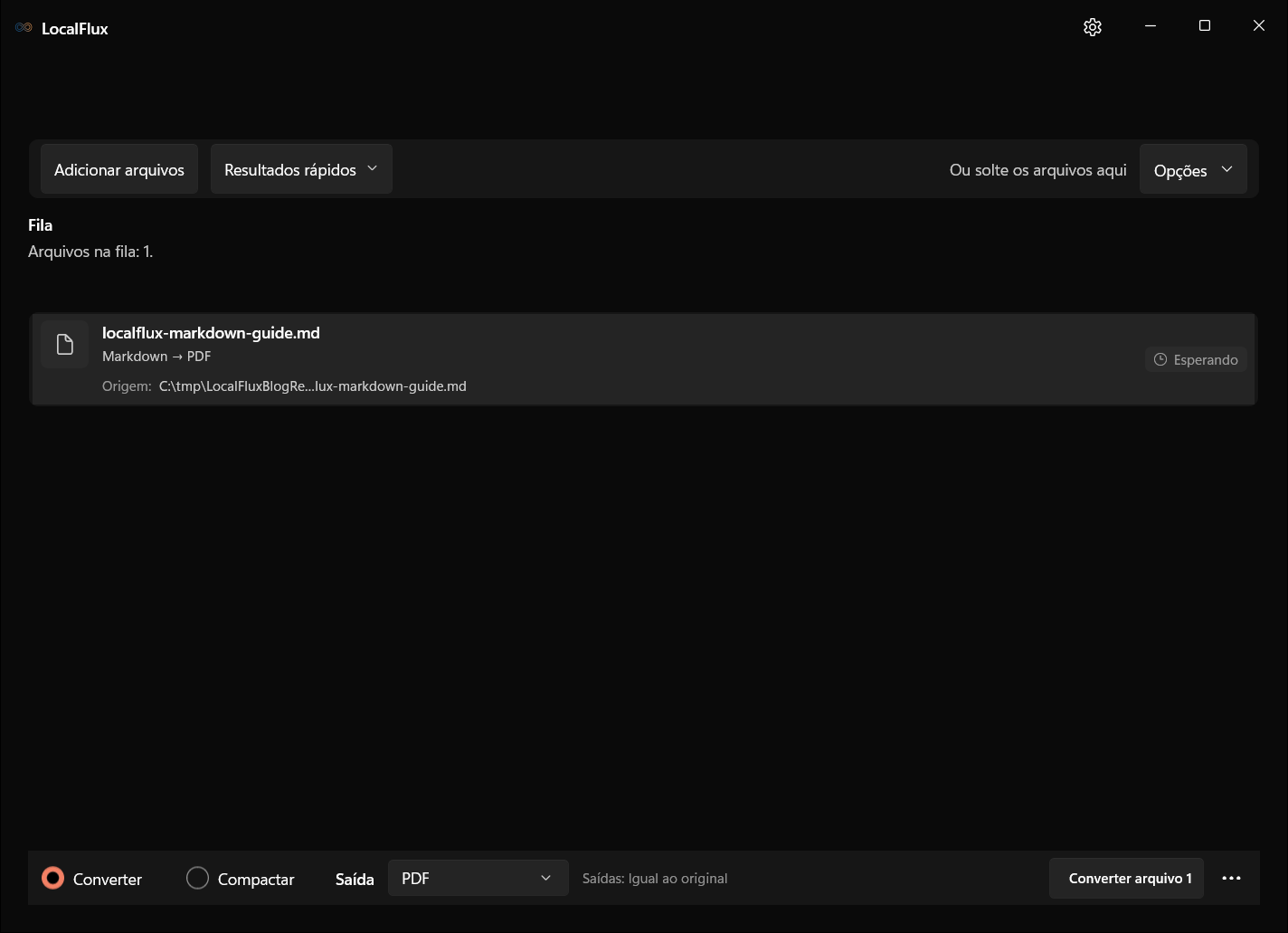
A linha na fila mostra Markdown → PDF. O caminho de trabalho neutro C:\tmp evita expor um perfil pessoal do Windows nas capturas de publicação.
Se a linha mostrar outra rota, corrija a escolha da saída antes de converter. Para um lote, agrupe arquivos que precisam da mesma saída e têm critérios de avaliação semelhantes. Uma anotação curta e um relatório técnico longo podem estar em Markdown, mas os riscos de paginação são muito diferentes.
Etapa 2: converta em um novo PDF
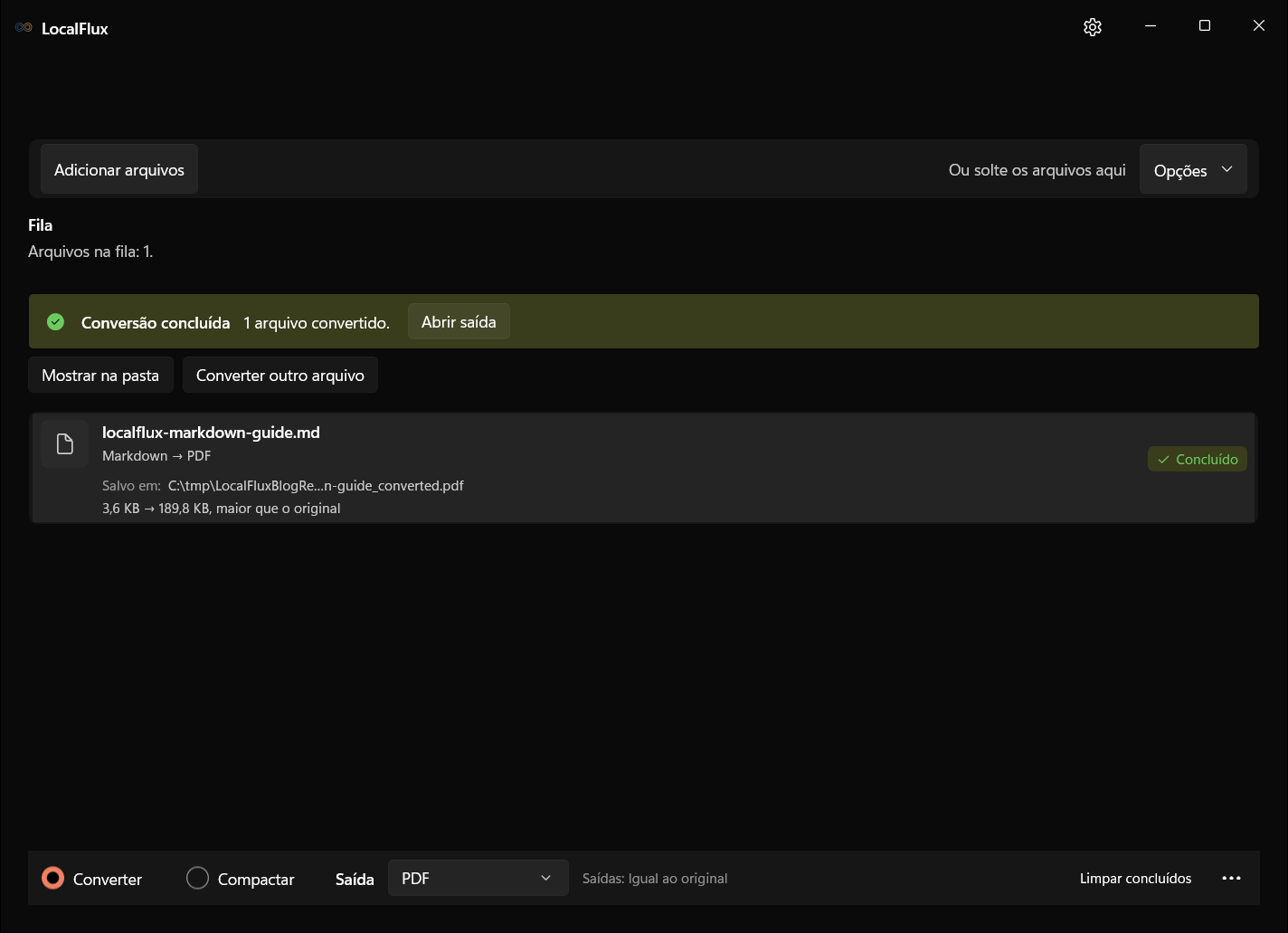
Selecione Converter arquivo 1. Por padrão, o LocalFlux grava a saída ao lado da origem e acrescenta _converted ao nome do arquivo. Nesta execução:
- entrada:
localflux-markdown-guide.md; - saída:
localflux-markdown-guide_converted.pdf; - tamanho da origem: 3.713 bytes;
- tamanho da saída: 194.305 bytes; e
- SHA-256 da origem antes e depois: idêntico.
Interface histórica em inglês: O aplicativo arredondou esses tamanhos para 3.6 KB → 189.8 KB, larger than original. Essa mensagem é descritiva, não uma advertência. Uma origem em texto simples quase não contém dados de apresentação; o PDF continha o logotipo e subconjuntos incorporados de Arial, Times New Roman, Consolas, OpenSymbol e NSimSun para que o documento pudesse reproduzir textos e símbolos.
Não trate Markdown para PDF como um fluxo de compactação. O objetivo é um documento confiável para entrega, não uma quantidade menor de bytes do que a origem.
Etapa 3: examine todas as páginas do PDF
Abra o PDF no leitor que costuma usar e confira-o com um zoom confortável. O Microsoft Edge, por exemplo, oferece controles de visualização de PDF e pré-visualização de impressão, mas o hábito importante independe do leitor: examine todas as páginas, não apenas a primeira.

A página 1 mantém a hierarquia dos títulos, o logotipo local, o texto em negrito, a citação em bloco, o código em linha e a lista.
Procure:
- colunas de tabelas ou linhas de código cortadas;
- imagens ausentes ou caixas substituindo glifos;
- páginas em branco inesperadas;
- títulos isolados no fim de uma página;
- numeração de listas reiniciada incorretamente;
- links que parecem ativos, mas apontam para o local errado; e
- uma página final com extravasamento acidental ou texto ausente.

Verificação de outubro de 2026: as dez exportações correspondem ao PDF histórico nas três páginas A4, no texto, na renderização e no destino do link interno. Cada uma tem 194.305 bytes e sete subconjuntos de fontes incorporados. O URI de arquivo local continua funcionando; mudar o idioma do aplicativo não traduz a origem em inglês. KB significa aqui KiB (1.024 bytes). O logotipo aparece apenas na página 1, embora todas listem o recurso de imagem. “correctly.” fica sozinho no início da página 3, e a tabela não tem bordas de célula visíveis. Confira esses detalhes antes da entrega. 2026-10
As três páginas A4 foram renderizadas como imagens e examinadas. Nenhum texto, logotipo, tabela ou bloco de código foi cortado, e nenhuma página ficou em branco.
A saída mantida também passou por uma inspeção estrutural com qpdf --check. A extração de texto encontrou todas as palavras acentuadas e japonesas testadas, e o link interno Verification notes virou uma anotação de link no PDF apontando para o destino dentro do documento. Essas verificações complementam a análise visual; não a substituem.
Resultado medido com o LocalFlux 1.0.8
| Propriedade | Resultado verificado |
|---|---|
| Origem | Arquivo Markdown UTF-8 de 3.713 bytes |
| Saída | Arquivo PDF 1.7 de 194.305 bytes |
| Páginas | 3 |
| Tamanho da página | A4, 595,304 × 841,890 pontos em todas as páginas |
| Título do PDF | localflux-markdown-guide |
| Produtor | LibreOffice 26.2.4.2 (X86_64) |
| Imagens | Um recurso de imagem informado em cada página |
| Links internos | Uma anotação de link na página 2 |
| Fontes | Sete subconjuntos TrueType, todos com dados de fonte incorporados |
| Verificação estrutural | Aprovada; nenhum erro de sintaxe ou fluxo |
| Preservação da origem | Hashes do Markdown e do logotipo inalterados |
Essas medições descrevem um arquivo de teste controlado e um pacote x64 mantido. Não são promessas sobre todos os arquivos Markdown. A quantidade de páginas e o tamanho do arquivo variam conforme o comprimento da origem, as dimensões das imagens, as tabelas, as linhas de código, as fontes e os caracteres Unicode.
Qual formatação Markdown você deve testar?
A conversão usa um analisador voltado ao CommonMark com recursos estendidos de Markdown. Nesse arquivo de teste, títulos comuns, ênfase, listas, citações em bloco, código delimitado, uma tabela, uma imagem, um link interno e texto Unicode foram renderizados com sucesso.
Sistemas Markdown diferentes podem divergir quanto a extensões e sintaxes ambíguas. A especificação CommonMark existe, em parte, para reduzir essas diferenças, enquanto o projeto Markdig acrescenta um conjunto extensível de recursos no .NET. Se um documento depender de listas de tarefas, notas de rodapé, atributos personalizados, diagramas, notação matemática ou diretivas específicas de um aplicativo, teste exatamente essas construções antes de converter uma pasta.
Prefira uma origem direta:
- deixe linhas em branco ao redor de tabelas, listas, citações e delimitadores de código;
- mantenha as tabelas estreitas o bastante para uma página em modo retrato;
- quebre a prosa explicativa em vez de escrever linhas muito longas;
- evite transmitir informações essenciais somente por cores;
- acrescente textos alternativos significativos mesmo que o PDF visual continue sendo a saída principal; e
- use uma amostra Unicode representativa quando o documento contiver nomes ou idiomas além do inglês básico.
Quebras de página, margens, cabeçalhos e rodapés
O Markdown representa a estrutura do documento, não a geometria física da publicação. Ele não define A4 ou Carta, margens de impressão, cabeçalhos corridos, números de página nem uma instrução universal de quebra de página forçada.
A rota testada do LocalFlux oferece uma conversão direta, não um editor de layout de impressão. Ela paginou naturalmente este arquivo de teste em páginas A4, mas não ofereceu controles para margens, cabeçalhos, rodapés personalizados nem posicionamento preciso de quebras. O HTML bruto não é uma alternativa aqui porque a rota o rejeita.
Use este fluxo quando o documento puder aceitar a paginação normal do conversor. Se um contrato, livro, proposta com identidade visual ou formulário regulamentado exigir posicionamento exato, edite-o em uma ferramenta de autoria que reconheça páginas e exporte por ela. Você ainda pode usar Markdown no rascunho inicial, mas a etapa final de diagramação pertence à ferramenta de publicação.
Por que links e imagens remotos são rejeitados
Esta rota estabelece deliberadamente um limite em torno da conversão local. Um link Markdown como [example](https://example.com) ou a URL de uma imagem remota faz a versão testada parar e mostrar orientações de correção, em vez de obter o recurso remoto.
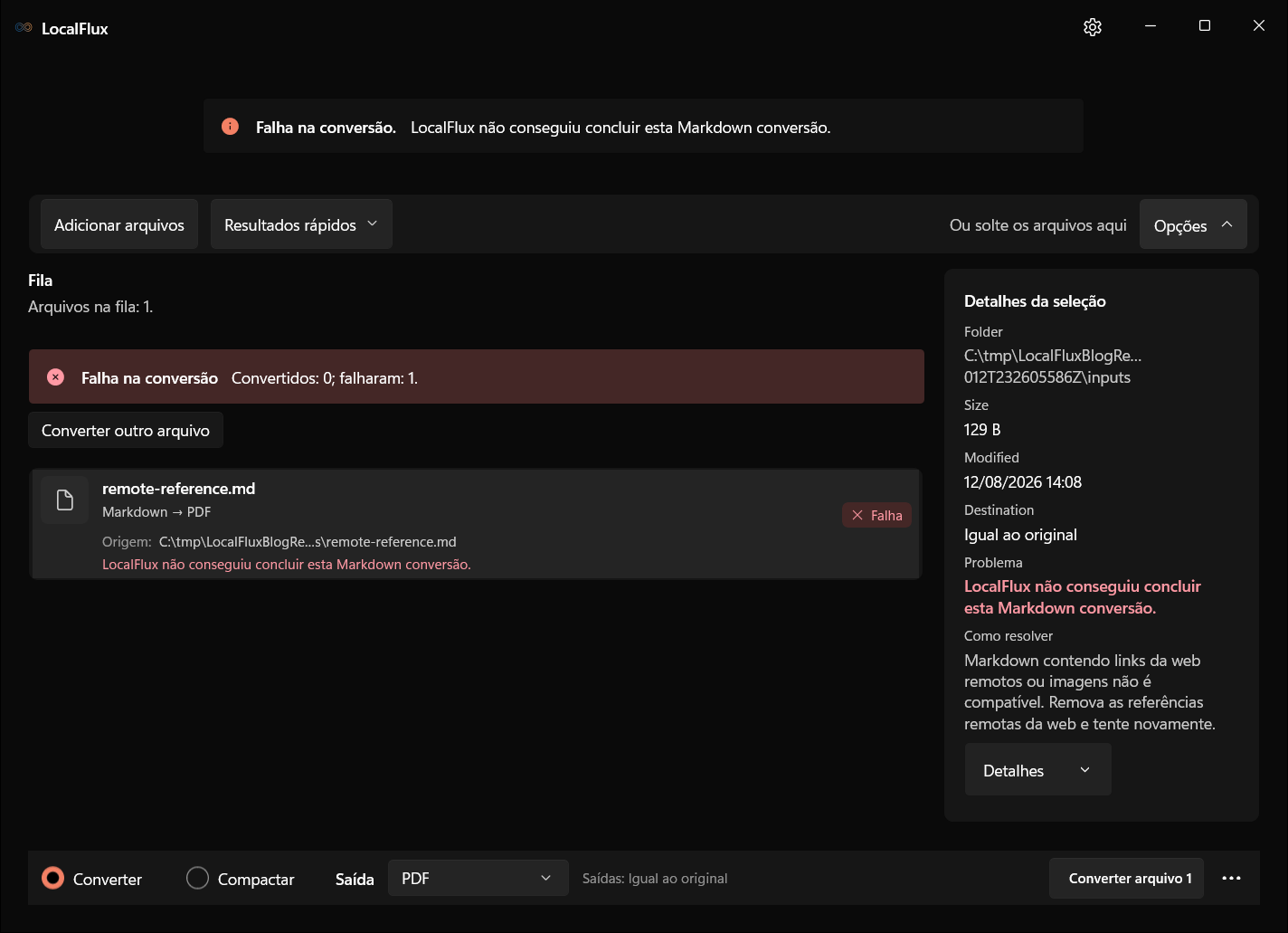
O aplicativo informa: “Markdown contendo links da web remotos ou imagens não é compatível. Remova as referências remotas da web e tente novamente.”
O mesmo teste negativo para HTML bruto produziu: “Markdown contendo HTML bruto não é compatível. Remova as tags HTML e tente novamente.” Nenhum dos arquivos de teste rejeitados gerou um PDF.
Isso significa que um link público comum da web precisa ser removido ou reescrito antes da conversão. Um link para fragmento interno, como [Verification notes](#verification-notes), permaneceu dentro do documento e funcionou no PDF testado. Imagens locais podem funcionar quando são referenciadas explicitamente, como demonstra o arquivo de teste com o logotipo.
A restrição também ajuda na repetibilidade: o resultado não depende de um servidor remoto estar disponível, devolver a mesma imagem ou alterar seu conteúdo entre execuções.
Fontes e Unicode: confira os glifos reais
Uma conversão bem-sucedida não garante que todas as máquinas tenham a fonte esperada. Um renderizador pode substituí-la por outra, e a substituta pode mudar as quebras de linha ou não conter um glifo necessário.
Este PDF incorporou sete subconjuntos TrueType e renderizou visivelmente café, résumé, naïve e 日本語. A extração de texto recuperou as mesmas palavras. Isso é uma evidência forte para este arquivo de teste, mas um documento com símbolos matemáticos, emojis, escritas da direita para a esquerda ou caracteres CJK raros exige seu próprio teste.
Quando a tipografia for importante, compare uma página renderizada do PDF com a visualização da origem, amplie os caracteres especiais e confira as quebras de linha ao redor de tabelas e código. Incorpore ou licencie fontes por meio de um fluxo de autoria apropriado quando a tipografia da marca precisar ser exata.
Conversão segura de Markdown para PDF em lote
Você pode adicionar vários arquivos Markdown compatíveis a uma fila do LocalFlux, mas o sucesso do lote não deve se transformar em aprovação do lote. Comece com uma pequena execução representativa e depois analise as saídas conforme o conteúdo.
Um checklist prático para lotes é:
- Coloque cada origem e seus recursos locais em um local estável.
- Remova referências remotas e HTML bruto antes de adicionar os arquivos.
- Separe os documentos que exigem um layout de página exato daqueles que aceitam fluxo natural.
- Converta um arquivo longo representativo antes da pasta inteira.
- Abra todos os PDFs gerados ou pelo menos renderize todas as páginas para análise.
- Mantenha os originais Markdown para revisões.
- Calcule o hash ou versione origens importantes quando precisar de um registro de publicação reproduzível.
Perguntas frequentes
Posso converter Markdown em PDF no Windows sem enviá-lo para a internet?
Sim. O fluxo do LocalFlux testado aqui foi executado localmente em um computador Windows 11 x64 e criou um PDF ao lado da origem. Nenhuma etapa de upload fez parte da conversão.
Meu arquivo Markdown será sobrescrito?
Não. Neste teste, o LocalFlux gravou localflux-markdown-guide_converted.pdf, e o hash do Markdown de origem permaneceu inalterado.
O PDF pode incluir um logotipo?
Sim, com uma ressalva importante: a origem testada usou uma referência explícita file:///C:/.../localflux-logo.png para um PNG local, e o logotipo foi renderizado corretamente. Mantenha o recurso disponível e teste novamente depois de mover os arquivos.
Os links da web funcionam no PDF?
Links remotos http:// e https:// são rejeitados pela rota testada. Um link para fragmento interno funcionou e virou uma anotação de link no PDF.
Posso usar HTML para forçar uma quebra de página?
Não. O HTML bruto é rejeitado, e esta rota direta não oferece controles para forçar quebras de página. Use uma ferramenta de diagramação quando for necessário controlar as quebras com exatidão.
Por que o PDF é maior do que o arquivo Markdown?
Markdown é texto simples e compacto. Um PDF contém a geometria das páginas, dados das fontes, imagens e outros recursos necessários para reproduzir o documento diagramado. Uma saída maior é esperada neste arquivo de teste e não indica falha na compactação.
O que devo conferir antes de compartilhar o PDF?
Examine todas as páginas, confirme se as imagens e os caracteres especiais aparecem, teste os links internos, confira se tabelas largas e códigos não foram cortados e mantenha o arquivo .md original disponível para a próxima edição.
Baixe as evidências da publicação
O artigo usa um arquivo de teste criado para este fim e um logotipo controlado pelo repositório. Os registros técnicos canônicos estão em inglês para que os hashes, as medições e o texto continuem vinculados a um único conjunto de evidências revisado:
- Entrada Markdown
- PDF gerado com três páginas
- Registro editorial do teste
- CSV de medições
- Observações sobre a origem
- Revisão de privacidade e publicação
- Manifesto de mídia SHA-256
Mantenha a origem e confira a cópia para entrega
Um fluxo confiável de Markdown para PDF tem dois artefatos com funções diferentes. O arquivo Markdown continua editável e fácil de revisar. O PDF se torna a cópia fixa para distribuição, impressão ou arquivamento.
Mantenha as dependências locais, use uma origem representativa, converta em um novo arquivo e examine todas as páginas. O nome do arquivo e o aviso verde de conclusão não bastam. Essa análise final transforma uma conversão bem-sucedida em um documento confiável.
Converta Markdown em PDF localmente com o LocalFlux ou consulte os formatos compatíveis atualmente com o LocalFlux.