
Come convertire Markdown in PDF offline su Windows
Converti Markdown in PDF localmente su Windows 11, preserva titoli, codice, tabelle, Unicode e un logo locale, quindi verifica ogni pagina generata.
In questa pagina
- In breve
- Che cosa cambia davvero nella conversione da Markdown a PDF
- Prepara un file Markdown rappresentativo
- Passaggio 1: aggiungi il file Markdown
- Passaggio 2: converti in un nuovo PDF
- Passaggio 3: controlla ogni pagina del PDF
- Risultato misurato con LocalFlux 1.0.8
- Quale formattazione Markdown dovresti testare?
- Interruzioni di pagina, margini, intestazioni e piè di pagina
- Perché collegamenti e immagini remoti vengono rifiutati
- Font e Unicode: verifica i glifi effettivi
- Converti in sicurezza più file Markdown in PDF
- Domande frequenti
- Scarica le prove di pubblicazione
- Conserva il sorgente; verifica la copia destinata alla consegna
Markdown è eccellente finché un documento è ancora in evoluzione: il sorgente è testo semplice, facile da esaminare in un diff e leggibile senza un editor specializzato. Il PDF è spesso più adatto nella fase di consegna, quando il destinatario ha bisogno di un documento fisso che si apra, si stampi e venga impaginato in modo coerente.
Con LocalFlux su Windows 11, puoi trasformare un file .md in un PDF separato senza caricare il documento su un sito web di conversione. Nel test svolto per questa guida, un sorgente Markdown con titoli, elenchi, una citazione, una tabella, un blocco di codice delimitato, testo Unicode, un collegamento interno e un logo LocalFlux locale è diventato un PDF A4 di tre pagine. Il file sorgente è rimasto invariato.
Ideale per: appunti, dispense in stile README, istruzioni tecniche, riepiloghi di riunioni e report che possono adattarsi a un flusso naturale delle pagine.
Limiti da conoscere: questo percorso rifiuta collegamenti o immagini web remoti e HTML grezzo. Markdown, inoltre, non definisce margini di stampa, intestazioni, piè di pagina o interruzioni di pagina forzate, quindi non sostituisce un’applicazione di impaginazione.
In breve
- Metti il file Markdown e tutte le risorse immagine locali in una cartella di lavoro stabile.
- Apri LocalFlux e aggiungi il file
.md. - Lascia selezionato Converti e scegli PDF come output.
- Verifica che il percorso in coda riporti Markdown → PDF.
- Seleziona Converti 1 file.
- Apri il nuovo file
_converted.pdfe controlla ogni pagina. - Verifica che titoli, tabelle, codice, immagini, collegamenti e testo non inglese siano stati riprodotti correttamente.
- Conserva il sorgente
.mdcome originale modificabile.
Scarica LocalFlux dal Microsoft Store oppure consulta i percorsi di conversione attualmente supportati prima di iniziare.
Che cosa cambia davvero nella conversione da Markdown a PDF
CommonMark descrive Markdown come un formato di testo semplice per documenti strutturati. La sua punteggiatura familiare rappresenta titoli, enfasi, elenchi, citazioni, codice, collegamenti e immagini. Un PDF è una descrizione di pagina in forma definitiva: registra pagine, testo posizionato, immagini, font e annotazioni dei collegamenti.
La conversione, quindi, fa molto più che rinominare un’estensione. LocalFlux analizza la struttura Markdown, prepara una rappresentazione locale del documento ed esporta un nuovo PDF tramite il runtime per documenti incluso. Il PDF è una copia destinata alla consegna; il Markdown resta la fonte autorevole.
Questa distinzione spiega due risultati pratici:
- il PDF può essere molto più grande del file
.mdanche se non si è verificato alcun problema; e - uno stato di completamento indica solo l’inizio della verifica, perché l’impaginazione e la scelta dei font sono visibili soltanto nelle pagine renderizzate.
Prepara un file Markdown rappresentativo
Non convalidare un flusso di lavoro documentale con una nota di una sola riga se il file reale contiene tabelle, codice, immagini o testo multilingue. Inizia con un sorgente rappresentativo che metta in evidenza le caratteristiche più soggette a variazioni durante il rendering.
Il file di test usato per questo articolo include:
- titoli ATX e paragrafi normali;
- grassetto, corsivo e codice inline;
- elenchi ordinati e non ordinati;
- una citazione e una linea orizzontale;
- una tabella Markdown;
- un blocco di codice PowerShell delimitato;
- un collegamento a un frammento interno;
- le parole
café,résumé,naïvee日本語; e - un logo LocalFlux derivato dal repository e richiamato tramite un URI locale
file:///.

Le schermate dell’interfaccia sono state aggiornate nell’ottobre 2026 con una build ricostruita dal codice documentato di LocalFlux 1.0.10.0. Le misurazioni e i download storici mantengono l’ambito dei test originali. Registri delle acquisizioni: 1 · 2
Il file di test creato appositamente e il logo derivato dal repository non contengono materiale dei clienti. Il logo viene risolto da un URI di file locale; durante la conversione non viene recuperata alcuna immagine dal web.
La riga esatta dell’immagine nel sorgente testato era:
Considera questa regola sul percorso nel giusto contesto. Dimostra che questo URI locale esplicito ha funzionato nella build 1.0.8 testata. Se sposti il sorgente o la risorsa, aggiorna l’URI ed esegui di nuovo il test. I percorsi relativi delle immagini possono essere fragili nelle pipeline documentali perché un file intermedio potrebbe essere preparato in un’altra directory.
Puoi scaricare esattamente l’input Markdown, il logo locale e il PDF generato usati per questa guida.

Passaggio 1: aggiungi il file Markdown
Apri LocalFlux, quindi trascina il file .md nella finestra oppure seleziona Aggiungi file. Lascia selezionato Converti, scegli PDF e controlla la riga in coda prima di iniziare.
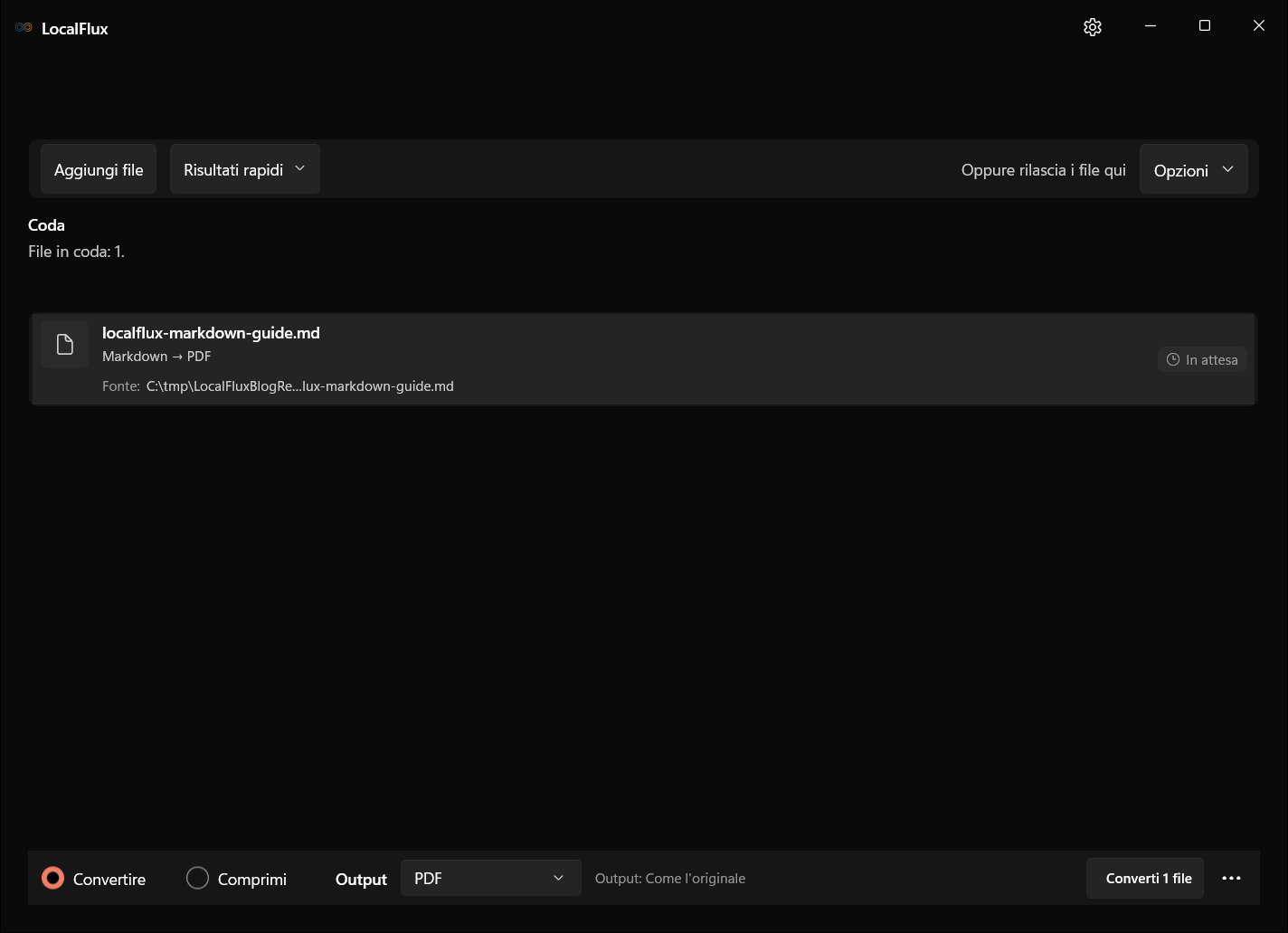
La riga in coda riporta Markdown → PDF. Il percorso di lavoro neutro C:\tmp evita di mostrare un profilo Windows personale negli screenshot destinati alla pubblicazione.
Se la riga mostra un percorso diverso, correggi la scelta dell’output prima della conversione. Per un’elaborazione in batch, raggruppa i file che richiedono lo stesso output e criteri di revisione simili. Una nota breve e un lungo report tecnico possono essere entrambi in Markdown, ma presentano rischi di impaginazione molto diversi.
Passaggio 2: converti in un nuovo PDF
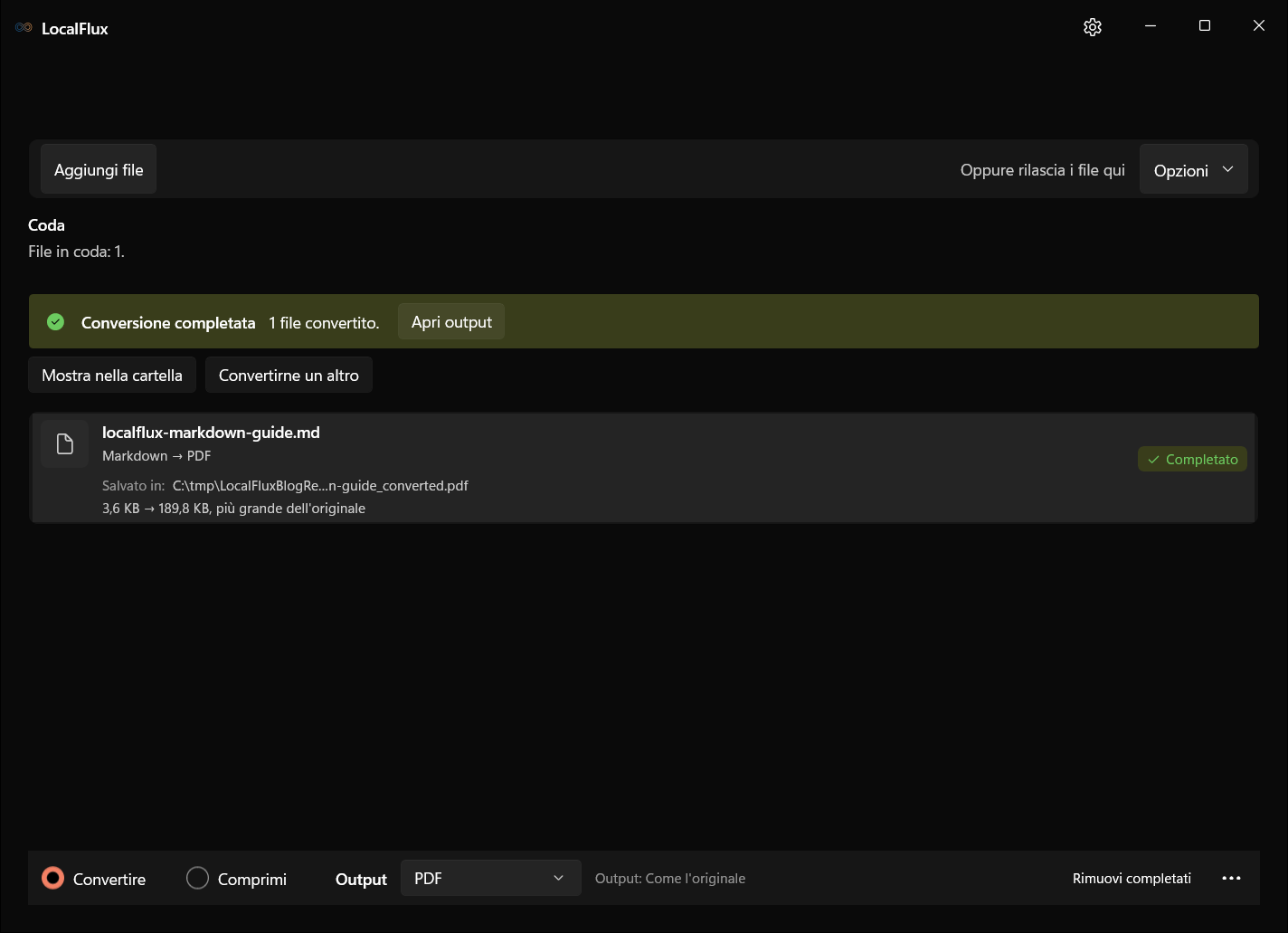
Seleziona Converti 1 file. Per impostazione predefinita, LocalFlux scrive l’output accanto al sorgente e aggiunge _converted al nome del file. In questa esecuzione:
- input:
localflux-markdown-guide.md; - output:
localflux-markdown-guide_converted.pdf; - dimensione del sorgente: 3.713 byte;
- dimensione dell’output: 194.305 byte; e
- SHA-256 del sorgente prima e dopo: identico.
Interfaccia storica in inglese: L’app ha arrotondato queste dimensioni a 3.6 KB → 189.8 KB, larger than original. Questo messaggio è descrittivo, non è un avviso. Un sorgente di testo semplice non contiene quasi nessun dato di presentazione; il PDF conteneva il logo e sottoinsiemi incorporati di Arial, Times New Roman, Consolas, OpenSymbol e NSimSun, così che il documento potesse riprodurre testo e simboli.
Non considerare la conversione da Markdown a PDF un flusso di compressione. L’obiettivo è un documento di consegna affidabile, non un file con meno byte del sorgente.
Passaggio 3: controlla ogni pagina del PDF
Apri il PDF nel tuo lettore abituale e controllalo con un livello di zoom leggibile. Microsoft Edge, per esempio, offre controlli per la visualizzazione dei PDF e l’anteprima di stampa, ma l’abitudine importante non dipende dal lettore: esamina ogni pagina, non soltanto la prima.

La pagina 1 conserva la gerarchia dei titoli, il logo locale, il testo in grassetto, la citazione, il codice inline e l’elenco.
Controlla che non vi siano:
- colonne di tabelle o righe di codice tagliate;
- immagini mancanti o riquadri sostitutivi al posto dei glifi;
- pagine vuote impreviste;
- titoli isolati in fondo a una pagina;
- numerazioni degli elenchi riavviate in modo errato;
- collegamenti che sembrano attivi ma puntano alla destinazione sbagliata; e
- una pagina finale con contenuto fuori area per errore o testo mancante.

Verifica di ottobre 2026: tutte le dieci esportazioni coincidono con il PDF storico per le tre pagine A4, il testo, il rendering e la destinazione del collegamento interno. Ognuna occupa 194.305 byte e incorpora sette sottoinsiemi di font. L’URI del file locale funziona ancora; cambiare la lingua dell’app non traduce la sorgente inglese. KB indica qui KiB (1.024 byte). Il logo compare soltanto a pagina 1, anche se ogni pagina elenca la risorsa immagine. «correctly.» resta da solo all’inizio di pagina 3 e la tabella non ha bordi di cella visibili. Controlla questi dettagli prima della consegna. 2026-10
Tutte e tre le pagine A4 sono state renderizzate come immagini e controllate. Nessun testo, logo, tabella o blocco di codice risultava tagliato e nessuna pagina era vuota.
L’output conservato ha superato anche un controllo strutturale qpdf --check. L’estrazione del testo ha individuato tutte le stringhe accentate e giapponesi testate, mentre il collegamento interno Verification notes è diventato un’annotazione di collegamento PDF diretta alla relativa destinazione nel documento. Questi controlli completano l’esame visivo, non lo sostituiscono.
Risultato misurato con LocalFlux 1.0.8
| Proprietà | Risultato verificato |
|---|---|
| Sorgente | File Markdown UTF-8 di 3.713 byte |
| Output | File PDF 1.7 di 194.305 byte |
| Pagine | 3 |
| Formato pagina | A4, 595,304 × 841,890 punti su ogni pagina |
| Titolo PDF | localflux-markdown-guide |
| Produttore | LibreOffice 26.2.4.2 (X86_64) |
| Immagini | Una risorsa immagine segnalata su ogni pagina |
| Collegamenti interni | Un’annotazione di collegamento a pagina 2 |
| Font | Sette sottoinsiemi TrueType, tutti con dati dei font incorporati |
| Controllo strutturale | Superato; nessun errore di sintassi o di stream |
| Conservazione del sorgente | Hash di Markdown e logo invariati |
Queste misurazioni descrivono un file di test controllato e un pacchetto x64 conservato. Non sono promesse valide per ogni file Markdown. Il numero di pagine e le dimensioni del file varieranno in base alla lunghezza del sorgente, alle dimensioni delle immagini, alle tabelle, alle righe di codice, ai font e ai caratteri Unicode.
Quale formattazione Markdown dovresti testare?
La conversione usa un parser orientato a CommonMark con funzionalità Markdown estese. In questo file di test, titoli normali, enfasi, elenchi, citazioni, codice delimitato, una tabella, un’immagine, un collegamento interno e testo Unicode sono stati tutti riprodotti correttamente.
I diversi sistemi Markdown possono interpretare diversamente estensioni e sintassi ambigue. La specifica CommonMark esiste in parte per ridurre queste differenze, mentre il progetto Markdig aggiunge un insieme estensibile di funzionalità su .NET. Se un documento dipende da elenchi di attività, note a piè di pagina, attributi personalizzati, diagrammi, notazione matematica o direttive specifiche di un’applicazione, testa esattamente questi costrutti prima di convertire un’intera cartella.
Preferisci un sorgente semplice:
- lascia righe vuote intorno a tabelle, elenchi, citazioni e delimitatori di codice;
- mantieni le tabelle abbastanza strette da rientrare in una pagina verticale;
- manda a capo il testo esplicativo invece di scrivere righe molto lunghe;
- evita informazioni essenziali comunicate esclusivamente tramite il colore;
- aggiungi un testo alternativo significativo, anche se il PDF visivo resta l’output principale; e
- usa un campione Unicode rappresentativo quando il documento contiene nomi o lingue diverse dall’inglese di base.
Interruzioni di pagina, margini, intestazioni e piè di pagina
Markdown rappresenta la struttura del documento, non la geometria fisica della pubblicazione. Non definisce A4 anziché Letter, margini di stampa, intestazioni ricorrenti, numeri di pagina o un’istruzione universale per forzare un’interruzione di pagina.
Il percorso LocalFlux testato offre una conversione diretta, non un editor per l’impaginazione di stampa. Ha impaginato naturalmente questo file di test su pagine A4, ma non offriva controlli per margini personalizzati, intestazioni, piè di pagina o posizionamento preciso delle interruzioni. L’HTML grezzo non è una soluzione alternativa, perché il percorso lo rifiuta.
Usa questo flusso di lavoro quando il documento può adattarsi al normale flusso di pagina del convertitore. Se un contratto, un libro, una proposta con identità visiva o un modulo regolamentato richiede un posizionamento esatto, modificalo in uno strumento di authoring consapevole delle pagine ed esportalo da lì. Puoi comunque usare Markdown per la prima bozza, ma la fase finale di impaginazione spetta allo strumento di pubblicazione.
Perché collegamenti e immagini remoti vengono rifiutati
Questo percorso definisce deliberatamente un confine intorno alla conversione locale. Un collegamento Markdown come [example](https://example.com) o l’URL di un’immagine remota fa sì che la build testata si interrompa e mostri indicazioni correttive invece di recuperare la risorsa remota.
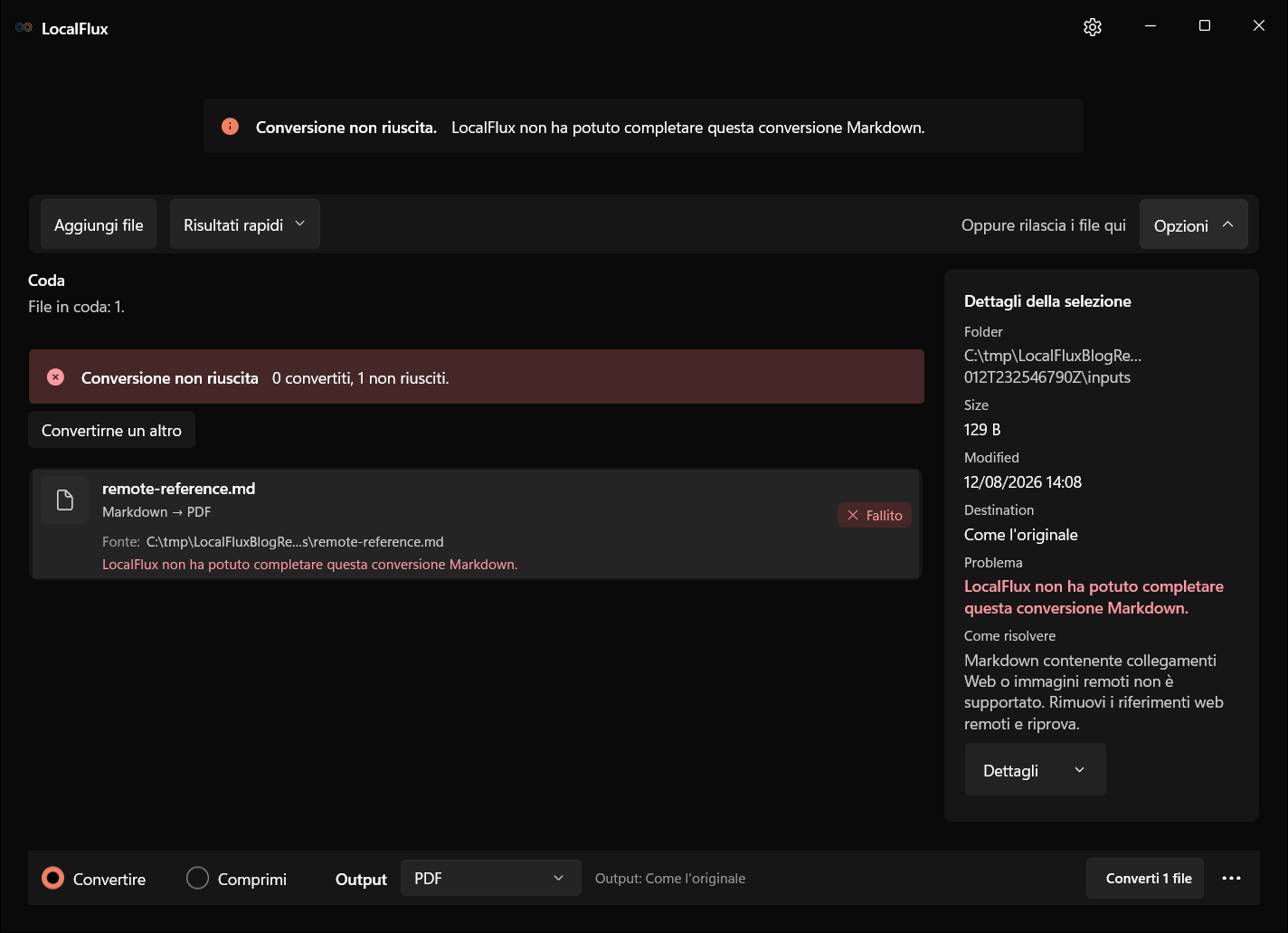
L’app segnala: “Markdown contenente collegamenti Web o immagini remoti non è supportato. Rimuovi i riferimenti web remoti e riprova.”
Lo stesso test negativo per l’HTML grezzo ha prodotto: “Markdown contenente HTML non elaborato non è supportato. Rimuovi i tag HTML e riprova.” Nessuno dei due file di test rifiutati ha generato un PDF.
Ciò significa che un normale collegamento web pubblico deve essere rimosso o riscritto prima della conversione. Un collegamento a un frammento interno come [Verification notes](#verification-notes) è rimasto all’interno del documento e ha funzionato nel PDF testato. Le immagini locali possono funzionare se richiamate in modo esplicito, come dimostra il file di test con il logo.
La restrizione è utile anche per la ripetibilità: il risultato non dipende dalla disponibilità di un server remoto, dal fatto che restituisca la stessa immagine o da eventuali modifiche al suo contenuto tra un’esecuzione e l’altra.
Font e Unicode: verifica i glifi effettivi
Una conversione riuscita non garantisce che ogni computer disponga del font previsto. Un renderer può sostituirlo con un altro font e la sostituzione può modificare l’andata a capo o non includere un glifo necessario.
Questo PDF incorporava sette sottoinsiemi TrueType e riproduceva visibilmente café, résumé, naïve e 日本語. L’estrazione del testo ha recuperato le stesse stringhe. È una prova solida per questo file di test, ma un documento contenente simboli matematici, emoji, scritture da destra a sinistra o caratteri CJK rari richiede un test specifico.
Quando la tipografia è importante, confronta una pagina PDF renderizzata con l’anteprima del sorgente, ingrandisci i caratteri speciali e controlla le interruzioni di riga intorno a tabelle e codice. Incorpora o concedi in licenza i font tramite un flusso di authoring appropriato quando la tipografia del brand deve essere esatta.
Converti in sicurezza più file Markdown in PDF
Puoi aggiungere più file Markdown compatibili a una singola coda di LocalFlux, ma il successo del batch non deve equivalere all’approvazione del batch. Esegui prima una piccola prova rappresentativa, quindi controlla gli output in base al loro contenuto.
Una lista di controllo pratica per l’elaborazione in batch è:
- Metti ogni sorgente e le relative risorse locali in una posizione stabile.
- Rimuovi i riferimenti remoti e l’HTML grezzo prima di aggiungere i file.
- Separa i documenti che richiedono un’impaginazione esatta da quelli che accettano un flusso naturale.
- Converti un file lungo rappresentativo prima dell’intera cartella.
- Apri ogni PDF risultante o almeno renderizza ogni pagina per controllarla.
- Conserva gli originali Markdown per le revisioni.
- Calcola l’hash o assegna una versione ai sorgenti importanti quando serve un registro di pubblicazione riproducibile.
Domande frequenti
Posso convertire Markdown in PDF su Windows senza caricarlo online?
Sì. Il flusso di lavoro LocalFlux testato qui è stato eseguito localmente su un host Windows 11 x64 e ha creato un PDF accanto al sorgente. La conversione non prevedeva alcun passaggio di caricamento.
Il mio file Markdown verrà sovrascritto?
No. In questo test, LocalFlux ha scritto localflux-markdown-guide_converted.pdf e l’hash del sorgente Markdown è rimasto invariato.
Il PDF può includere un logo?
Sì, con una precisazione importante: il sorgente testato usava un riferimento esplicito file:///C:/.../localflux-logo.png a un PNG locale e il logo è stato riprodotto correttamente. Mantieni disponibile la risorsa ed esegui di nuovo il test dopo aver spostato i file.
I collegamenti web funzionano nel PDF?
I collegamenti remoti http:// e https:// vengono rifiutati dal percorso testato. Un collegamento a un frammento interno ha funzionato ed è diventato un’annotazione di collegamento PDF.
Posso usare HTML per forzare un’interruzione di pagina?
No. L’HTML grezzo viene rifiutato e questo percorso diretto non offre controlli per forzare le interruzioni di pagina. Usa uno strumento di impaginazione quando sono necessarie interruzioni esatte.
Perché il PDF è più grande del file Markdown?
Markdown è testo semplice compatto. Un PDF contiene geometria delle pagine, dati dei font, immagini e altre risorse necessarie a riprodurre il documento impaginato. Per questo file di test è previsto un output più grande e ciò non indica che la compressione sia fallita.
Che cosa devo controllare prima di condividere il PDF?
Esamina ogni pagina, verifica che immagini e caratteri speciali siano visibili, testa i collegamenti interni, controlla che tabelle larghe e codice non risultino tagliati e conserva il file .md originale per la modifica successiva.
Scarica le prove di pubblicazione
L’articolo usa un file di test creato appositamente e un logo controllato nel repository. I registri tecnici canonici sono in inglese, in modo che hash, misurazioni e formulazioni restino legati a un unico insieme di prove revisionato:
- Input Markdown
- PDF generato di tre pagine
- Registro dei test editoriali
- CSV delle misurazioni
- Note sulle fonti
- Revisione della privacy e della pubblicazione
- Manifest SHA-256 dei media
Conserva il sorgente; verifica la copia destinata alla consegna
Un flusso affidabile da Markdown a PDF produce due elementi con funzioni diverse. Il file Markdown resta modificabile e revisionabile. Il PDF diventa la copia fissa per la distribuzione, la stampa o l’archiviazione.
Mantieni locali le dipendenze, usa un sorgente rappresentativo, converti in un nuovo file e controlla ogni pagina. Il nome del file e il banner verde di completamento non bastano. È la revisione finale a trasformare una conversione riuscita in un documento affidabile.
Converti Markdown in PDF localmente con LocalFlux oppure controlla i formati attualmente supportati da LocalFlux.