
如何在 Windows 上離線將 Markdown 轉換為 PDF
在 Windows 11 上於本機將 Markdown 轉換為 PDF,保留標題、程式碼、表格、Unicode 與本機標誌,然後逐頁驗證產生的文件。
本頁內容
文件仍在修改階段時,Markdown 是絕佳選擇:原始檔是純文字,容易在差異比較中檢閱,也不必使用專門的編輯器就能閱讀。到了交付階段,PDF 往往更合適,因為收件者需要的是能夠穩定開啟、列印及分頁的固定版面文件。
在 Windows 11 上使用 LocalFlux,您不必將文件上傳至轉換網站,就能把 .md 檔案轉成獨立的 PDF。本指南的測試中,一份包含標題、清單、引用區塊、表格、圍欄式程式碼區塊、Unicode 文字、內部連結,以及本機 LocalFlux 標誌的 Markdown 原始檔,轉換成了三頁 A4 PDF。原始檔則維持不變。
最適合: 筆記、README 形式的講義、技術指示、會議摘要,以及可接受自然分頁的報告。
請留意限制: 此轉換路徑會拒絕遠端網頁連結或圖片及原始 HTML。Markdown 也不會定義列印邊界、頁首、頁尾或強制分頁,因此無法取代頁面排版應用程式。
簡短版操作步驟
- 將 Markdown 檔案及所有本機圖片素材放在固定的工作資料夾中。
- 開啟 LocalFlux 並加入
.md檔案。 - 保持選取 轉換,並選擇 PDF 作為輸出格式。
- 確認佇列中的轉換路徑顯示為 Markdown → PDF。
- 選取 轉換 1 個檔案。
- 開啟新的
_converted.pdf檔案並檢查每一頁。 - 確認標題、表格、程式碼、圖片、連結及非英文文字皆正確呈現。
- 保留
.md原始檔作為可編輯的原稿。
開始之前,請先從 Microsoft Store 取得 LocalFlux,或查看目前支援的轉換路徑。
Markdown 轉 PDF 實際上改變了什麼
CommonMark 將 Markdown 描述為一種用於結構化文件的純文字格式。大家熟悉的標點符號代表標題、強調、清單、引用、程式碼、連結與圖片。PDF 則是最終形式的頁面描述:它會記錄頁面、配置完成的文字、圖片、字型及連結註解。
因此,轉換不只是更改副檔名。LocalFlux 會解析 Markdown 結構、建立本機文件的中介表示,再透過內建的文件執行環境匯出新的 PDF。PDF 是交付用副本;Markdown 仍是可編輯的原稿。
這項區別說明了兩個實際結果:
- 即使一切正常,PDF 仍可能比
.md檔案大很多;以及 - 成功狀態只是驗證的起點,因為只有在實際呈現的頁面中,才能看出分頁與字型選擇。
準備一份具代表性的 Markdown 檔案
如果實際檔案包含表格、程式碼、圖片或多語文字,就不要只用一行筆記來驗證文件工作流程。請從具代表性的原始檔開始,涵蓋呈現時最可能發生變化的功能。
本文使用的測試檔包含:
- ATX 標題與一般段落;
- 粗體、斜體與行內程式碼;
- 有序及無序清單;
- 引用區塊與水平分隔線;
- Markdown 表格;
- 圍欄式 PowerShell 程式碼區塊;
- 內部片段連結;
café、résumé、naïve與日本語等字詞;以及- 透過本機
file:///URI 引用、衍生自儲存庫的 LocalFlux 標誌。

介面截圖於2026年10月使用依據已記錄的 LocalFlux 1.0.10.0 發佈原始碼重新建置的版本拍攝。下方歷史測量值與下載資料仍保留原始測試範圍。截圖記錄: 1 · 2
自行撰寫的測試檔與衍生自儲存庫的標誌均不含客戶資料。標誌從本機檔案 URI 解析;轉換期間不會擷取任何網路圖片。
受測原始檔中的確切圖片行如下:
請正確看待這項路徑規則。它只證明這個明確的本機 URI 能在受測的 1.0.8 組建中運作。若移動原始檔或素材,請更新 URI 並重新測試。相對圖片路徑在文件處理流程中可能不穩定,因為中介檔案可能會暫存在另一個目錄。
您可以下載本指南使用的確切 Markdown 輸入檔、本機標誌與產生的 PDF。

步驟 1:加入 Markdown 檔案
開啟 LocalFlux,然後將 .md 檔案拖曳到視窗上,或選取 新增檔案。保持選取 轉換,選擇 PDF,並在開始之前檢查佇列中的項目列。
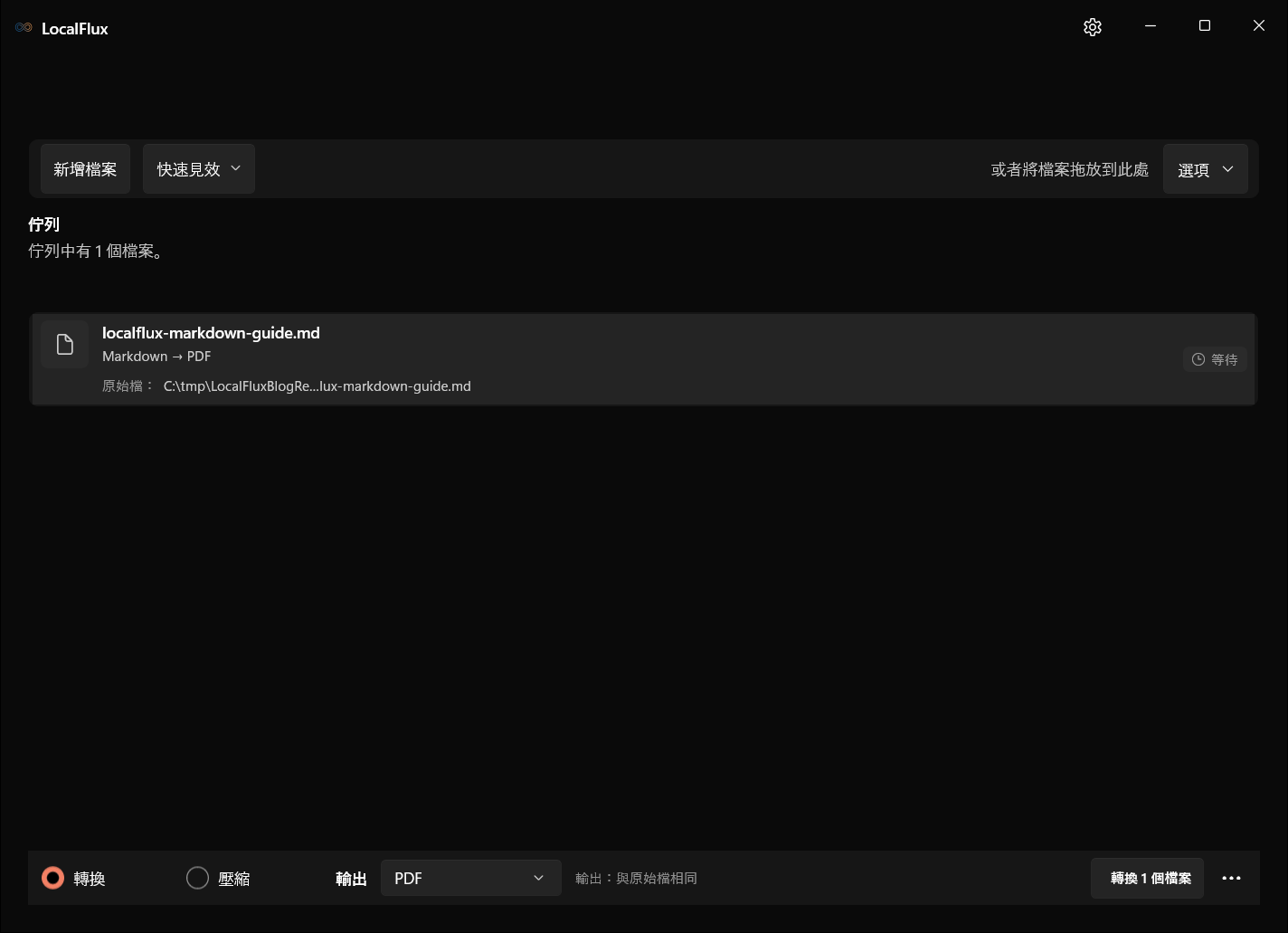
佇列中的項目列顯示 Markdown → PDF。中性的 C:\tmp 工作路徑可避免在發布用螢幕截圖中洩露個人 Windows 使用者設定檔。
如果項目列顯示其他轉換路徑,請先修正輸出選項再進行轉換。進行批次作業時,將需要相同輸出格式及類似審查標準的檔案歸在一起。簡短筆記與長篇技術報告可能都是 Markdown,但兩者的分頁風險大不相同。
步驟 2:轉換成新的 PDF
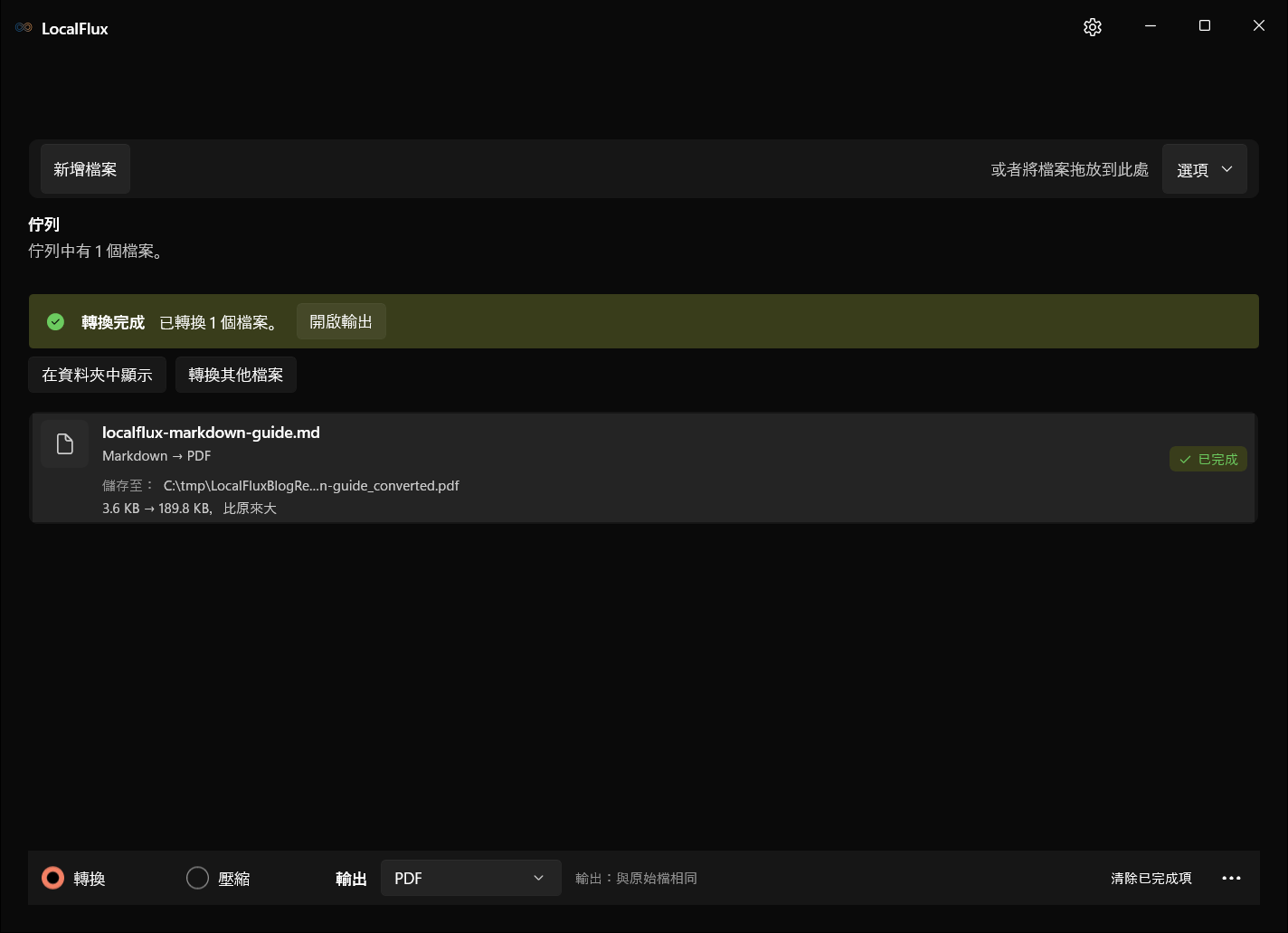
選取 轉換 1 個檔案。LocalFlux 預設會將輸出寫入原始檔所在位置,並在檔名加上 _converted。本次執行結果如下:
- 輸入:
localflux-markdown-guide.md; - 輸出:
localflux-markdown-guide_converted.pdf; - 原始檔大小:3,713 位元組;
- 輸出檔大小:194,305 位元組;以及
- 轉換前後的原始檔 SHA-256:完全相同。
歷史英文介面: 應用程式將這些大小四捨五入顯示為 3.6 KB → 189.8 KB, larger than original。這段訊息只是描述,並非警告。純文字原始檔幾乎不含任何版面資料;PDF 則包含標誌,以及 Arial、Times New Roman、Consolas、OpenSymbol 與 NSimSun 的內嵌字型子集,以便文件重現其文字和符號。
請勿將 Markdown 轉 PDF 當成壓縮工作流程。目標是取得可靠的交付文件,而不是讓檔案比原始檔更小。
步驟 3:檢查每一頁 PDF
以平常使用的閱讀器開啟 PDF,並用清楚可讀的縮放比例檢閱。例如,Microsoft Edge 提供 PDF 檢視與預覽列印控制項,但重要的習慣與閱讀器無關:檢查每一頁,不要只看第一頁。

第 1 頁保留了標題階層、本機標誌、粗體文字、引用區塊、行內程式碼及清單。
請檢查:
- 表格欄位或程式碼行是否遭到裁切;
- 是否有圖片遺失或出現替代字元方框;
- 是否有非預期的空白頁;
- 標題是否孤立在頁面底部;
- 清單編號是否錯誤地重新開始;
- 看似可點選的連結是否指向錯誤位置;以及
- 最後一頁是否有意外溢出或文字缺漏。

2026年10月複核:在10種介面語言下匯出的PDF,其三頁A4、文字、呈現結果和內部連結目標均與歷史PDF一致。每份194,305位元組,內嵌7個字型子集。本機檔案URI仍可用;變更應用程式語言不會翻譯英文原稿。介面的KB實際表示KiB(1,024位元組)。每頁雖都列出圖片資源,標誌僅繪製在第一頁。第三頁開頭只剩「correctly.」一個詞,表格沒有可見的儲存格框線。交付前也應檢查這些排版細節。 2026-10
三張 A4 頁面皆已呈現成圖片並完成檢查。沒有任何文字、標誌、表格或程式碼區塊遭到裁切,也沒有空白頁。
保留的輸出檔也通過了 qpdf --check 結構檢查。文字擷取找到了所有受測的重音及日文字串,而內部Verification notes連結則成為一個 PDF 連結註解,指向文件內的目的位置。這些檢查是視覺檢閱的補充,無法取而代之。
LocalFlux 1.0.8 的實測結果
| 屬性 | 驗證結果 |
|---|---|
| 原始檔 | 3,713 位元組的 UTF-8 Markdown 檔案 |
| 輸出 | 194,305 位元組的 PDF 1.7 檔案 |
| 頁數 | 3 |
| 頁面大小 | 每頁皆為 A4,595.304 × 841.890 點 |
| PDF 標題 | localflux-markdown-guide |
| 產生程式 | LibreOffice 26.2.4.2 (X86_64) |
| 圖片 | 每頁皆回報一個圖片資源 |
| 內部連結 | 第 2 頁有一個連結註解 |
| 字型 | 七個 TrueType 子集,皆有內嵌字型資料 |
| 結構檢查 | 通過;沒有語法或串流錯誤 |
| 原始檔保留狀態 | Markdown 與標誌的雜湊值皆未改變 |
這些測量結果描述的是一個受控測試檔與一個保留的 x64 套件,並非對所有 Markdown 檔案的保證。頁數與檔案大小會隨原始檔長度、圖片尺寸、表格、程式碼行、字型及 Unicode 字元而異。
應該測試哪些 Markdown 格式?
此轉換使用以 CommonMark 為導向的剖析器,並支援擴充 Markdown 功能。在這個測試檔中,一般標題、強調、清單、引用區塊、圍欄式程式碼、表格、圖片、內部連結及 Unicode 文字都成功呈現。
不同的 Markdown 系統對擴充功能及語意不明的語法可能有不同解讀。CommonMark 規格的存在部分是為了減少這些差異,而 Markdig 專案則在 .NET 上加入一組可擴充功能。如果文件依賴工作清單、註腳、自訂屬性、圖表、數學標記法或特定應用程式的指令,請在轉換整個資料夾前測試那些確切的結構。
建議採用直接明確的原始內容:
- 在表格、清單、引用及程式碼圍欄前後保留空白行;
- 表格寬度應足以容納於直向頁面;
- 將說明文字換行,不要寫成非常長的單行;
- 避免只透過色彩傳達重要資訊;
- 即使視覺化 PDF 仍是主要輸出,也應加入有意義的替代文字;以及
- 文件若包含基本英文以外的姓名或語言,請使用具代表性的 Unicode 範例。
分頁、邊界、頁首與頁尾
Markdown 表示文件結構,而非實體出版版面。它不會定義 A4 或 Letter、列印邊界、連續頁首、頁碼,亦沒有通用的強制分頁指令。
受測的 LocalFlux 路徑提供直接轉換,而不是列印版面編輯器。它將此測試檔自然分頁成 A4 頁面,但不提供自訂邊界、頁首、頁尾或精確分頁位置的控制項。原始 HTML 在此也無法作為替代方案,因為該路徑會拒絕它。
文件能接受轉換器的正常分頁方式時,請使用這項工作流程。如果合約、書籍、品牌提案或受規範的表單需要精確配置,請在可感知頁面的編輯工具中編輯,再從該處匯出。早期草稿仍可使用 Markdown,但最終排版步驟應在出版工具中完成。
為何會拒絕遠端連結與圖片
此轉換路徑刻意為本機轉換劃定界線。Markdown 連結(例如 [example](https://example.com))或遠端圖片 URL,會讓受測組建停止作業並顯示修正指引,而不是擷取遠端資源。
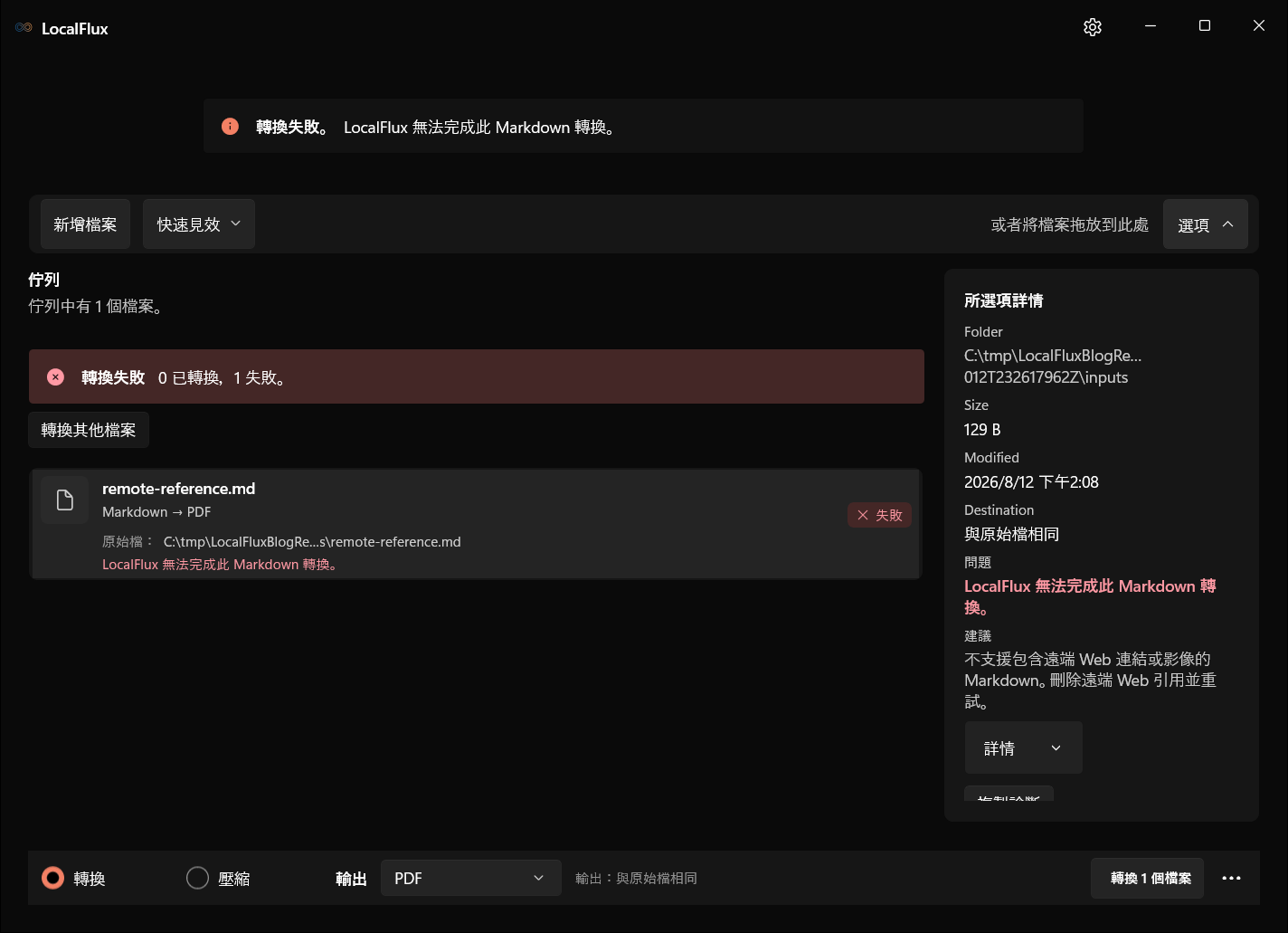
應用程式提示: “不支援包含遠端 Web 連結或影像的 Markdown。刪除遠端 Web 引用並重試。”
對原始 HTML 進行的同類負面測試則顯示:“不支援包含原始 HTML 的 Markdown。刪除 HTML 標籤並重試。” 這兩個遭拒絕的測試檔都沒有產生 PDF。
這表示一般的公開網路連結必須先移除或改寫,才能進行轉換。[Verification notes](#verification-notes) 之類的內部片段連結會留在文件中,且能在受測 PDF 裡正常運作。如標誌測試檔所示,明確引用的本機圖片也能正常使用。
這項限制也有助於重現結果:轉換結果不會取決於遠端伺服器是否可用、是否傳回同一張圖片,或是否在兩次執行之間更改內容。
字型與 Unicode:驗證實際字形
轉換成功不代表每一部電腦上都有您預期的字型。呈現器可能會替換成其他字型,而替代字型可能改變換行方式,或缺少所需字形。
此 PDF 內嵌了七個 TrueType 子集,並清楚呈現 café、résumé、naïve 與 日本語。文字擷取也取回了相同字串。這是此測試檔的有力證據,但包含數學符號、表情符號、由右至左書寫文字或罕見中日韓字元的文件,仍需要個別測試。
排版很重要時,請將呈現後的 PDF 頁面與原始檔預覽進行比較、放大檢查特殊字元,並查看表格與程式碼附近的換行。品牌字型必須完全一致時,請透過適當的編輯工作流程內嵌字型或取得字型授權。
安全地批次將 Markdown 轉換為 PDF
您可以將多個相容的 Markdown 檔案加入同一個 LocalFlux 佇列,但批次成功不代表整批都已通過審核。先執行一小批具代表性的檔案,再依其內容檢閱輸出結果。
實用的批次檢查清單如下:
- 將每個原始檔及其本機素材放在固定位置。
- 加入檔案前,先移除遠端參照及原始 HTML。
- 將需要精確頁面版面的文件,與可接受自然分頁的文件分開。
- 轉換整個資料夾前,先轉換一份具代表性的長篇檔案。
- 開啟每一份產生的 PDF,或至少將每一頁呈現出來進行檢閱。
- 保留 Markdown 原始檔以便修訂。
- 需要可重現的出版記錄時,請對重要原始檔計算雜湊值或進行版本控制。
常見問題
可以在 Windows 上不經上傳就將 Markdown 轉換為 PDF 嗎?
可以。此處測試的 LocalFlux 工作流程在 Windows 11 x64 主機上於本機執行,並在原始檔旁建立 PDF。轉換過程不包含上傳步驟。
我的 Markdown 檔案會被覆寫嗎?
不會。在本次測試中,LocalFlux 寫入了 localflux-markdown-guide_converted.pdf,原始 Markdown 的雜湊值則維持不變。
PDF 可以包含標誌嗎?
可以,但有一項重要前提:受測原始檔使用明確的 file:///C:/.../localflux-logo.png 參照指向本機 PNG,且該標誌正確呈現。請確保素材可供存取,並在移動檔案後重新測試。
PDF 中的網路連結可以使用嗎?
受測路徑會拒絕遠端 http:// 與 https:// 連結。內部片段連結則可以使用,並成為 PDF 連結註解。
可以使用 HTML 強制分頁嗎?
不可以。系統會拒絕原始 HTML,而此直接轉換路徑也不提供強制分頁控制。需要精確分頁時,請使用頁面排版工具。
為什麼 PDF 比 Markdown 檔案大?
Markdown 是精簡的純文字。PDF 則包含重現排版文件所需的頁面幾何資訊、字型資料、圖片及其他資源。這個測試檔的輸出較大是預期結果,不代表壓縮失敗。
分享 PDF 前應該檢查什麼?
檢查每一頁、確認圖片與特殊字元均清楚可見、測試內部連結、查看寬表格及程式碼是否遭到裁切,並保留原始 .md 檔案以供下次編輯。
下載發布證據
本文使用自行撰寫的測試檔與由儲存庫管理的標誌。正式技術記錄採用英文,讓雜湊值、測量結果及措辭能持續對應同一組經過審查的證據:
保留原始檔;驗證交付副本
可靠的 Markdown 轉 PDF 工作流程會產生兩個用途不同的成品。Markdown 檔案維持可編輯、可檢閱;PDF 則成為用於散發、列印或封存的固定副本。
將相依資源保留在本機、使用具代表性的原始檔、轉換成新檔案,並檢查每一頁。只有檔名與綠色完成橫幅還不夠。正是最後這道檢閱程序,才能讓成功的轉換成為可靠的文件。