
如何在沒有 PowerPoint 的情況下將 PPTX 轉換為 PDF
在 Windows 上於本機將 PowerPoint 簡報轉換為 PDF,並驗證字型、版面配置、連結、媒體限制及每個轉譯頁面。
本頁內容
您可以在 Windows 上將 PowerPoint .pptx 檔案轉換為 PDF,不必安裝 Microsoft PowerPoint,也不必將簡報上傳至線上轉換工具。LocalFlux 透過隨附的 LibreOffice 元件支援此轉換路徑,在電腦上建立 PDF 副本,同時保留原簡報不變。
轉換結果仍值得仔細檢查。PPTX 是可編輯的簡報格式,包含字型、佈景主題、動畫、轉場、影片、備忘稿及投影片之間的關係。PDF 則是固定頁面格式。靜態投影片內容通常可以良好轉移,但動畫、即時媒體、編輯行為及某些版面細節,在 PDF 中沒有完全一一對應的形式。
請將本機轉換視為第一步;在傳送給客戶、發佈或用作正式記錄之前,轉譯或開啟 PDF 的每一頁,並與核准的參考版本比較。
快速解答
若要在沒有 PowerPoint 的情況下將 PPTX 轉換為 PDF:
- 開啟 LocalFlux 並加入
.pptx檔案。 - 保持選取 轉換。
- 選擇 PDF 作為輸出格式。
- 確認該列顯示
PPTX -> PDF。 - 選取 轉換 1 個檔案。
- 開啟 PDF,逐頁檢查字型替換、文字換行、裁切及內容遺失。
LocalFlux 會在本機執行支援的轉換,並以安全的輸出名稱寫入新的 PDF。
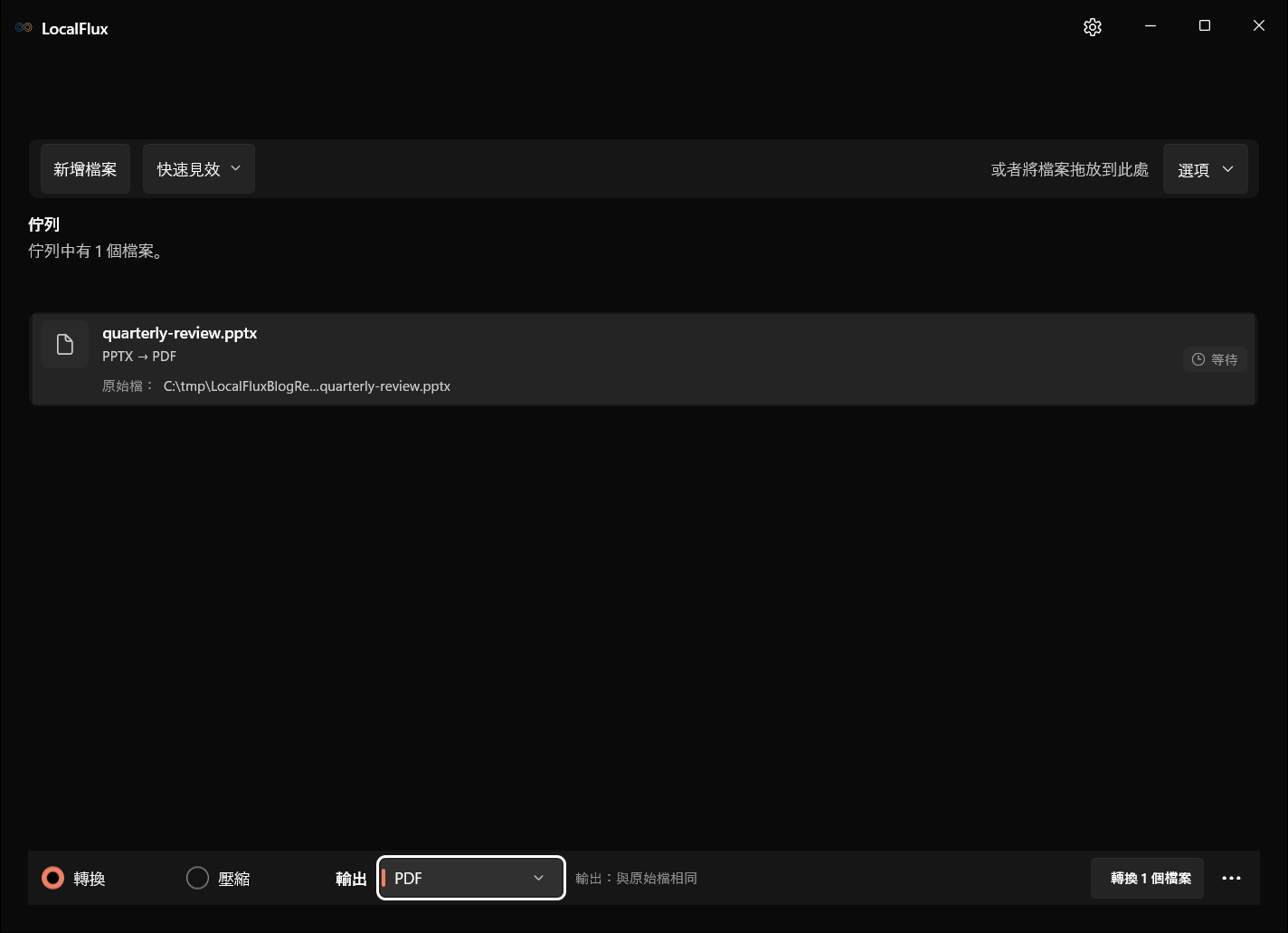
介面截圖於2026年10月使用依據已記錄的 LocalFlux 1.0.10.0 發佈原始碼重新建置的版本拍攝。下方歷史測量值與下載資料仍保留原始測試範圍。截圖記錄: 1
這份不含隱私資訊的三頁投影片簡報已準備好在本機轉換為 PDF。
簡報轉成 PDF 時會改變什麼?
PPTX 描述的是供簡報軟體使用的投影片組,而 PDF 描述的是供一致檢視與列印的固定頁面。轉換會固定每張匯出投影片在特定狀態下的轉譯結果。
PDF 可以保留文字、向量圖形、圖表及影像的可見外觀,但不再是一般可編輯的投影片簡報。需要時間推進或互動的功能必須特別留意:
- 動畫會變成靜態狀態;
- 投影片轉場不會在 PDF 中播放;
- 內嵌影片與音訊可能遭省略,或只保留預覽畫面內容;
- 講者備忘稿與投影片頁面並不會自動視為同一類內容;
- 隱藏投影片的處理方式取決於匯出路徑;
- 連結可能會一併轉移,但必須測試;
- 無法取得字型時可能會改用替代字型;
- 無障礙結構可能與來源不同。
LibreOffice 將 PDF 匯出說明為一種將文件儲存成可攜式固定格式的方式,並提供頁面範圍、連結、安全性及其他行為的選項。LocalFlux 提供支援的轉換路徑,而不是 LibreOffice 完整的互動式匯出選項對話方塊。請參閱官方的 LibreOffice PDF 匯出說明。
為什麼要使用離線轉換工具?
簡報經常包含尚未公開的策略、客戶資訊、財務結果、產品藍圖或講者備忘稿。將這類簡報傳送至不明的轉換網站,可能會產生不必要的資訊揭露途徑。
在一般使用情況下,LocalFlux 會在電腦上處理支援的轉換。它不要求登入 LocalFlux,而隨附的轉換元件可讓一般受支援的工作在安裝後離線執行。
離線轉換不代表來源檔案一定適合分享。視匯出方式而定,PDF 仍可能暴露可見資料、文件內容摘要、連結,以及隱藏或非預期的內容。請檢查輸出結果。
轉換前的準備
建立穩定的來源副本
如果簡報仍在編輯,請保留 PPTX,並使用副本進行轉換。PDF 是衍生檔案,不能取代來源檔案。
檢查字型
PowerPoint 簡報經常依賴作者電腦上已安裝的字型。如果轉換電腦缺少某個字型,LibreOffice 可能會改用其他字型。即使替代字型在視覺上相似,也可能改變換行位置、項目符號縮排、表格高度及文字方塊溢位情況。
只安裝具有適當授權的字型。如果簡報必須在不同系統上呈現完全相同的效果,請使用經核准的字型組,並在轉換電腦上比較結果。
檢查外部及連結內容
簡報可以連結 PPTX 套件外部的檔案、影像、影片或字型。離線轉換工具無法擷取不可用的網路資源。如果 PDF 必須顯示這些內容,請內嵌必要媒體,或將其替換為經核准的靜態影像。
決定 PDF 應包含哪些內容
請先確認交付內容是僅限投影片、備忘稿頁面、講義、選定投影片,還是包含隱藏投影片的完整簡報。目前的 LocalFlux 路徑是直接的文件轉 PDF 功能,而不是講義版面或備忘稿匯出編輯器。
逐步操作:將 PPTX 轉換為 PDF
1. 加入簡報
開啟 LocalFlux,選擇 加入檔案,然後選取 PPTX。您也可以拖放檔案。佇列應將來源識別為 PPTX。
2. 選擇 PDF 輸出
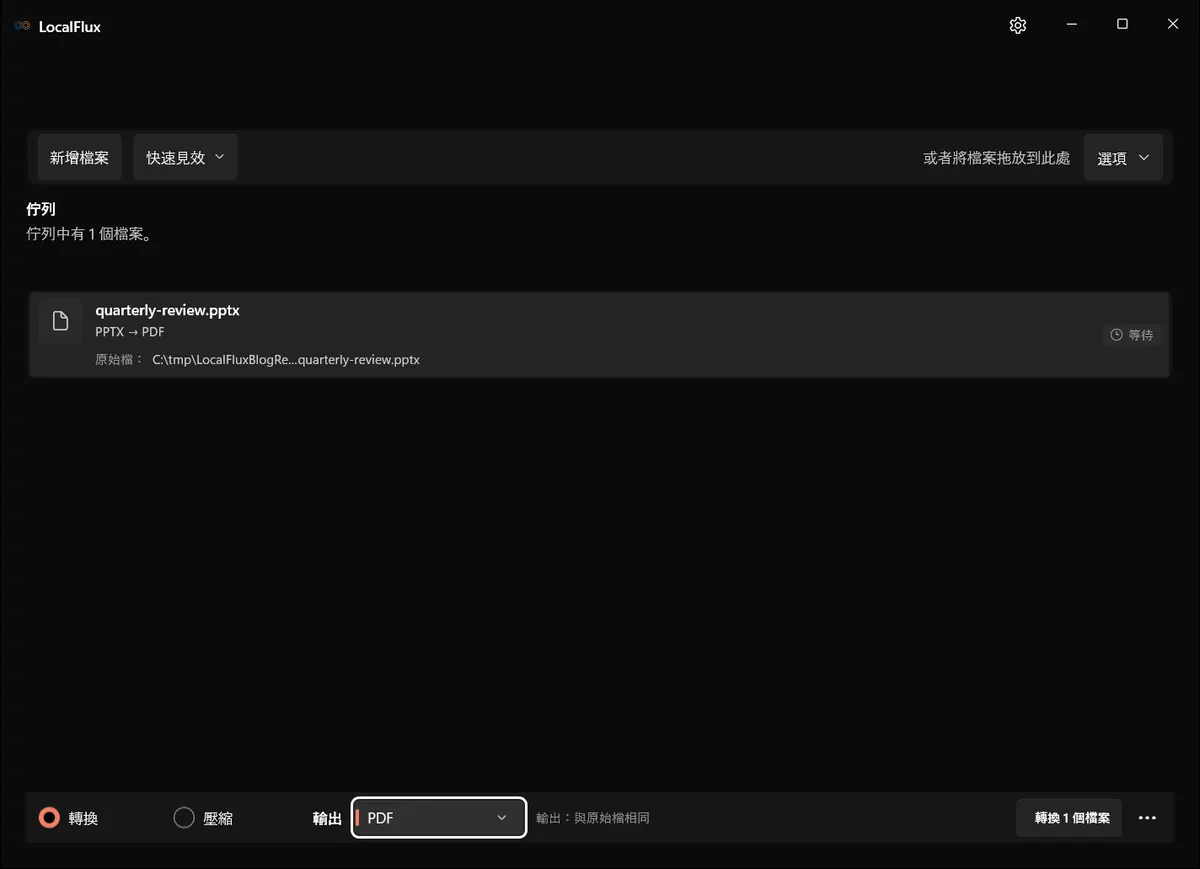
保持選取 轉換,再選擇 PDF。確認該列已就緒並顯示 PPTX -> PDF。
如果多份簡報需要相同輸出,可以整批加入。所選的一種輸出格式會套用至相容的各列。
3. 在本機轉換
選取 轉換 1 個檔案。LocalFlux 會呼叫隨附的 LibreOffice 路徑,並在來源檔案旁以安全名稱建立新的 PDF。這套經測試的工作流程不需要 Microsoft PowerPoint。
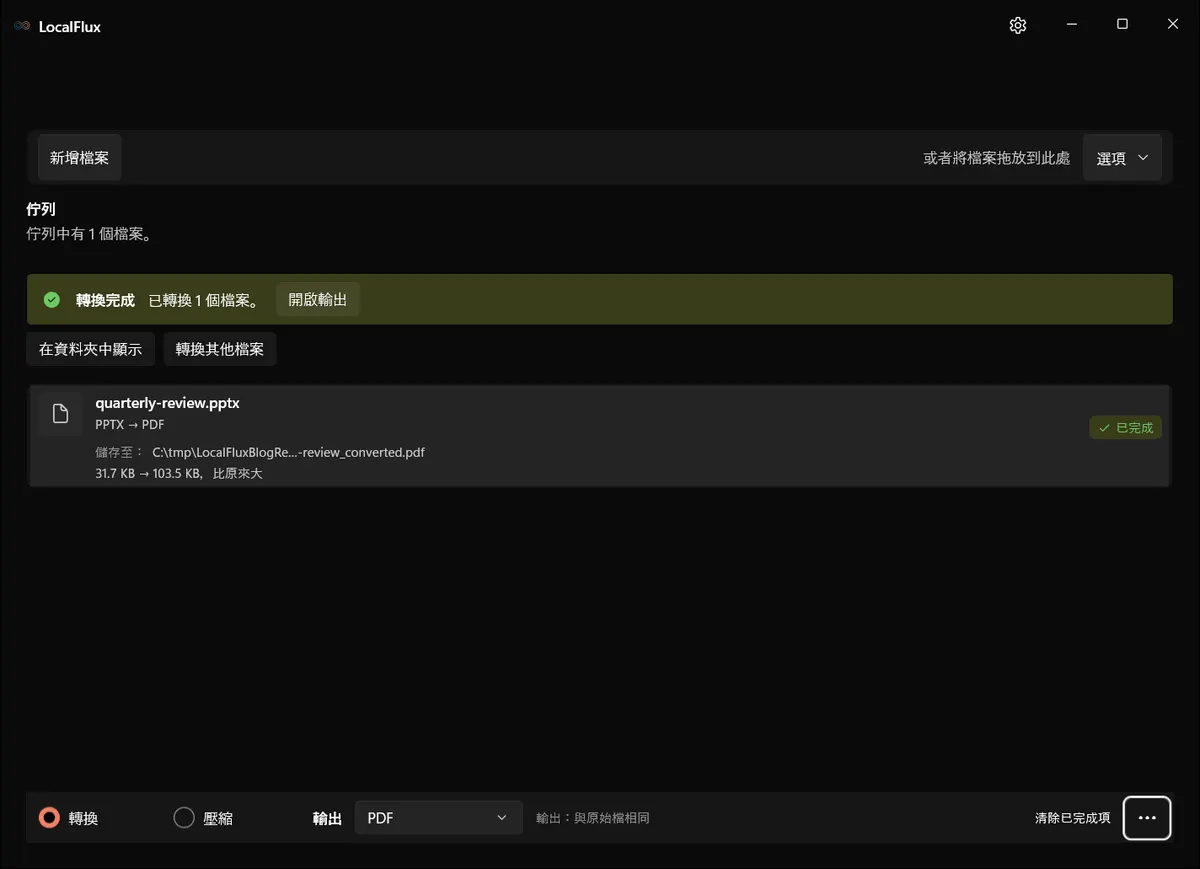
完成的檔案是 quarterly-review_converted.pdf;PPTX 保持不變。
4. 開啟並轉譯 PDF
請使用目前版本的檢視器開啟 PDF。對於重要簡報,請將頁面轉譯成影像或列印校樣,以免檢視器的縮放行為掩蓋問題。
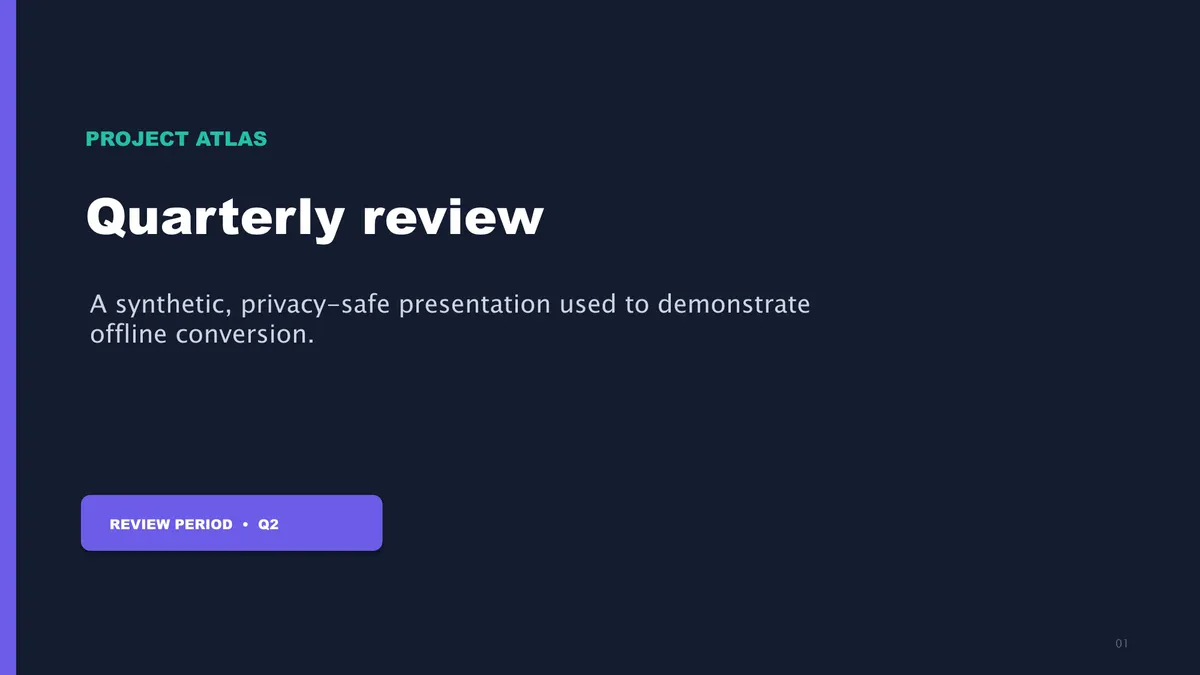
經測試 PDF 的轉譯頁面 1。標題、副標題、色彩及投影片長寬比均完整保留。
請以符合頁面大小及 100% 的顯示比例檢查每一頁。檢查靠近右側與底部邊緣的文字方塊、表格儲存格、圖表標籤、頁尾,以及任何版面密集的投影片。
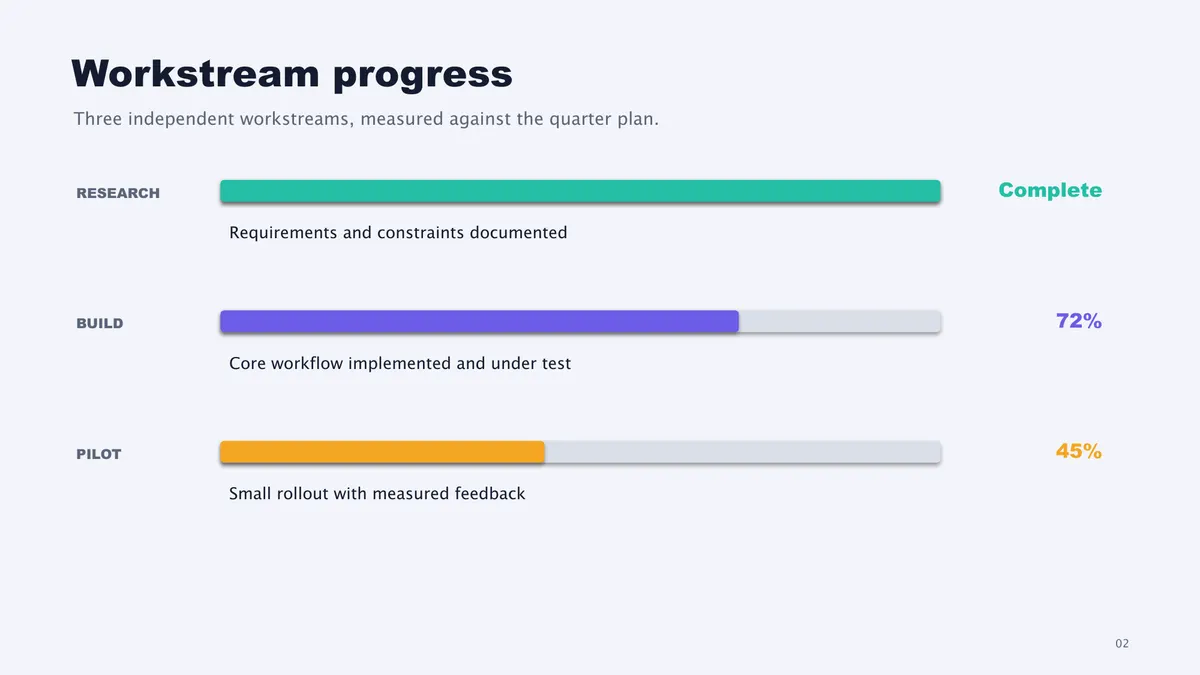
轉譯頁面 2 用於檢驗文字對齊、彩色圖形、進度列及小型標籤。
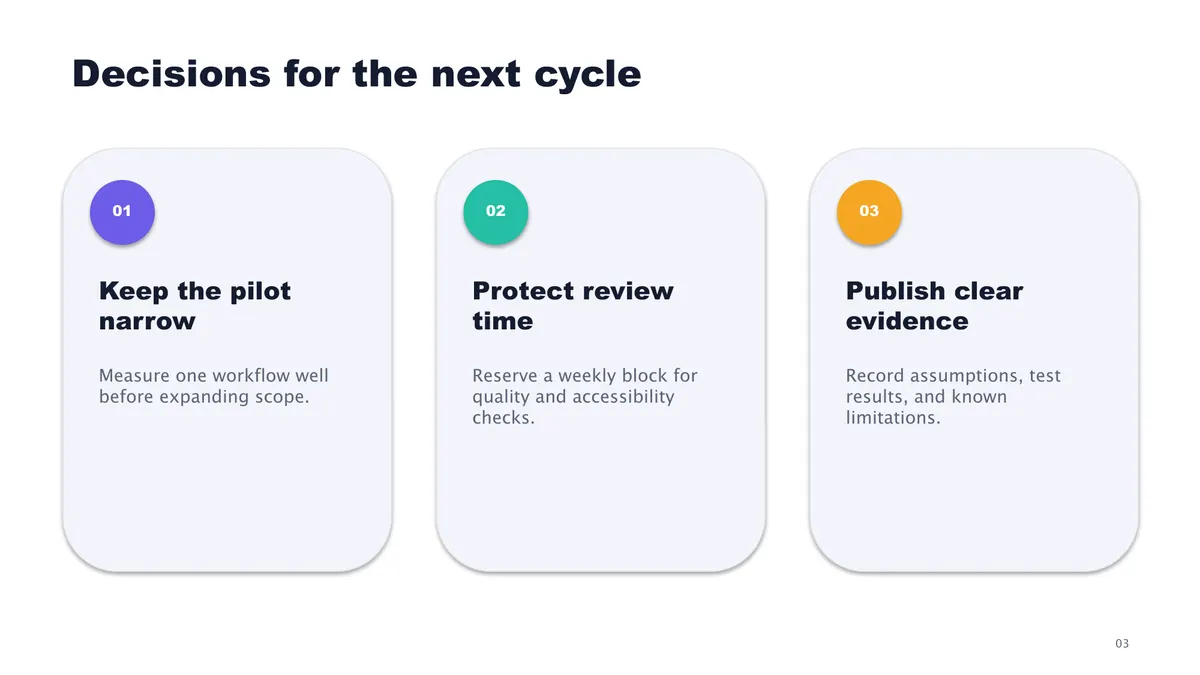
轉譯頁面 3 用於檢驗圓角卡片、多行文字及重複版面。
測試結果
範例簡報是專為本文產生的,不含任何個人資訊。它包含三張 16:9 投影片,並使用 Aptos 字型系列文字、向量圖形、進度列及多行卡片內容。
| 觀察項目 | 結果 |
|---|---|
| 來源 | quarterly-review.pptx,32,435 位元組 |
| 輸出 | quarterly-review_converted.pdf,106,011 位元組 |
| 投影片/頁數 | 3 張投影片 -> 3 頁 PDF |
| PDF 頁面大小 | 約 960 x 540 點,與 16:9 投影片相符 |
| PDF 製作程式 | LibreOffice 26.2.4.2 (X86_64) |
| 視覺檢查 | 三頁均成功轉譯;未發現文字遭裁切、圖形遺失或空白頁 |
此範例只能證明這個靜態合成版面在受測電腦上的結果,無法證明所有 PowerPoint 佈景主題、SmartArt 物件、方程式、內嵌字型、動畫、巨集、3D 模型、圖表類型、媒體物件或第三方增益集都能完美保真。
字型替換與文字重排
字型問題是簡報轉換最常見的失敗原因之一。替代字型可能使文字變寬或變高,進而導致:
- 標題意外換行;
- 項目符號移至另一行;
- 表格列展開;
- 文字縮小或溢出;
- 標籤遭到裁切;
- 精心對齊的欄位發生偏移。
請將 PDF 與經核准的螢幕擷取畫面比較,或與已安裝預期字型的電腦上的簡報比較。PDF 能夠開啟,並不代表版面配置正確。
當外觀必須完全一致且授權允許時,一種做法是在製作流程中將關鍵文字轉換為外框。這會犧牲可編輯性,也可能降低無障礙程度,因此請保留無障礙的來源檔案,並只在必要處選擇性使用外框。
動畫、轉場、音訊及影片
PDF 頁面是靜態的。一次出現一個項目的項目符號序列,匯出後可能只呈現最終靜態狀態;投影片之間的轉場則沒有一般的 PDF 對應形式。內嵌媒體可能不受支援、遭到省略,或僅以靜態影像呈現。
轉換前,請先決定讀者需要哪些內容。如果動態效果承載重要含義,請建立靜態替代方案,例如一連串投影片、縮圖表、說明文字,或經核准影片的連結。請勿假設 PDF 能保留簡報體驗。
LocalFlux 不會編輯動畫、選取動畫階段、擷取媒體或建立講義。請在轉換前於簡報編輯器中完成這些決定。
超連結與無障礙功能
請測試 PDF 中每一個重要的超連結。連結的呈現方式可能因建立方式而異,而看得到 URL 並不代表一定存在可點選的註解。
無障礙功能也需要另外檢查。請檢查閱讀順序、替代文字、對比度、文件語言、標題語意,以及重要內容是否被轉換為沒有標籤的圖形。外觀良好的 PDF 不一定是無障礙 PDF。
如果合約要求提供無障礙標記 PDF,請使用專用 PDF 無障礙工具進行驗證。LocalFlux 並非無障礙修復應用程式。
常見錯誤
認為「已轉換」就等於「完全相同」
Office 相容性相當複雜。請檢查每張投影片,尤其是包含自訂字型、SmartArt、圖表、媒體或緊密配置文字的投影片。
只傳送 PDF 並刪除 PPTX
PDF 並不適合作為日後編輯投影片的來源。請保留簡報。
忽略講者備忘稿及隱藏投影片
確認輸出應包含哪些內容。請勿假設備忘稿會匯出,或隱藏投影片會按照您預期的政策排除。
意外發佈文件內容摘要
簡報與 PDF 的內容摘要可能包含標題、作者、主旨及日期。公開範例請使用不含隱私資訊的內容摘要,並在分享實際輸出前先行檢查。
把它當成 PDF 編輯器
LocalFlux 會從支援的來源建立 PDF。它不會合併、分割、簽署、進行 OCR、遮蔽、使用密碼保護、重新排列或編輯 PDF 頁面。
批次轉換
批次轉換適合用於一個資料夾中採用相同輸出政策的已核准簡報。請先轉換一組具有最複雜字型、圖表及版面的代表性檔案,檢查這些 PDF 後再處理其餘檔案。
若檔案受法規管制或對業務至關重要,請保留轉換記錄,其中包括來源雜湊、輸出雜湊、應用程式版本、頁數及檢查狀態。批次完成訊息只能證明檔案已產生,不能證明每一頁都通過視覺檢查。
簡報隱私檢查清單
分享 PDF 前,請檢查:
- 可見的姓名、電子郵件地址、帳戶 ID 及客戶資料;
- PPTX 中的講者備忘稿及註解;
- 隱藏投影片;
- 內嵌或連結的媒體;
- 文件內容摘要;
- 含有來源資料標籤的圖表;
- URL 及 QR 圖碼;
- 螢幕擷取畫面中可見的檔名及資料夾路徑。
本套件中的合成測試檔及螢幕擷取畫面僅使用中性的「Project Atlas」標籤及一般工作流程資料。
對於客戶或內部文件,請將這些輸出檢查與檔案轉換工具安全指南搭配使用;本機轉換不能取代核准的儲存與交付流程。
疑難排解
頁面空白。 請確認投影片含有可見內容、所需字型及連結資產可供使用,而且 PPTX 未損壞。技術上有效的 PDF 仍可能包含空白頁;請轉譯以確認。
文字換行或遭到裁切。 請安裝預期字型、降低來源檔案的文字密度,或在簡報編輯器中調整版面。
影片遺失。 請以預覽畫面及連結替代,或分開交付簡報/影片。PDF 是靜態目標格式。
投影片大小改變。 請檢查來源投影片尺寸及 PDF 頁面大小。未經檢查,不應混合使用寬螢幕與標準尺寸簡報。
連結無法運作。 請在最終檢視器中測試註解,並視需要在製作檔案中重新建立重要連結。
最終檢查清單
- 頁數與預期的投影片組相符。
- 每一頁都已轉譯或開啟,並完成視覺檢查。
- 字型、換行、項目符號、圖表及圖形均正確。
- 動畫及媒體具有可接受的靜態替代方案。
- 已測試連結及無障礙要求。
- 文件內容摘要及可見內容不含不必要的個人資訊。
- 已保留原始 PPTX。
若要在沒有 Microsoft Office 的情況下重複進行私密文件轉換,請從 Microsoft Store 取得 LocalFlux。先使用本機轉換建立 PDF,再將視覺及無障礙檢查視為交付內容的一部分,而不是可有可無的最後一瞥。
發佈佐證
本文使用的檔案均為合成內容,並已完成隱私檢查。您可以在範例資料夾中檢視已發佈的來源檔及轉換後輸出,以及測試記錄與 SHA-256 媒體資訊清單: