
PowerPointなしでPPTXをPDFに変換する方法
PowerPointを使わず、WindowsでPPTXをPDFにローカル変換。フォント、レイアウト、リンクと各ページを確認します。
PDFはプレゼンテーションの見た目を固定されたページにします。編集用PPTXやアニメーションの時間的な展開を置き換えるものではありません。元のプレゼンテーションを残し、どのスライドと情報を渡すのか先に決めてください。
最短の手順
- PPTXの原本を保管し、作業用コピーをLocalFluxに追加します。
- 変換を選び、出力にPDFを指定します。
PPTX → PDFの経路と保存先を確認します。- この経路で利用できる項目だけを調整します。
- まず代表的な1ファイルを変換します。
- 下記の確認項目に従い、実際の利用先でPDFのコピーを検証します。
準備と変換
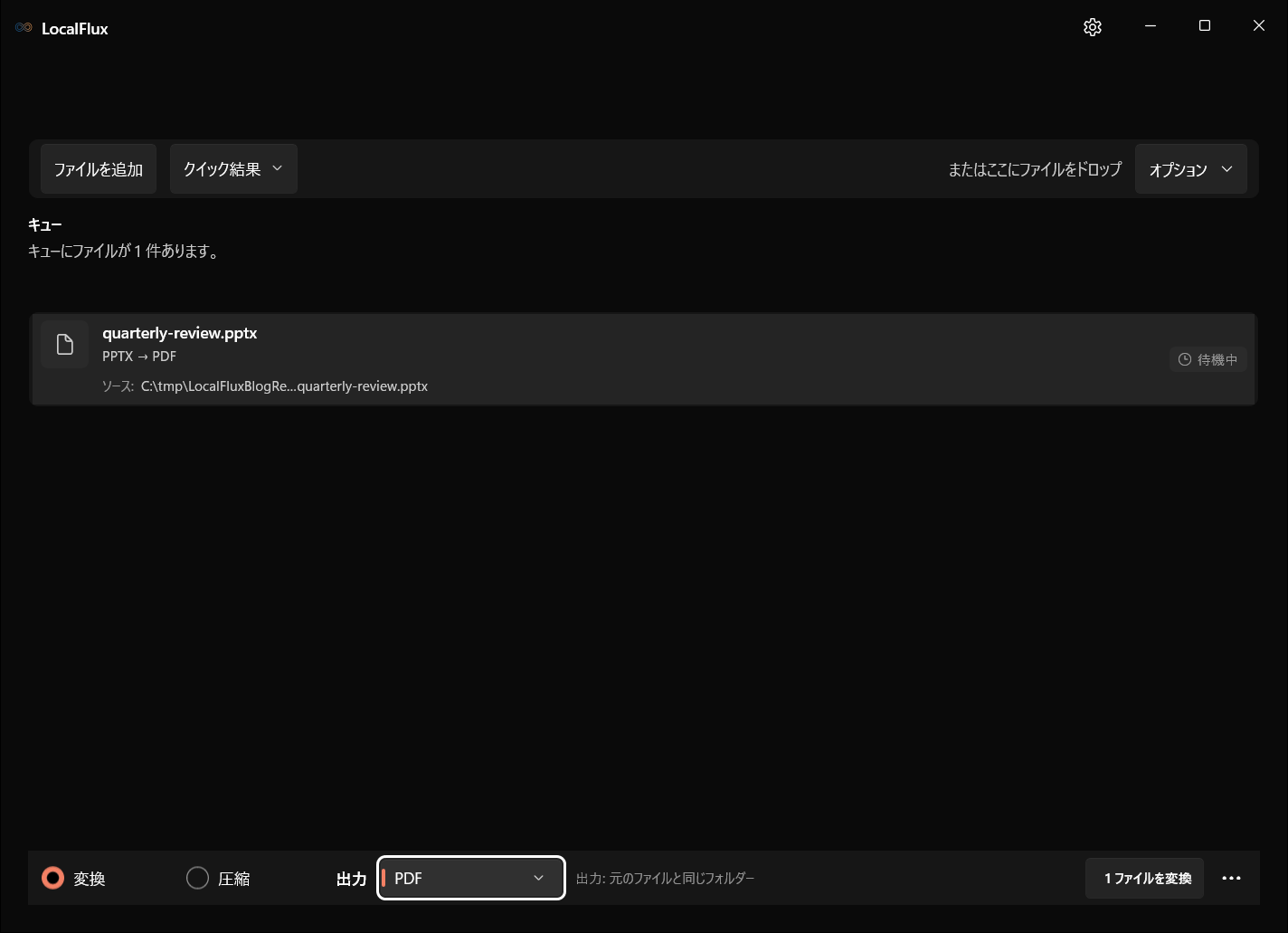
プレゼンテーションを保存して閉じ、必要なフォントとリンクされた画像・メディアを確認します。外部ファイルが利用できなければ、オフラインでは正しく表示できない場合があります。PPTXを追加し、出力にPDFを選んで PPTX → PDF を確認します。検証した経路は同梱LibreOfficeを使うため、PowerPointのインストールは不要です。
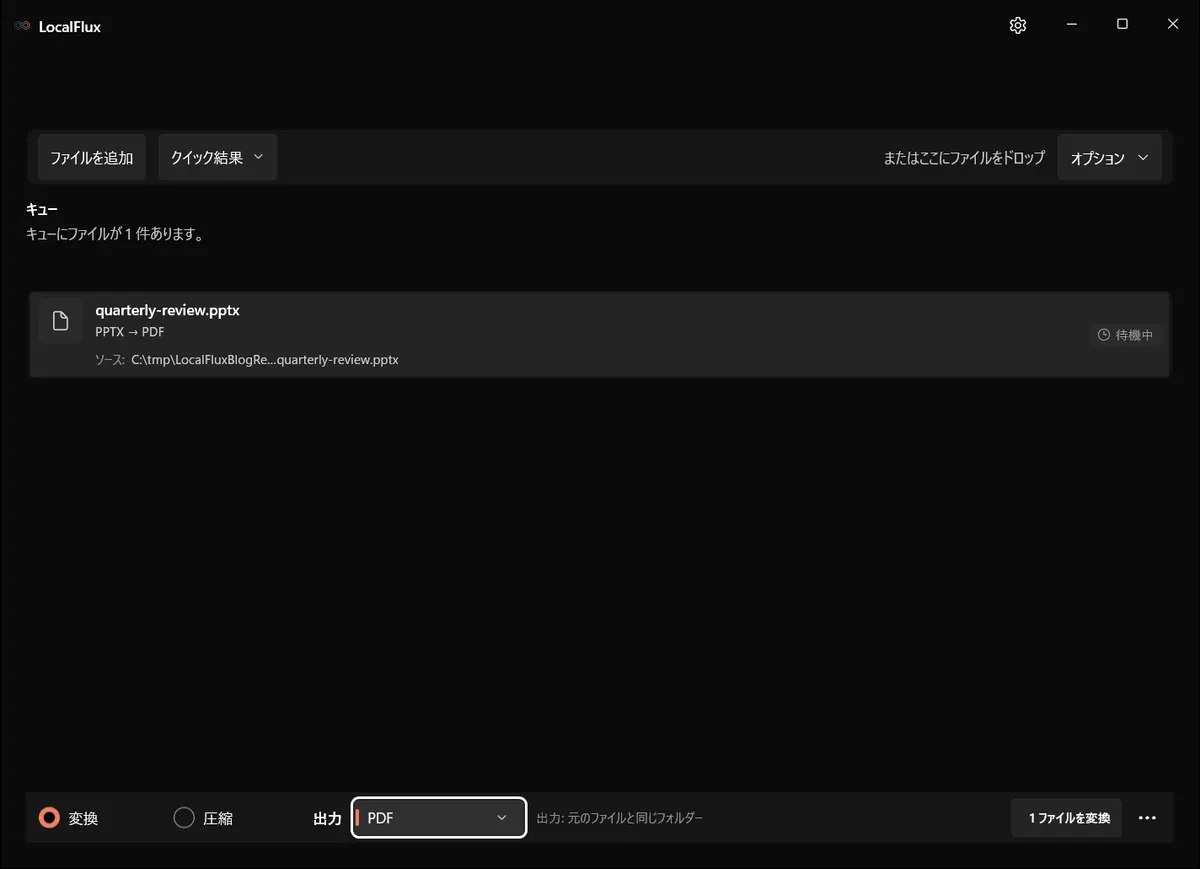
画面は2026年10月に、LocalFlux 1.0.10.0の記録されたリリースソースから再構築したビルドで撮り直しました。過去の測定値とダウンロード資料は、元のテスト範囲のまま残しています。撮影記録: 1
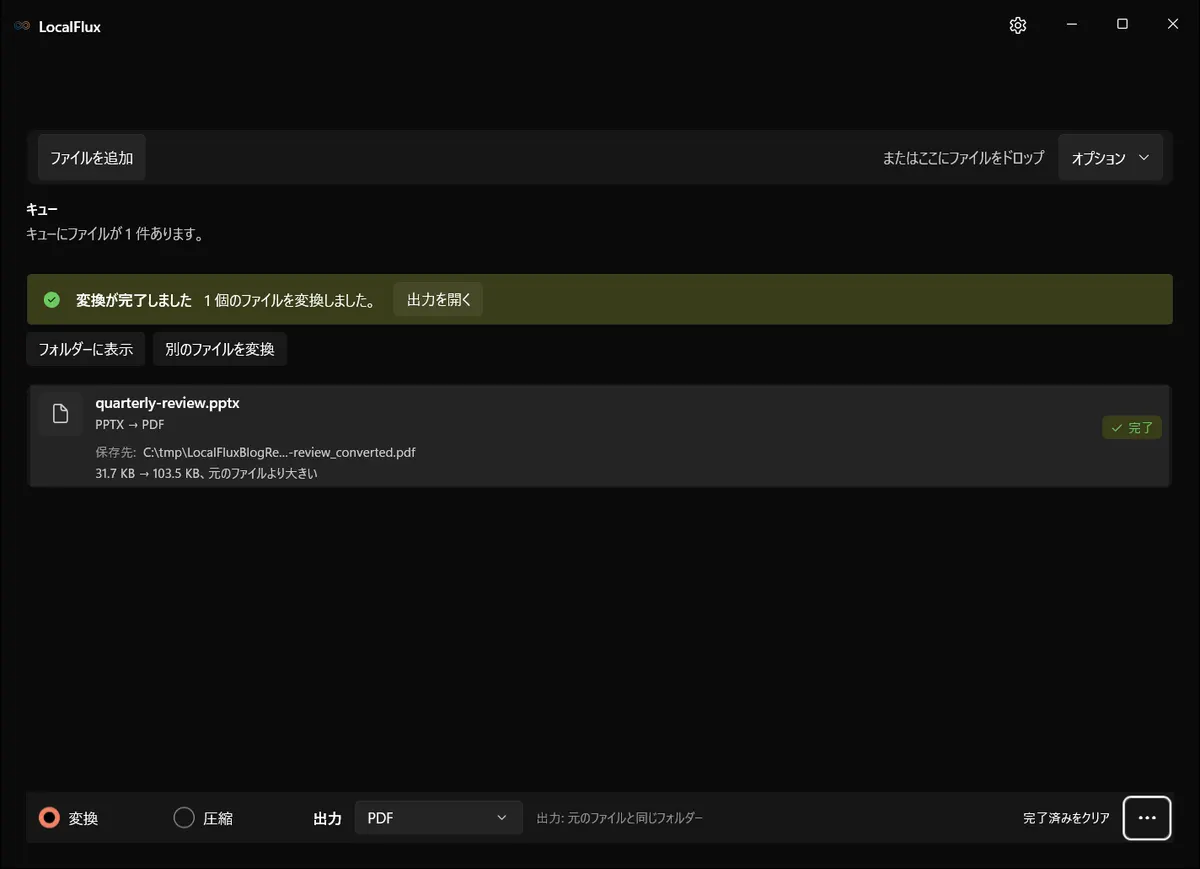
出力の確認
PDFの全ページを開き、対応するスライドと比べます。ページ数、縦横比、改行、箇条書き、表、グラフ、テキスト枠の切れを確認してください。重要なリンクはクリックして検証します。読み上げ順、代替テキスト、文書言語、コントラストは別に確認します。見た目が正しいだけではアクセシブルなPDFとは限りません。
過去の実測結果
この測定は、下記の元のテストファイルと公開記録に対応しています。現在インストールされている版で新たに測定した結果ではありません。
32,435バイトの合成プレゼンテーションから106,011バイトのPDFが作成され、3スライドが3ページになりました。確認では文字切れや図形欠落はありませんでした。
この経路の制限
不足するフォントは代替され、文字の折り返しや配置が変わることがあります。利用権のある適切なフォントを用意するか、元スライドを修正してください。アニメーション、画面切り替え、音声、動画は静的PDFで同じように伝わるとは限らないため、必要なら追加スライドや承認済みの静止画に置き換えます。この簡単な経路は配布資料やノートページの編集機能ではありません。発表者ノートと非表示スライドが意図どおり扱われたかを確認します。下記3枚の合成スライドは、SmartArt、数式、アドイン、メディア全般の忠実度を証明しません。
問題がある場合
白紙や欠落がある場合は元ファイル、フォント、外部参照を確認します。文字切れはプレゼンテーション編集ソフトで修正して再変換してください。重要な一括処理では元ファイル、アプリ版、ページ数、確認状況を記録します。共有前に作成者・タイトルなどの文書プロパティも調べます。LocalFluxはPDFの墨消し、署名、OCR、ページ編集を行いません。
サンプルと検証資料
プライバシーとオフライン動作
LocalFluxは変換サービスへのアップロードやサインインを必要としません。同梱コンポーネントにより、対応する変換はインストール後にオフラインで実行できます。
顧客や社内の文書では、この出力確認とファイル変換のセキュリティガイドを併用してください。ローカル変換は承認済みの保存・納品手順を代替しません。
最終チェック
- 原本と確認済みコピーの対応を残す。
- 上記の形式ごとの確認を終える。
- 実際の利用先で試してから共有する。