
Como converter PPTX para PDF sem o PowerPoint
Converta uma apresentação do PowerPoint para PDF localmente no Windows e verifique fontes, layout, links, limitações de mídia e todas as páginas renderizadas.
Nesta página
- Resposta rápida
- O que muda quando uma apresentação se torna um PDF?
- Por que usar um conversor off-line?
- Antes de converter
- Passo a passo: converta PPTX para PDF
- Resultado do teste
- Substituição de fontes e redistribuição do texto
- Animações, transições, áudio e vídeo
- Hiperlinks e acessibilidade
- Erros comuns
- Conversão em lote
- Lista de verificação de privacidade para apresentações
- Solução de problemas
- Lista de verificação final
- Evidências de publicação
Você pode transformar um arquivo .pptx do PowerPoint em PDF no Windows sem instalar o Microsoft PowerPoint e sem enviar a apresentação a um conversor on-line. O LocalFlux oferece suporte a essa rota por meio de um componente do LibreOffice incluído, criando uma cópia em PDF no PC e mantendo a apresentação inalterada.
Ainda assim, a conversão merece ser revisada. PPTX é um formato de apresentação editável com fontes, temas, animações, transições, vídeos, anotações e relações entre slides. PDF é um formato de páginas fixas. O conteúdo estático dos slides pode ser transferido corretamente, mas animações, mídia ao vivo, comportamento de edição e alguns detalhes de layout não têm equivalentes exatos em PDF.
Use a conversão local como primeira etapa. Depois, renderize ou abra todas as páginas do PDF e compare-as com uma referência aprovada antes de enviar o arquivo a um cliente, publicá-lo ou usá-lo como registro oficial.
Resposta rápida
Para converter PPTX para PDF sem o PowerPoint:
- Abra o LocalFlux e adicione o arquivo
.pptx. - Mantenha Converter selecionado.
- Escolha PDF como formato de saída.
- Confirme se a linha mostra
PPTX -> PDF. - Selecione Converter arquivo 1.
- Abra o PDF e revise todas as páginas em busca de substituição de fontes, alterações na quebra de texto, cortes e conteúdo ausente.
O LocalFlux realiza a conversão compatível localmente e grava um novo PDF com um nome de saída seguro.
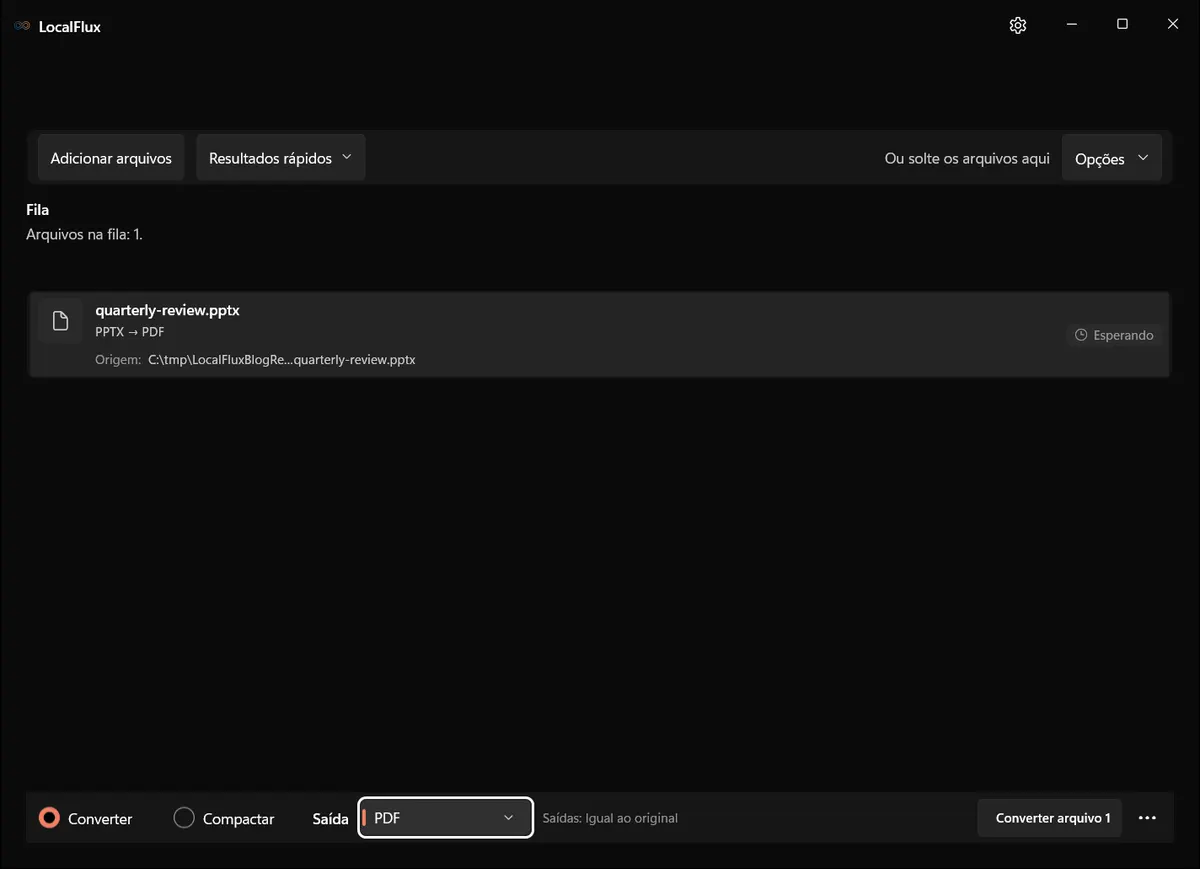
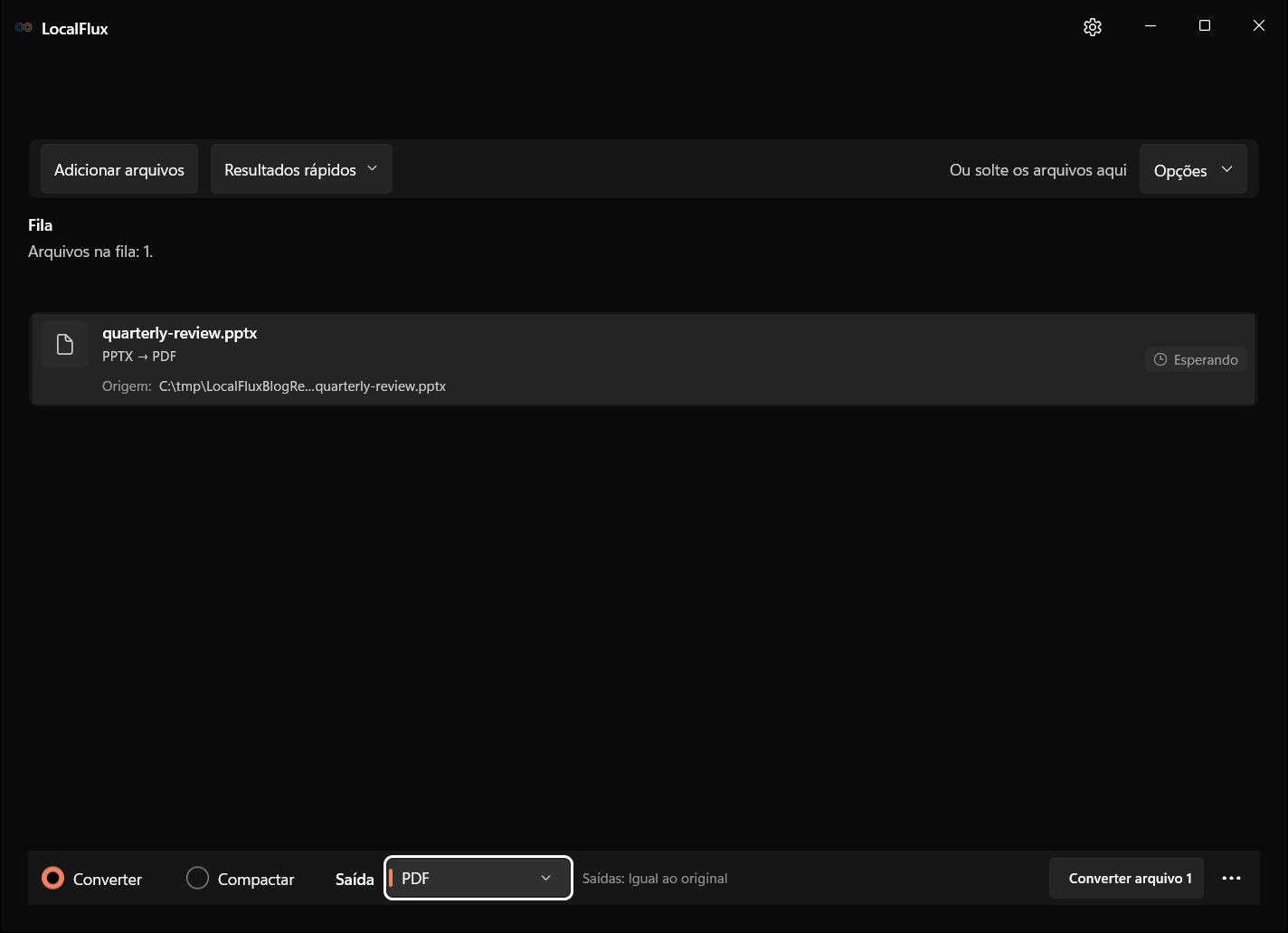
As capturas da interface foram atualizadas em outubro de 2026 com uma compilação reconstruída a partir do código documentado do LocalFlux 1.0.10.0. As medições e os downloads históricos mantêm o escopo dos testes originais. Registros das capturas: 1
A apresentação de três slides, segura para privacidade, está pronta para conversão local em PDF.
O que muda quando uma apresentação se torna um PDF?
Um PPTX descreve uma apresentação de slides destinada a programas de apresentação. Um PDF descreve páginas fixas destinadas a visualização e impressão consistentes. A conversão congela uma renderização específica de cada slide exportado.
O PDF pode preservar a aparência visível de textos, formas vetoriais, gráficos e imagens, mas não continua sendo uma apresentação de slides normalmente editável. Recursos que dependem de tempo ou interação exigem atenção especial:
- animações se tornam um estado estático;
- transições entre slides não são reproduzidas em um PDF;
- vídeo e áudio incorporados podem ser omitidos ou reduzidos a uma imagem de capa;
- anotações do apresentador não são automaticamente iguais às páginas dos slides;
- o tratamento de slides ocultos depende do caminho de exportação;
- links podem ser transferidos, mas precisam ser testados;
- fontes podem ser substituídas quando não estão disponíveis;
- a estrutura de acessibilidade pode diferir do arquivo de origem.
A documentação do LibreOffice descreve a exportação para PDF como uma forma de salvar um documento em um formato fixo e portátil, com opções de intervalo de páginas, links, segurança e outros comportamentos. O LocalFlux oferece a rota de conversão compatível, não a caixa de diálogo interativa completa de opções de exportação do LibreOffice. Consulte a ajuda oficial de exportação para PDF do LibreOffice.
Por que usar um conversor off-line?
Apresentações costumam conter estratégias ainda não divulgadas, informações de clientes, resultados financeiros, roadmaps de produtos ou anotações do apresentador. Enviar esse material a um site de conversão desconhecido pode criar um caminho de divulgação desnecessário.
O LocalFlux processa a conversão compatível no PC durante o uso normal. Ele não exige login no LocalFlux, e os componentes de conversão incluídos permitem que o trabalho normal compatível seja executado off-line após a instalação.
A conversão off-line não garante que seja seguro compartilhar o arquivo de origem. O PDF ainda pode expor dados visíveis, propriedades do documento, links e conteúdo oculto ou indesejado, dependendo da exportação. Revise a saída.
Antes de converter
Faça uma cópia estável do arquivo de origem
Mantenha o PPTX e trabalhe com uma cópia quando a apresentação ainda estiver sendo editada. Um PDF é um derivado, não um substituto do arquivo de origem.
Verifique as fontes
Apresentações do PowerPoint costumam depender de fontes instaladas no computador do autor. Se uma fonte não estiver presente na máquina de conversão, o LibreOffice poderá substituí-la. Até uma fonte visualmente semelhante pode alterar quebras de linha, recuos de marcadores, altura de tabelas e transbordamento de caixas de texto.
Instale apenas fontes devidamente licenciadas. Se a apresentação precisar ser renderizada de forma idêntica em diferentes sistemas, use um conjunto de fontes aprovado e compare o resultado na máquina de conversão.
Revise conteúdo externo e vinculado
Uma apresentação pode conter vínculos para arquivos, imagens, vídeos ou fontes fora do pacote PPTX. Um conversor off-line não consegue buscar recursos de rede indisponíveis. Incorpore a mídia necessária ou substitua-a por uma imagem estática aprovada quando o PDF precisar exibi-la.
Decida o que o PDF deve conter
Esclareça se a entrega deve conter apenas slides, páginas de anotações, folhetos, slides selecionados ou a apresentação completa, incluindo slides ocultos. A rota atual do LocalFlux é uma conversão direta de documento para PDF, não um editor de layout de folhetos ou de exportação de anotações.
Passo a passo: converta PPTX para PDF
1. Adicione a apresentação
Abra o LocalFlux, escolha Adicionar arquivos e selecione o PPTX. Também é possível arrastar e soltar. A fila deve identificar o arquivo de origem como PPTX.
2. Escolha a saída em PDF
Mantenha Converter selecionado e escolha PDF. Confirme se a linha está pronta e mostra PPTX -> PDF.
Se várias apresentações precisarem da mesma saída, elas poderão ser adicionadas em lote. Um único formato de saída selecionado será aplicado às linhas compatíveis.
3. Converta localmente
Selecione Converter arquivo 1. O LocalFlux aciona sua rota do LibreOffice incluída e cria um novo PDF ao lado do arquivo de origem com um nome seguro. O Microsoft PowerPoint não é necessário para este fluxo testado.
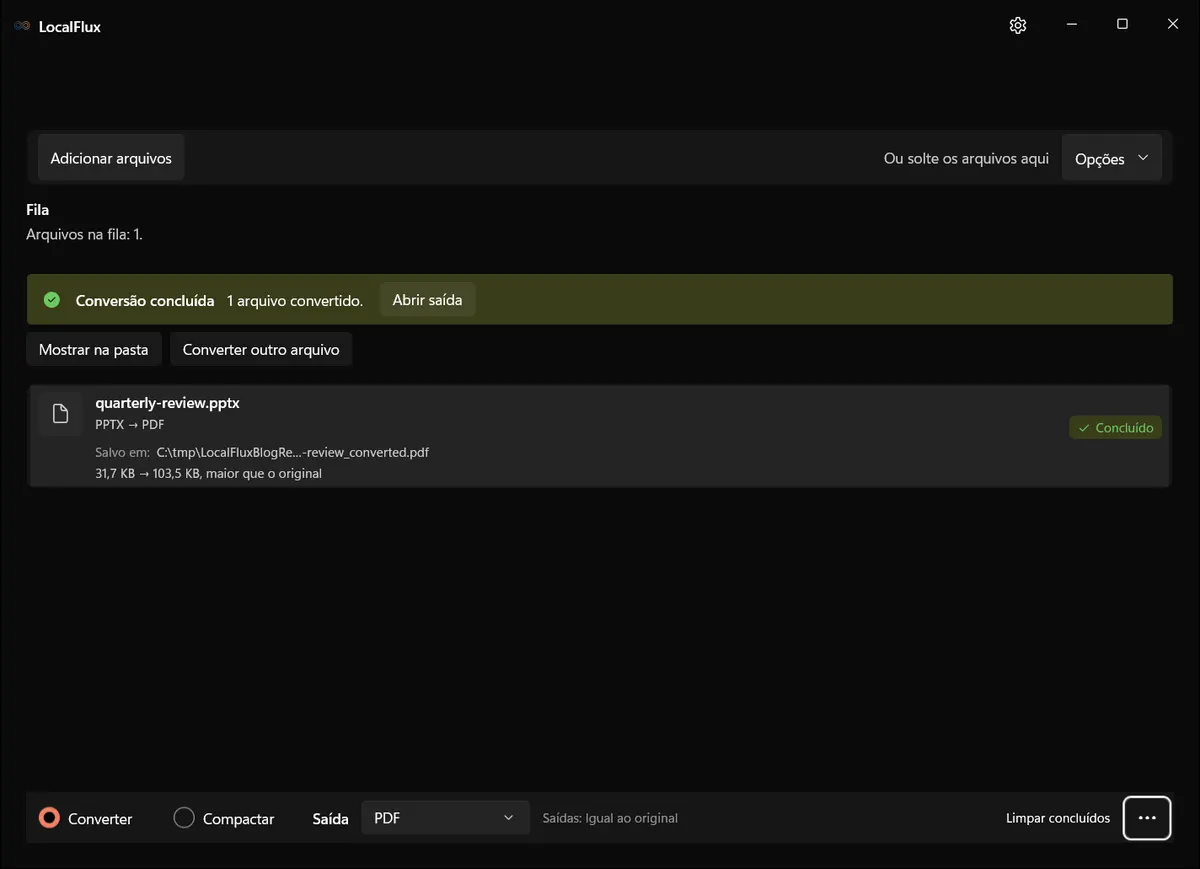
O arquivo concluído é quarterly-review_converted.pdf; o PPTX permanece inalterado.
4. Abra e renderize o PDF
Abra o PDF em um visualizador atual. No caso de uma apresentação importante, renderize as páginas como imagens ou imprima uma prova para que os problemas não sejam ocultados pelo comportamento de zoom do visualizador.
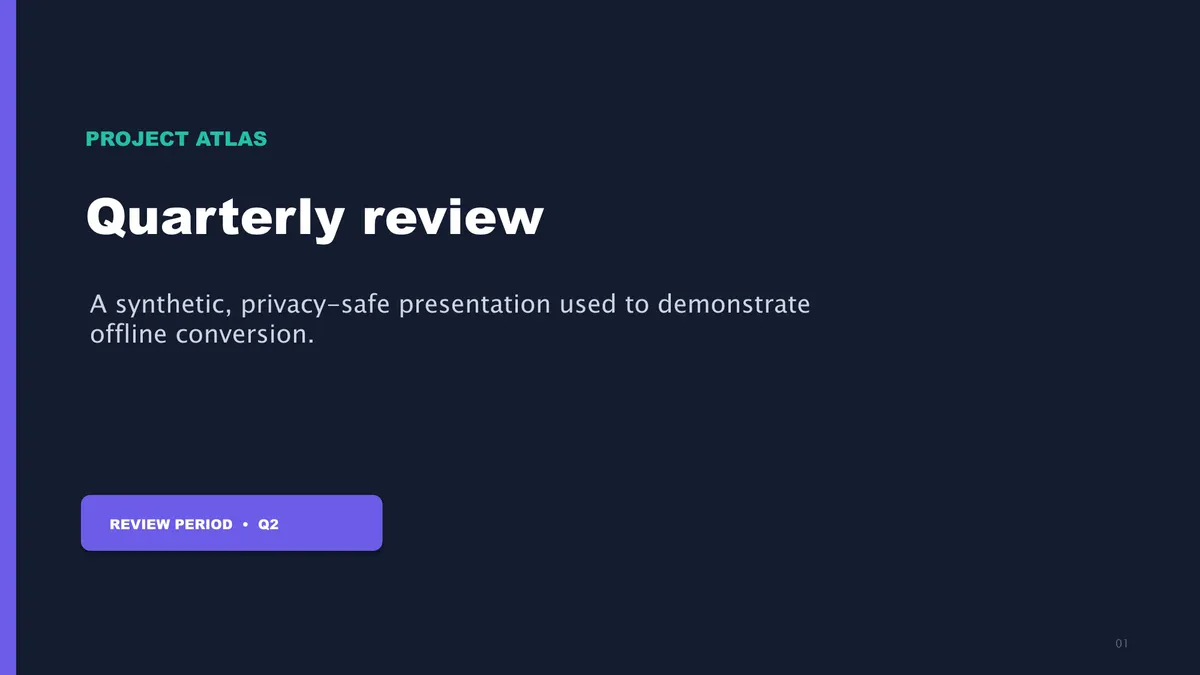
Página 1 renderizada do PDF testado. O título, subtítulo, as cores e a proporção do slide estão intactos.
Revise todas as páginas ajustadas à tela e com zoom de 100%. Verifique caixas de texto junto às bordas direita e inferior, células de tabelas, rótulos de gráficos, rodapés e todos os slides com layout denso.
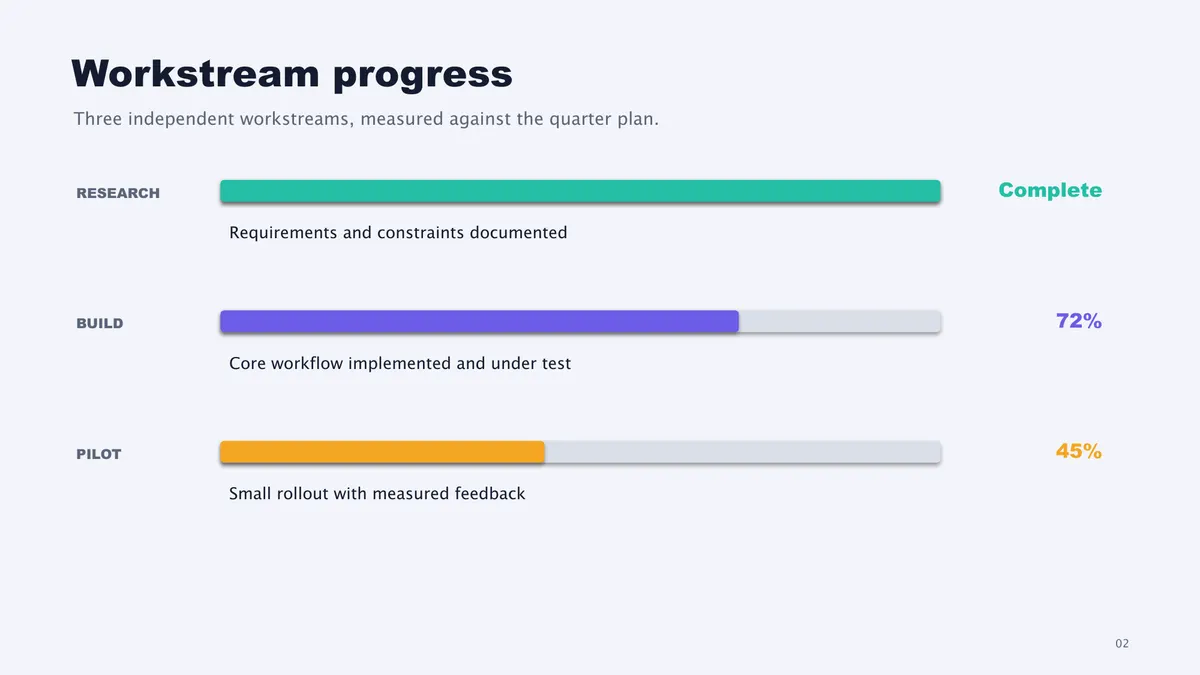
A página 2 renderizada testa alinhamento de texto, formas coloridas, barras de progresso e rótulos pequenos.
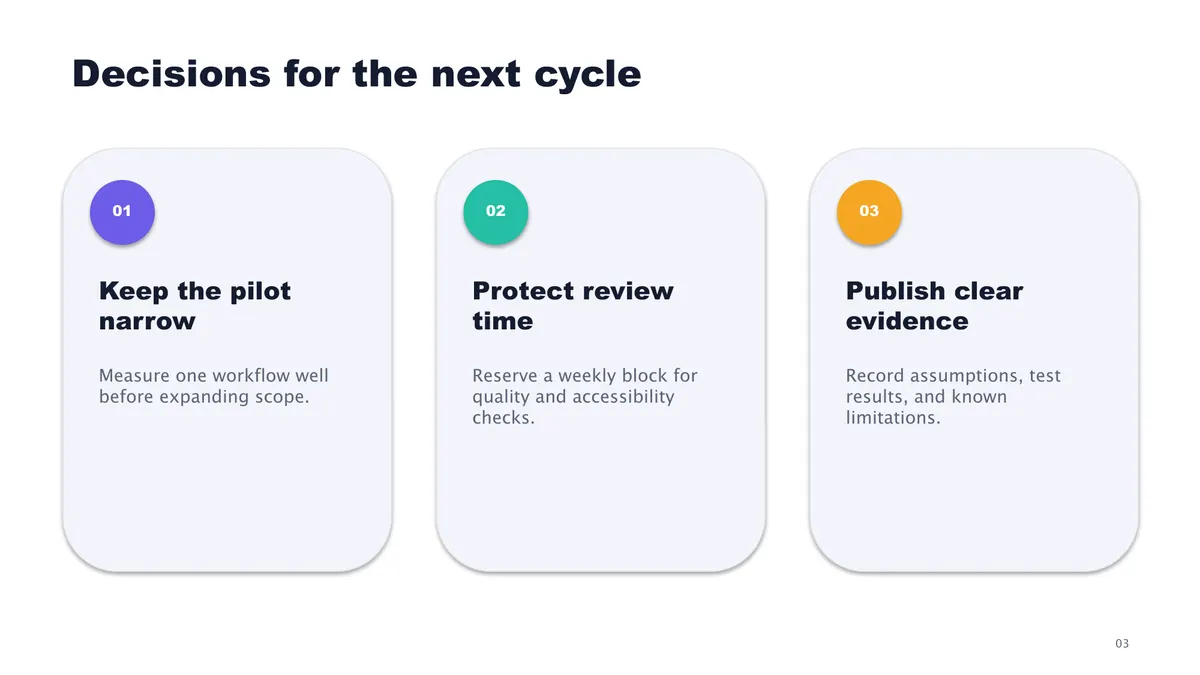
A página 3 renderizada testa cartões arredondados, texto de várias linhas e layout repetido.
Resultado do teste
A apresentação de amostra foi gerada especificamente para este artigo e não contém informações pessoais. Ela tem três slides 16:9 com texto da família Aptos, formas vetoriais, barras de progresso e conteúdo de cartões em várias linhas.
| Observação | Resultado |
|---|---|
| Origem | quarterly-review.pptx, 32.435 bytes |
| Saída | quarterly-review_converted.pdf, 106.011 bytes |
| Contagem de slides/páginas | 3 slides -> 3 páginas do PDF |
| Tamanho da página do PDF | cerca de 960 x 540 pontos, correspondente a slides 16:9 |
| Produtor do PDF | LibreOffice 26.2.4.2 (X86_64) |
| Revisão visual | todas as três páginas foram renderizadas; nenhum texto cortado, forma ausente ou página em branco foi observado |
A amostra comprova esse layout sintético estático na máquina testada. Ela não comprova fidelidade perfeita para todos os temas do PowerPoint, objetos SmartArt, equações, fontes incorporadas, animações, macros, modelos 3D, tipos de gráfico, objetos de mídia ou suplementos de terceiros.
Substituição de fontes e redistribuição do texto
Problemas de fonte estão entre as falhas mais comuns na conversão de apresentações. Uma substituição pode tornar o texto mais largo ou mais alto e fazer com que:
- um título quebre de linha inesperadamente;
- marcadores passem para outra linha;
- uma linha da tabela se expanda;
- o texto encolha ou transborde;
- rótulos sejam cortados;
- colunas cuidadosamente alinhadas saiam do lugar.
Compare o PDF com uma captura de tela aprovada ou com a apresentação em uma máquina que tenha as fontes desejadas. O fato de o PDF abrir não comprova que o layout esteja correto.
Quando a aparência exata for importante e o licenciamento permitir, uma opção é converter textos essenciais em contornos no fluxo de autoria. Isso elimina a editabilidade e pode prejudicar a acessibilidade; portanto, mantenha uma origem acessível e use contornos de forma seletiva.
Animações, transições, áudio e vídeo
Páginas de PDF são estáticas. Uma sequência de marcadores que aparece um item por vez pode ser exportada em um estado estático final, enquanto uma transição entre slides não tem um equivalente comum em PDF. Mídias incorporadas podem ser incompatíveis, omitidas ou representadas apenas por uma imagem estática.
Antes da conversão, decida do que o leitor precisa. Se o movimento transmitir significado, crie uma alternativa estática: uma sequência de slides, uma folha de contato, legendas ou um link para um vídeo aprovado. Não presuma que o PDF preserva a experiência da apresentação.
O LocalFlux não edita animações, seleciona etapas das animações, extrai mídia nem cria folhetos. Tome essas decisões em um editor de apresentações antes da conversão.
Hiperlinks e acessibilidade
Teste todos os hiperlinks importantes no PDF. Os links podem ser representados de formas diferentes, dependendo de como foram criados, e uma URL visível não comprova que exista uma anotação clicável.
A acessibilidade também precisa de uma revisão separada. Verifique a ordem de leitura, textos alternativos, contraste, idioma do documento, semântica dos títulos e se algum conteúdo significativo foi reduzido a uma imagem sem identificação. Um PDF visualmente bom não é automaticamente acessível.
Se um PDF acessível e marcado for uma exigência contratual, valide-o com ferramentas específicas de acessibilidade de PDF. O LocalFlux não é um aplicativo de correção de acessibilidade.
Erros comuns
Presumir que “convertido” significa “idêntico”
A compatibilidade entre suítes de escritório é complexa. Revise todos os slides, principalmente aqueles com fontes personalizadas, SmartArt, gráficos, mídia ou texto ajustado com precisão.
Enviar apenas o PDF e excluir o PPTX
O PDF não é uma origem prática para futuras edições dos slides. Mantenha a apresentação.
Ignorar anotações do apresentador e slides ocultos
Confirme o que a saída deve incluir. Não presuma que as anotações sejam exportadas ou que os slides ocultos sejam excluídos de acordo com a política desejada.
Publicar propriedades do documento sem querer
As propriedades da apresentação e do PDF podem incluir título, autor, assunto e datas. Use propriedades seguras para privacidade em amostras públicas e examine as saídas reais antes de compartilhar.
Esperar um editor de PDF
O LocalFlux cria um PDF a partir de uma origem compatível. Ele não mescla, divide, assina, aplica OCR, oculta dados, protege com senha, reorganiza nem edita páginas de PDF.
Conversão em lote
A conversão em lote é útil para uma pasta de apresentações aprovadas que compartilham a mesma política de saída. Primeiro, converta um conjunto representativo que contenha as fontes, os gráficos e os layouts mais complexos. Revise esses PDFs antes de processar o restante.
Mantenha um registro da conversão com hash da origem, hash da saída, versão do aplicativo, contagem de páginas e status da revisão quando os arquivos forem regulamentados ou essenciais para os negócios. Uma mensagem de conclusão do lote comprova que os arquivos foram produzidos, não que todas as páginas passaram pela inspeção visual.
Lista de verificação de privacidade para apresentações
Antes de compartilhar o PDF, verifique:
- nomes visíveis, endereços de e-mail, IDs de contas e dados de clientes;
- anotações do apresentador e comentários no PPTX;
- slides ocultos;
- mídia incorporada ou vinculada;
- propriedades do documento;
- gráficos com rótulos de dados da origem;
- URLs e códigos QR;
- nomes de arquivo e caminhos de pasta visíveis em capturas de tela.
O arquivo de teste sintético e as capturas deste pacote usam apenas o rótulo neutro “Project Atlas” e dados genéricos de frentes de trabalho.
Para documentos internos ou de clientes, combine estas verificações com o guia de segurança de conversores; conversão local não substitui armazenamento e entrega aprovados.
Solução de problemas
Uma página está em branco. Confirme se o slide contém conteúdo visível, se as fontes e os recursos vinculados necessários estão disponíveis e se o PPTX não está danificado. Um PDF tecnicamente válido ainda pode conter uma página em branco; renderize-o para confirmar.
O texto quebra ou é cortado. Instale a fonte pretendida, reduza a densidade do texto na origem ou ajuste o layout em um editor de apresentações.
Um vídeo está ausente. Substitua-o por um quadro de capa e um link ou entregue a apresentação e o vídeo separadamente. PDF é um destino estático.
O tamanho do slide mudou. Verifique as dimensões dos slides de origem e o tamanho da página do PDF. Apresentações widescreen e padrão não devem ser misturadas sem revisão.
Os links não funcionam. Teste as anotações no visualizador final e recrie links essenciais no arquivo de autoria, se necessário.
Lista de verificação final
- A contagem de páginas corresponde ao conjunto de slides pretendido.
- Todas as páginas foram renderizadas ou abertas e revisadas visualmente.
- Fontes, quebras, marcadores, gráficos e formas estão corretos.
- Animações e mídia têm uma alternativa estática aceitável.
- Links e requisitos de acessibilidade foram testados.
- As propriedades do documento e o conteúdo visível não contêm informações pessoais indesejadas.
- O PPTX original foi mantido.
Para converter documentos particulares repetidamente sem o Microsoft Office, baixe o LocalFlux pela Microsoft Store. Use a conversão local para criar o PDF e trate a revisão visual e de acessibilidade como parte da entrega, não como uma última olhada opcional.
Evidências de publicação
Os arquivos usados neste artigo são sintéticos e passaram por revisão de privacidade. Você pode examinar o arquivo de origem publicado e a saída convertida na pasta de amostras, junto com o registro do teste e o manifesto de mídia SHA-256: