
无需 PowerPoint 在 Windows 上将 PPTX 转换为 PDF
在 Windows 上将 PowerPoint 演示文稿本地转换为 PDF,并检查字体、布局、链接、媒体限制和每个渲染页面。
本页内容
无需安装 Microsoft PowerPoint,也无需将演示文稿上传到在线转换器,即可在 Windows 上把 PowerPoint .pptx 文件转换为 PDF。LocalFlux 通过内置的 LibreOffice 组件支持这一流程,在电脑上创建 PDF 副本,同时保持原演示文稿不变。
但转换结果仍需检查。PPTX 是包含字体、主题、动画、过渡、视频、备注和幻灯片关系的可编辑演示文稿格式;PDF 是固定页面格式。静态幻灯片内容通常可以良好转换,但动画、实时媒体、编辑行为以及部分布局细节,在 PDF 中没有完全对应的等价形式。
先使用本地转换,再渲染或打开 PDF 的每一页,并在发送给客户、发布或作为正式记录使用前,与经过批准的参考版本逐页比较。
快速答案
无需 PowerPoint 将 PPTX 转换为 PDF:
- 打开 LocalFlux,添加
.pptx文件。 - 保持选中 转换。
- 选择 PDF 作为输出格式。
- 确认文件行显示
PPTX -> PDF。 - 选择 转换 1 个文件。
- 打开 PDF,检查每一页是否存在字体替换、文本换行、裁切或内容缺失。
LocalFlux 会在本地执行受支持的转换,并以安全的输出名称写入新的 PDF。
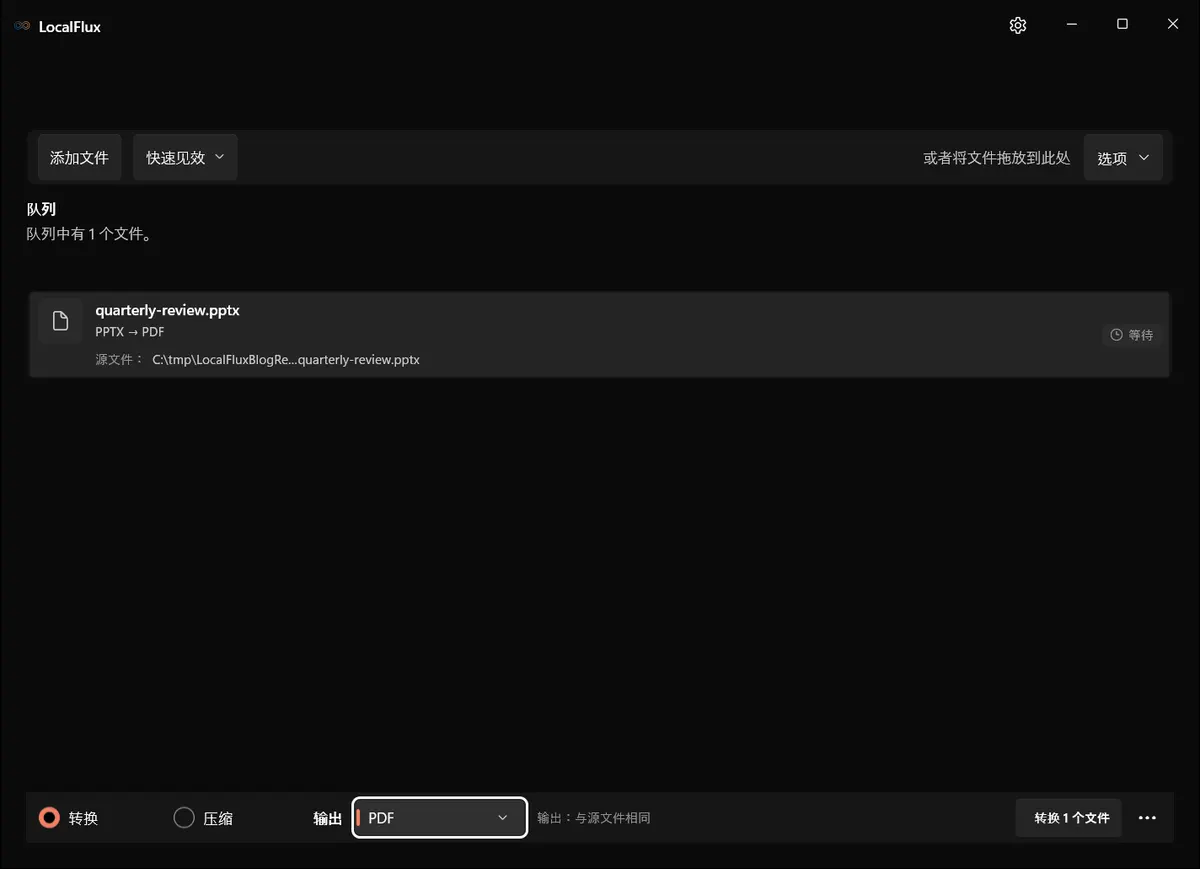
界面截图于2026年10月使用根据已记录的 LocalFlux 1.0.10.0 发布源码重新构建的版本拍摄。下方历史测量值和下载资料仍保留原始测试范围。截图记录: 1
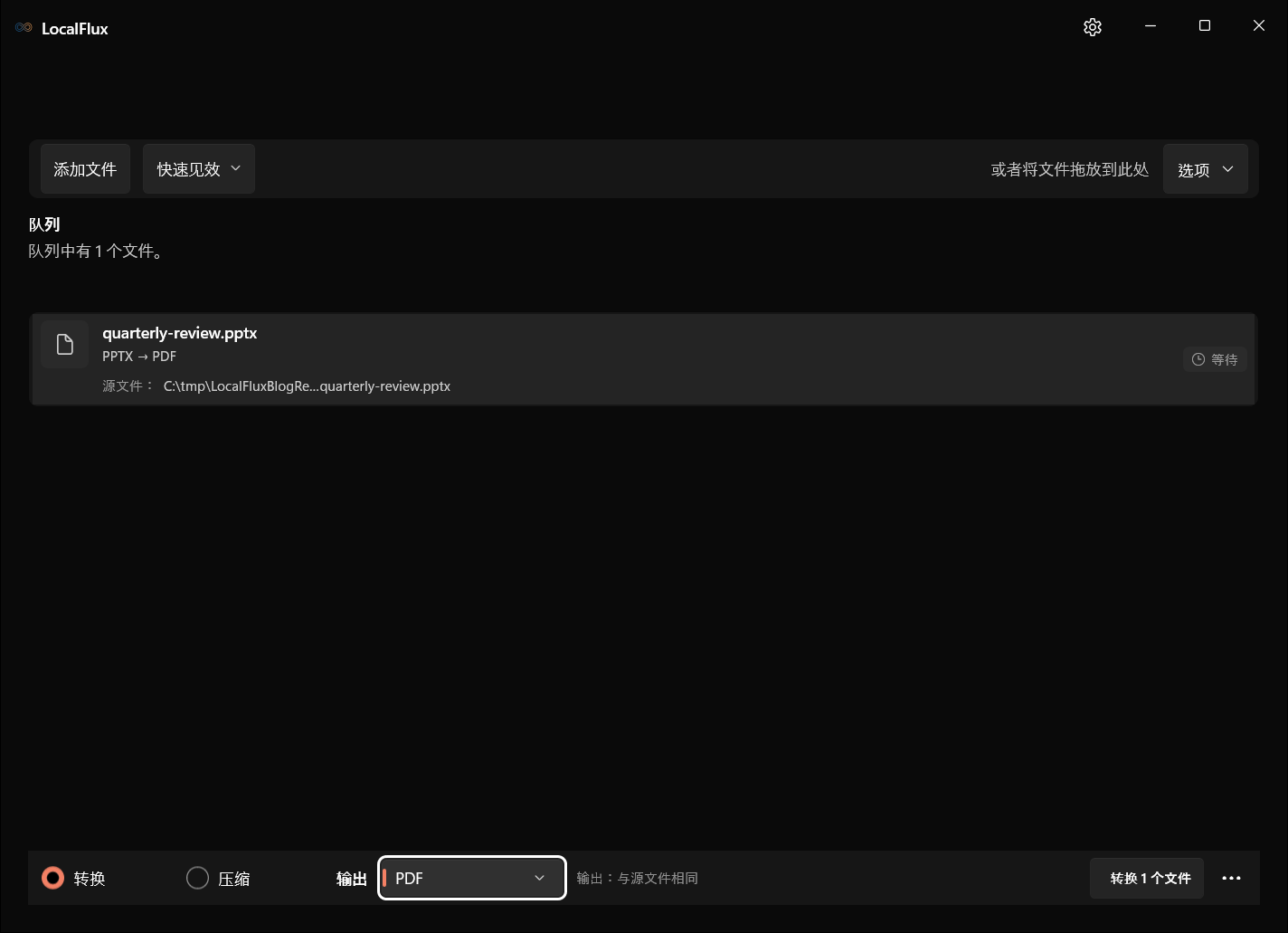
这份包含三张幻灯片、经过隐私处理的演示文稿已准备好进行本地 PDF 转换。
演示文稿转换为 PDF 后会发生什么变化?
PPTX 描述的是面向演示软件的幻灯片组;PDF 描述的是面向稳定查看和打印的固定页面。转换会冻结每张导出幻灯片的某个具体渲染结果。
PDF 可以保留文本、矢量图形、图表和图片的可见外观,但不再是普通的可编辑幻灯片组。需要时间或交互的功能应特别注意:
- 动画会变成静态状态;
- 幻灯片过渡不会在 PDF 中播放;
- 嵌入式视频和音频可能被省略,或缩减为海报图像内容;
- 演讲者备注不会自动等同于幻灯片页面;
- 隐藏幻灯片的处理取决于导出路径;
- 链接可能会转移,但必须测试;
- 字体不可用时可能被替换;
- 无障碍结构可能与源文件不同。
LibreOffice 将 PDF 导出记录为一种以便携式固定格式保存文档的方式,并提供页面范围、链接、安全性及其他行为选项。LocalFlux 提供受支持的转换流程,不提供 LibreOffice 完整的交互式导出选项对话框。请参阅官方的 LibreOffice PDF 导出帮助。
为什么使用离线转换器?
演示文稿经常包含尚未发布的战略、客户信息、财务结果、产品路线图或演讲者备注。将演示文稿发送到未知的转换网站,可能会造成不必要的信息披露路径。
LocalFlux 在正常使用期间于电脑上处理受支持的转换。它不要求登录 LocalFlux,内置转换组件也允许安装后在离线状态下完成正常的受支持工作。
离线转换并不保证源文件适合分享。PDF 仍可能根据导出结果暴露可见数据、文档属性、链接以及隐藏或无意中的内容。请检查输出结果。
转换前准备
制作稳定的源文件副本
演示文稿仍在编辑时,请保留 PPTX,并从副本开始操作。PDF 是派生文件,不是源文件的替代品。
检查字体
PowerPoint 演示文稿经常依赖作者电脑上安装的字体。如果转换电脑缺少某种字体,LibreOffice 可能会使用其他字体替代。即使外观相似,也可能改变换行、项目符号缩进、表格高度和文本框溢出情况。
仅安装获得适当授权的字体。如果演示文稿必须在不同系统上保持完全一致,请使用经过批准的字体集,并在转换电脑上比较结果。
检查外部及链接内容
演示文稿可以链接到 PPTX 包之外的文件、图片、视频或字体。离线转换器无法获取不可用的网络资源。如果 PDF 必须显示相关媒体,请嵌入必要媒体,或将其替换为经过批准的静态图片。
确定 PDF 应包含哪些内容
明确交付物是仅包含幻灯片、备注页、讲义、选定幻灯片,还是包括隐藏幻灯片的完整演示文稿。当前 LocalFlux 流程是直接的文档转 PDF 转换,不是讲义版式或备注导出编辑器。
分步操作:将 PPTX 转换为 PDF
1. 添加演示文稿
打开 LocalFlux,选择 添加文件,然后选择 PPTX。也可以拖放文件。队列应将源文件识别为 PPTX。
2. 选择 PDF 输出
保持选中 转换,然后选择 PDF。确认文件行已准备好,并显示 PPTX -> PDF。
如果多个演示文稿需要相同输出,可以批量添加。一个选定的输出格式会应用于兼容的文件行。
3. 在本地转换
选择 转换 1 个文件。LocalFlux 会调用内置的 LibreOffice 流程,并使用安全名称在源文件旁创建新的 PDF。在这条经过测试的流程中不需要 Microsoft PowerPoint。
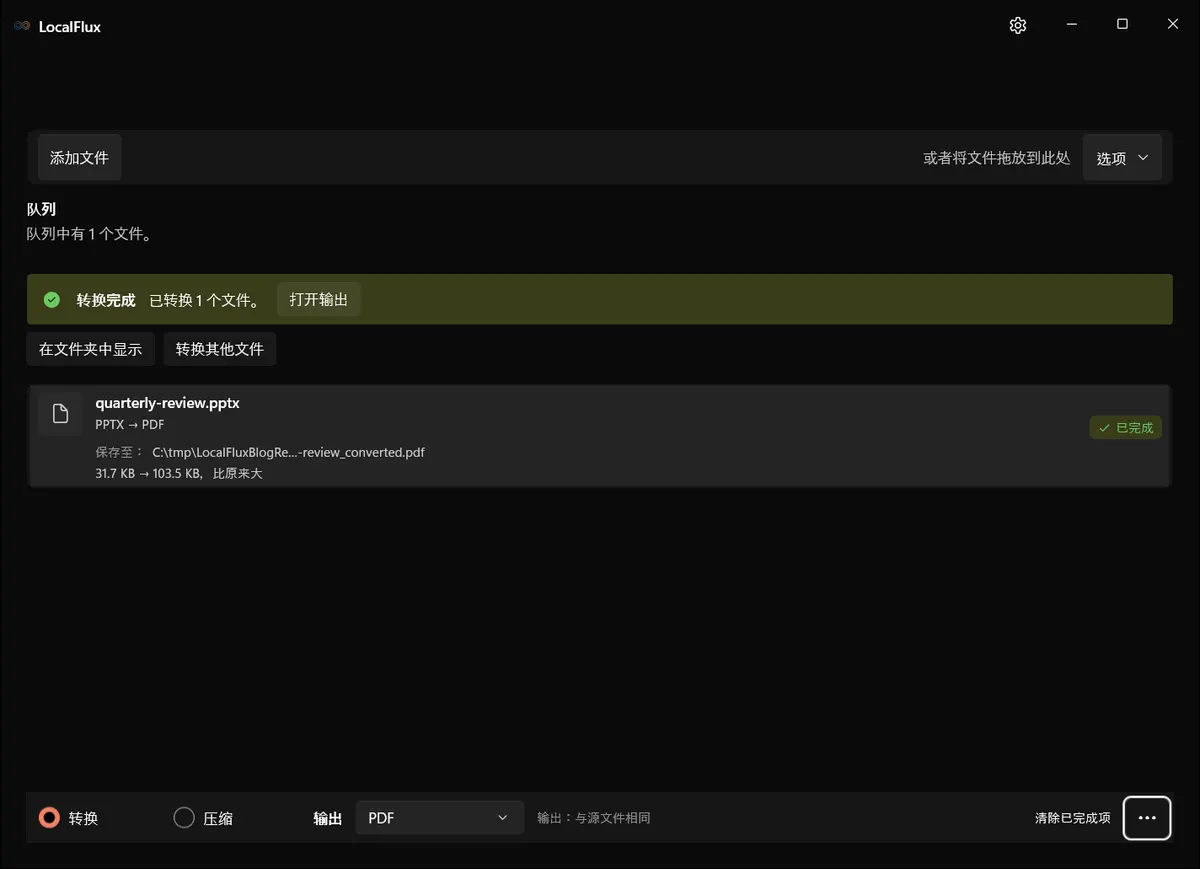
完成后的文件为 quarterly-review_converted.pdf;PPTX 保持不变。
4. 打开并渲染 PDF
在当前 PDF 查看器中打开 PDF。对于重要演示文稿,请将页面渲染为图片或打印校样,以免查看器的缩放行为掩盖问题。
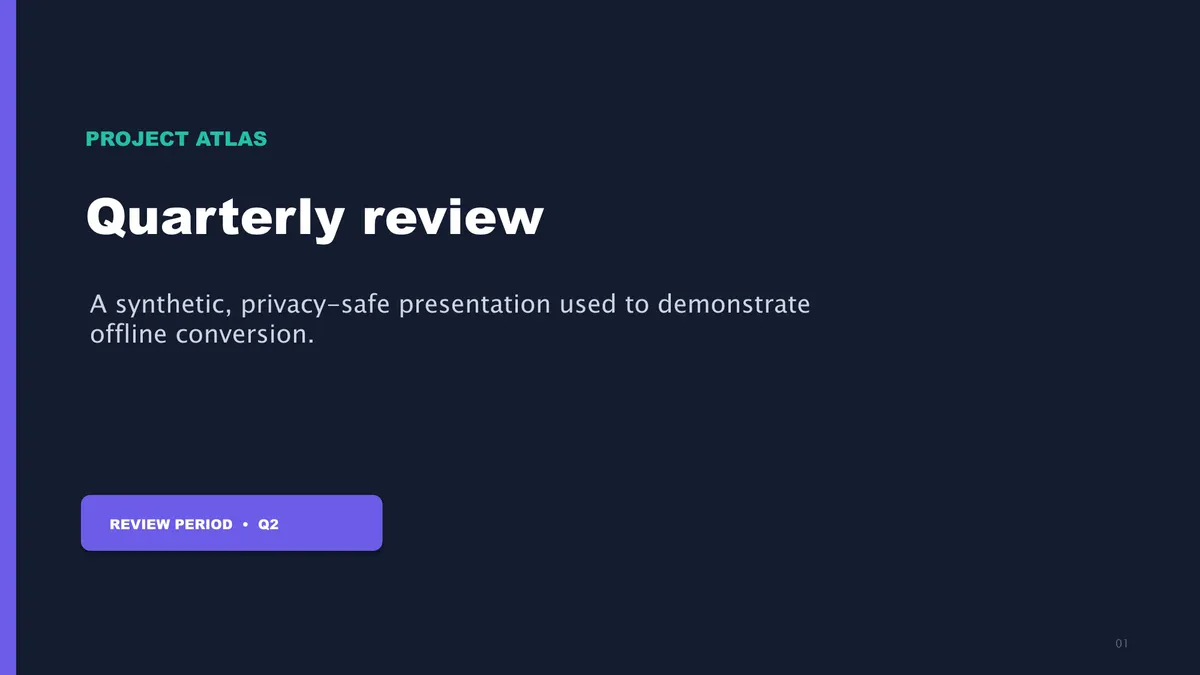
经过测试的 PDF 的第 1 个渲染页面。标题、副标题、颜色和幻灯片宽高比均保持完整。
请在适合页面和 100% 缩放下检查每一页。检查右侧和底部边缘的文本框、表格单元格、图表标签、页脚以及布局密集的幻灯片。
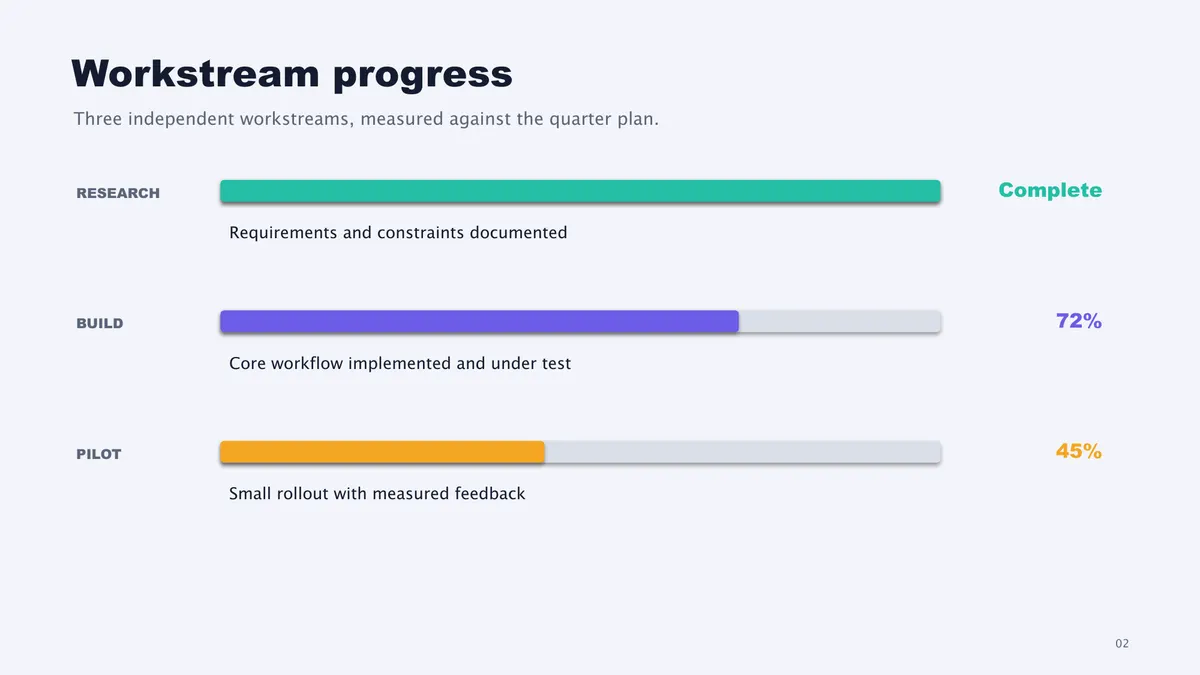
第 2 个渲染页面测试了文本对齐、彩色图形、进度条和小型标签。
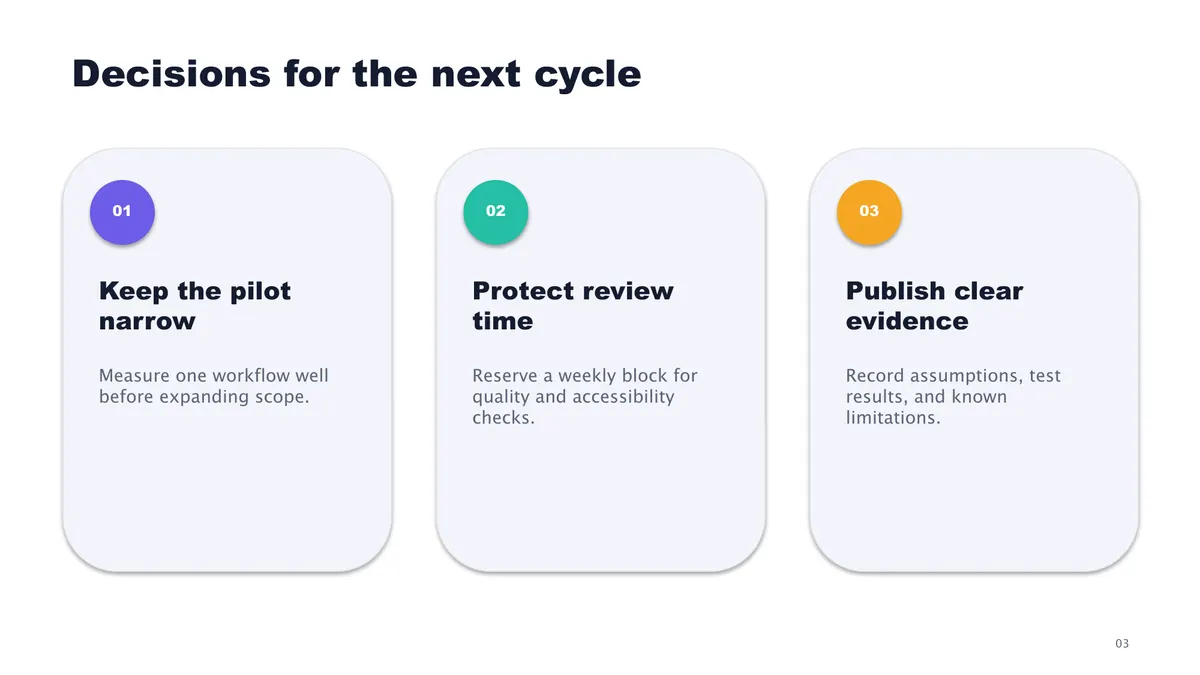
第 3 个渲染页面测试了圆角卡片、多行文本和重复布局。
测试结果
示例演示文稿专门为本文生成,不包含个人信息。它有三张 16:9 幻灯片,使用 Aptos 系列文本、矢量图形、进度条和多行卡片内容。
| 观察项 | 结果 |
|---|---|
| 源文件 | quarterly-review.pptx,32,435 字节 |
| 输出 | quarterly-review_converted.pdf,106,011 字节 |
| 幻灯片/页面数量 | 3 张幻灯片 → 3 页 PDF |
| PDF 页面大小 | 约 960 × 540 点,与 16:9 幻灯片一致 |
| PDF 生成程序 | LibreOffice 26.2.4.2 (X86_64) |
| 视觉检查 | 三页均已渲染;未发现文本裁切、图形缺失或空白页 |
该示例证明了经过测试的电脑上这套静态合成布局的表现。它不能证明每一种 PowerPoint 主题、SmartArt 对象、公式、嵌入字体、动画、宏、3D 模型、图表类型、媒体对象或第三方加载项都能完美保真。
字体替换和文本重排
字体问题是演示文稿转换失败最常见的原因之一。字体替换可能使文本变宽或变高,从而导致:
- 标题意外换行;
- 项目符号移到另一行;
- 表格行变高;
- 文本缩小或溢出;
- 标签被裁切;
- 仔细对齐的列发生偏移。
请将 PDF 与经过批准的截图进行比较,或与安装了目标字体的电脑上的演示文稿进行比较。PDF 能够打开,并不能证明布局正确。
在外观必须精确且许可允许的情况下,可以在创作流程中将关键文本转换为轮廓。这会牺牲可编辑性,并可能削弱无障碍性,因此请保留可访问的源文件,并有选择地使用轮廓化。
动画、过渡、音频和视频
PDF 页面是静态的。逐项出现的项目符号序列可能会以最终静态状态导出,而幻灯片之间的过渡没有普通 PDF 的对应形式。嵌入式媒体可能不受支持、被省略,或只以静态图像表示。
转换前,请确定读者需要什么。如果动态效果承载了含义,请创建静态替代方案:一组幻灯片、缩略图总览、说明文字,或指向经过批准的视频的链接。不要假设 PDF 保留了演示体验。
LocalFlux 不会编辑动画、选择动画阶段、提取媒体或创建讲义。请在转换前通过演示文稿编辑器完成这些决定。
超链接和无障碍性
请在 PDF 中测试每个重要超链接。链接的呈现方式可能取决于其创建方式;可见 URL 也不能证明存在可点击的注释。
无障碍性同样需要单独检查。检查阅读顺序、替代文本、对比度、文档语言、标题语义,以及有意义的内容是否被缩减为无标签图形。外观良好的 PDF 并不自动具备无障碍性。
如果合同要求提供带标签的无障碍 PDF,请使用专用的 PDF 无障碍工具验证。LocalFlux 不提供 PDF 无障碍修复功能。
常见错误
认为“已转换”就意味着“完全相同”
Office 兼容性很复杂。请检查每张幻灯片,尤其是使用自定义字体、SmartArt、图表、媒体或紧凑文本的幻灯片。
只发送 PDF 并删除 PPTX
PDF 不是方便未来编辑幻灯片的源文件。请保留演示文稿。
忽略演讲者备注和隐藏幻灯片
确认输出应包含的内容。不要假设备注一定会导出,或隐藏幻灯片一定会按照你的预期策略排除。
意外发布文档属性
演示文稿和 PDF 属性可能包含标题、作者、主题和日期。公开示例应使用隐私安全的属性;分享真实输出前请检查。
期待得到 PDF 编辑器
LocalFlux 会从受支持的源文件创建 PDF。它不会合并、拆分、签名、OCR、编辑、重排或设置 PDF 页面的密码保护。
批量转换
对于需要采用相同输出策略的一批已批准演示文稿,批量转换很有用。先转换包含最复杂字体、图表和布局的代表性文件集。在处理其余文件前,检查这些 PDF。
如果文件受监管或对业务至关重要,请保留包含源文件哈希、输出哈希、应用版本、页面数量和检查状态的转换记录。批量完成消息只能证明文件已生成,不能证明每一页都通过了视觉检查。
演示文稿隐私检查清单
分享 PDF 前,请检查:
- 可见的姓名、电子邮件地址、账户 ID 和客户数据;
- PPTX 中的演讲者备注和评论;
- 隐藏幻灯片;
- 嵌入或链接的媒体;
- 文档属性;
- 带有源数据标签的图表;
- URL 和二维码;
- 截图中可见的文件名和文件夹路径。
此软件包中的合成样例和截图只使用中性的“Project Atlas”标签及通用工作流数据。
对于客户或内部文档,请将这些输出检查与文件转换器安全指南结合使用;本地转换不能替代批准的存储和交付流程。
故障排除
页面是空白的。 确认幻灯片包含可见内容,所需字体和链接资源可用,并且 PPTX 未损坏。技术上有效的 PDF 仍可能包含空白页;请渲染页面进行验证。
文本换行或被裁切。 安装目标字体,减少源文件中的文本密度,或在演示文稿编辑器中调整布局。
视频缺失。 将其替换为海报帧和链接,或单独交付演示文稿/视频。PDF 是静态目标。
幻灯片尺寸发生变化。 检查源幻灯片尺寸和 PDF 页面大小。宽屏和标准比例的演示文稿未经检查不应混用。
链接不起作用。 在最终查看器中测试注释;必要时在创作文件中重新创建关键链接。
最终检查清单
- 页面数量与目标幻灯片集一致。
- 每一页都已渲染或打开,并完成视觉检查。
- 字体、换行、项目符号、图表和图形均正确。
- 动画和媒体都有可接受的静态替代方案。
- 链接和无障碍要求已测试。
- 文档属性和可见内容不包含不需要的个人信息。
- 原始 PPTX 已保留。
如需在没有 Microsoft Office 的情况下重复进行私密文档转换,从 Microsoft Store 获取 LocalFlux。使用本地转换创建 PDF,然后将视觉和无障碍检查视为交付物的一部分,而不是可有可无的最后一眼。
发布证据
本文使用的文件均为合成文件,并经过隐私检查。你可以在示例文件夹中检查已发布的源文件和转换后的输出,以及测试记录和 SHA-256 媒体清单: