
Come convertire PPTX in PDF senza PowerPoint
Converti una presentazione PowerPoint in PDF localmente su Windows e verifica font, layout, link, limiti dei contenuti multimediali e ogni pagina renderizzata.
In questa pagina
- Risposta rapida
- Cosa cambia quando una presentazione diventa un PDF?
- Perché usare un convertitore offline?
- Prima della conversione
- Procedura dettagliata: convertire PPTX in PDF
- Risultato della verifica
- Sostituzione dei font e ridisposizione del testo
- Animazioni, transizioni, audio e video
- Collegamenti ipertestuali e accessibilità
- Errori comuni
- Conversione in gruppo
- Lista di controllo per la privacy delle presentazioni
- Risoluzione dei problemi
- Lista di controllo finale
- Prove di pubblicazione
Puoi trasformare un file PowerPoint .pptx in un PDF su Windows senza installare Microsoft PowerPoint e senza caricare la presentazione su un convertitore online. LocalFlux supporta questa conversione tramite un componente LibreOffice incluso, creando una copia PDF sul PC e lasciando invariata la presentazione.
La conversione richiede comunque una verifica. PPTX è un formato di presentazione modificabile che comprende font, temi, animazioni, transizioni, video, note e relazioni tra le diapositive. PDF è un formato a pagine fisse. Il contenuto statico delle diapositive può essere trasferito fedelmente, ma animazioni, contenuti multimediali attivi, funzioni di modifica e alcuni dettagli del layout non hanno un equivalente diretto nel PDF.
Usa la conversione locale come primo passaggio, quindi renderizza o apri ogni pagina del PDF e confrontala con un riferimento approvato prima di inviarla a un cliente, pubblicarla o usarla come documento ufficiale.
Risposta rapida
Per convertire PPTX in PDF senza PowerPoint:
- Apri LocalFlux e aggiungi il file
.pptx. - Lascia selezionato Convertire.
- Scegli PDF come formato di output.
- Verifica che la riga mostri
PPTX -> PDF. - Seleziona Converti 1 file.
- Apri il PDF e controlla ogni pagina per individuare sostituzioni dei font, variazioni nell’andata a capo, ritagli e contenuti mancanti.
LocalFlux esegue localmente la conversione supportata e scrive un nuovo PDF con un nome di output sicuro.
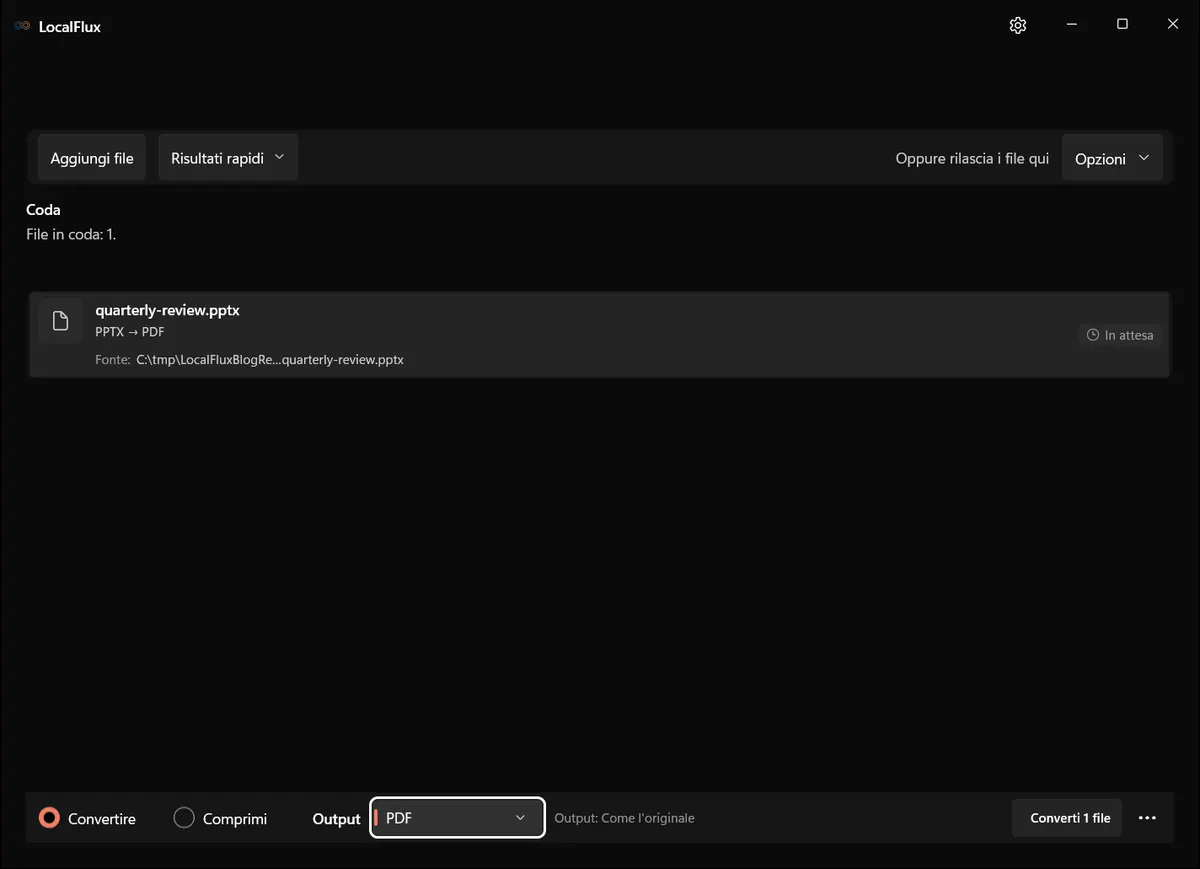
Le schermate dell’interfaccia sono state aggiornate nell’ottobre 2026 con una build ricostruita dal codice documentato di LocalFlux 1.0.10.0. Le misurazioni e i download storici mantengono l’ambito dei test originali. Registri delle acquisizioni: 1
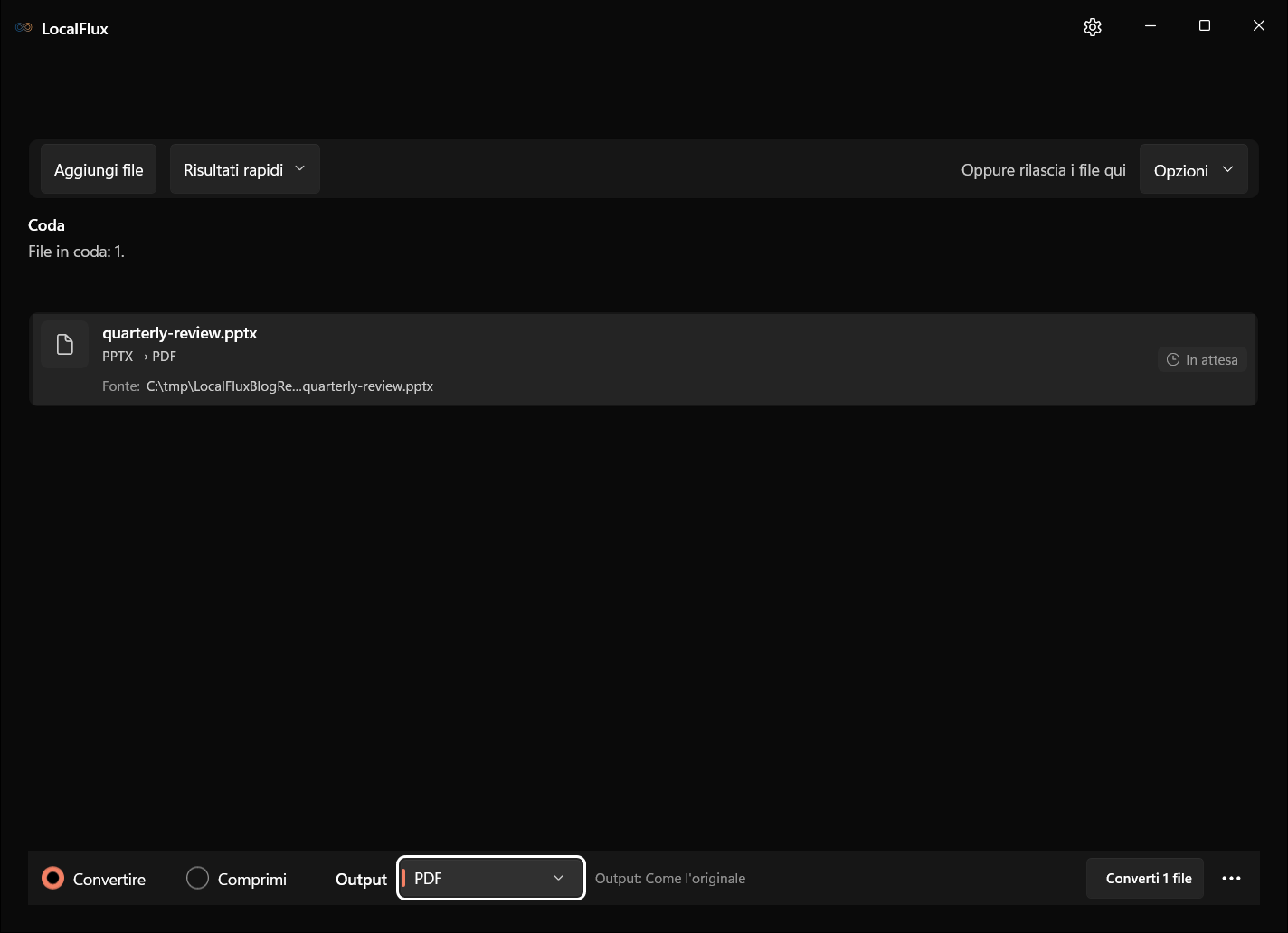
La presentazione di tre diapositive, priva di dati sensibili, è pronta per la conversione locale in PDF.
Cosa cambia quando una presentazione diventa un PDF?
Un PPTX descrive una sequenza di diapositive destinata a un software per presentazioni. Un PDF descrive pagine fisse pensate per una visualizzazione e una stampa uniformi. La conversione fissa una determinata resa grafica di ogni diapositiva esportata.
Il PDF può preservare l’aspetto visibile di testo, forme vettoriali, grafici e immagini, ma non rimane una normale presentazione modificabile. Le funzionalità che dipendono dal tempo o dall’interazione richiedono particolare attenzione:
- le animazioni diventano uno stato statico;
- le transizioni tra diapositive non vengono riprodotte in un PDF;
- video e audio incorporati possono essere omessi o ridotti a un’immagine di anteprima;
- le note del relatore non corrispondono automaticamente alle pagine delle diapositive;
- il trattamento delle diapositive nascoste dipende dal percorso di esportazione;
- i link possono essere trasferiti, ma devono essere verificati;
- i font possono essere sostituiti se non sono disponibili;
- la struttura di accessibilità può differire dall’origine.
La documentazione di LibreOffice presenta l’esportazione in PDF come un modo per salvare un documento in un formato fisso e portabile, con opzioni per intervallo di pagine, link, sicurezza e altri comportamenti. LocalFlux offre il percorso di conversione supportato, non la finestra di dialogo interattiva completa delle opzioni di esportazione di LibreOffice. Consulta la guida ufficiale di LibreOffice all’esportazione in PDF.
Perché usare un convertitore offline?
Le presentazioni contengono spesso strategie non ancora pubblicate, informazioni sui clienti, risultati finanziari, roadmap di prodotto o note del relatore. Inviare una presentazione del genere a un sito di conversione sconosciuto può creare un inutile canale di divulgazione.
Durante il normale utilizzo, LocalFlux esegue sul PC la conversione supportata. Non richiede l’accesso a un account LocalFlux e, dopo l’installazione, i componenti di conversione inclusi consentono di svolgere offline le normali operazioni supportate.
La conversione offline non garantisce che il file di origine sia sicuro da condividere. A seconda dell’esportazione, il PDF può comunque esporre dati visibili, proprietà del documento, link e contenuti nascosti o involontari. Controlla l’output.
Prima della conversione
Crea una copia stabile del file di origine
Conserva il PPTX e lavora su una copia se la presentazione è ancora in fase di modifica. Un PDF è un derivato, non un sostituto del file di origine.
Controlla i font
Le presentazioni PowerPoint utilizzano spesso font installati sul computer dell’autore. Se un font non è presente sul computer che esegue la conversione, LibreOffice può sostituirlo con un altro. Anche un font visivamente simile può modificare le interruzioni di riga, il rientro degli elenchi puntati, l’altezza delle tabelle e la fuoriuscita del testo dalle caselle.
Installa soltanto font con una licenza appropriata. Se la presentazione deve avere una resa identica su sistemi diversi, usa un set di font approvato e confronta il risultato sul computer che esegue la conversione.
Controlla i contenuti esterni e collegati
Una presentazione può contenere collegamenti a file, immagini, video o font esterni al pacchetto PPTX. Un convertitore offline non può recuperare risorse di rete non disponibili. Incorpora i contenuti multimediali necessari oppure sostituiscili con un’immagine statica approvata quando devono comparire nel PDF.
Decidi cosa deve contenere il PDF
Chiarisci se il file da consegnare deve contenere solo le diapositive, le pagine delle note, gli stampati, diapositive selezionate o la presentazione completa, comprese le diapositive nascoste. L’attuale percorso di LocalFlux è una semplice conversione da documento a PDF, non un editor per il layout degli stampati o l’esportazione delle note.
Procedura dettagliata: convertire PPTX in PDF
1. Aggiungi la presentazione
Apri LocalFlux, scegli Aggiungi file e seleziona il PPTX. Puoi anche trascinarlo e rilasciarlo. La coda dovrebbe identificare il file di origine come PPTX.
2. Scegli il PDF come output
Lascia selezionato Convertire e scegli PDF. Verifica che la riga sia pronta e mostri PPTX -> PDF.
Se più presentazioni richiedono lo stesso output, puoi aggiungerle come gruppo. Un unico formato di output selezionato viene applicato alle righe compatibili.
3. Esegui la conversione locale
Seleziona Converti 1 file. LocalFlux richiama il percorso LibreOffice incluso e crea un nuovo PDF accanto al file di origine usando un nome sicuro. Microsoft PowerPoint non è necessario per questo flusso di lavoro verificato.
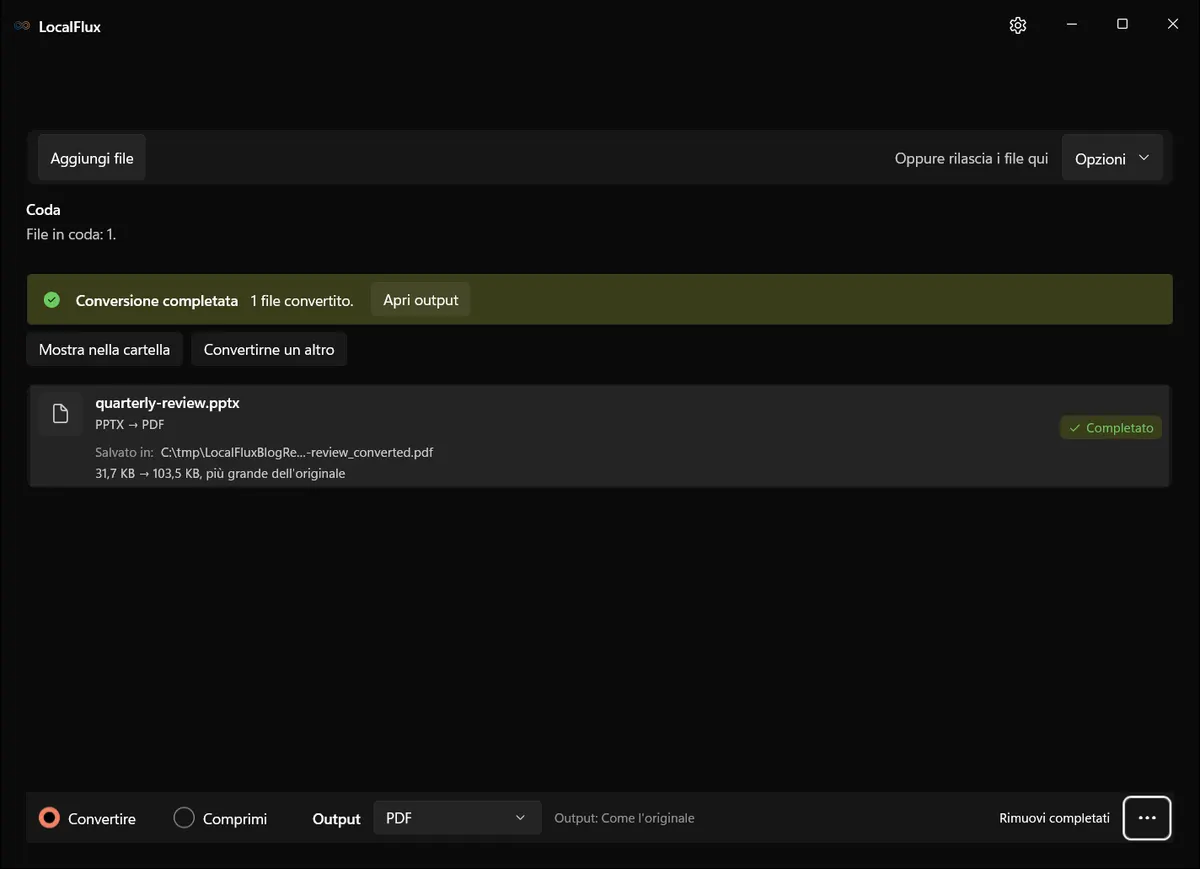
Il file completato è quarterly-review_converted.pdf; il PPTX rimane invariato.
4. Apri e renderizza il PDF
Apri il PDF in un visualizzatore aggiornato. Per una presentazione importante, renderizza le pagine come immagini o stampa una copia di prova, in modo che eventuali problemi non vengano nascosti dal comportamento dello zoom del visualizzatore.
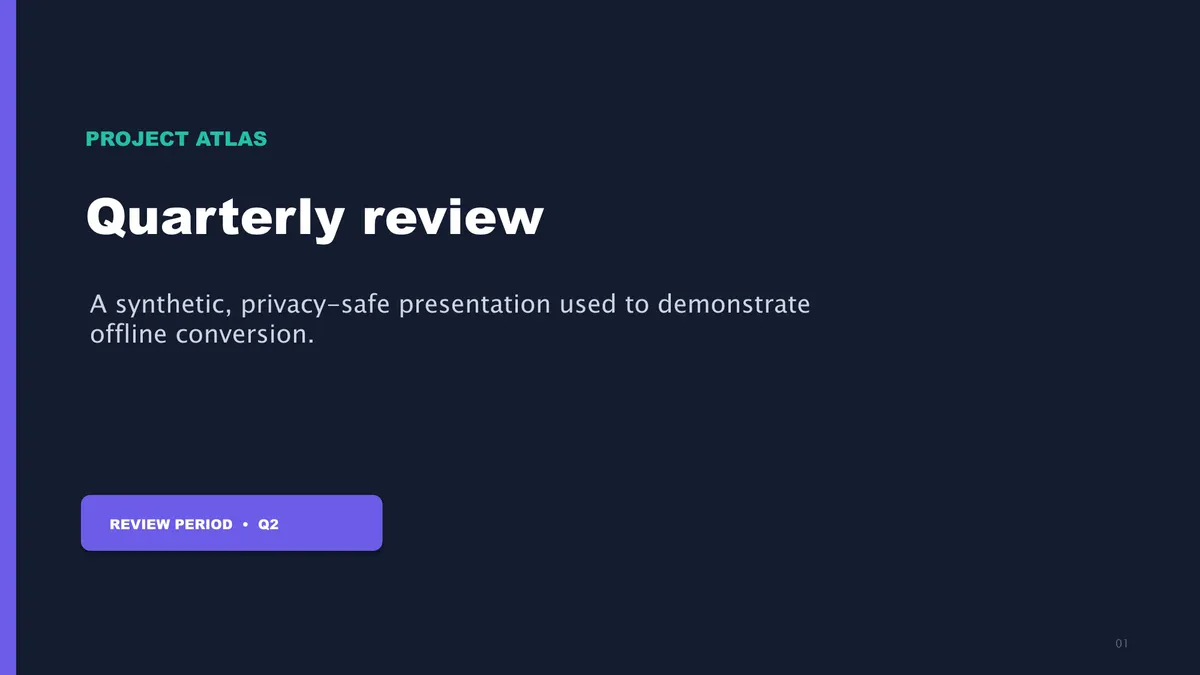
Pagina 1 renderizzata del PDF verificato. Titolo, sottotitolo, colori e proporzioni della diapositiva sono intatti.
Controlla ogni pagina adattata alla finestra e al 100%. Verifica le caselle di testo lungo i bordi destro e inferiore, le celle delle tabelle, le etichette dei grafici, i piè di pagina e tutte le diapositive con un layout denso.
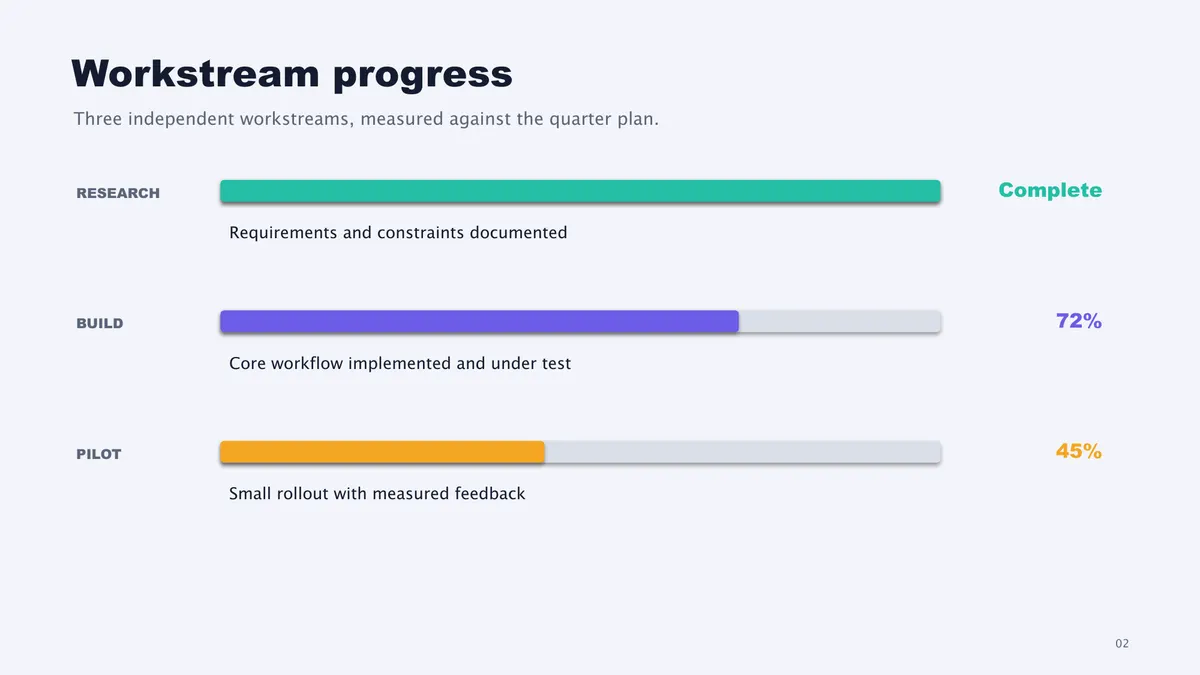
La pagina 2 renderizzata mette alla prova l’allineamento del testo, le forme colorate, le barre di avanzamento e le etichette di piccole dimensioni.
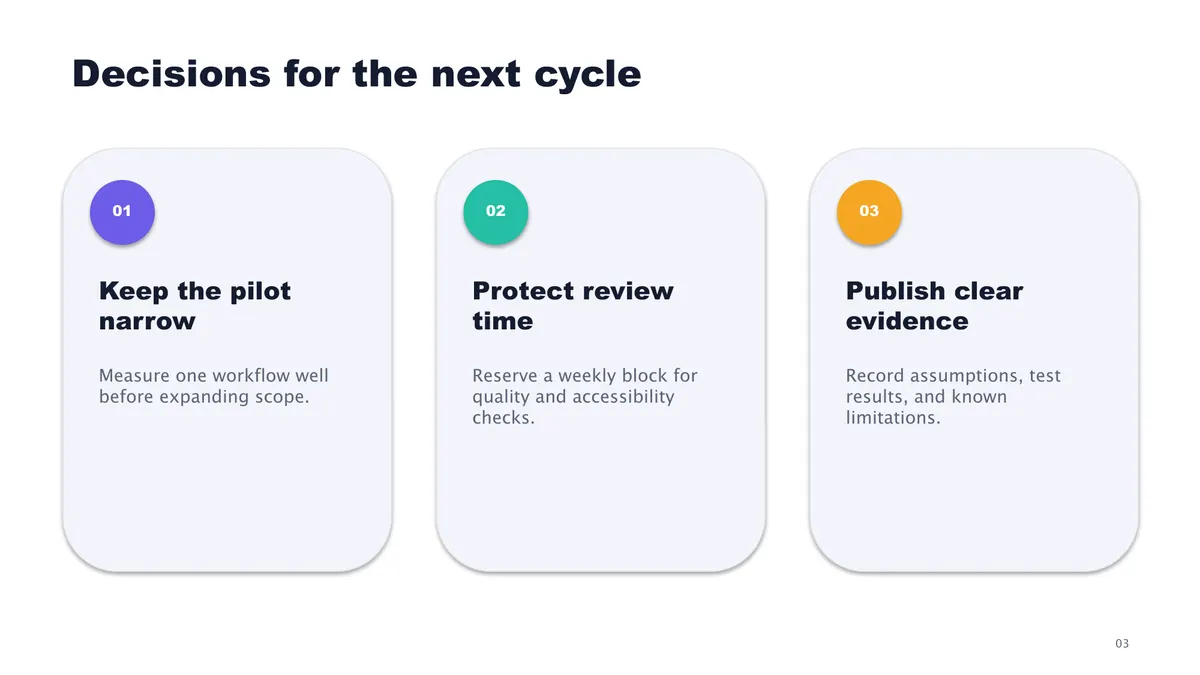
La pagina 3 renderizzata mette alla prova schede arrotondate, testo su più righe e layout ripetuto.
Risultato della verifica
La presentazione di esempio è stata generata appositamente per questo articolo e non contiene informazioni personali. Comprende tre diapositive in formato 16:9 con testo della famiglia Aptos, forme vettoriali, barre di avanzamento e contenuto su più righe all’interno di schede.
| Osservazione | Risultato |
|---|---|
| Origine | quarterly-review.pptx, 32.435 byte |
| Output | quarterly-review_converted.pdf, 106.011 byte |
| Numero di diapositive/pagine | 3 diapositive -> 3 pagine PDF |
| Dimensioni pagina PDF | circa 960 x 540 punti, corrispondenti alle diapositive 16:9 |
| Produttore PDF | LibreOffice 26.2.4.2 (X86_64) |
| Verifica visiva | tutte e tre le pagine sono state renderizzate; non sono stati osservati testi ritagliati, forme mancanti o pagine vuote |
L’esempio dimostra il funzionamento di questo layout statico sintetico sul computer usato per la verifica. Non dimostra una fedeltà perfetta per ogni tema PowerPoint, oggetto SmartArt, equazione, font incorporato, animazione, macro, modello 3D, tipo di grafico, oggetto multimediale o componente aggiuntivo di terze parti.
Sostituzione dei font e ridisposizione del testo
I problemi con i font sono tra gli errori più comuni nella conversione delle presentazioni. Una sostituzione può rendere il testo più largo o più alto e causare:
- l’andata a capo imprevista di un titolo;
- lo spostamento degli elementi di un elenco puntato su un’altra riga;
- l’espansione di una riga della tabella;
- la riduzione o la fuoriuscita del testo;
- il ritaglio delle etichette;
- lo spostamento di colonne allineate con cura.
Confronta il PDF con uno screenshot approvato o con la presentazione aperta su un computer che dispone dei font previsti. Il fatto che il PDF si apra non dimostra che il layout sia corretto.
Quando l’aspetto deve essere esatto e la licenza lo consente, una possibilità è convertire il testo essenziale in tracciati durante il flusso di creazione. Questa scelta elimina la possibilità di modificare il testo e può ridurre l’accessibilità: conserva quindi un file di origine accessibile e applicala in modo selettivo.
Animazioni, transizioni, audio e video
Le pagine PDF sono statiche. Un elenco puntato i cui elementi appaiono uno alla volta può essere esportato in uno stato statico finale, mentre una transizione tra diapositive non ha un equivalente normale nel PDF. I contenuti multimediali incorporati possono non essere supportati, essere omessi o essere rappresentati soltanto da un’immagine fissa.
Prima della conversione, stabilisci di cosa ha bisogno il lettore. Se il movimento veicola un significato, crea un’alternativa statica: una sequenza di diapositive, un provino a contatto, didascalie o un link a un video approvato. Non dare per scontato che il PDF conservi l’esperienza della presentazione.
LocalFlux non modifica le animazioni, non seleziona gli stati delle sequenze animate, non estrae contenuti multimediali e non crea stampati. Prendi queste decisioni in un editor di presentazioni prima della conversione.
Collegamenti ipertestuali e accessibilità
Verifica ogni collegamento ipertestuale importante nel PDF. I link possono essere rappresentati in modo diverso a seconda di come sono stati creati e un URL visibile non dimostra l’esistenza di un’annotazione cliccabile.
Anche l’accessibilità richiede una verifica separata. Controlla l’ordine di lettura, il testo alternativo, il contrasto, la lingua del documento, la semantica dei titoli e se contenuti significativi sono stati ridotti a un elemento grafico senza etichetta. Un PDF dall’aspetto curato non è automaticamente accessibile.
Se un PDF accessibile con tag è un requisito contrattuale, convalidalo con strumenti dedicati all’accessibilità dei PDF. LocalFlux non è un’applicazione di correzione dell’accessibilità.
Errori comuni
Presumere che «convertito» significhi «identico»
La compatibilità tra applicazioni per ufficio è complessa. Controlla ogni diapositiva, in particolare quelle con font personalizzati, SmartArt, grafici, contenuti multimediali o testo adattato in spazi ristretti.
Inviare soltanto il PDF ed eliminare il PPTX
Il PDF non è un formato di origine pratico per modificare le diapositive in futuro. Conserva la presentazione.
Ignorare le note del relatore e le diapositive nascoste
Conferma cosa deve includere l’output. Non presumere che le note vengano esportate o che le diapositive nascoste vengano escluse secondo i criteri desiderati.
Pubblicare per errore le proprietà del documento
Le proprietà della presentazione e del PDF possono includere titolo, autore, oggetto e date. Per gli esempi pubblici usa proprietà che non contengano dati sensibili e controlla gli output reali prima di condividerli.
Aspettarsi un editor PDF
LocalFlux crea un PDF a partire dal formato di origine supportato. Non unisce, divide, firma, sottopone a OCR, oscura, protegge con password, riordina o modifica le pagine PDF.
Conversione in gruppo
La conversione in gruppo è utile per una cartella di presentazioni approvate che condividono gli stessi criteri di output. Per prima cosa, converti un insieme rappresentativo che contenga i font, i grafici e i layout più complessi. Controlla questi PDF prima di elaborare i file rimanenti.
Quando i file sono soggetti a normative o essenziali per l’attività, conserva un registro della conversione contenente hash del file di origine, hash dell’output, versione dell’applicazione, numero di pagine e stato della verifica. Un messaggio di completamento del gruppo dimostra che i file sono stati prodotti, non che ogni pagina ha superato l’ispezione visiva.
Lista di controllo per la privacy delle presentazioni
Prima di condividere il PDF, controlla:
- nomi visibili, indirizzi email, ID account e dati dei clienti;
- note del relatore e commenti nel PPTX;
- diapositive nascoste;
- contenuti multimediali incorporati o collegati;
- proprietà del documento;
- grafici con etichette dei dati di origine;
- URL e codici QR;
- nomi di file e percorsi delle cartelle visibili negli screenshot.
Il file sintetico di prova e gli screenshot di questo pacchetto usano soltanto l’etichetta neutra «Project Atlas» e dati generici sui flussi di lavoro.
Per documenti interni o dei clienti, affianca questi controlli alla guida alla sicurezza dei convertitori: la conversione locale non sostituisce archiviazione e consegna approvate.
Risoluzione dei problemi
Una pagina è vuota. Verifica che la diapositiva contenga elementi visibili, che i font e le risorse collegate necessari siano disponibili e che il PPTX non sia danneggiato. Anche un PDF tecnicamente valido può contenere una pagina vuota: renderizzala per controllare.
Il testo va a capo o viene ritagliato. Installa il font previsto, riduci la densità del testo nel file di origine oppure modifica il layout in un editor di presentazioni.
Manca un video. Sostituiscilo con un’immagine di anteprima e un link oppure consegna separatamente la presentazione o il video. Il PDF è un formato statico.
Le dimensioni della diapositiva sono cambiate. Controlla le dimensioni delle diapositive di origine e quelle delle pagine PDF. Le presentazioni in formato panoramico e standard non devono essere combinate senza una verifica.
I link non funzionano. Verifica le annotazioni nel visualizzatore finale e, se necessario, ricrea i link essenziali nel file di creazione.
Lista di controllo finale
- Il numero di pagine corrisponde all’insieme di diapositive previsto.
- Ogni pagina è stata renderizzata o aperta e controllata visivamente.
- Font, ritorni a capo, elenchi puntati, grafici e forme sono corretti.
- Animazioni e contenuti multimediali dispongono di un’alternativa statica accettabile.
- I link e i requisiti di accessibilità sono stati verificati.
- Le proprietà del documento e il contenuto visibile non includono informazioni personali indesiderate.
- Il PPTX originale è stato conservato.
Per convertire regolarmente documenti privati senza Microsoft Office, scarica LocalFlux dal Microsoft Store. Usa la conversione locale per creare il PDF, quindi considera la verifica visiva e dell’accessibilità come parte del file da consegnare, non come un ultimo controllo facoltativo.
Prove di pubblicazione
I file usati in questo articolo sono sintetici e sono stati sottoposti a una verifica della privacy. Puoi consultare il file di origine pubblicato e l’output convertito nella cartella degli esempi, insieme al registro della verifica e al manifesto SHA-256 dei contenuti multimediali: