
Come convertire XLSX in PDF senza Excel
Converti una cartella di lavoro Excel in PDF localmente su Windows e verifica aree di stampa, formule, grafici, contenuti nascosti e layout di pagina.
In questa pagina
- Risposta rapida
- Perché la conversione di un foglio di calcolo in PDF richiede pianificazione
- Perché convertire localmente?
- Preparare la cartella di lavoro prima della conversione
- Procedura dettagliata: convertire XLSX in PDF
- Risultato della verifica
- Aree di stampa e interruzioni di pagina
- Formule e risultati memorizzati nella cache
- Grafici, immagini e oggetti
- Fogli, righe e colonne nascosti
- Errori comuni
- Conversione in batch
- Note su privacy e utilizzo offline
- Risoluzione dei problemi
- Checklist finale
- Prove di pubblicazione
Una cartella di lavoro Excel non è automaticamente un documento ben progettato per la stampa. Può contenere più fogli, formule, righe e colonne nascoste, grafici, aree di stampa, interruzioni di pagina manuali, intestazioni ripetute e tabelle larghe che si estendono ben oltre una pagina normale.
Puoi convertire .xlsx in PDF su Windows senza installare Microsoft Excel e senza caricare la cartella di lavoro online. LocalFlux supporta questo percorso tramite un componente LibreOffice incluso e salva una copia PDF sul PC. La conversione è semplice; il lavoro importante consiste nel verificare cosa è finito effettivamente su ogni pagina.
Questa guida illustra entrambe le parti: la creazione del PDF e la convalida del layout, dei calcoli e della privacy specifici del foglio di calcolo.
Risposta rapida
Per convertire XLSX in PDF senza Excel:
- Apri LocalFlux e aggiungi la cartella di lavoro
.xlsx. - Lascia selezionato Convertire.
- Scegli PDF come formato di output.
- Verifica che nella coda sia visualizzato
XLSX -> PDF. - Seleziona Converti 1 file.
- Apri il PDF e controlla ogni pagina per individuare colonne tagliate, testo troppo piccolo, fogli inattesi, formule non aggiornate e grafici danneggiati.
LocalFlux esegue localmente la conversione supportata e conserva il file XLSX creando un PDF separato.
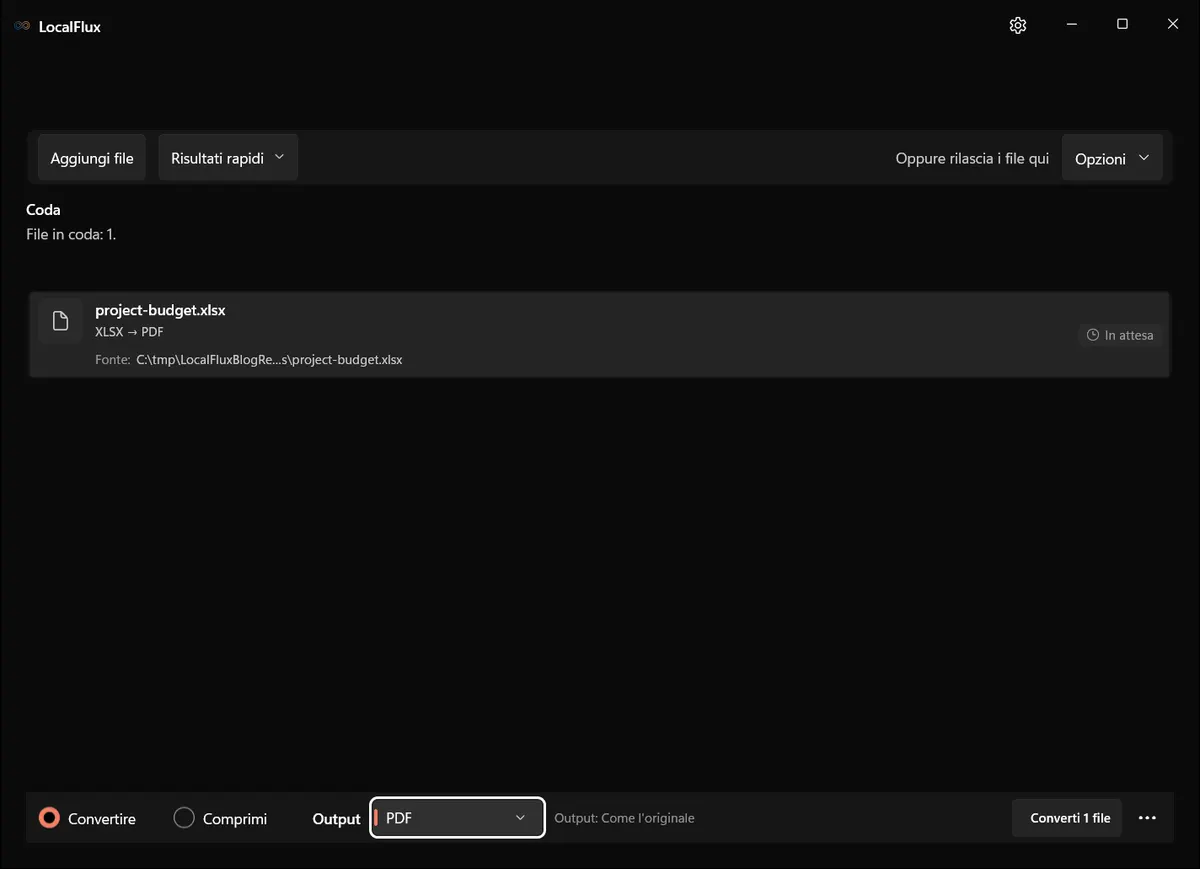
Le schermate dell’interfaccia sono state aggiornate nell’ottobre 2026 con una build ricostruita dal codice documentato di LocalFlux 1.0.10.0. Le misurazioni e i download storici mantengono l’ambito dei test originali. Registri delle acquisizioni: 1
La cartella di lavoro priva di dati sensibili è pronta per la conversione locale in PDF.
Perché la conversione di un foglio di calcolo in PDF richiede pianificazione
Le pagine dei programmi di videoscrittura e le diapositive delle presentazioni hanno layout esplicitamente simili a pagine. Un foglio di lavoro può estendersi per migliaia di celle. Il programma di esportazione PDF deve decidere quali celle includere, come adattarle alle pagine, quali elementi ripetere e se stampare oggetti come i grafici.
LibreOffice Calc supporta intervalli di stampa, ordine delle pagine, ridimensionamento delle pagine, righe e colonne ripetute, interruzioni manuali e oggetti stampabili. La sua documentazione specifica che gli intervalli di stampa definiti stabiliscono quali celle vengono esportate e che i fogli in formato Excel privi di un intervallo definito possono essere stampati automaticamente. Consulta Uso delle aree di stampa in un foglio elettronico e Ridimensionamento dello stile di pagina in Calc.
Una conversione completata correttamente può comunque essere errata in diversi modi:
- viene visualizzata solo una parte di una tabella larga;
- il programma di esportazione riduce un foglio di grandi dimensioni fino a rendere il testo illeggibile;
- un grafico finisce su un’altra pagina;
- la formattazione applicata molto oltre i dati crea pagine apparentemente vuote;
- compaiono fogli nascosti o non previsti;
- le formule mostrano risultati memorizzati nella cache non aggiornati o vengono ricalcolate in modo diverso;
- titoli di stampa, margini e orientamento della pagina non corrispondono al report previsto.
Il PDF deve essere esaminato come layout di stampa, non semplicemente aperto.
Perché convertire localmente?
I fogli di calcolo contengono spesso budget, previsioni, elenchi di clienti, dati operativi o calcoli interni. Caricarli su un sito pubblico di conversione può esporre molte più informazioni rispetto alle celle visibili nel primo foglio.
Durante la normale conversione supportata, LocalFlux elabora la cartella di lavoro sul PC tramite il percorso LibreOffice incluso. LocalFlux non richiede l’accesso a un account per la conversione e, dopo l’installazione, le normali operazioni supportate possono essere eseguite offline.
L’elaborazione locale non rimuove i dati sensibili dalla cartella di lavoro. Righe, fogli, nomi, commenti, collegamenti, proprietà del documento ed etichette dei grafici nascosti devono comunque essere controllati. Anche il PDF può contenere dati sensibili visibili.
Preparare la cartella di lavoro prima della conversione
Se puoi modificare la cartella di lavoro in Excel, LibreOffice Calc o un’altra applicazione per fogli di calcolo compatibile, controlla prima queste impostazioni.
Definisci l’area di stampa
Seleziona solo le celle e gli oggetti che devono essere inclusi nel PDF. Un’area di stampa definita intenzionalmente impedisce che formattazioni estranee o calcoli di supporto amplino l’intervallo di pagine.
Scegli orientamento e formato carta
Le tabelle larghe richiedono spesso l’orientamento orizzontale. L’impostazione su una pagina in larghezza può essere utile, ma forzare un foglio di grandi dimensioni in una sola pagina in altezza può rendere il testo microscopico.
Imposta deliberatamente il ridimensionamento
“Adatta a una pagina” sembra comodo, ma può compromettere la leggibilità. Per le tabelle lunghe, spesso è preferibile usare una pagina in larghezza e tutte le pagine in altezza necessarie.
Ripeti le intestazioni utili
Nei report multipagina, ripeti la riga di intestazione e, quando utile, le colonne identificative. I lettori non dovrebbero dover indovinare il significato di un numero a pagina quattro.
Ricalcola e salva
Apri la cartella di lavoro nel suo ambiente di creazione, aggiorna i dati necessari, ricalcola le formule, risolvi i collegamenti esterni e salva. Un convertitore può usare valori memorizzati nella cache o un motore di calcolo diverso.
Rimuovi o isola i contenuti sensibili
Non presumere che nascondere un foglio, una riga o una colonna equivalga a rimuovere i dati. Crea una cartella di lavoro ripulita per la distribuzione quando i destinatari devono vedere solo un sottoinsieme.
Procedura dettagliata: convertire XLSX in PDF
1. Aggiungi la cartella di lavoro
Apri LocalFlux, seleziona Aggiungi file e scegli il file XLSX. Puoi anche trascinarlo e rilasciarlo. La coda dovrebbe identificarlo come XLSX.
2. Scegli PDF
Lascia selezionato Convertire e scegli PDF dall’elenco dei formati di output. Verifica che nella riga sia visualizzato XLSX -> PDF e che il file sia pronto.
Per un batch, il formato PDF selezionato viene applicato a ogni cartella di lavoro compatibile. Questo non rende uniformi i relativi layout di stampa: ogni cartella di lavoro richiede comunque un controllo individuale.
3. Converti localmente
Seleziona Converti 1 file. LocalFlux richiama il percorso per documenti LibreOffice incluso e salva un nuovo PDF con un nome di output sicuro. Microsoft Excel non è necessario per questa conversione verificata.
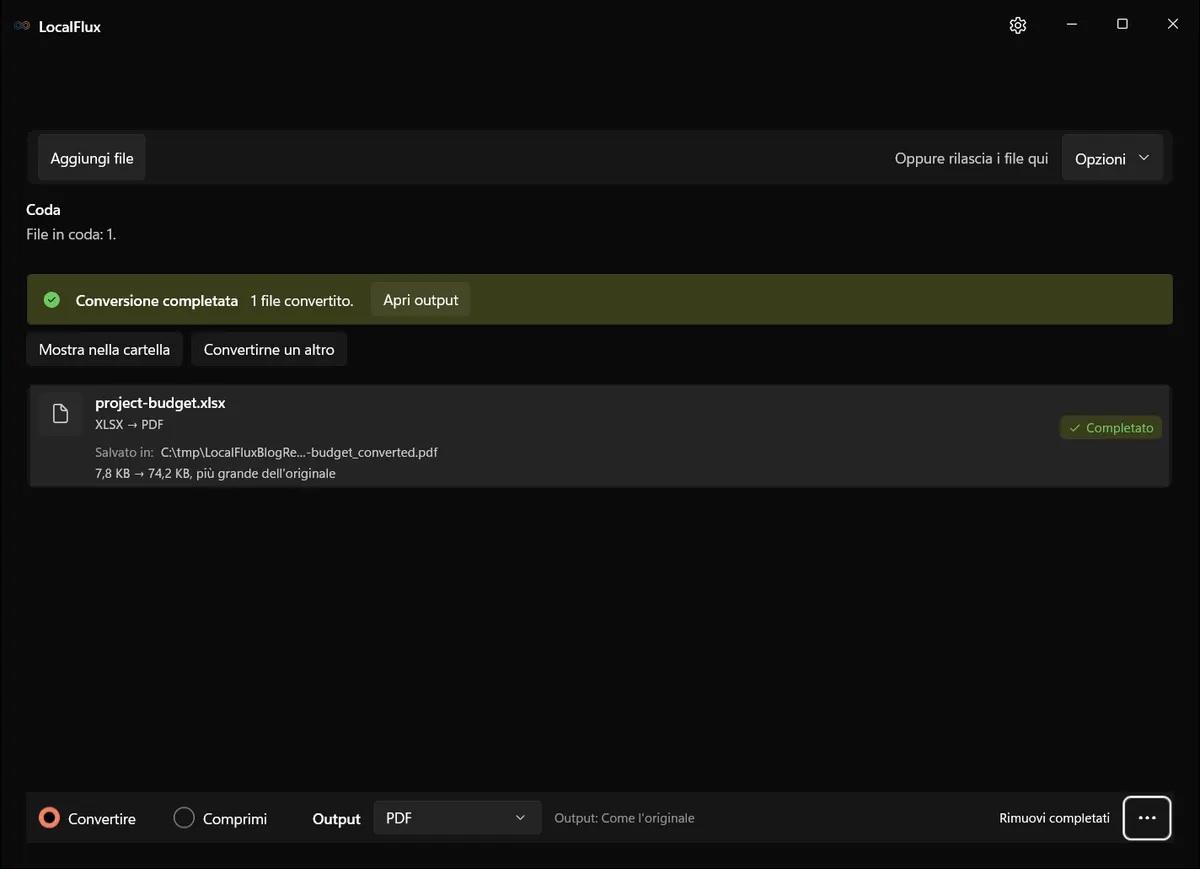
Il file di output è project-budget_converted.pdf; la cartella di lavoro rimane invariata.
4. Controlla il PDF renderizzato
Apri il PDF e controlla ogni pagina. La conversione delle pagine in PNG è utile per il controllo qualità visivo perché mostra i confini effettivi delle pagine e semplifica la revisione tramite provini a contatto.
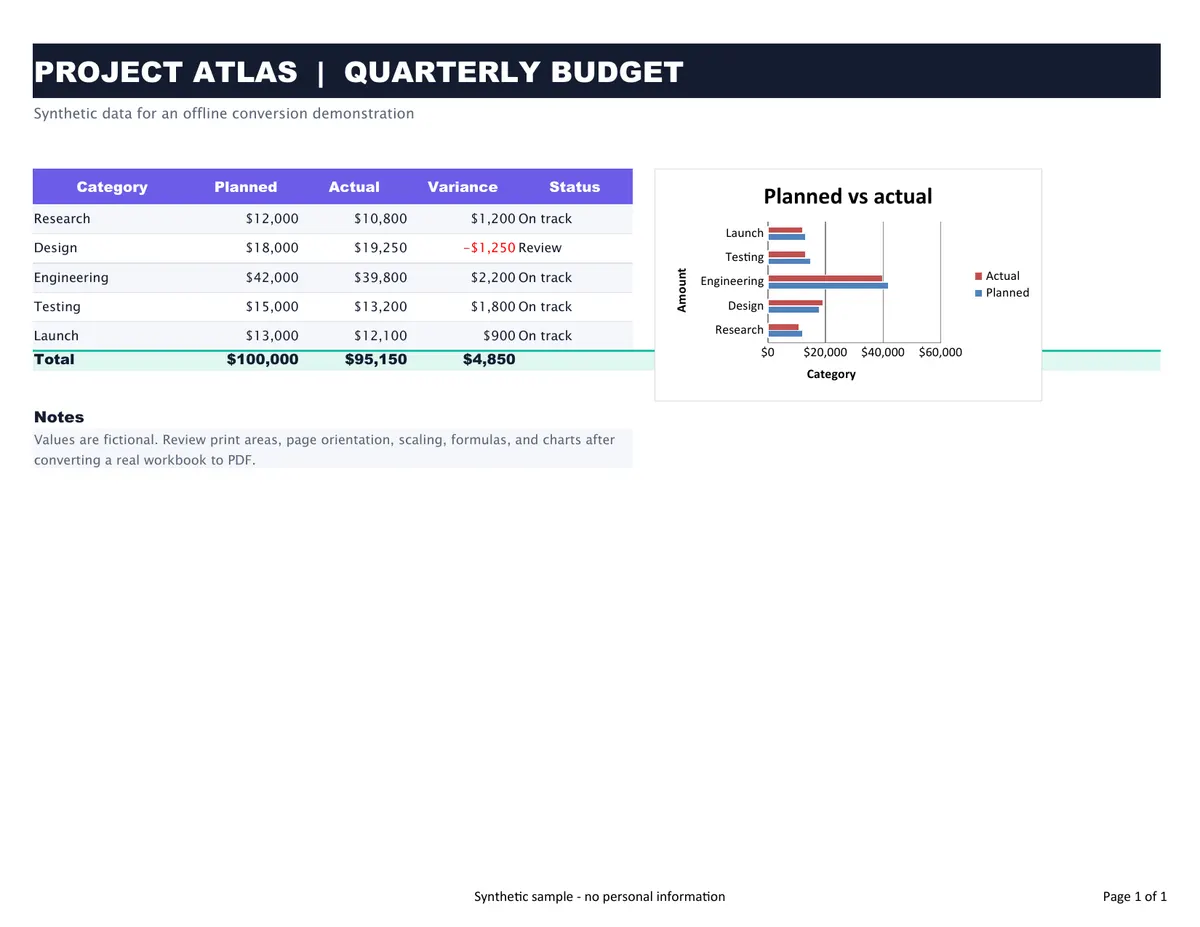
Controllo di ottobre: il grafico storico ha i titoli degli assi invertiti. La scala monetaria orizzontale indica “Category” e l’asse verticale delle categorie “Amount”. L’errore è già presente nel file XLSX originale e la conversione lo ha mantenuto. Correggi il grafico nell’editor prima di usarlo come report. 2026-10-13
La cartella di lavoro verificata rientra in una pagina Letter orizzontale con area di stampa, tabella, grafico, note e piè di pagina visibili.
Controlla con uno zoom del 100% che:
- siano presenti tutte le colonne previste;
- il testo sia abbastanza grande da risultare leggibile;
- i numeri usino il formato e il segno previsti;
- i risultati delle formule siano aggiornati;
- i grafici abbiano titoli, assi e legende completi;
- le intestazioni di righe e colonne si ripetano dove necessario;
- le interruzioni di pagina siano collocate in punti sensati;
- non compaiano pagine vuote o fogli inattesi;
- margini e piè di pagina non siano tagliati.
Risultato della verifica
La cartella di lavoro inclusa in questo pacchetto è stata generata appositamente per l’articolo. Contiene dati fittizi del budget Project Atlas, formule per scostamenti e totali, un grafico a barre orizzontali, un’area di stampa definita, uno stile di pagina orizzontale e un piè di pagina che ne dichiara la natura sintetica.
| Osservazione | Risultato |
|---|---|
| Test storico | 2026-07-30 · LocalFlux 1.0.7.0 · Windows x64 |
| Origine | project-budget.xlsx, 7.978 byte |
| Output | project-budget_converted.pdf, 75.974 byte |
| Numero di fogli/pagine | 1 foglio previsto -> 1 pagina PDF |
| Dimensioni pagina | US Letter, orizzontale (792 x 612 punti) |
| Area di stampa | A1:K16 |
| Produttore PDF | LibreOffice 26.2.4.2 (X86_64) |
| Controllo visivo | tabella, formule, grafico, note, piè di pagina e numero di pagina renderizzati senza tagli |
Il PDF è più grande del compatto pacchetto XLSX perché contiene una pagina renderizzata fissa con caratteri, contenuto vettoriale e istruzioni di disegno del grafico. La conversione da XLSX a PDF riguarda layout e compatibilità, non la riduzione delle dimensioni del file.
Il file di prova dimostra il comportamento di una cartella di lavoro controllata sul computer usato per il test. Non stabilisce il comportamento per macro, Power Query, connessioni dati esterne, tabelle pivot, ogni tipo di grafico, casi limite della formattazione condizionale, oggetti incorporati, protezione tramite password, firme digitali o modelli multifoglio molto grandi.
Aree di stampa e interruzioni di pagina
Un’area di stampa indica al programma di esportazione quali celle appartengono al report stampabile. Senza un intervallo definito intenzionalmente, una cartella di lavoro può includere colonne o righe mai destinate ai lettori. Anche la formattazione applicata per errore a una cella distante può creare pagine aggiuntive.
Usa l’anteprima delle interruzioni di pagina in un editor di fogli di calcolo per vedere come verrà suddiviso il foglio. Per una tabella lunga, consenti l’impaginazione verticale e ripeti la riga di intestazione. Per un dashboard largo, valuta di riprogettare la vista stampabile anziché ridurla fino a rendere illeggibili le etichette.
L’attuale schermata di conversione di LocalFlux non offre un editor per intervalli di stampa o interruzioni di pagina. Queste scelte devono essere già presenti nel file XLSX.
Formule e risultati memorizzati nella cache
Un file XLSX può memorizzare formule e valori nella cache. Motori per fogli di calcolo diversi possono ricalcolare alcune funzioni in modo differente, soprattutto quando una cartella di lavoro usa:
- collegamenti esterni;
- funzioni volatili;
- date e separatori dipendenti dalle impostazioni locali;
- funzioni recenti disponibili solo in Excel;
- calcoli iterativi;
- matrici dinamiche;
- tabelle dati;
- macro o funzioni definite dall’utente.
Prima di generare un PDF ufficiale, esegui il ricalcolo nell’ambiente di creazione autorevole e confronta i totali critici dopo la conversione. Per report finanziari o normativi, verifica le celle selezionate rispetto a una fonte indipendente o a un registro di calcolo approvato.
La cartella di lavoro di esempio usa semplici formule aritmetiche. La correttezza dei suoi totali non costituisce una prova per tutte le funzionalità di calcolo di Excel.
Grafici, immagini e oggetti
Per i grafici non basta verificarne la presenza. Controlla:
- intervalli delle serie e delle categorie;
- testo della legenda;
- scale degli assi e formati numerici;
- etichette dati;
- dimensione dei caratteri;
- colori e contrasto;
- tagli ai confini degli oggetti;
- posizionamento all’interno dell’area di stampa.
Immagini collegate o oggetti esterni potrebbero non essere disponibili offline. Incorpora le risorse necessarie e verifica la cartella di lavoro sul computer effettivamente usato per la conversione.
Fogli, righe e colonne nascosti
Nascondere è una comodità di creazione, non una barriera per la privacy. Il PDF può omettere visivamente i contenuti nascosti, ma la cartella di lavoro di origine li contiene ancora. Se verrà condiviso anche il file XLSX, crea una copia ripulita che rimuova i dati riservati anziché affidarti alle impostazioni di visibilità.
Controlla intervalli denominati, commenti, note, proprietà del documento, formule che rivelano percorsi di origine e collegamenti a sistemi interni. Un PDF di una pagina non dimostra che la cartella di lavoro contenga informazioni equivalenti a una sola pagina.
Errori comuni
Usare “adatta a una pagina” per un foglio di grandi dimensioni
Il risultato può tecnicamente rientrare nella pagina, ma diventare illeggibile. Per le tabelle lunghe, preferisci una pagina in larghezza e più pagine in altezza.
Dimenticare l’area di stampa
Celle o formattazioni estranee possono creare pagine vuote e colonne inattese.
Considerare affidabili i valori delle formule senza ricalcolarli
Aggiorna e salva nel motore per fogli di calcolo autorevole, quindi verifica i risultati critici nel PDF.
Presumere che il PDF renda modificabile la cartella di lavoro
Il PDF è un report fisso. Conserva il file XLSX per formule, filtri e modifiche future.
Aspettarsi che LocalFlux modifichi il report
LocalFlux non modifica le aree di stampa, non seleziona i fogli, non ricalcola su richiesta un modello aziendale, non ripara le formule, non oscura le celle e non riordina le pagine PDF. Apporta queste modifiche in un’applicazione per fogli di calcolo prima della conversione.
Aspettarsi funzionalità da utilità PDF
Questo percorso crea un PDF; non unisce, divide, firma, esegue OCR o modifica le pagine. La compressione di un PDF esistente è un flusso supportato separato. Guida alla compressione PDF.
Conversione in batch
L’elaborazione in batch è utile per report periodici che dispongono già di definizioni di stampa stabili. Aggiungi i file XLSX approvati, scegli PDF una sola volta e converti le righe compatibili.
Se possibile, al completamento automatico dovrebbero seguire controlli automatici e visivi:
- il PDF esiste e non è vuoto;
- il numero di pagine rientra nell’intervallo previsto;
- il titolo obbligatorio del report è estraibile;
- le pagine critiche vengono renderizzate;
- non compaiono pagine vuote inattese;
- un revisore approva il layout finale.
Per lavori di alto valore, registra gli hash dei file di origine e di output, la build di conversione, il numero di pagine e il revisore.
Note su privacy e utilizzo offline
La conversione offline evita di inviare la cartella di lavoro a un servizio basato sul browser durante il normale utilizzo. È un vantaggio per budget, previsioni, pianificazioni, inventari e dati dei clienti.
Non rimuove le informazioni visibili o nascoste. Il PDF può comunque mostrare righe riservate e il file XLSX contiene ancora il modello completo. Esamina entrambi gli elementi in base alla decisione di condivisione.
Gli screenshot e l’esempio inclusi in questo pacchetto contengono solo categorie e numeri fittizi. Le proprietà della cartella di lavoro identificano genericamente l’autore come LocalFlux Editorial Sample, anziché indicare una persona.
Per documenti interni o dei clienti, affianca questi controlli alla guida alla sicurezza dei convertitori: la conversione locale non sostituisce archiviazione e consegna approvate.
Risoluzione dei problemi
Mancano alcune colonne. Controlla l’area di stampa, l’orientamento, il ridimensionamento della pagina e le interruzioni manuali in un editor di fogli di calcolo.
Il testo è troppo piccolo. Non forzare l’intero foglio in una sola pagina. Usa più pagine, un formato carta più grande o una vista del report riprogettata.
Il PDF contiene pagine vuote. Cerca intervalli di stampa, celle formattate distanti, oggetti esterni alla tabella visibile e interruzioni di pagina manuali.
I totali sono errati. Aggiorna i dati esterni, ricalcola nell’ambiente autorevole, salva e confronta formule e impostazioni locali.
Un grafico è cambiato. Controlla la disponibilità dei caratteri, gli intervalli delle serie, le funzionalità dei grafici non supportate e il posizionamento degli oggetti.
Compaiono fogli inattesi. Controlla la visibilità dei fogli e le impostazioni di stampa della cartella di lavoro, quindi crea una copia ripulita per la distribuzione.
Checklist finale
- Il numero di fogli e pagine previsti corrisponde.
- Le aree di stampa e le interruzioni di pagina sono corrette.
- Il testo è leggibile alle normali dimensioni di visualizzazione o stampa.
- Le formule e i totali critici sono stati verificati.
- Grafici, immagini, intestazioni e piè di pagina sono completi.
- I contenuti nascosti e sensibili sono stati controllati.
- Nell’esempio, negli screenshot, nelle proprietà o nel PDF pubblicato non compaiono informazioni personali.
- Il file XLSX originale è stato conservato.
Per convertire periodicamente e in modo privato fogli di calcolo senza Microsoft Excel, scarica LocalFlux dal Microsoft Store. Prima prepara la cartella di lavoro come report stampabile, usa LocalFlux per la conversione locale e considera la verifica pagina per pagina parte integrante del lavoro.
Prove di pubblicazione
I file utilizzati in questo articolo sono sintetici e sono stati esaminati sotto il profilo della privacy. Nella cartella di esempio puoi consultare il file di origine pubblicato e l’output convertito, insieme al registro del test e al manifesto multimediale SHA-256: