
ExcelなしでXLSXをPDFに変換する方法
Windows上でExcelブックをローカルにPDFへ変換し、印刷範囲、数式、グラフ、非表示データ、ページレイアウトを確認する手順です。
この記事の内容
Excelブックは、そのままで印刷に適した文書とは限りません。複数のシート、数式、非表示の行や列、グラフ、印刷範囲、手動改ページ、繰り返し見出し、通常の用紙幅を大きく超える表などが含まれることがあります。
Windowsでは、Microsoft Excelをインストールせず、ブックをアップロードすることもなく、.xlsxをPDFに変換できます。LocalFluxは同梱のLibreOfficeコンポーネントを使い、PC上にPDFのコピーを保存します。変換操作自体は簡単ですが、各ページに何が出力されたかを確認する作業が重要です。
このガイドでは、PDFの作成手順と、表計算特有のレイアウト、計算結果、プライバシーを検証する方法を説明します。
要点
ExcelなしでXLSXをPDFに変換する手順は次のとおりです。
- LocalFluxを開き、
.xlsxブックを追加します。 - 変換を選択したままにします。
- 出力形式としてPDFを選びます。
- キューに
XLSX -> PDFと表示されていることを確認します。 - 1 ファイルを変換を選びます。
- PDFを開き、列の欠落、小さすぎる文字、意図しないシート、古い数式結果、崩れたグラフがないか全ページを確認します。
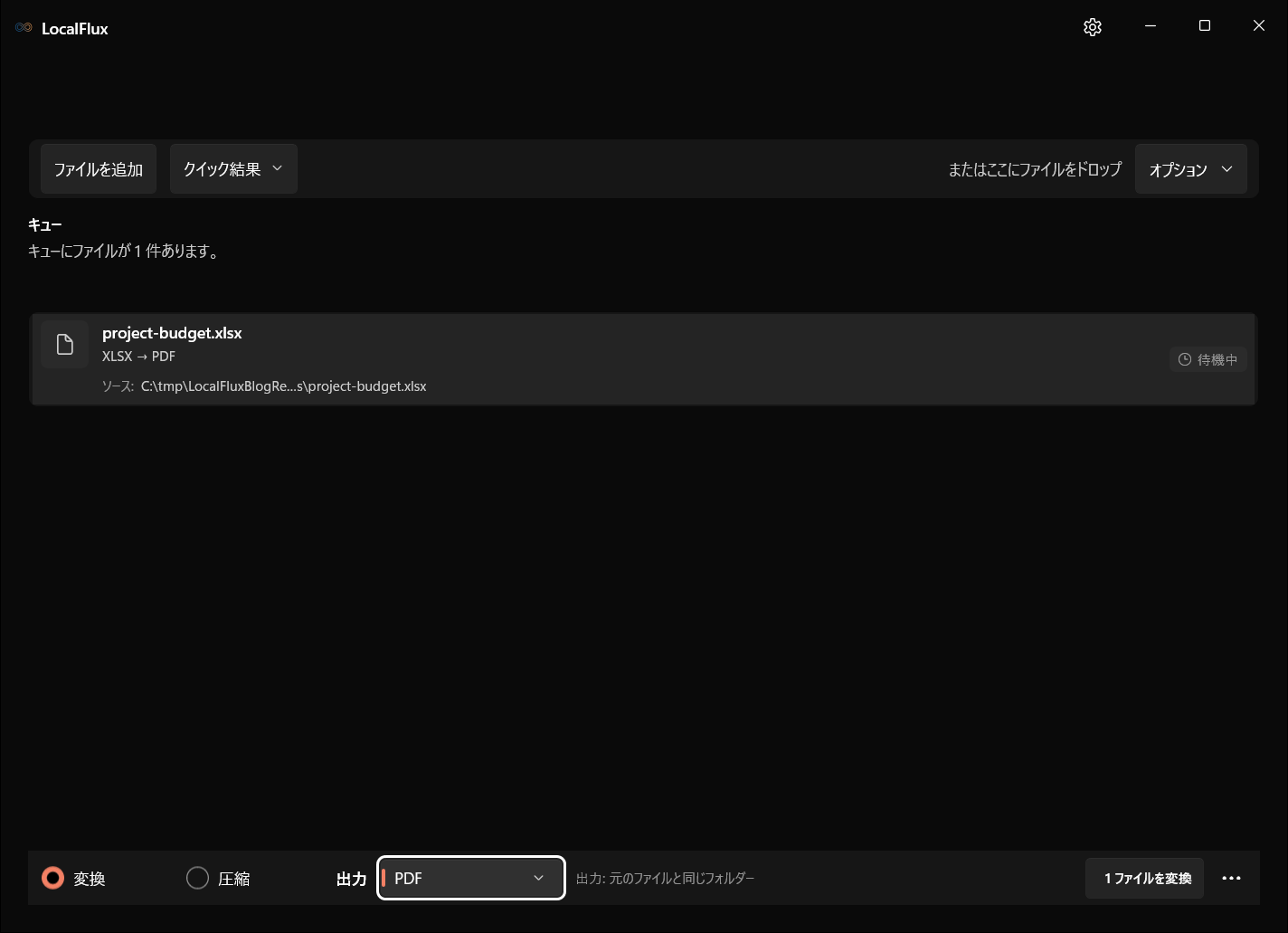
LocalFluxは対応する変換をローカルで実行し、XLSXを残したまま別のPDFを作成します。
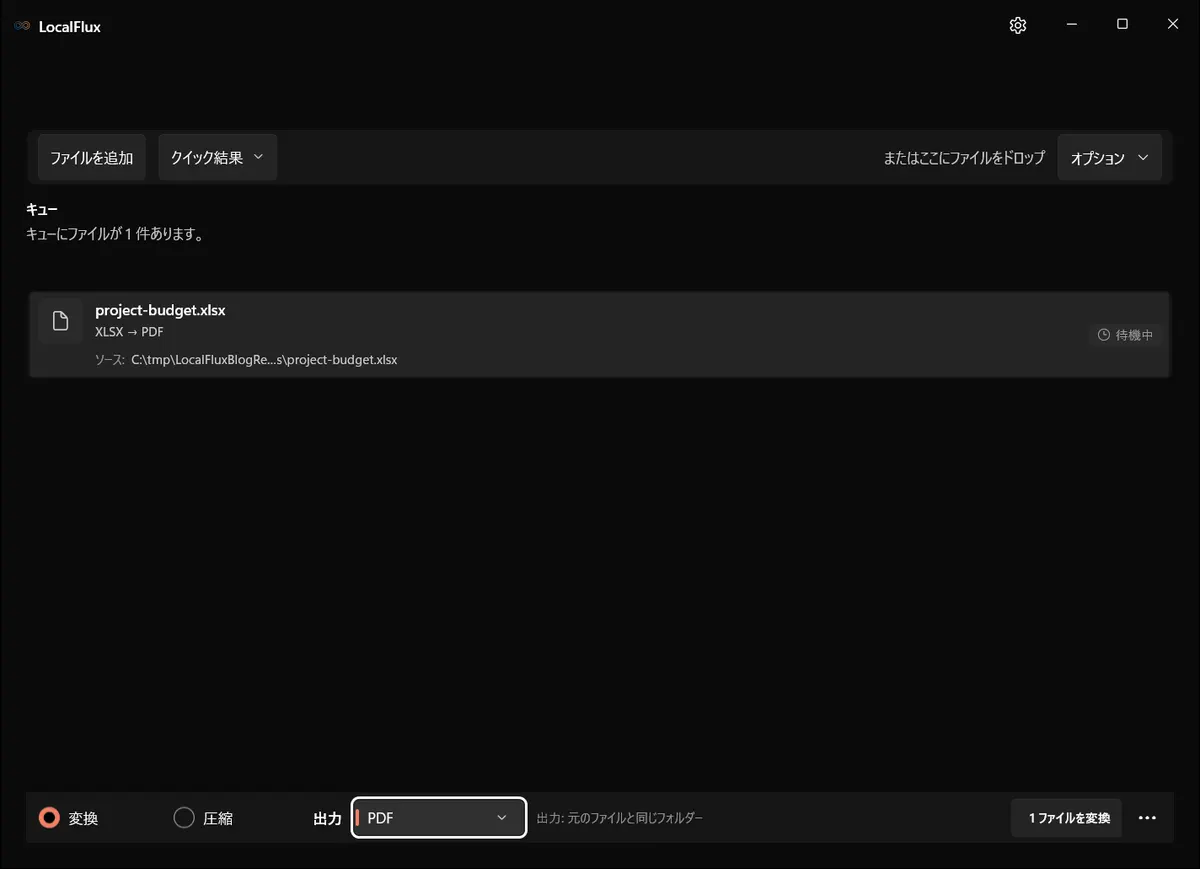
画面は2026年10月に、LocalFlux 1.0.10.0の記録されたリリースソースから再構築したビルドで撮り直しました。過去の測定値とダウンロード資料は、元のテスト範囲のまま残しています。撮影記録: 1
個人情報を含まない検証用ブックを、ローカルでPDFに変換する準備が整いました。
表計算からPDFへの変換に準備が必要な理由
文書やプレゼンテーションのスライドには、明確なページ構造があります。一方、ワークシートは数千セルにわたって広がることがあります。PDF出力側は、対象とするセル、ページへの収め方、繰り返す要素、グラフなどのオブジェクトを印刷するかどうかを判断しなければなりません。
LibreOffice Calcは、印刷範囲、ページ順、拡大縮小、繰り返す行と列、手動改ページ、印刷対象オブジェクトに対応しています。公式ヘルプによると、定義済みの印刷範囲が出力対象セルを決めます。また、印刷範囲がないExcel形式のシートは自動的に印刷対象となる場合があります。表計算ドキュメントで印刷範囲を使用するとCalcのページスタイルの拡大縮小も参照してください。
そのため、変換が完了しても次のような問題が残ることがあります。
- 横長の表の一部が欠ける
- 大きなシートが縮小され、文字を読めなくなる
- グラフが別ページに移る
- データから離れた書式設定により、空白に見えるページができる
- 非表示または対象外のシートが出力される
- 数式に古いキャッシュ値が表示される、または計算結果が変わる
- 印刷タイトル、余白、用紙の向きが想定したレポートと一致しない
PDFは、開けるかどうかだけでなく、印刷レイアウトとして確認してください。
ローカルで変換する理由
表計算ファイルには、予算、予測、顧客一覧、業務データ、社内計算などが含まれることがあります。公開の変換サイトへアップロードすると、最初のシートに表示されているセル以上の情報を渡す可能性があります。
通常の対応変換では、LocalFluxが同梱のLibreOffice経路を使い、PC上でブックを処理します。変換にサインインは不要で、インストール後は通常の対応処理をオフラインで実行できます。
ただし、ローカル処理はブックを無害化しません。非表示の行やシート、名前、コメント、リンク、文書プロパティ、グラフのラベルは別途確認が必要です。PDFに表示された情報そのものが機密情報である場合もあります。
変換前にブックを準備する
Excel、LibreOffice Calc、または互換性のある表計算ソフトで編集できる場合は、先に次の設定を確認します。
印刷範囲を定義する
PDFに含めるセルとオブジェクトだけを選びます。印刷範囲を明示すると、離れたセルの書式や補助計算によってページ数が増えるのを防げます。
用紙の向きとサイズを選ぶ
横長の表には横向きが適している場合があります。幅を1ページに収める設定は便利ですが、大きなシートを高さまで1ページに押し込むと文字が極端に小さくなります。
拡大縮小を意図して設定する
「1ページに収める」は便利に見えても、可読性を損なうことがあります。長い表では、幅を1ページにし、高さ方向は必要なページ数を使う方が適切です。
必要な見出しを繰り返す
複数ページのレポートでは、見出し行と、必要に応じて識別用の列を繰り返します。4ページ目の数値が何を表すのか、読者に推測させない構成にします。
再計算して保存する
作成元として正式に使っている環境でブックを開き、必要なデータを更新し、数式を再計算し、外部リンクを解決して保存します。変換ソフトがキャッシュ済みの値や別の計算エンジンを使うことがあるためです。
機密データを削除または分離する
シート、行、列を非表示にしても、データを削除したことにはなりません。受け手に一部だけを見せる場合は、不要な情報を削除した配布用ブックを作成します。
XLSXをPDFに変換する手順
1. ブックを追加する
LocalFluxを開き、ファイルを追加を選んでXLSXを指定します。ドラッグ&ドロップも利用できます。キューでXLSXとして認識されていることを確認します。
2. PDFを選ぶ
変換を選択したまま、出力一覧からPDFを選びます。行にXLSX -> PDFと表示され、準備完了になっていることを確認します。
一括処理では、選んだPDF出力が対応するすべてのブックに適用されます。ただし、印刷レイアウトが自動的に統一されるわけではありません。各ブックを個別に確認する必要があります。
3. ローカルで変換する
1 ファイルを変換を選びます。LocalFluxは同梱のLibreOffice文書経路を呼び出し、安全な出力名で新しいPDFを作成します。この検証済みの変換にMicrosoft Excelは必要ありません。
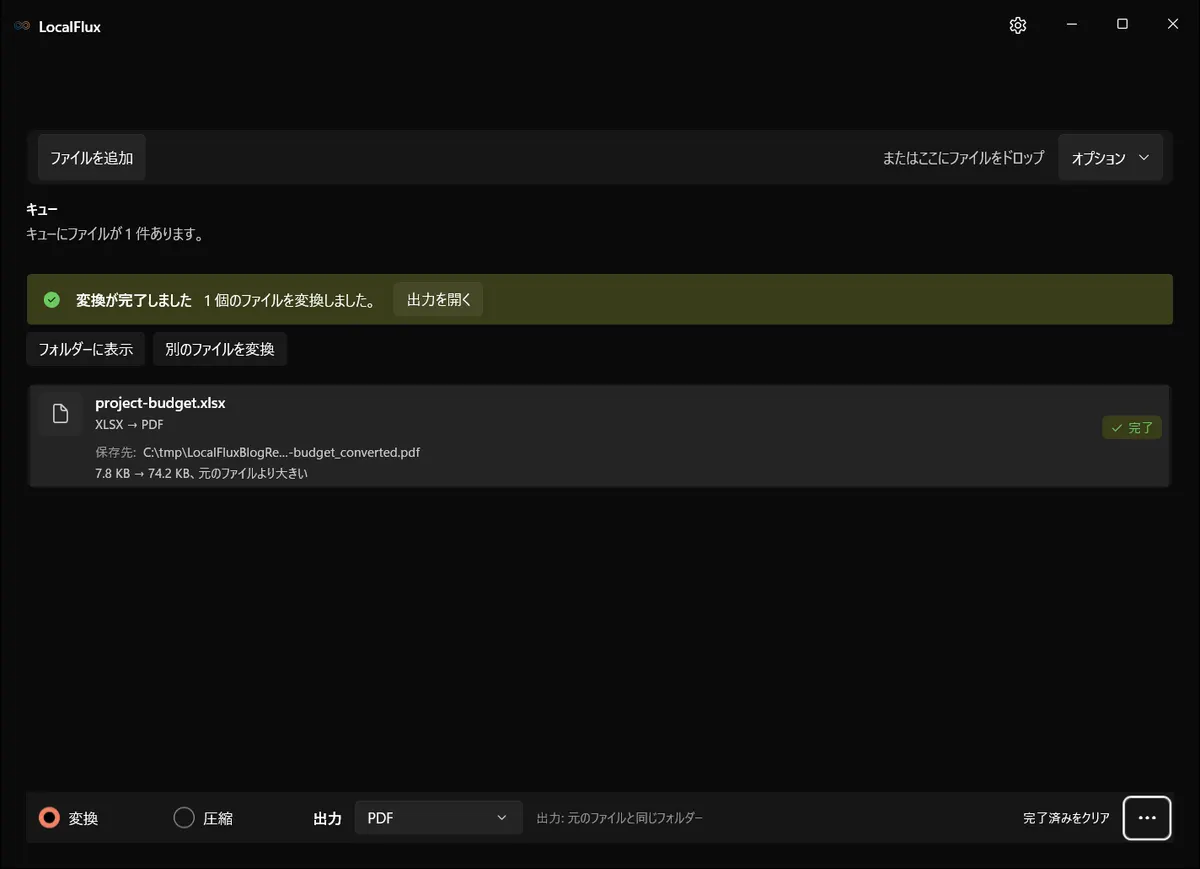
出力はproject-budget_converted.pdfで、元のブックは変更されません。
4. 出力されたPDFを確認する
PDFを開き、すべてのページを確認します。視覚的な品質確認では、ページをPNGとしてレンダリングすると実際のページ境界が分かり、一覧でも確認しやすくなります。
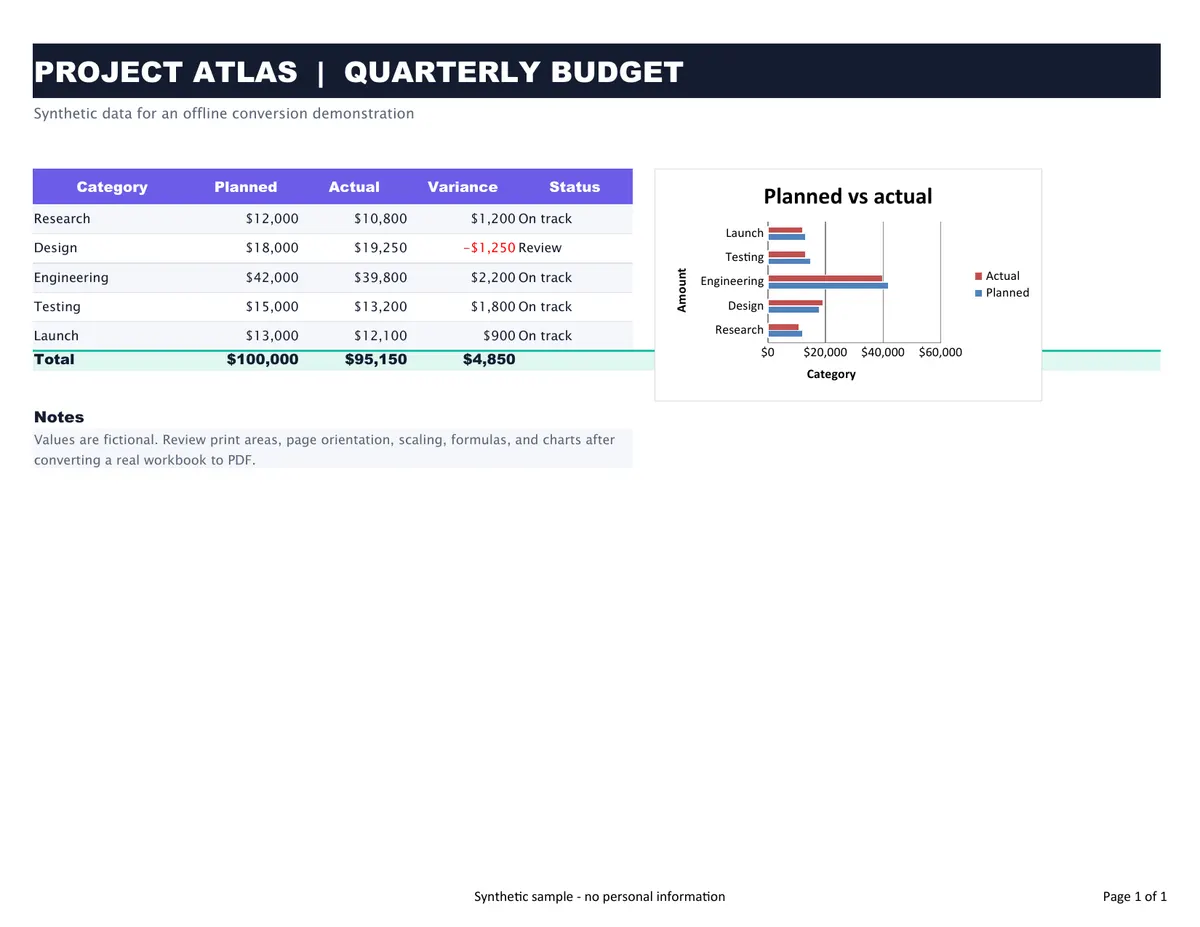
10月の確認で、過去のグラフの軸タイトルが逆になっていることが分かりました。金額の横軸に「Category」、項目の縦軸に「Amount」と表示されています。元のXLSXにも同じ誤りがあり、変換後も残っています。レポートとして使う前に、表計算ソフトでグラフを修正してください。 2026-10-13
検証用ブックは、定義済みの印刷範囲、表、グラフ、注記、フッターを含め、横向きのUSレター1ページに収まりました。
表示倍率100%で次を確認します。
- 対象の列がすべて存在する
- 文字が十分な大きさで読める
- 数値の表示形式と符号が正しい
- 数式結果が最新である
- グラフのタイトル、軸、凡例が欠けていない
- 必要な行や列の見出しが繰り返されている
- 改ページ位置が適切である
- 意図しない空白ページやシートがない
- 余白やフッターが切れていない
検証結果
この記事のブックは検証専用に作成しました。架空のProject Atlas予算データ、差額と合計の数式、横棒グラフ、定義済み印刷範囲、横向きページスタイル、合成データであることを示すフッターが含まれています。
| 確認項目 | 結果 |
|---|---|
| 過去のテスト | 2026-07-30 · LocalFlux 1.0.7.0 · Windows x64 |
| 元ファイル | project-budget.xlsx、7,978バイト |
| 出力 | project-budget_converted.pdf、75,974バイト |
| シート数/ページ数 | 対象シート1枚 -> PDF 1ページ |
| ページサイズ | USレター、横向き(792 x 612ポイント) |
| 印刷範囲 | A1:K16 |
| PDF生成元 | LibreOffice 26.2.4.2(X86_64) |
| 目視確認 | 表、数式、グラフ、注記、フッター、ページ番号に欠けなし |
PDFは、フォント、ベクター要素、グラフの描画命令を含む固定ページとして保存されるため、圧縮されたXLSXパッケージより大きくなりました。XLSXからPDFへの変換は、レイアウトと互換性のための処理であり、ファイルサイズ削減ではありません。
この結果が示すのは、検証したPC上の1つの管理されたブックについてだけです。マクロ、Power Query、外部データ接続、ピボットテーブル、すべてのグラフ形式、条件付き書式の例外、埋め込みオブジェクト、パスワード保護、電子署名、大規模な複数シートモデルまで保証するものではありません。
印刷範囲と改ページ
印刷範囲は、レポートに含めるセルを指定します。明確な範囲がないと、読者に見せる予定のない行や列まで出力されることがあります。遠くのセルへ誤って適用した書式が余分なページを作る場合もあります。
表計算ソフトの改ページプレビューで分割位置を確認してください。長い表は縦方向に複数ページを使い、見出し行を繰り返します。横長のダッシュボードは、ラベルが読めなくなるまで縮小するより、印刷用ビューを設計し直す方が適切です。
現在のLocalFlux変換画面には、印刷範囲や改ページを編集する機能はありません。これらの設定はXLSX側に保存しておく必要があります。
数式とキャッシュ済み結果
XLSXには数式とキャッシュ済みの値を保存できます。表計算エンジンが異なると、次のような機能で再計算結果が変わる可能性があります。
- 外部リンク
- 揮発性関数
- 地域設定に依存する日付と区切り記号
- 新しいExcel専用関数
- 反復計算
- 動的配列
- データテーブル
- マクロまたはユーザー定義関数
正式なPDFを作る前に、正規の作成環境で再計算し、変換後に重要な合計値を比較してください。財務報告や規制対象の報告では、選定したセルを独立した資料または承認済みの計算記録と照合します。
サンプルブックで使っているのは単純な算術式です。その合計が正しいことは、Excelのすべての計算機能に対応する証明にはなりません。
グラフ、画像、オブジェクト
グラフは表示されているかだけでなく、次の項目を確認します。
- 系列とカテゴリの範囲
- 凡例の文字
- 軸の目盛りと数値形式
- データラベル
- フォントサイズ
- 色とコントラスト
- オブジェクト境界での欠け
- 印刷範囲内での位置
リンク画像や外部オブジェクトは、オフラインでは利用できないことがあります。必要な素材を埋め込み、実際に変換を行うPCでテストしてください。
非表示のシート、行、列
非表示は編集上の便宜であり、プライバシー境界ではありません。PDFに表示されなくても、元のブックにはデータが残ります。XLSX自体も共有する場合は、表示設定に頼らず、制限対象データを削除した配布用コピーを作成します。
名前付き範囲、コメント、メモ、文書プロパティ、元のパスを示す数式、社内システムへのリンクも確認してください。PDFが1ページでも、ブック内の情報が1ページ分だけとは限りません。
よくある失敗
大きなシートを「1ページに収める」
技術的には収まっても、読めない大きさになることがあります。長い表は、幅を1ページにして高さ方向を複数ページにします。
印刷範囲を設定し忘れる
離れたセルや書式により、空白ページや意図しない列が出力されることがあります。
再計算せずに数式結果を信頼する
正規の表計算環境で更新して保存し、PDF内の重要な結果を確認します。
PDFならブックを編集できると思う
PDFは固定されたレポートです。数式、フィルター、将来の変更にはXLSXを残してください。
LocalFluxがレポートを編集すると考える
LocalFluxは、印刷範囲の変更、シートの選択、業務モデルのオンデマンド再計算、数式の修復、セルの墨消し、PDFページの並べ替えを行いません。これらは変換前に表計算ソフトで行ってください。
PDF編集機能を期待する
この経路はPDFを作成します。PDFの結合、分割、署名、OCR、ページ編集は行いません。既存PDFの容量削減には、別の対応する圧縮機能を使います。 PDF圧縮ガイド.
一括変換
印刷設定が安定している定期レポートには一括処理が便利です。承認済みのXLSXを追加し、PDFを一度選んで、対応する行を変換します。
自動処理の完了後は、可能な範囲で自動確認と目視確認を行います。
- PDFが存在し、空ではない
- ページ数が想定範囲内である
- 必須のレポート名を抽出できる
- 重要ページを正しくレンダリングできる
- 意図しない空白ページがない
- 担当者が最終レイアウトを承認している
重要な処理では、元ファイルと出力のハッシュ、変換ビルド、ページ数、確認者を記録します。
プライバシーとオフライン利用
オフライン変換では、通常の処理中にブックをブラウザ型サービスへ送信しません。予算、予測、予定表、在庫、顧客データを扱う際に有用です。
ただし、表示中または非表示の情報を無害化するものではありません。PDFには機密行が表示される可能性があり、XLSXにはモデル全体が残ります。共有目的に応じて両方を確認してください。
このパッケージの画面とサンプルには、架空の分類と数値だけを使用しています。ブックの作成者プロパティも個人名ではなくLocalFlux Editorial Sampleです。
顧客や社内の文書では、この出力確認とファイル変換のセキュリティガイドを併用してください。ローカル変換は承認済みの保存・納品手順を代替しません。
トラブルシューティング
列が欠ける。 表計算ソフトで印刷範囲、用紙の向き、拡大縮小、手動改ページを確認します。
文字が小さすぎる。 シート全体を1ページへ押し込まず、ページ数を増やす、大きな用紙を使う、レポート表示を設計し直すなどの対応をします。
PDFに空白ページがある。 印刷範囲、遠くの書式設定済みセル、表の外にあるオブジェクト、手動改ページを調べます。
合計値が違う。 外部データを更新し、正規の環境で再計算して保存し、数式と地域設定を比較します。
グラフが変わった。 利用可能なフォント、系列範囲、未対応機能、オブジェクト位置を確認します。
意図しないシートが表示される。 シートの表示状態と印刷設定を見直し、無害化した配布用コピーを作成します。
最終チェックリスト
- 対象のシート数とページ数が一致している
- 印刷範囲と改ページが正しい
- 通常の表示倍率または印刷サイズで文字を読める
- 重要な数式と合計値を確認した
- グラフ、画像、ヘッダー、フッターが完全である
- 非表示データと機密情報を確認した
- サンプル、画面、プロパティ、公開PDFに個人情報がない
- 元のXLSXを保持している
Microsoft Excelを使わず、非公開の表計算ファイルを継続的に変換する場合は、Microsoft StoreからLocalFluxを入手できます。まずブックを印刷可能なレポートとして整え、LocalFluxでローカル変換し、ページごとの確認までを作業に含めてください。
公開した検証資料
この記事のファイルは合成データで作成し、プライバシーを確認済みです。サンプルフォルダーには、公開した元ファイルと変換後ファイルのほか、テスト記録とSHA-256メディアマニフェストがあります。