
Convertir XLSX en PDF sans Excel
Convertissez un classeur Excel en PDF localement sous Windows, puis vérifiez les zones d’impression, les formules, les graphiques, le contenu masqué et la mise en page.
Sur cette page
- Réponse rapide
- Pourquoi la conversion d’un classeur en PDF doit être préparée
- Pourquoi convertir localement ?
- Préparer le classeur avant la conversion
- Étapes : convertir XLSX en PDF
- Résultat testé
- Zones d’impression et sauts de page
- Formules et résultats en cache
- Graphiques, images et objets
- Feuilles, lignes et colonnes masquées
- Erreurs fréquentes
- Conversion par lots
- Confidentialité et utilisation hors ligne
- Dépannage
- Liste de contrôle finale
- Éléments de preuve publiés
Un classeur Excel n’est pas automatiquement un document bien conçu pour l’impression. Il peut contenir plusieurs feuilles, des formules, des lignes et colonnes masquées, des graphiques, des zones d’impression, des sauts de page manuels, des en-têtes répétés et des tableaux beaucoup plus larges qu’une page normale.
Sous Windows, vous pouvez convertir un fichier .xlsx en PDF sans installer Microsoft Excel et sans envoyer le classeur sur Internet. LocalFlux s’appuie sur un composant LibreOffice inclus et enregistre une copie PDF sur le PC. La conversion est simple. Le travail essentiel consiste à vérifier ce qui apparaît réellement sur chaque page.
Ce guide couvre les deux étapes : créer le PDF, puis valider la mise en page, les calculs et la confidentialité propres au classeur.
Réponse rapide
Pour convertir XLSX en PDF sans Excel :
- Ouvrez LocalFlux et ajoutez le classeur
.xlsx. - Laissez Convertir sélectionné.
- Choisissez PDF comme format de sortie.
- Vérifiez que la file indique
XLSX -> PDF. - Sélectionnez Convertir 1 fichier.
- Ouvrez le PDF et inspectez chaque page : colonnes coupées, texte minuscule, feuilles inattendues, formules non actualisées ou graphiques altérés.
LocalFlux effectue la conversion prise en charge localement et conserve le XLSX en créant un PDF séparé.
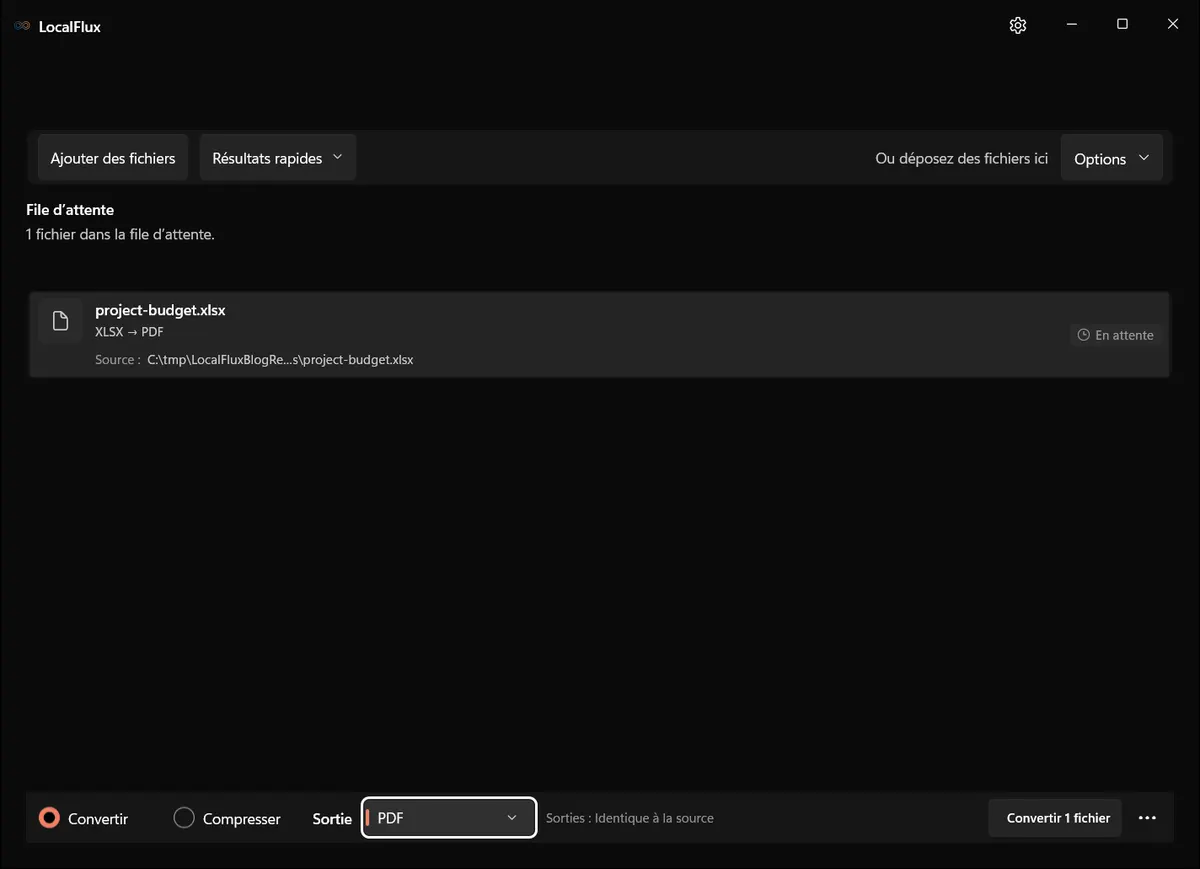
Les captures de l’interface ont été renouvelées en octobre 2026 avec une compilation reconstruite à partir du code documenté de LocalFlux 1.0.10.0. Les mesures et téléchargements historiques conservent la portée de leurs tests d’origine. Relevés de capture : 1
Le classeur sans données privées est prêt pour une conversion locale en PDF.
Pourquoi la conversion d’un classeur en PDF doit être préparée
Les documents de traitement de texte et les diapositives possèdent déjà une structure par pages. Une feuille de calcul peut s’étendre sur des milliers de cellules. Le moteur d’export doit décider quelles cellules inclure, comment les répartir, quels éléments répéter et si les objets tels que les graphiques doivent être imprimés.
LibreOffice Calc gère les zones d’impression, l’ordre des pages, la mise à l’échelle, les lignes et colonnes répétées, les sauts manuels et les objets imprimables. Sa documentation précise que les zones définies contrôlent les cellules exportées et que les feuilles au format Excel sans zone définie peuvent être imprimées automatiquement. Consultez Utilisation des zones d’impression dans une feuille de calcul et Mise à l’échelle du style de page dans Calc.
Une conversion peut donc réussir techniquement tout en donnant un mauvais résultat :
- une partie d’un tableau large disparaît ;
- une grande feuille est réduite jusqu’à rendre le texte illisible ;
- un graphique passe sur une autre page ;
- une mise en forme éloignée des données crée des pages apparemment vides ;
- des feuilles masquées ou non prévues apparaissent ;
- les formules affichent des valeurs en cache obsolètes ou sont recalculées différemment ;
- les titres d’impression, les marges et l’orientation ne correspondent pas au rapport voulu.
Le PDF doit être contrôlé comme une mise en page d’impression. Vérifier qu’il s’ouvre ne suffit pas.
Pourquoi convertir localement ?
Les classeurs contiennent souvent des budgets, des prévisions, des listes de clients, des données opérationnelles ou des calculs internes. Les envoyer à un service public de conversion peut exposer bien plus que les cellules visibles de la première feuille.
Lors d’une conversion normalement prise en charge, LocalFlux traite le classeur sur le PC à l’aide de son composant LibreOffice. Aucune connexion à un compte n’est nécessaire et, après l’installation, les opérations compatibles habituelles peuvent s’exécuter hors ligne.
Le traitement local ne nettoie pas le classeur. Il faut toujours examiner les lignes et feuilles masquées, les noms, les commentaires, les liens, les propriétés du document et les libellés des graphiques. Le PDF lui-même peut aussi afficher des données sensibles.
Préparer le classeur avant la conversion
Si vous pouvez le modifier dans Excel, LibreOffice Calc ou une autre application compatible, contrôlez d’abord les réglages suivants.
Définir la zone d’impression
Sélectionnez uniquement les cellules et objets qui doivent figurer dans le PDF. Une zone définie volontairement évite qu’une mise en forme résiduelle ou des calculs auxiliaires allongent le document.
Choisir l’orientation et le format du papier
Les tableaux larges nécessitent souvent une orientation paysage. Les ajuster sur une page en largeur peut être utile, mais forcer une grande feuille sur une seule page en hauteur risque de rendre le texte minuscule.
Régler la mise à l’échelle volontairement
« Ajuster sur une page » paraît pratique, mais peut nuire à la lisibilité. Pour un long tableau, une page en largeur et autant de pages en hauteur que nécessaire constituent généralement un meilleur choix.
Répéter les en-têtes utiles
Dans les rapports multipages, répétez la ligne d’en-tête et, si nécessaire, les colonnes d’identification. Le lecteur ne doit pas avoir à deviner la signification d’un nombre à la quatrième page.
Recalculer et enregistrer
Ouvrez le classeur dans son environnement de création de référence, actualisez les données nécessaires, recalculez les formules, résolvez les liens externes et enregistrez. Un convertisseur peut utiliser des valeurs en cache ou un autre moteur de calcul.
Supprimer ou isoler les données sensibles
Masquer une feuille, une ligne ou une colonne ne supprime pas les données. Créez une copie de diffusion nettoyée si le destinataire ne doit en voir qu’une partie.
Étapes : convertir XLSX en PDF
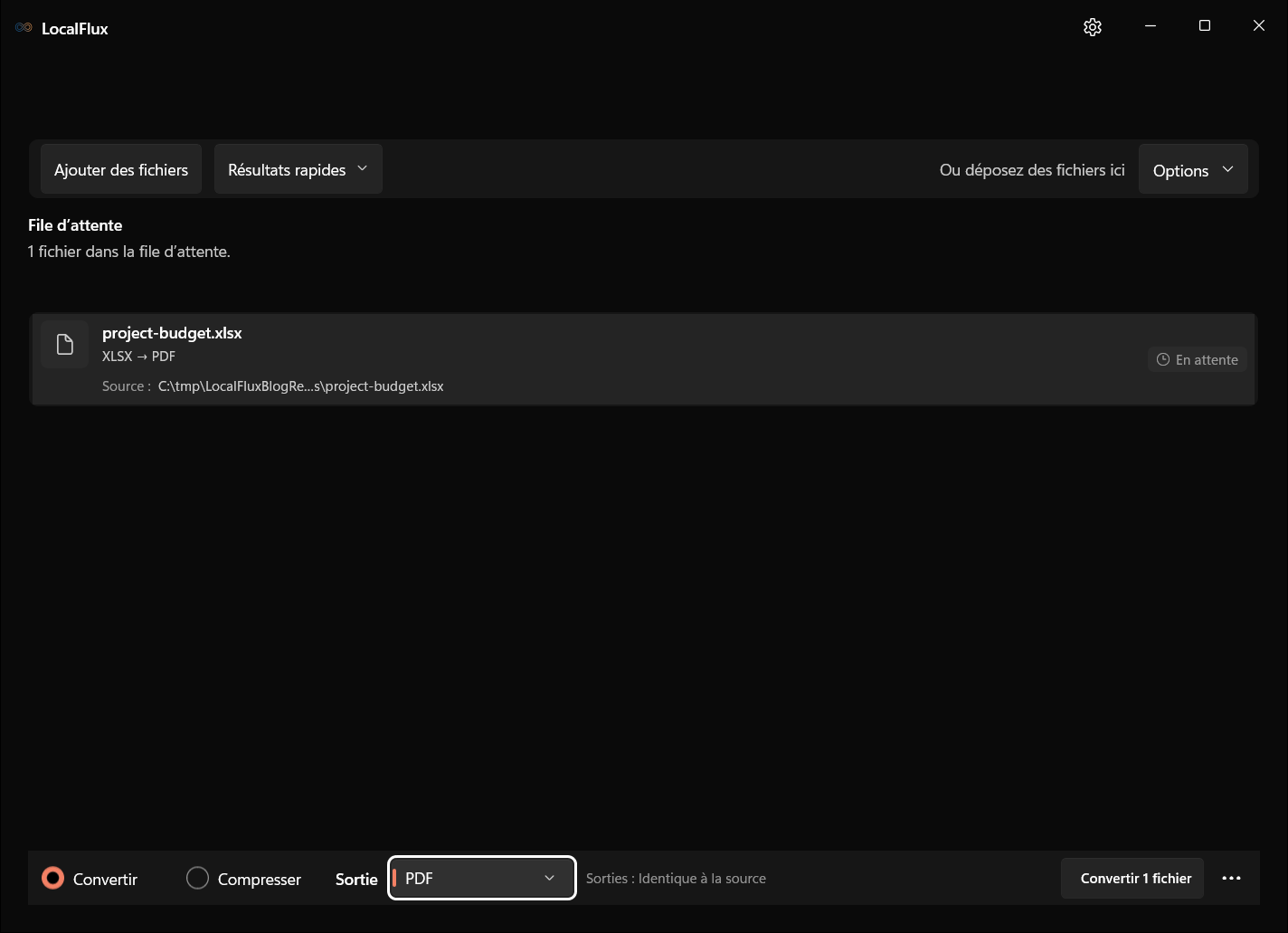
1. Ajouter le classeur
Ouvrez LocalFlux, sélectionnez Ajouter des fichiers, puis choisissez le XLSX. Le glisser-déposer est également disponible. La file doit l’identifier comme XLSX.
2. Choisir PDF
Laissez Convertir sélectionné et choisissez PDF dans la liste de sortie. Vérifiez que la ligne affiche XLSX -> PDF et qu’elle est prête.
Pour un lot, la sortie PDF s’applique à tous les classeurs compatibles. Cela ne rend pas leur mise en page uniforme : chaque fichier exige un contrôle individuel.
3. Convertir localement
Sélectionnez Convertir 1 fichier. LocalFlux utilise la route documentaire LibreOffice incluse et crée un nouveau PDF avec un nom de sortie sûr. Microsoft Excel n’est pas requis pour cette conversion testée.
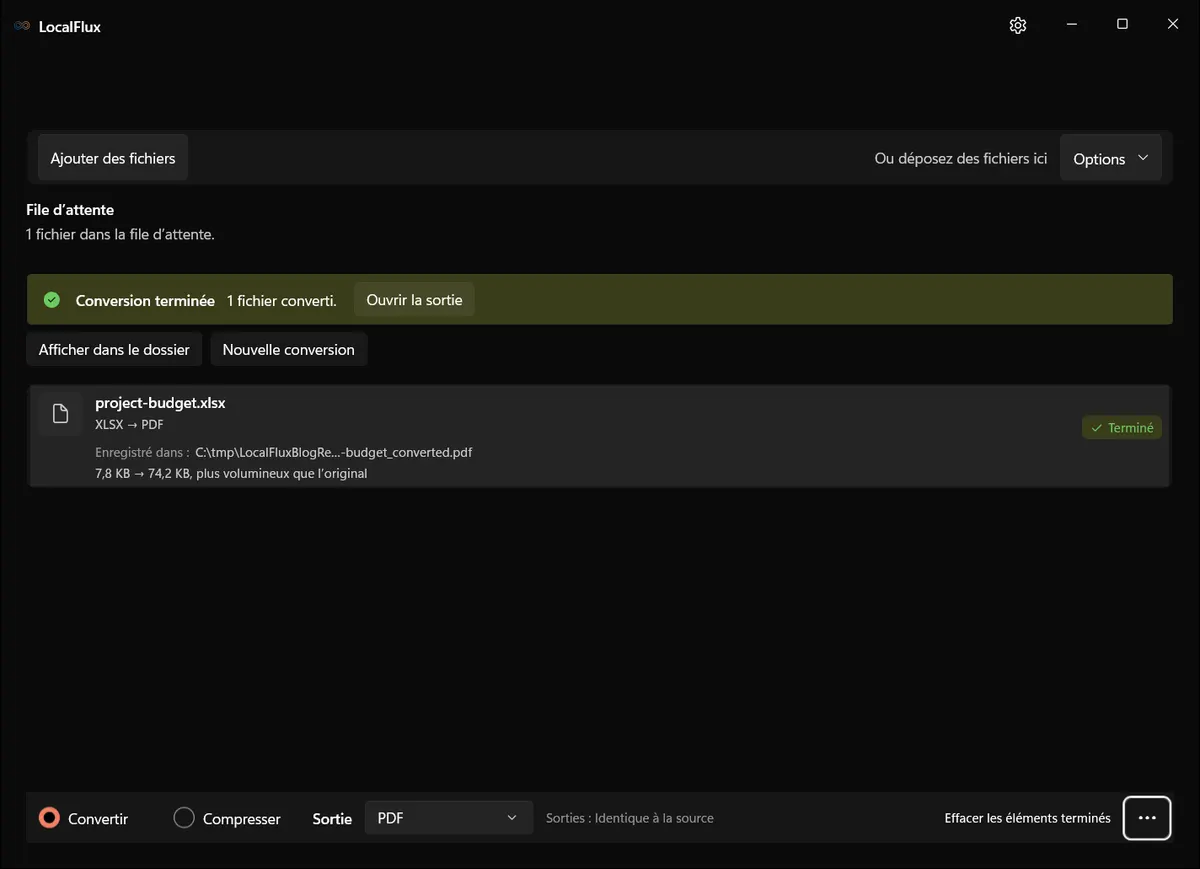
La sortie est project-budget_converted.pdf ; le classeur reste intact.
4. Contrôler le PDF produit
Ouvrez le PDF et inspectez toutes les pages. Pour un contrôle visuel, le rendu en PNG est utile : il révèle les limites réelles des pages et facilite une revue sous forme de planche-contact.
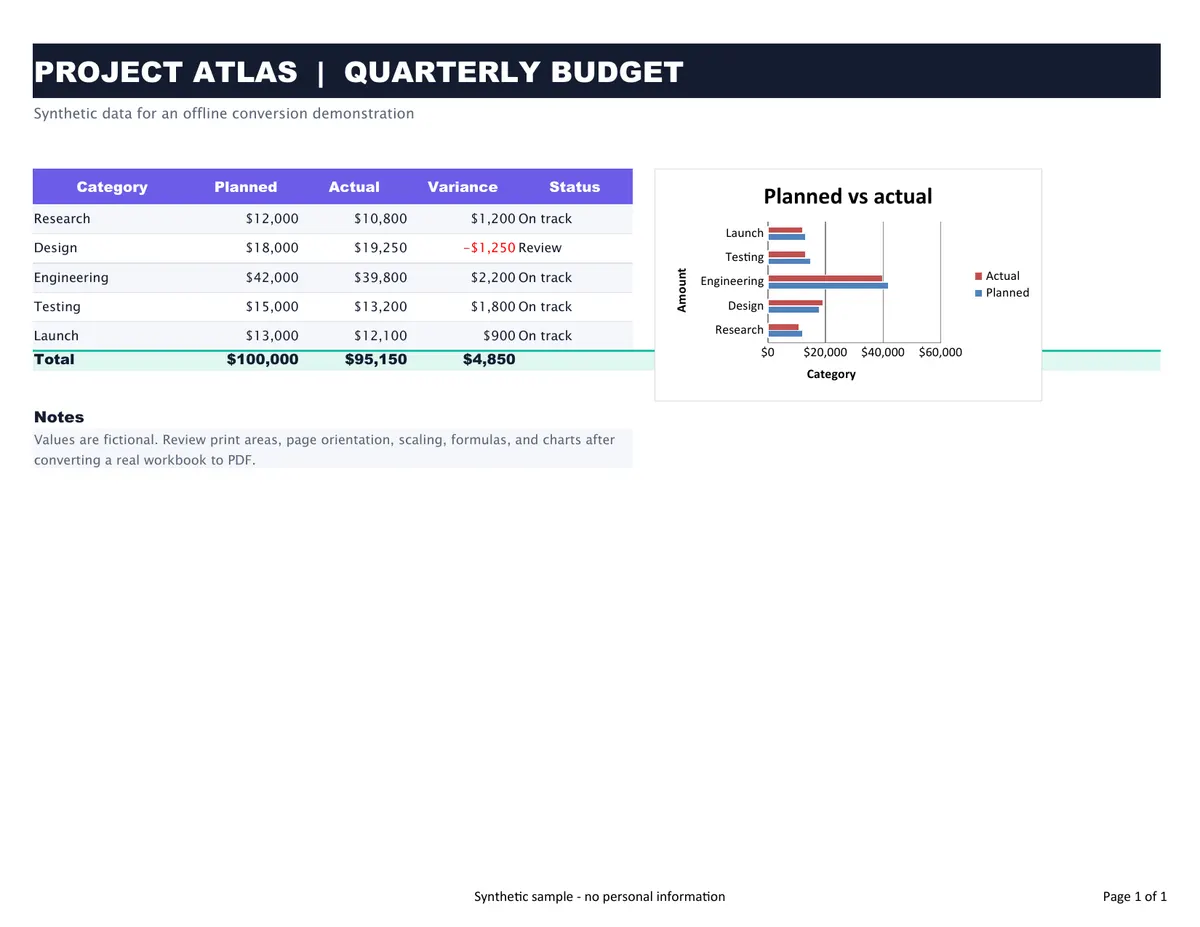
Contrôle d’octobre : les titres des axes du graphique historique sont inversés. L’échelle monétaire horizontale indique « Category » et l’axe vertical des catégories « Amount ». Cette erreur existe déjà dans le XLSX source ; la conversion l’a conservée. Corrigez le graphique dans le tableur avant de l’utiliser comme rapport. 2026-10-13
Le classeur testé tient sur une page Lettre en paysage, avec la zone d’impression, le tableau, le graphique, les notes et le pied de page visibles.
À un zoom de 100 %, vérifiez que :
- toutes les colonnes prévues sont présentes ;
- le texte est assez grand pour être lu ;
- les nombres utilisent le format et le signe attendus ;
- les résultats des formules sont à jour ;
- les graphiques ont des titres, axes et légendes complets ;
- les en-têtes de lignes et de colonnes se répètent si nécessaire ;
- les sauts de page se trouvent à des emplacements logiques ;
- aucune page vide ni feuille inattendue n’apparaît ;
- les marges et pieds de page ne sont pas coupés.
Résultat testé
Le classeur de ce dossier a été créé spécialement pour l’article. Il contient des données budgétaires fictives pour le projet Atlas, des formules d’écart et de total, un graphique à barres horizontales, une zone d’impression définie, un style de page paysage et un pied précisant que les données sont synthétiques.
| Observation | Résultat |
|---|---|
| Test historique | 2026-07-30 · LocalFlux 1.0.7.0 · Windows x64 |
| Source | project-budget.xlsx, 7 978 octets |
| Sortie | project-budget_converted.pdf, 75 974 octets |
| Feuilles/pages | 1 feuille prévue -> 1 page PDF |
| Format de page | Lettre US, paysage (792 x 612 points) |
| Zone d’impression | A1:K16 |
| Producteur du PDF | LibreOffice 26.2.4.2 (X86_64) |
| Contrôle visuel | tableau, formules, graphique, notes, pied et numéro de page sans rognage |
Le PDF est plus volumineux que le paquet XLSX compact, car il contient une page au rendu fixe avec des polices, du contenu vectoriel et les instructions de dessin du graphique. La conversion XLSX en PDF vise la mise en page et la compatibilité, pas la réduction de taille.
Ce fichier de test prouve le résultat d’un classeur contrôlé sur la machine testée. Il ne garantit pas le comportement des macros, de Power Query, des connexions de données externes, des tableaux croisés dynamiques, de tous les types de graphiques, des cas limites de mise en forme conditionnelle, des objets incorporés, des mots de passe, des signatures numériques ni des modèles très volumineux à plusieurs feuilles.
Zones d’impression et sauts de page
Une zone d’impression indique les cellules qui appartiennent au rapport. Sans sélection volontaire, des lignes ou colonnes qui ne devaient jamais être publiées peuvent être incluses. Une mise en forme appliquée par erreur à une cellule éloignée peut aussi créer des pages supplémentaires.
Utilisez l’aperçu des sauts de page d’un tableur. Pour un long tableau, autorisez la pagination verticale et répétez la ligne d’en-tête. Pour un tableau de bord large, envisagez de revoir la vue imprimable plutôt que de réduire les libellés jusqu’à les rendre illisibles.
L’écran de conversion actuel de LocalFlux ne permet pas de modifier les zones d’impression ni les sauts de page. Ces choix doivent déjà être enregistrés dans le XLSX.
Formules et résultats en cache
Un XLSX peut conserver des formules et des valeurs en cache. Des moteurs de calcul différents peuvent recalculer certaines fonctions différemment, notamment avec :
- des liens externes ;
- des fonctions volatiles ;
- des dates et séparateurs dépendant des paramètres régionaux ;
- des fonctions récentes propres à Excel ;
- des calculs itératifs ;
- des matrices dynamiques ;
- des tables de données ;
- des macros ou fonctions définies par l’utilisateur.
Avant de générer un PDF officiel, recalculez le classeur dans l’environnement de création de référence et comparez les totaux critiques après conversion. Pour un rapport financier ou réglementaire, contrôlez certaines cellules à l’aide d’une source indépendante ou d’un relevé de calcul approuvé.
Le classeur d’exemple utilise des formules arithmétiques simples. La justesse de ses totaux ne prouve pas la prise en charge de toutes les fonctions de calcul d’Excel.
Graphiques, images et objets
Pour les graphiques, ne contrôlez pas seulement leur présence. Vérifiez :
- les plages de séries et de catégories ;
- le texte des légendes ;
- les échelles d’axes et les formats numériques ;
- les étiquettes de données ;
- la taille de police ;
- les couleurs et le contraste ;
- le rognage aux limites des objets ;
- le placement dans la zone d’impression.
Les images liées ou les objets externes peuvent être indisponibles hors ligne. Incorporez les ressources nécessaires et testez le classeur sur la machine qui effectuera réellement la conversion.
Feuilles, lignes et colonnes masquées
Le masquage facilite la création, mais ne constitue pas une limite de confidentialité. Le PDF peut ne pas afficher ces données, tandis que le classeur source les contient toujours. Si le XLSX doit aussi être partagé, créez une copie nettoyée qui supprime les données réservées au lieu de vous fier aux réglages de visibilité.
Vérifiez les plages nommées, commentaires, notes, propriétés, formules révélant des chemins et liens vers des systèmes internes. Un PDF d’une page ne prouve pas que le classeur ne contient qu’une page d’informations.
Erreurs fréquentes
Utiliser « ajuster sur une page » pour une grande feuille
Le contenu peut tenir techniquement tout en devenant illisible. Préférez une page en largeur et plusieurs pages en hauteur pour les longs tableaux.
Oublier la zone d’impression
Des cellules ou une mise en forme résiduelles peuvent créer des pages vides et des colonnes inattendues.
Faire confiance aux valeurs sans recalculer
Actualisez et enregistrez dans le tableur de référence, puis contrôlez les résultats importants dans le PDF.
Croire que le PDF rend le classeur modifiable
Le PDF est un rapport figé. Conservez le XLSX pour les formules, les filtres et les modifications futures.
Attendre de LocalFlux qu’il modifie le rapport
LocalFlux ne change pas les zones d’impression, ne choisit pas les feuilles, ne recalcule pas un modèle métier à la demande, ne répare pas les formules, ne masque pas des cellules et ne réorganise pas les pages PDF. Effectuez ces changements dans un tableur avant la conversion.
Attendre des fonctions d’édition PDF
Ce parcours crée un PDF ; il ne fusionne, ne divise, ne signe et ne modifie pas ses pages, et ne réalise pas d’OCR. La compression d’un PDF existant est un parcours distinct pris en charge. Guide de compression PDF.
Conversion par lots
Le traitement par lots convient aux rapports périodiques dont les paramètres d’impression sont stables. Ajoutez les XLSX approuvés, choisissez PDF une fois et convertissez les lignes compatibles.
Après l’exécution automatique, appliquez si possible des contrôles automatiques et visuels :
- le PDF existe et n’est pas vide ;
- le nombre de pages se situe dans la plage attendue ;
- le titre obligatoire du rapport peut être extrait ;
- les pages critiques sont correctement rendues ;
- aucune page vide inattendue n’apparaît ;
- une personne valide la mise en page finale.
Pour les travaux importants, consignez les empreintes de la source et de la sortie, la version du convertisseur, le nombre de pages et le nom de la personne ayant contrôlé le résultat.
Confidentialité et utilisation hors ligne
La conversion hors ligne évite d’envoyer le classeur à un service web pendant l’utilisation normale. C’est utile pour les budgets, les prévisions, les plannings, les inventaires et les données clients.
Elle ne nettoie ni les informations visibles ni les données masquées. Le PDF peut encore afficher des lignes confidentielles et le XLSX conserve son modèle complet. Examinez les deux fichiers en fonction de la décision de partage.
Les captures et l’exemple de ce dossier ne contiennent que des catégories et des nombres fictifs. Les propriétés du classeur indiquent l’auteur générique LocalFlux Editorial Sample, et non une personne.
Pour les documents internes ou clients, complétez ces contrôles avec le guide de sécurité des convertisseurs : le traitement local ne remplace pas un stockage et une livraison approuvés.
Dépannage
Des colonnes manquent. Contrôlez la zone d’impression, l’orientation, la mise à l’échelle et les sauts manuels dans un tableur.
Le texte est trop petit. Ne forcez pas toute la feuille sur une page. Utilisez davantage de pages, un papier plus grand ou une vue de rapport repensée.
Le PDF comporte des pages vides. Recherchez des zones d’impression, des cellules éloignées mises en forme, des objets hors du tableau visible et des sauts manuels.
Les totaux sont erronés. Actualisez les données externes, recalculez dans l’environnement de référence, enregistrez et comparez les formules ainsi que les paramètres régionaux.
Un graphique a changé. Vérifiez les polices disponibles, les plages de séries, les fonctions non prises en charge et le placement de l’objet.
Des feuilles inattendues apparaissent. Contrôlez leur visibilité et les paramètres d’impression, puis créez une copie de diffusion nettoyée.
Liste de contrôle finale
- Le nombre de feuilles et de pages correspond à ce qui était prévu.
- Les zones d’impression et les sauts de page sont corrects.
- Le texte reste lisible à une taille d’affichage ou d’impression normale.
- Les formules et totaux critiques ont été vérifiés.
- Les graphiques, images, en-têtes et pieds de page sont complets.
- Le contenu masqué et sensible a été examiné.
- L’exemple, les captures, les propriétés et le PDF publié ne contiennent aucune information personnelle.
- Le XLSX original est conservé.
Pour convertir régulièrement des feuilles privées sans Microsoft Excel, obtenez LocalFlux dans le Microsoft Store. Préparez d’abord le classeur comme un rapport imprimable, utilisez LocalFlux pour la conversion locale et intégrez le contrôle page par page à la procédure.
Éléments de preuve publiés
Les fichiers de cet article sont synthétiques et ont fait l’objet d’un contrôle de confidentialité. Vous pouvez examiner la source publiée et la sortie convertie dans le dossier d’exemples, avec le compte rendu de test et le manifeste SHA-256 :