
Como converter XLSX para PDF sem o Excel
Converta uma pasta de trabalho do Excel para PDF localmente no Windows e verifique áreas de impressão, fórmulas, gráficos, conteúdo oculto e layout das páginas.
Nesta página
- Resposta rápida
- Por que a conversão de planilhas para PDF precisa de planejamento
- Por que converter localmente?
- Prepare a pasta de trabalho antes da conversão
- Passo a passo: converter XLSX para PDF
- Resultado testado
- Áreas de impressão e quebras de página
- Fórmulas e resultados armazenados em cache
- Gráficos, imagens e objetos
- Planilhas, linhas e colunas ocultas
- Erros comuns
- Conversão em lote
- Observações sobre privacidade e uso offline
- Solução de problemas
- Lista de verificação final
- Evidências da publicação
Uma pasta de trabalho do Excel não é automaticamente um documento bem projetado para impressão. Ela pode conter várias planilhas, fórmulas, linhas e colunas ocultas, gráficos, áreas de impressão, quebras de página manuais, cabeçalhos repetidos e tabelas largas que se estendem muito além de uma página normal.
Você pode converter .xlsx para PDF no Windows sem instalar o Microsoft Excel e sem enviar a pasta de trabalho para a internet. O LocalFlux oferece esse fluxo por meio de um componente integrado do LibreOffice e grava uma cópia em PDF no PC. A etapa de conversão é simples; o trabalho importante é verificar o que realmente foi parar em cada página.
Este guia explica as duas partes: criar o PDF e validar o layout, os cálculos e a privacidade específicos de planilhas.
Resposta rápida
Para converter XLSX para PDF sem o Excel:
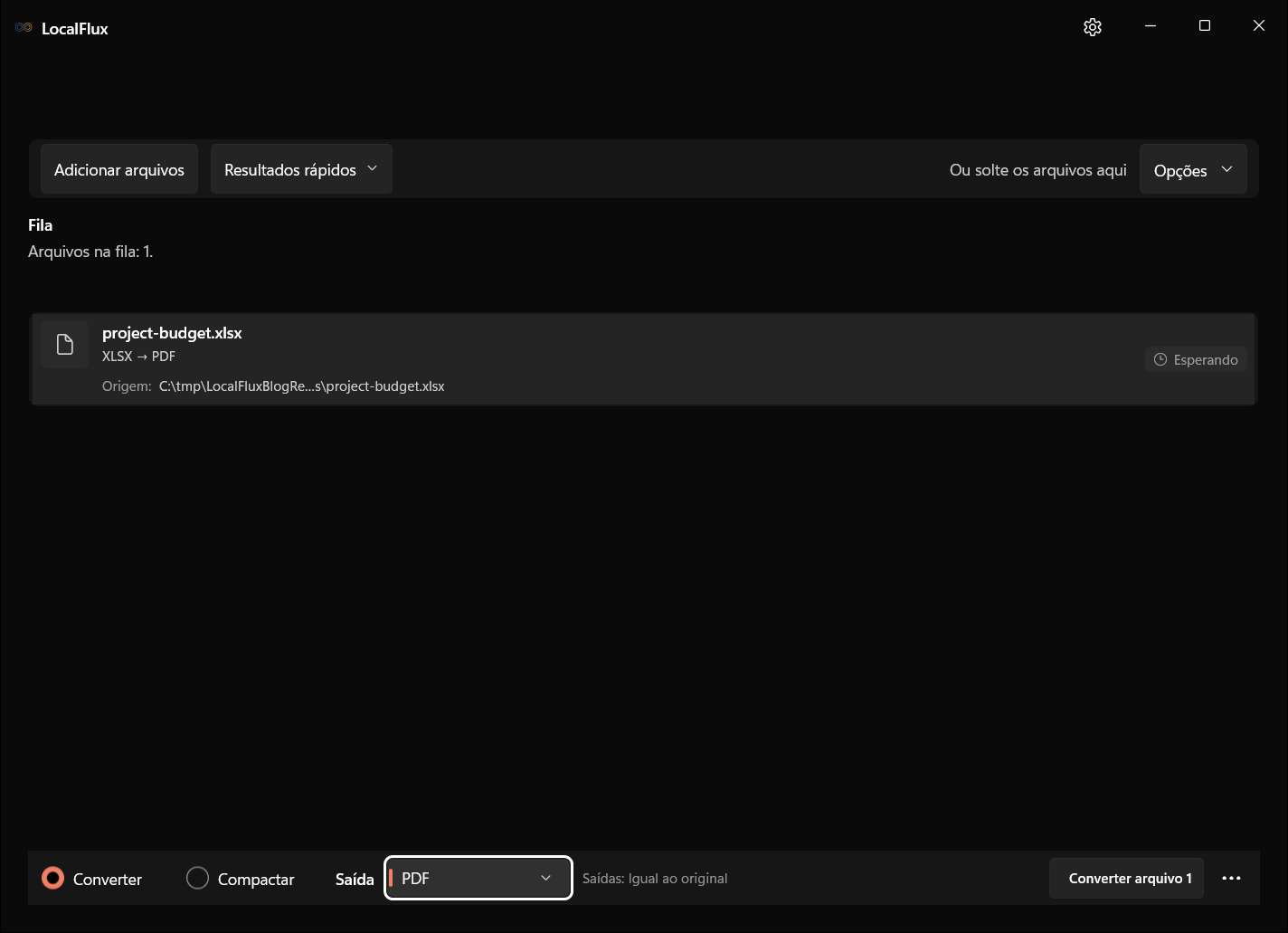
- Abra o LocalFlux e adicione a pasta de trabalho
.xlsx. - Mantenha Converter selecionado.
- Escolha PDF como saída.
- Confirme que a fila mostra
XLSX -> PDF. - Selecione Converter arquivo 1.
- Abra o PDF e inspecione todas as páginas para verificar colunas cortadas, texto minúsculo, planilhas inesperadas, fórmulas desatualizadas e gráficos danificados.
O LocalFlux realiza a conversão compatível localmente e preserva o XLSX criando um PDF separado.
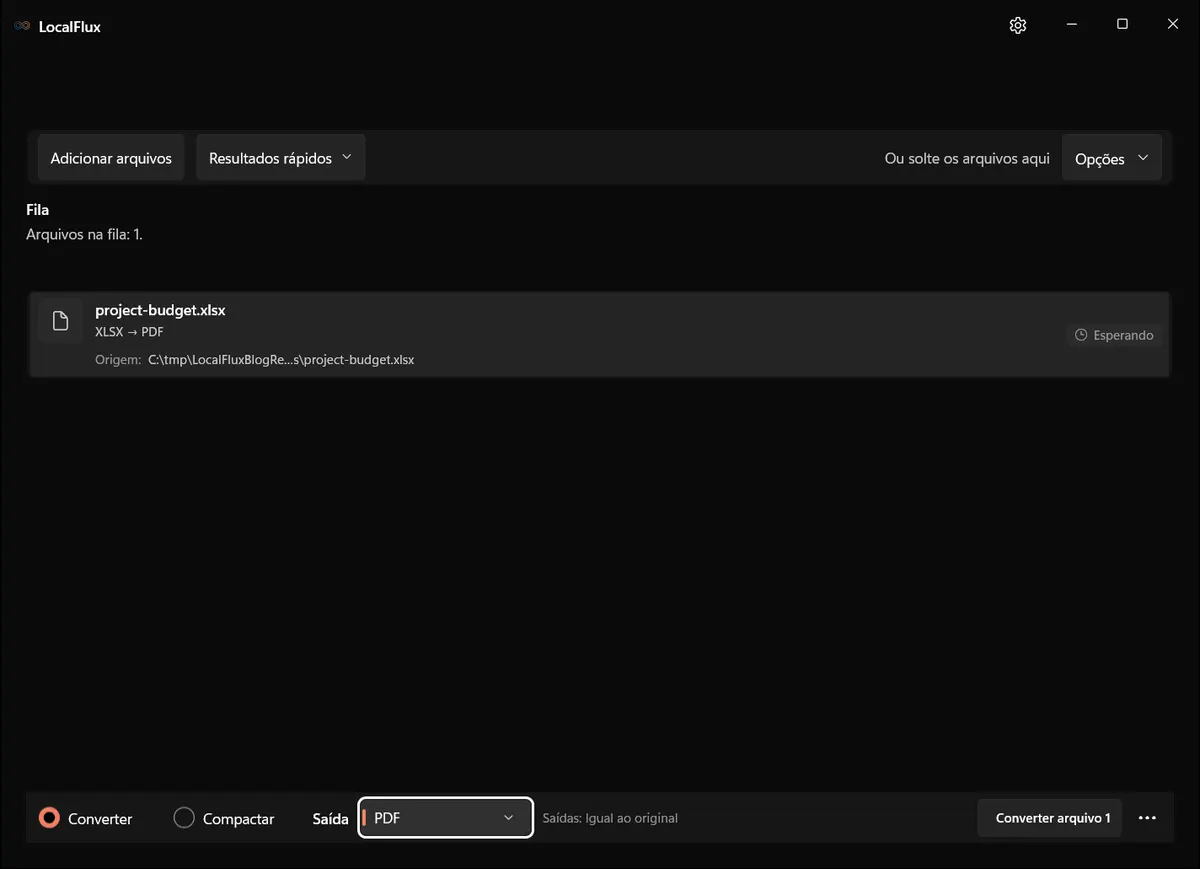
As capturas da interface foram atualizadas em outubro de 2026 com uma compilação reconstruída a partir do código documentado do LocalFlux 1.0.10.0. As medições e os downloads históricos mantêm o escopo dos testes originais. Registros das capturas: 1
A pasta de trabalho sem dados pessoais está pronta para a conversão local em PDF.
Por que a conversão de planilhas para PDF precisa de planejamento
Páginas de processadores de texto e slides de apresentação têm layouts explícitos, semelhantes aos de uma página. Uma planilha pode se estender por milhares de células. O exportador de PDF precisa decidir quais células estão incluídas, como elas se ajustam às páginas, o que deve ser repetido e se objetos como gráficos serão impressos.
O LibreOffice Calc oferece suporte a intervalos de impressão, ordem das páginas, escala da página, repetição de linhas e colunas, quebras manuais e objetos imprimíveis. A documentação informa que os intervalos de impressão definidos controlam quais células são exportadas e que planilhas no formato do Excel sem um intervalo definido podem ser impressas automaticamente. Consulte Definir áreas de impressão na planilha e Escala do estilo de página no Calc.
Assim, uma conversão bem-sucedida ainda pode estar errada de várias maneiras:
- apenas parte de uma tabela larga aparece;
- o exportador reduz uma planilha grande até o texto ficar ilegível;
- um gráfico vai parar em outra página;
- páginas que parecem vazias são criadas por formatação muito além dos dados;
- planilhas ocultas ou não pretendidas aparecem;
- as fórmulas exibem resultados armazenados desatualizados ou são recalculadas de forma diferente;
- títulos de impressão, margens e orientação da página não correspondem ao relatório pretendido.
O PDF deve ser revisado como um layout de impressão, não apenas aberto.
Por que converter localmente?
Planilhas frequentemente contêm orçamentos, previsões, listas de clientes, dados operacionais ou cálculos internos. Enviá-las para um site público de conversão pode expor muito mais do que as células visíveis da primeira planilha.
Durante a conversão compatível normal, o LocalFlux processa a pasta de trabalho no PC por meio do seu fluxo integrado do LibreOffice. O LocalFlux não exige login para a conversão, e o trabalho compatível normal pode ser executado offline após a instalação.
O processamento local não remove informações da pasta de trabalho. Linhas, planilhas, nomes, comentários, links, propriedades do documento e rótulos de gráficos ocultos ainda precisam ser revisados. O próprio PDF pode conter dados visíveis confidenciais.
Prepare a pasta de trabalho antes da conversão
Se você puder editar a pasta de trabalho no Excel, no LibreOffice Calc ou em outro aplicativo de planilhas compatível, revise estas configurações primeiro.
Defina a área de impressão
Selecione apenas as células e os objetos que pertencem ao PDF. Uma área de impressão deliberada impede que formatação dispersa ou cálculos auxiliares ampliem o intervalo de páginas.
Escolha a orientação e o tamanho do papel
Tabelas largas geralmente precisam da orientação paisagem. A configuração de uma página de largura pode ser útil, mas forçar uma planilha grande a caber em uma única página de altura pode deixar o texto microscópico.
Defina a escala deliberadamente
“Ajustar a uma página” parece conveniente, mas pode prejudicar a legibilidade. Para tabelas longas, uma política melhor costuma ser uma página de largura e quantas páginas de altura forem necessárias.
Repita os cabeçalhos úteis
Em relatórios de várias páginas, repita a linha de cabeçalho e, quando for útil, as colunas de identificação. Os leitores não devem ter de adivinhar o significado de um número na página quatro.
Recalcule e salve
Abra a pasta de trabalho no ambiente em que ela foi criada, atualize os dados necessários, recalcule as fórmulas, resolva os links externos e salve. Um conversor pode usar valores armazenados em cache ou um mecanismo de cálculo diferente.
Remova ou isole o conteúdo confidencial
Não presuma que ocultar uma planilha, linha ou coluna equivale a remover os dados. Crie uma pasta de trabalho de entrega sanitizada quando o público deva ver apenas um subconjunto.
Passo a passo: converter XLSX para PDF
1. Adicione a pasta de trabalho
Abra o LocalFlux, selecione Adicionar arquivos e escolha o XLSX. Arrastar e soltar também está disponível. A fila deve identificá-lo como XLSX.
2. Escolha PDF
Mantenha Converter selecionado e escolha PDF na lista de saída. Confirme que a linha mostra XLSX -> PDF e está pronta.
Em um lote, a saída PDF selecionada se aplica a todas as pastas de trabalho compatíveis. Isso não torna uniformes os layouts de impressão; cada pasta de trabalho ainda precisa de uma revisão individual.
3. Converta localmente
Selecione Converter arquivo 1. O LocalFlux chama o fluxo de documentos integrado do LibreOffice e grava um novo PDF com um nome de saída seguro. O Microsoft Excel não é necessário para esta conversão testada.
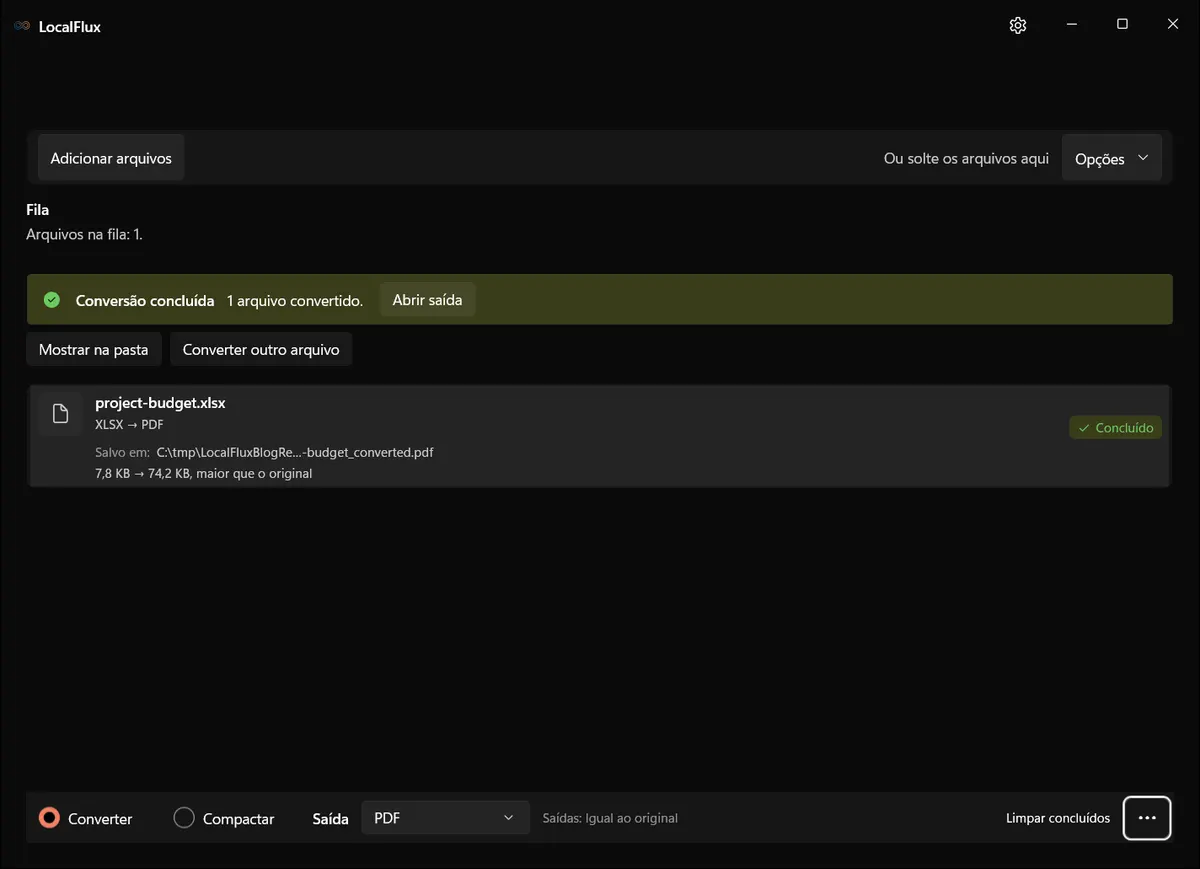
A saída é project-budget_converted.pdf; a pasta de trabalho permanece inalterada.
4. Revise o PDF renderizado
Abra o PDF e inspecione todas as páginas. Renderizar para PNG é útil para a validação visual, pois revela os limites reais das páginas e facilita a revisão em folha de contatos.
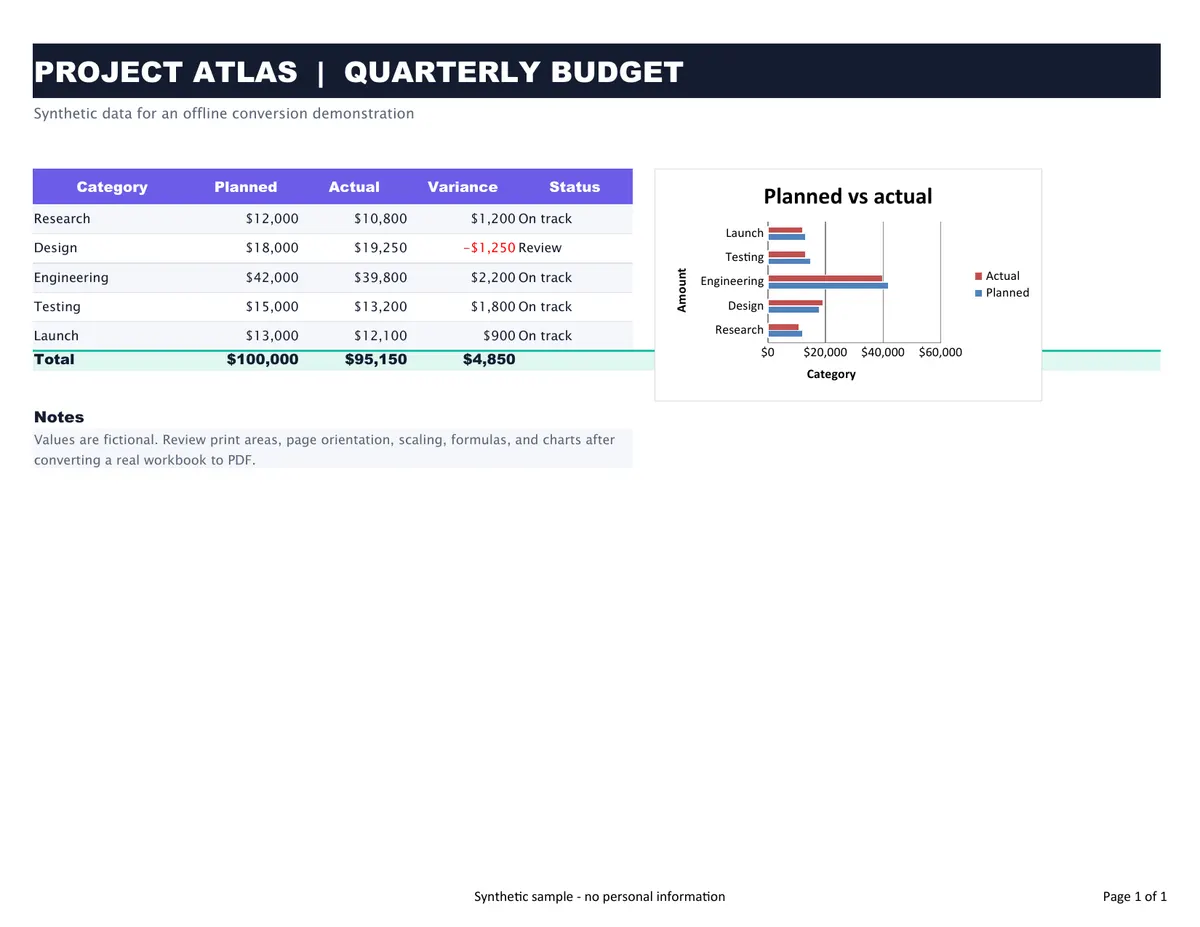
Revisão de outubro: os títulos dos eixos do gráfico histórico estão invertidos. A escala monetária horizontal diz “Category” e o eixo vertical das categorias diz “Amount”. O erro já existe no XLSX de origem e foi mantido na conversão. Corrija o gráfico no editor de planilhas antes de usá-lo como relatório. 2026-10-13
A pasta de trabalho testada cabe em uma página carta dos EUA em paisagem, com sua área de impressão definida, tabela, gráfico, observações e rodapé visíveis.
Verifique com zoom de 100%:
- todas as colunas pretendidas estão presentes;
- o texto é grande o suficiente para ser lido;
- os números usam o formato e o sinal esperados;
- os resultados das fórmulas estão atualizados;
- os gráficos têm títulos, eixos e legendas completos;
- os cabeçalhos de linhas e colunas se repetem quando necessário;
- as quebras de página ocorrem em locais sensatos;
- nenhuma página ou planilha vazia inesperada aparece;
- as margens e os rodapés não estão cortados.
Resultado testado
A pasta de trabalho deste pacote foi gerada especificamente para o artigo. Ela contém dados fictícios de orçamento do Project Atlas, fórmulas de variação e totais, um gráfico de barras horizontais, uma área de impressão definida, um estilo de página em paisagem e um rodapé informando que ela é sintética.
| Observação | Resultado |
|---|---|
| Teste histórico | 2026-07-30 · LocalFlux 1.0.7.0 · Windows x64 |
| Origem | project-budget.xlsx, 7.978 bytes |
| Saída | project-budget_converted.pdf, 75.974 bytes |
| Contagem de planilhas/páginas | 1 planilha pretendida -> 1 página PDF |
| Tamanho da página | Carta dos EUA, paisagem (792 x 612 pontos) |
| Área de impressão | A1:K16 |
| Produtor do PDF | LibreOffice 26.2.4.2 (X86_64) |
| Revisão visual | tabela, fórmulas, gráfico, observações, rodapé e número da página renderizados sem cortes |
O PDF é maior que o pacote XLSX compacto porque contém uma página renderizada fixa com fontes, conteúdo vetorial e instruções de desenho do gráfico. XLSX para PDF é uma conversão de layout e compatibilidade, não um fluxo de redução de tamanho de arquivo.
O arquivo de teste comprova o resultado de uma pasta de trabalho controlada na máquina testada. Ele não estabelece o comportamento para macros, Power Query, conexões de dados externas, tabelas dinâmicas, todos os tipos de gráficos, casos extremos de formatação condicional, objetos incorporados, proteção por senha, assinaturas digitais ou modelos muito grandes com várias planilhas.
Áreas de impressão e quebras de página
Uma área de impressão informa ao exportador quais células pertencem ao relatório imprimível. Sem um intervalo deliberado, uma pasta de trabalho pode incluir colunas ou linhas que nunca foram destinadas aos leitores. Formatação aplicada acidentalmente a uma célula distante também pode criar páginas extras.
Use a visualização de quebra de página em um editor de planilhas para ver como a planilha será dividida. Para uma tabela longa, permita a paginação vertical e repita a linha de cabeçalho. Para um painel largo, considere redesenhar a visualização imprimível em vez de reduzi-la até os rótulos ficarem ilegíveis.
A tela atual de conversão do LocalFlux não oferece um editor de intervalos de impressão ou de quebras de página. Essas escolhas já precisam existir no XLSX.
Fórmulas e resultados armazenados em cache
Um XLSX pode armazenar fórmulas e valores em cache. Mecanismos de planilha diferentes podem recalcular certas funções de forma diferente, especialmente quando uma pasta de trabalho usa:
- links externos;
- funções voláteis;
- datas e separadores dependentes da localidade;
- funções mais recentes exclusivas do Excel;
- cálculos iterativos;
- matrizes dinâmicas;
- tabelas de dados;
- macros ou funções definidas pelo usuário.
Antes de gerar um PDF oficial, recalcule no ambiente de criação autorizado e compare os totais críticos após a conversão. Para relatórios financeiros ou regulatórios, verifique células selecionadas com uma fonte independente ou um registro de cálculo aprovado.
A pasta de trabalho de exemplo usa fórmulas aritméticas diretas. Seus totais bem-sucedidos não são evidência para todos os recursos de cálculo do Excel.
Gráficos, imagens e objetos
Os gráficos precisam ser revisados para mais do que sua presença. Confirme:
- intervalos de séries e categorias;
- texto da legenda;
- escalas dos eixos e formatos numéricos;
- rótulos de dados;
- tamanho da fonte;
- cores e contraste;
- cortes nos limites do objeto;
- posicionamento dentro da área de impressão.
Imagens vinculadas ou objetos externos podem não estar disponíveis offline. Incorpore os recursos necessários e teste a pasta de trabalho na máquina de conversão real.
Planilhas, linhas e colunas ocultas
Ocultar é uma conveniência de criação, não uma barreira de privacidade. O PDF pode omitir visualmente o conteúdo oculto, mas a pasta de trabalho de origem ainda o contém. Se o próprio XLSX também for compartilhado, crie uma cópia sanitizada que remova os dados restritos em vez de depender das configurações de visibilidade.
Verifique intervalos nomeados, comentários, notas, propriedades do documento, fórmulas que revelam caminhos de origem e links para sistemas internos. Um PDF de uma página não prova que a pasta de trabalho contenha apenas informações equivalentes a uma página.
Erros comuns
Usar “ajustar a uma página” para uma planilha grande
O resultado pode caber tecnicamente e ainda assim ficar ilegível. Prefira uma página de largura com várias páginas de altura para tabelas longas.
Esquecer a área de impressão
Células ou formatação dispersas podem criar páginas vazias e colunas inesperadas.
Confiar nos valores das fórmulas sem recalcular
Atualize e salve no mecanismo de planilha autorizado e, em seguida, verifique os resultados críticos no PDF.
Presumir que o PDF torna a pasta de trabalho editável
O PDF é um relatório fixo. Mantenha o XLSX para fórmulas, filtros e alterações futuras.
Esperar que o LocalFlux edite o relatório
O LocalFlux não altera áreas de impressão, seleciona planilhas, recalcula um modelo de negócio sob demanda, corrige fórmulas, remove células ou reorganiza páginas PDF. Faça essas alterações em um aplicativo de planilhas antes da conversão.
Esperar recursos de utilitário PDF
Esta rota cria um PDF; não combina, divide, assina, aplica OCR nem edita páginas PDF. A compactação de um PDF existente é um fluxo compatível separado. Guia de compactação PDF.
Conversão em lote
O processamento em lote é útil para relatórios periódicos que já têm definições de impressão estáveis. Adicione os arquivos XLSX aprovados, escolha PDF uma vez e converta as linhas compatíveis.
A conclusão automatizada deve ser seguida, quando possível, por verificações automatizadas e visuais:
- o PDF existe e não está vazio;
- a contagem de páginas está dentro do intervalo esperado;
- o título exigido do relatório pode ser extraído;
- páginas críticas são renderizadas;
- nenhuma página vazia inesperada aparece;
- um revisor aprova o layout final.
Para trabalhos de alto valor, registre os hashes de origem e saída, a versão da conversão, a contagem de páginas e o revisor.
Observações sobre privacidade e uso offline
A conversão offline evita enviar a pasta de trabalho para um serviço baseado em navegador durante o uso normal. Isso é valioso para orçamentos, previsões, cronogramas, inventários e dados de clientes.
Isso não higieniza informações visíveis ou ocultas. O PDF ainda pode mostrar linhas confidenciais, e o XLSX continua contendo seu modelo completo. Revise os dois artefatos de acordo com a decisão de compartilhamento.
As capturas de tela e o exemplo deste pacote contêm apenas categorias e números fictícios. As propriedades da pasta de trabalho identificam genericamente o autor como LocalFlux Editorial Sample, e não como uma pessoa.
Para documentos internos ou de clientes, combine estas verificações com o guia de segurança de conversores; conversão local não substitui armazenamento e entrega aprovados.
Solução de problemas
Há colunas faltando. Verifique a área de impressão, a orientação, a escala da página e as quebras manuais em um editor de planilhas.
O texto está pequeno demais. Pare de forçar a planilha inteira a caber em uma página. Use mais páginas, um tamanho de papel maior ou uma visualização de relatório redesenhada.
O PDF tem páginas vazias. Procure intervalos de impressão, células formatadas distantes, objetos fora da tabela visível e quebras de página manuais.
Os totais estão errados. Atualize os dados externos, recalcule no ambiente autorizado, salve e compare as fórmulas e as configurações de localidade.
Um gráfico mudou. Verifique a disponibilidade das fontes, os intervalos das séries, os recursos de gráfico não compatíveis e o posicionamento do objeto.
Aparecem planilhas inesperadas. Revise a visibilidade das planilhas e as configurações de impressão da pasta de trabalho; em seguida, crie uma cópia de entrega sanitizada.
Lista de verificação final
- As contagens de planilhas e páginas pretendidas correspondem.
- As áreas de impressão e as quebras de página estão corretas.
- O texto é legível no tamanho normal de visualização ou impressão.
- As fórmulas e os totais críticos foram verificados.
- Gráficos, imagens, cabeçalhos e rodapés estão completos.
- O conteúdo oculto e confidencial foi revisado.
- Nenhuma informação pessoal aparece no exemplo, nas capturas de tela, nas propriedades ou no PDF publicado.
- O XLSX original foi mantido.
Para converter planilhas privadas recorrentes sem o Microsoft Excel, baixe o LocalFlux na Microsoft Store. Prepare primeiro a pasta de trabalho como um relatório imprimível, use o LocalFlux para a conversão local e trate a verificação página a página como parte do trabalho.
Evidências da publicação
Os arquivos usados neste artigo são sintéticos e foram revisados quanto à privacidade. Você pode inspecionar a fonte publicada e a saída convertida na pasta de exemplos, junto com o registro de teste e o manifesto de mídia SHA-256: