
Cómo convertir XLSX a PDF sin Excel
Convierte un libro de Excel a PDF localmente en Windows y comprueba áreas de impresión, fórmulas, gráficos, contenido oculto y diseño de página.
En esta página
- Respuesta rápida
- Por qué hay que planificar la conversión de una hoja de cálculo a PDF
- Por qué convertir de forma local
- Preparar el libro antes de convertirlo
- Paso a paso: convertir XLSX a PDF
- Resultado de la prueba
- Áreas de impresión y saltos de página
- Fórmulas y resultados almacenados
- Gráficos, imágenes y objetos
- Hojas, filas y columnas ocultas
- Errores habituales
- Conversión por lotes
- Privacidad y uso sin conexión
- Solución de problemas
- Lista final
- Evidencias de publicación
Un libro de Excel no es necesariamente un documento listo para imprimir. Puede contener varias hojas, fórmulas, filas y columnas ocultas, gráficos, áreas de impresión, saltos de página manuales, encabezados repetidos y tablas más anchas que una página normal.
En Windows puedes convertir un archivo .xlsx a PDF sin instalar Microsoft Excel y sin subir el libro. LocalFlux realiza esta conversión mediante un componente de LibreOffice incluido con la aplicación y guarda una copia PDF en el equipo. Convertir es sencillo; lo importante es comprobar qué ha quedado realmente en cada página.
Esta guía explica ambas partes: cómo crear el PDF y cómo validar el diseño, los cálculos y la privacidad propios de una hoja de cálculo.
Respuesta rápida
Para convertir XLSX a PDF sin Excel:
- Abre LocalFlux y añade el libro
.xlsx. - Mantén seleccionada la opción Convertir.
- Elige PDF como formato de salida.
- Comprueba que la cola muestre
XLSX -> PDF. - Selecciona Convertir 1 archivo.
- Abre el PDF y revisa todas las páginas en busca de columnas cortadas, texto demasiado pequeño, hojas inesperadas, fórmulas desactualizadas o gráficos dañados.
LocalFlux realiza la conversión compatible de forma local y conserva el XLSX al crear un PDF independiente.
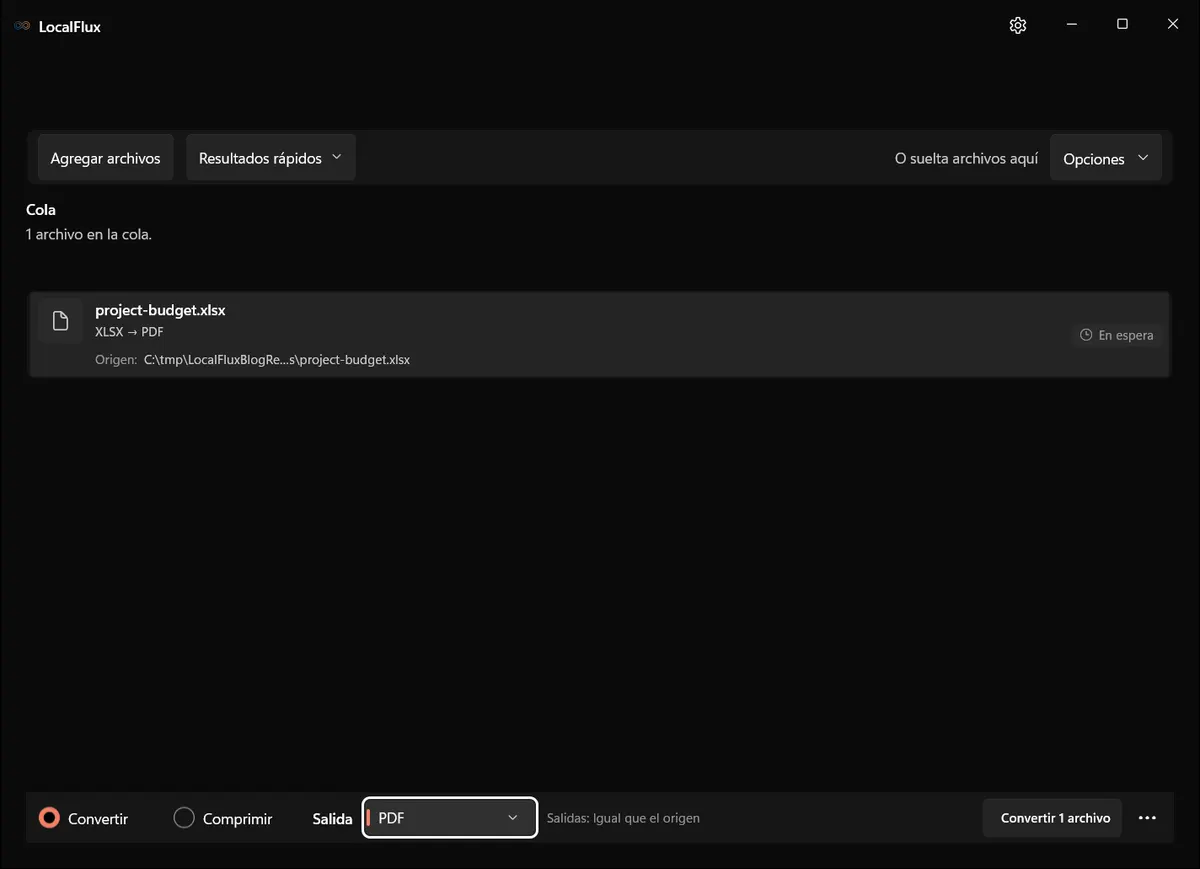
Las capturas de la interfaz se renovaron en octubre de 2026 con una compilación reconstruida a partir del código documentado de LocalFlux 1.0.10.0. Las mediciones y descargas históricas conservan el alcance de sus pruebas originales. Registros de captura: 1
El libro, preparado sin datos privados, está listo para la conversión local.
Por qué hay que planificar la conversión de una hoja de cálculo a PDF
Los documentos de texto y las presentaciones ya tienen una estructura basada en páginas. Una hoja de cálculo puede extenderse por miles de celdas. El exportador debe decidir qué celdas se incluyen, cómo se reparten entre páginas, qué elementos se repiten y si se imprimen objetos como los gráficos.
LibreOffice Calc admite intervalos de impresión, orden de páginas, escalado, filas y columnas repetidas, saltos manuales y objetos imprimibles. Su documentación explica que los intervalos definidos determinan qué celdas se exportan y que las hojas en formato Excel sin un intervalo pueden imprimirse automáticamente. Consulta Uso de intervalos de impresión en una hoja de cálculo y Escala del estilo de página de Calc.
Por tanto, una conversión completada puede seguir siendo incorrecta:
- puede faltar parte de una tabla ancha;
- una hoja grande puede reducirse hasta que el texto sea ilegible;
- un gráfico puede pasar a otra página;
- el formato aplicado fuera de los datos puede crear páginas aparentemente vacías;
- pueden aparecer hojas ocultas o no previstas;
- las fórmulas pueden mostrar valores almacenados obsoletos o recalcularse de otra forma;
- los títulos de impresión, márgenes y orientación pueden no coincidir con el informe previsto.
Hay que revisar el PDF como un diseño de impresión, no limitarse a comprobar que se abre.
Por qué convertir de forma local
Las hojas de cálculo suelen contener presupuestos, previsiones, listas de clientes, datos operativos o cálculos internos. Subirlas a un servicio público de conversión puede exponer mucho más que las celdas visibles de la primera hoja.
Durante una conversión compatible normal, LocalFlux procesa el libro en el PC mediante su ruta de LibreOffice incluida. No exige iniciar sesión para convertir y, una vez instalado, el trabajo compatible habitual puede realizarse sin conexión.
El procesamiento local no depura el libro. Aún debes revisar filas, hojas, nombres, comentarios, enlaces, propiedades del documento y etiquetas de gráficos. El propio PDF también puede mostrar información sensible.
Preparar el libro antes de convertirlo
Si puedes editarlo en Excel, LibreOffice Calc u otra aplicación compatible, revisa primero estos ajustes.
Definir el área de impresión
Selecciona solo las celdas y los objetos que deben aparecer en el PDF. Un área de impresión deliberada evita que el formato residual o los cálculos auxiliares amplíen el número de páginas.
Elegir la orientación y el tamaño de papel
Las tablas anchas suelen necesitar orientación horizontal. Ajustar a una página de ancho puede ser útil, pero forzar una hoja grande a ocupar también una sola página de alto puede volver microscópico el texto.
Configurar el escalado de forma deliberada
«Ajustar a una página» parece cómodo, pero puede perjudicar la legibilidad. Para una tabla larga suele ser mejor una página de ancho y tantas páginas de alto como hagan falta.
Repetir encabezados útiles
En informes de varias páginas, repite la fila de encabezados y, cuando sea necesario, las columnas identificativas. El lector no debería tener que adivinar qué significa una cifra de la cuarta página.
Recalcular y guardar
Abre el libro en su entorno de edición original, actualiza los datos necesarios, recalcula las fórmulas, resuelve los enlaces externos y guarda. Un conversor puede utilizar valores almacenados en caché o un motor de cálculo distinto.
Eliminar o aislar el contenido sensible
Ocultar una hoja, fila o columna no equivale a eliminar los datos. Crea un libro de entrega saneado si el destinatario solo debe ver una parte.
Paso a paso: convertir XLSX a PDF
1. Añadir el libro
Abre LocalFlux, selecciona Agregar archivos y elige el XLSX. También puedes arrastrarlo y soltarlo. La cola debe identificarlo como XLSX.
2. Elegir PDF
Mantén seleccionada la opción Convertir y elige PDF en la lista de salidas. Comprueba que la fila muestre XLSX -> PDF y esté lista.
En un lote, la salida PDF elegida se aplica a todos los libros compatibles. Eso no uniformiza sus diseños de impresión: cada libro necesita su propia revisión.
3. Convertir localmente
Selecciona Convertir 1 archivo. LocalFlux utiliza la ruta de documentos de LibreOffice incluida y crea un PDF con un nombre de salida seguro. Microsoft Excel no es necesario para esta conversión probada.
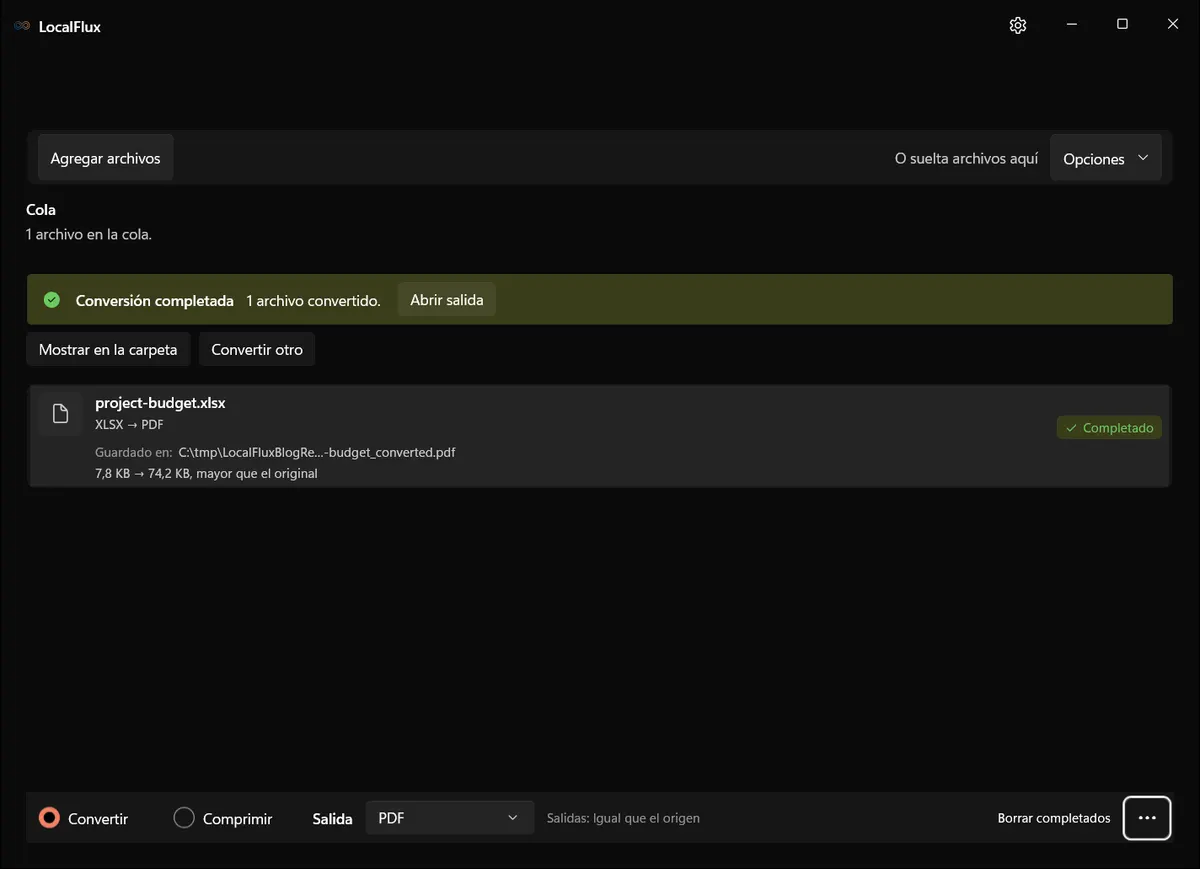
La salida es project-budget_converted.pdf; el libro permanece intacto.
4. Revisar el PDF generado
Abre el PDF y comprueba todas las páginas. Para el control visual puede ser útil renderizarlas como PNG: así se ven los límites reales y se puede revisar una hoja de contacto.
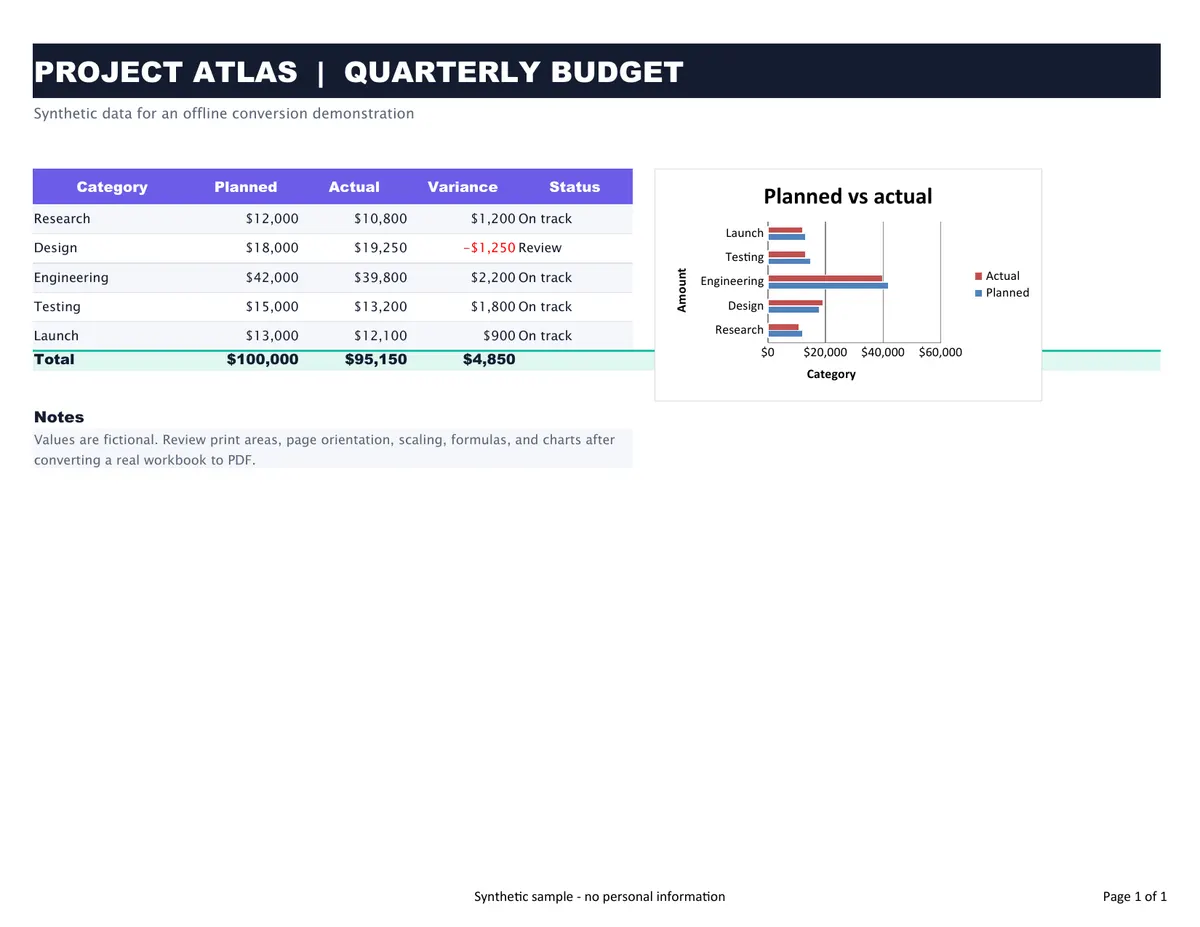
Revisión de octubre: el gráfico histórico tiene los títulos de los ejes intercambiados. La escala monetaria horizontal dice «Category» y el eje vertical de categorías dice «Amount». El error ya está en el XLSX de origen y se conservó al convertirlo; corrige el gráfico en el editor antes de usarlo como informe. 2026-10-13
El libro probado cabe en una página horizontal de tamaño Carta con su área de impresión, tabla, gráfico, notas y pie de página visibles.
Comprueba al 100 % de zoom que:
- estén todas las columnas previstas;
- el texto tenga un tamaño legible;
- los números utilicen el formato y el signo esperados;
- los resultados de las fórmulas estén actualizados;
- los gráficos incluyan títulos, ejes y leyendas completos;
- los encabezados de filas y columnas se repitan cuando proceda;
- los saltos se produzcan en lugares razonables;
- no aparezcan páginas en blanco ni hojas inesperadas;
- los márgenes y pies de página no estén cortados.
Resultado de la prueba
El libro de este paquete se generó específicamente para el artículo. Contiene datos ficticios del presupuesto de Project Atlas, fórmulas para desviaciones y totales, un gráfico de barras horizontal, un área de impresión definida, un estilo de página horizontal y un pie que indica que los datos son sintéticos.
| Observación | Resultado |
|---|---|
| Prueba histórica | 2026-07-30 · LocalFlux 1.0.7.0 · Windows x64 |
| Origen | project-budget.xlsx, 7.978 bytes |
| Salida | project-budget_converted.pdf, 75.974 bytes |
| Hojas/páginas | 1 hoja prevista -> 1 página PDF |
| Tamaño de página | Carta de EE. UU., horizontal (792 x 612 puntos) |
| Área de impresión | A1:K16 |
| Productor del PDF | LibreOffice 26.2.4.2 (X86_64) |
| Revisión visual | tabla, fórmulas, gráfico, notas, pie y número de página sin recortes |
El PDF ocupa más que el paquete XLSX compacto porque contiene una página renderizada fija con fuentes, contenido vectorial e instrucciones para dibujar el gráfico. Convertir XLSX a PDF es una operación de diseño y compatibilidad, no una reducción de tamaño.
La muestra demuestra el comportamiento de un libro controlado en el equipo probado. No garantiza el resultado de macros, Power Query, conexiones de datos externas, tablas dinámicas, todos los tipos de gráfico, casos límite de formato condicional, objetos incrustados, protección con contraseña, firmas digitales ni modelos muy grandes con varias hojas.
Áreas de impresión y saltos de página
El área de impresión indica qué celdas forman parte del informe. Sin un intervalo intencionado pueden incluirse filas o columnas que nunca debían llegar al lector. El formato aplicado por error a una celda lejana también puede crear páginas adicionales.
Utiliza la vista previa de saltos de página de un editor de hojas de cálculo. En una tabla larga, permite la paginación vertical y repite el encabezado. En un panel ancho, plantéate rediseñar la vista imprimible en vez de reducirla hasta hacer ilegibles las etiquetas.
La pantalla de conversión actual de LocalFlux no permite editar intervalos de impresión ni saltos de página. Estas decisiones deben estar guardadas en el XLSX.
Fórmulas y resultados almacenados
Un XLSX puede guardar fórmulas y valores en caché. Distintos motores de hoja de cálculo pueden recalcular de otra manera determinadas funciones, sobre todo si el libro utiliza:
- enlaces externos;
- funciones volátiles;
- fechas y separadores dependientes de la configuración regional;
- funciones nuevas exclusivas de Excel;
- cálculos iterativos;
- matrices dinámicas;
- tablas de datos;
- macros o funciones definidas por el usuario.
Antes de generar un PDF oficial, recalcula en el entorno de edición autorizado y compara los totales críticos tras la conversión. Para informes financieros o normativos, contrasta determinadas celdas con una fuente independiente o un registro de cálculo aprobado.
El libro de muestra utiliza fórmulas aritméticas sencillas. Que sus totales sean correctos no demuestra la compatibilidad con todas las funciones de cálculo de Excel.
Gráficos, imágenes y objetos
No basta con comprobar que los gráficos aparecen. Revisa:
- los intervalos de series y categorías;
- el texto de la leyenda;
- las escalas y formatos numéricos de los ejes;
- las etiquetas de datos;
- el tamaño de fuente;
- los colores y el contraste;
- los recortes en los límites del objeto;
- la posición dentro del área de impresión.
Las imágenes vinculadas y los objetos externos pueden no estar disponibles sin conexión. Incrusta los recursos necesarios y prueba el libro en el equipo real que realizará la conversión.
Hojas, filas y columnas ocultas
Ocultar es una ayuda de edición, no una barrera de privacidad. Aunque el PDF no muestre visualmente el contenido oculto, este sigue dentro del libro de origen. Si también vas a compartir el XLSX, crea una copia saneada que elimine los datos restringidos en lugar de confiar en la visibilidad.
Revisa los intervalos con nombre, comentarios, notas, propiedades del documento, fórmulas que revelen rutas y enlaces a sistemas internos. Que el PDF tenga una página no demuestra que el libro solo contenga esa cantidad de información.
Errores habituales
Usar «ajustar a una página» en una hoja grande
El contenido puede caber técnicamente y resultar ilegible. Para tablas largas, utiliza una página de ancho y varias de alto.
Olvidar el área de impresión
Las celdas o el formato residuales pueden crear páginas en blanco y columnas inesperadas.
Confiar en las fórmulas sin recalcular
Actualiza y guarda en el motor de hoja de cálculo autorizado; después, comprueba los resultados críticos en el PDF.
Suponer que el PDF permite editar el libro
El PDF es un informe fijo. Conserva el XLSX para las fórmulas, los filtros y los cambios futuros.
Esperar que LocalFlux edite el informe
LocalFlux no cambia áreas de impresión, elige hojas, recalcula un modelo empresarial bajo demanda, repara fórmulas, oculta celdas ni reorganiza páginas PDF. Realiza esos cambios en una aplicación de hojas de cálculo antes de convertir.
Esperar funciones de edición de PDF
Esta ruta crea un PDF; no combina, divide, firma, aplica OCR ni edita páginas PDF. Reducir un PDF existente es un flujo de compresión compatible separado. Guía de compresión PDF.
Conversión por lotes
Los lotes resultan útiles para informes periódicos con una configuración de impresión estable. Añade los XLSX aprobados, elige PDF una vez y convierte las filas compatibles.
Tras la finalización automática conviene aplicar controles automáticos y visuales:
- el PDF existe y no está vacío;
- el número de páginas está dentro del intervalo esperado;
- se puede extraer el título obligatorio del informe;
- las páginas críticas se renderizan;
- no aparecen páginas en blanco inesperadas;
- una persona responsable aprueba el diseño final.
Para trabajos importantes, registra los hashes de origen y salida, la versión del conversor, el número de páginas y la persona que revisó el resultado.
Privacidad y uso sin conexión
La conversión sin conexión evita enviar el libro a un servicio web durante el uso normal. Es una ventaja para presupuestos, previsiones, calendarios, inventarios y datos de clientes.
No depura la información visible ni la oculta. El PDF puede seguir mostrando filas confidenciales y el XLSX conserva el modelo completo. Revisa ambos archivos según la decisión de uso compartido.
Las capturas y la muestra de este paquete solo contienen categorías y cifras ficticias. Las propiedades del libro identifican al autor de forma genérica como LocalFlux Editorial Sample, no como una persona.
Para documentos internos o de clientes, combina estas comprobaciones con la guía de seguridad de conversores; convertir localmente no sustituye el almacenamiento y la entrega aprobados.
Solución de problemas
Faltan columnas. Comprueba el área de impresión, la orientación, el escalado y los saltos manuales en un editor de hojas de cálculo.
El texto es demasiado pequeño. No fuerces toda la hoja a una sola página. Utiliza más páginas, un papel mayor o una vista del informe rediseñada.
El PDF tiene páginas en blanco. Busca intervalos de impresión, celdas lejanas con formato, objetos fuera de la tabla visible y saltos manuales.
Los totales son incorrectos. Actualiza los datos externos, recalcula en el entorno autorizado, guarda y compara las fórmulas y la configuración regional.
Un gráfico ha cambiado. Comprueba las fuentes disponibles, los intervalos de las series, las funciones no compatibles y la posición del objeto.
Aparecen hojas inesperadas. Revisa su visibilidad y los ajustes de impresión; después crea una copia de entrega saneada.
Lista final
- Coinciden las hojas y páginas previstas.
- Las áreas de impresión y los saltos de página son correctos.
- El texto se puede leer con un tamaño normal de visualización o impresión.
- Se han verificado las fórmulas y totales críticos.
- Los gráficos, imágenes, encabezados y pies están completos.
- Se ha revisado el contenido oculto y sensible.
- La muestra, las capturas, las propiedades y el PDF publicado no contienen información personal.
- Se conserva el XLSX original.
Para convertir hojas privadas con frecuencia sin Microsoft Excel, obtén LocalFlux en Microsoft Store. Primero prepara el libro como informe imprimible, utiliza LocalFlux para la conversión local y considera la revisión página por página como parte del trabajo.
Evidencias de publicación
Los archivos de este artículo son sintéticos y se han revisado desde el punto de vista de la privacidad. Puedes consultar el origen publicado y el resultado convertido en la carpeta de muestras, junto con el registro de prueba y el manifiesto SHA-256: