
XLSX ohne Excel in PDF umwandeln
Wandeln Sie eine Excel-Arbeitsmappe lokal unter Windows in PDF um und prüfen Sie Druckbereiche, Formeln, Diagramme, ausgeblendete Inhalte und Seitenlayout.
Auf dieser Seite
- Kurzantwort
- Warum die Konvertierung einer Tabelle in PDF Planung erfordert
- Warum lokal konvertieren?
- Arbeitsmappe vor der Konvertierung vorbereiten
- Schritt für Schritt: XLSX in PDF umwandeln
- Geprüftes Ergebnis
- Druckbereiche und Seitenumbrüche
- Formeln und zwischengespeicherte Ergebnisse
- Diagramme, Bilder und Objekte
- Ausgeblendete Blätter, Zeilen und Spalten
- Häufige Fehler
- Stapelkonvertierung
- Datenschutz und Offline-Nutzung
- Fehlerbehebung
- Abschlusscheckliste
- Veröffentlichungsnachweise
Eine Excel-Arbeitsmappe ist nicht automatisch ein gut gestaltetes Druckdokument. Sie kann mehrere Tabellenblätter, Formeln, ausgeblendete Zeilen und Spalten, Diagramme, Druckbereiche, manuelle Seitenumbrüche, wiederholte Überschriften und Tabellen enthalten, die weit über eine normale Seite hinausragen.
Unter Windows können Sie .xlsx ohne Microsoft Excel und ohne Upload in PDF umwandeln. LocalFlux verwendet dafür eine mitgelieferte LibreOffice-Komponente und speichert eine PDF-Kopie auf dem PC. Die Konvertierung selbst ist einfach. Entscheidend ist die Prüfung dessen, was tatsächlich auf jeder Seite gelandet ist.
Dieser Leitfaden beschreibt beides: das Erstellen der PDF-Datei und die Kontrolle von Tabellenlayout, Berechnungen und Datenschutz.
Kurzantwort
So wandeln Sie XLSX ohne Excel in PDF um:
- Öffnen Sie LocalFlux und fügen Sie die
.xlsx-Arbeitsmappe hinzu. - Lassen Sie Konvertieren ausgewählt.
- Wählen Sie PDF als Ausgabeformat.
- Prüfen Sie, ob in der Warteschlange
XLSX -> PDFangezeigt wird. - Wählen Sie 1 Datei konvertieren.
- Öffnen Sie die PDF-Datei und prüfen Sie jede Seite auf abgeschnittene Spalten, zu kleine Schrift, unerwartete Blätter, veraltete Formelwerte und fehlerhafte Diagramme.
LocalFlux führt die unterstützte Konvertierung lokal aus und erhält die XLSX-Datei, indem es eine separate PDF-Datei erstellt.
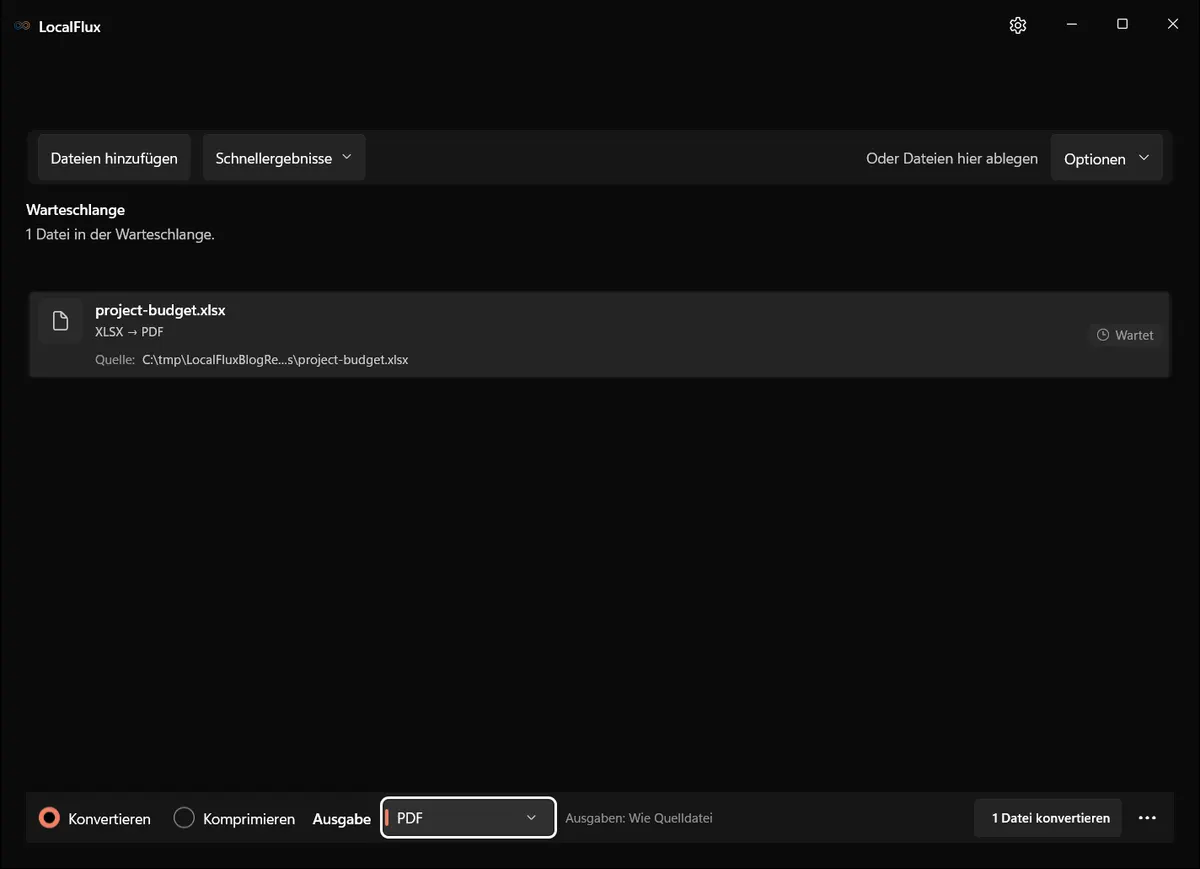
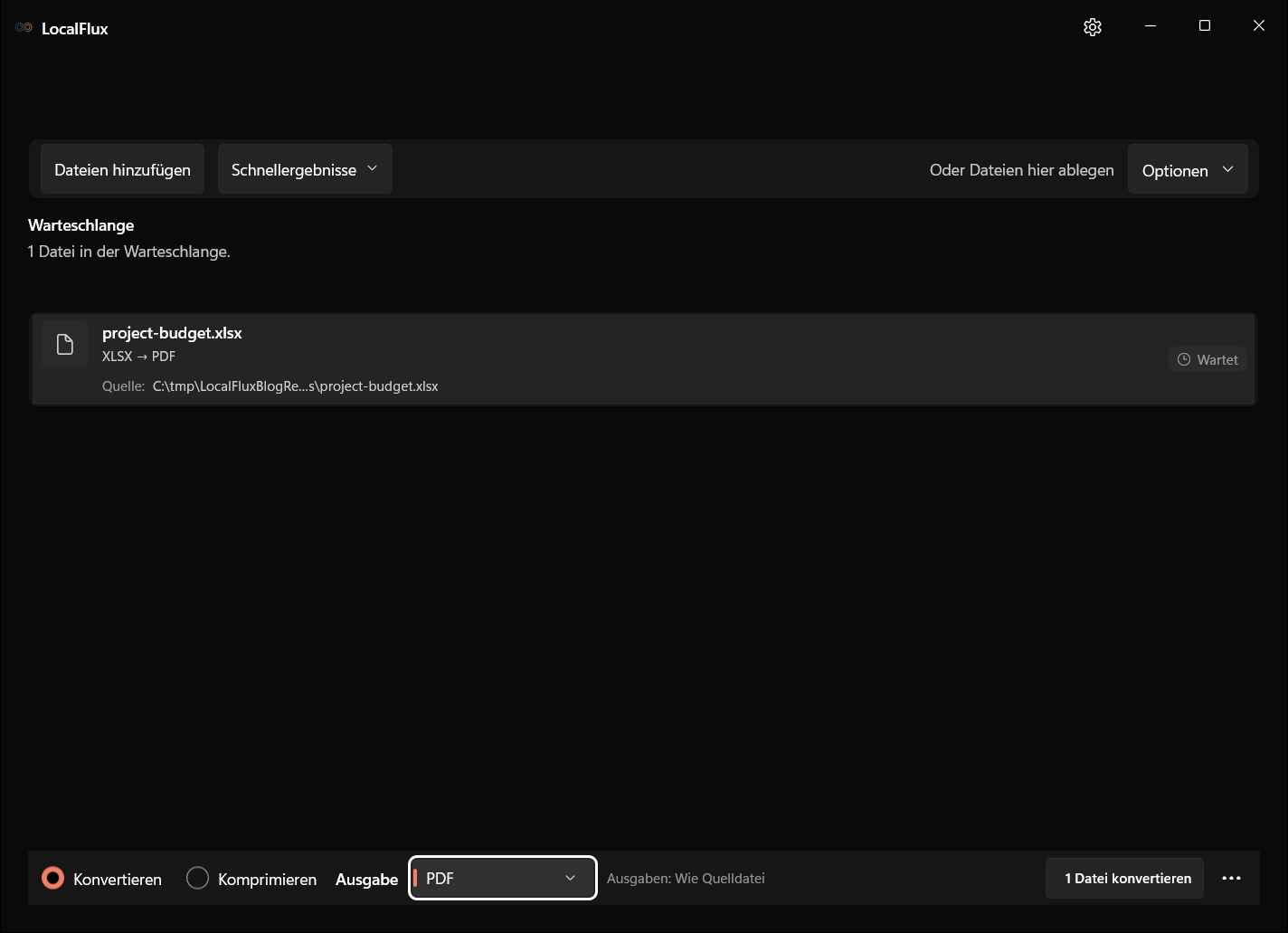
Die Bildschirmaufnahmen wurden im Oktober 2026 mit einem aus dem dokumentierten Quellstand von LocalFlux 1.0.10.0 erstellten Build erneuert. Frühere Messwerte und Downloads behalten ihren ursprünglichen Testumfang. Aufzeichnungsprotokolle: 1
Die datenschutzgerechte Arbeitsmappe ist für die lokale PDF-Konvertierung bereit.
Warum die Konvertierung einer Tabelle in PDF Planung erfordert
Textdokumente und Präsentationsfolien besitzen ein ausdrücklich seitenbezogenes Layout. Ein Tabellenblatt kann sich dagegen über Tausende von Zellen erstrecken. Der PDF-Export muss entscheiden, welche Zellen dazugehören, wie sie auf Seiten verteilt werden, was wiederholt wird und ob Objekte wie Diagramme gedruckt werden.
LibreOffice Calc unterstützt Druckbereiche, Seitenreihenfolge, Skalierung, Wiederholungszeilen und -spalten, manuelle Umbrüche und druckbare Objekte. Laut Dokumentation bestimmen definierte Druckbereiche, welche Zellen exportiert werden; Tabellen im Excel-Format ohne definierten Bereich können automatisch gedruckt werden. Siehe Druckbereiche in Tabellen verwenden und Seitenskalierung in Calc.
Eine technisch erfolgreiche Konvertierung kann deshalb trotzdem falsch sein:
- Ein Teil einer breiten Tabelle fehlt.
- Ein großes Blatt wird so stark verkleinert, dass der Text unlesbar ist.
- Ein Diagramm landet auf einer anderen Seite.
- Formatierungen weit außerhalb der Daten erzeugen scheinbar leere Seiten.
- Ausgeblendete oder unbeabsichtigte Tabellenblätter erscheinen.
- Formeln zeigen veraltete zwischengespeicherte Werte oder werden anders berechnet.
- Drucktitel, Ränder und Ausrichtung entsprechen nicht dem beabsichtigten Bericht.
Prüfen Sie die PDF-Datei als Drucklayout. Es genügt nicht, sie nur zu öffnen.
Warum lokal konvertieren?
Arbeitsmappen enthalten häufig Budgets, Prognosen, Kundenlisten, Betriebsdaten oder interne Berechnungen. Beim Hochladen zu einem öffentlichen Konvertierungsdienst kann weit mehr offengelegt werden als die sichtbaren Zellen des ersten Tabellenblatts.
Bei einer normalen unterstützten Konvertierung verarbeitet LocalFlux die Arbeitsmappe auf dem PC über die mitgelieferte LibreOffice-Route. Für die Konvertierung ist keine Anmeldung nötig, und unterstützte Standardaufgaben können nach der Installation offline ausgeführt werden.
Lokale Verarbeitung bereinigt die Arbeitsmappe nicht. Prüfen Sie weiterhin ausgeblendete Zeilen und Blätter, Namen, Kommentare, Links, Dokumenteigenschaften und Diagrammbeschriftungen. Auch die PDF-Datei selbst kann vertrauliche sichtbare Daten enthalten.
Arbeitsmappe vor der Konvertierung vorbereiten
Wenn Sie die Datei in Excel, LibreOffice Calc oder einer anderen kompatiblen Tabellenkalkulation bearbeiten können, prüfen Sie zuerst die folgenden Einstellungen.
Druckbereich festlegen
Wählen Sie nur die Zellen und Objekte aus, die in die PDF-Datei gehören. Ein bewusst festgelegter Druckbereich verhindert, dass verstreute Formatierungen oder Hilfsberechnungen den Seitenumfang vergrößern.
Ausrichtung und Papierformat wählen
Breite Tabellen benötigen häufig Querformat. Eine auf eine Seite begrenzte Breite kann sinnvoll sein. Wenn Sie ein großes Blatt zusätzlich auf eine Seite Höhe zwingen, kann die Schrift jedoch winzig werden.
Skalierung gezielt einstellen
„Auf eine Seite anpassen“ klingt bequem, kann aber die Lesbarkeit zerstören. Für lange Tabellen ist meist eine Seite Breite mit beliebig vielen Seiten Höhe besser.
Nützliche Überschriften wiederholen
Wiederholen Sie bei mehrseitigen Berichten die Kopfzeile und gegebenenfalls identifizierende Spalten. Leserinnen und Leser sollten auf Seite vier nicht raten müssen, wofür eine Zahl steht.
Neu berechnen und speichern
Öffnen Sie die Arbeitsmappe in der maßgeblichen Autorenumgebung, aktualisieren Sie benötigte Daten, berechnen Sie Formeln neu, klären Sie externe Verknüpfungen und speichern Sie. Ein Konverter kann zwischengespeicherte Werte oder eine andere Berechnungs-Engine verwenden.
Vertrauliche Inhalte entfernen oder isolieren
Das Ausblenden eines Blatts, einer Zeile oder Spalte entfernt keine Daten. Erstellen Sie eine bereinigte Auslieferungskopie, wenn die Empfänger nur einen Teil sehen dürfen.
Schritt für Schritt: XLSX in PDF umwandeln
1. Arbeitsmappe hinzufügen
Öffnen Sie LocalFlux, wählen Sie Dateien hinzufügen und dann die XLSX-Datei. Alternativ können Sie sie per Drag-and-drop ablegen. Die Warteschlange sollte sie als XLSX erkennen.
2. PDF wählen
Lassen Sie Konvertieren ausgewählt und wählen Sie PDF in der Ausgabeliste. Vergewissern Sie sich, dass die Zeile XLSX -> PDF anzeigt und bereit ist.
Bei einem Stapel gilt die PDF-Ausgabe für jede kompatible Arbeitsmappe. Dadurch werden die Drucklayouts nicht einheitlich; jede Datei muss einzeln geprüft werden.
3. Lokal konvertieren
Wählen Sie 1 Datei konvertieren. LocalFlux ruft die mitgelieferte LibreOffice-Dokumentroute auf und schreibt eine neue PDF-Datei mit sicherem Ausgabenamen. Für diese geprüfte Konvertierung wird Microsoft Excel nicht benötigt.
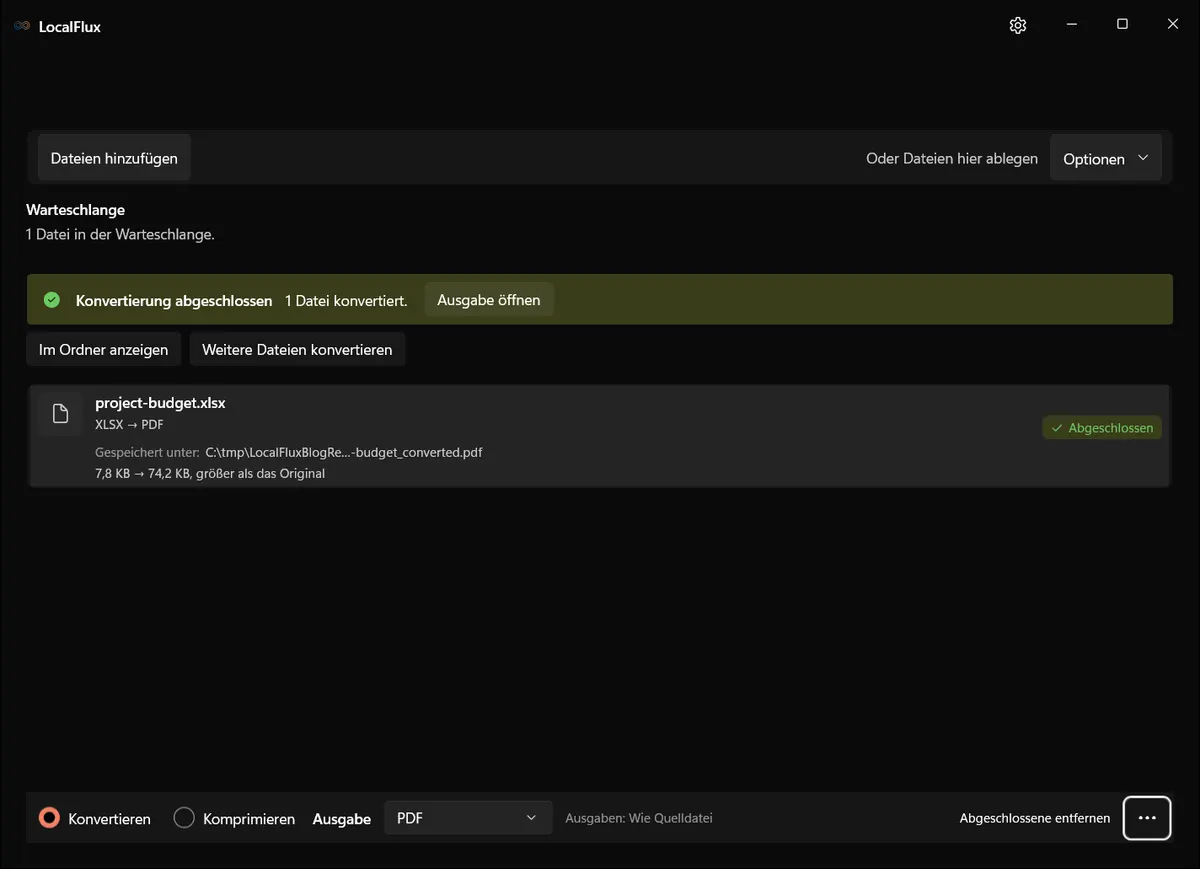
Die Ausgabe heißt project-budget_converted.pdf; die Arbeitsmappe bleibt unverändert.
4. Gerenderte PDF-Datei prüfen
Öffnen Sie die PDF-Datei und prüfen Sie jede Seite. Für eine visuelle Qualitätskontrolle kann das Rendern in PNG hilfreich sein, weil dabei die tatsächlichen Seitengrenzen sichtbar werden und eine Kontaktbogenansicht möglich ist.
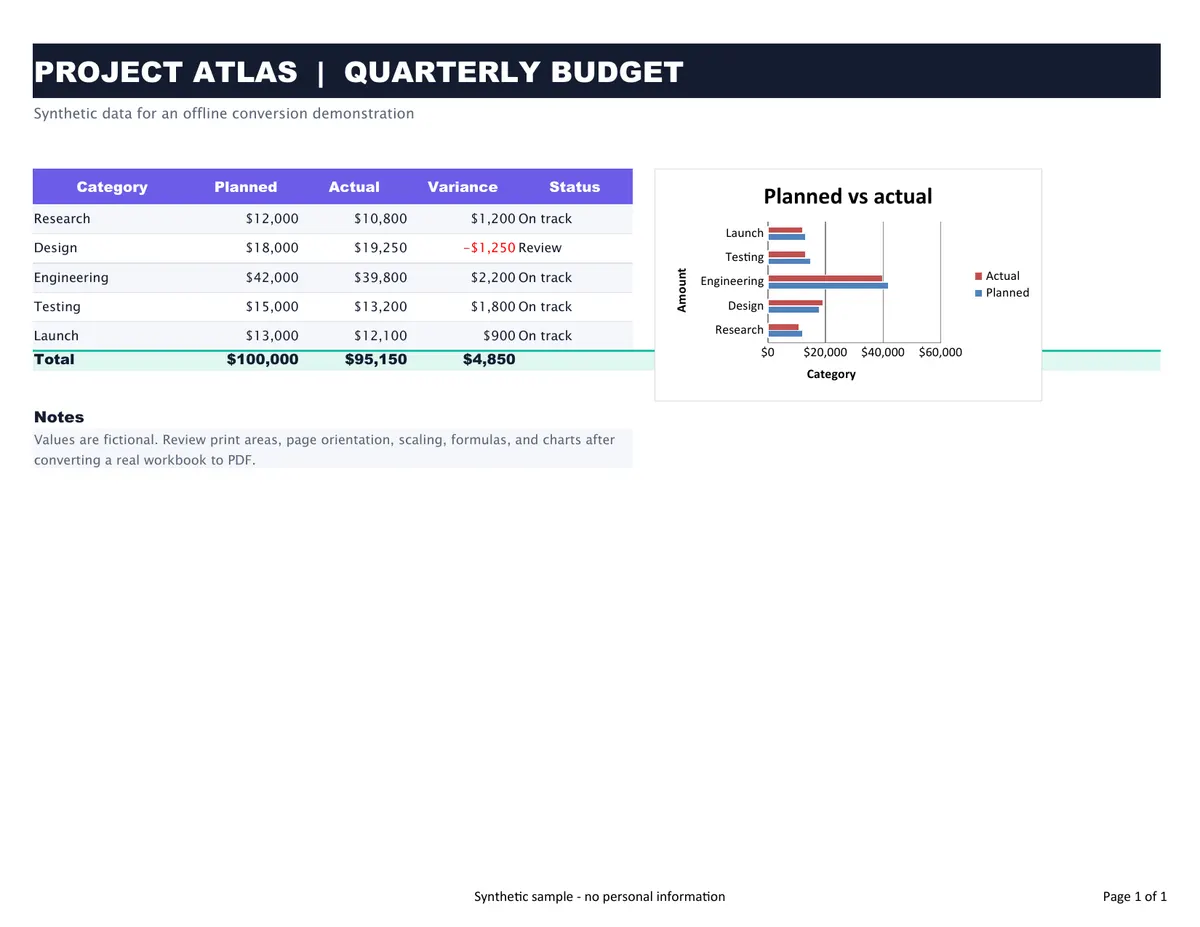
Prüfung im Oktober: Im historischen Diagramm sind die Achsentitel vertauscht. Die horizontale Geldskala heißt „Category“, die vertikale Kategorieachse „Amount“. Bereits die XLSX-Quelle enthält diesen Fehler. Die Konvertierung hat ihn übernommen; korrigieren Sie das Diagramm im Tabelleneditor, bevor Sie es als Bericht verwenden. 2026-10-13
Die geprüfte Arbeitsmappe passt mit Druckbereich, Tabelle, Diagramm, Hinweisen und Fußzeile auf eine Letter-Seite im Querformat.
Prüfen Sie bei 100 % Zoom:
- Alle vorgesehenen Spalten sind vorhanden.
- Der Text ist ausreichend groß.
- Zahlen haben das erwartete Format und Vorzeichen.
- Formelergebnisse sind aktuell.
- Diagramme besitzen vollständige Titel, Achsen und Legenden.
- Zeilen- und Spaltenüberschriften werden bei Bedarf wiederholt.
- Seitenumbrüche liegen an sinnvollen Stellen.
- Es erscheinen keine unerwarteten leeren Seiten oder Blätter.
- Ränder und Fußzeilen sind nicht abgeschnitten.
Geprüftes Ergebnis
Die Arbeitsmappe dieses Pakets wurde eigens für den Artikel erstellt. Sie enthält fiktive Budgetdaten für Projekt Atlas, Formeln für Abweichungen und Summen, ein horizontales Balkendiagramm, einen festgelegten Druckbereich, einen Seitenstil im Querformat und eine Fußzeile mit dem Hinweis auf synthetische Daten.
| Beobachtung | Ergebnis |
|---|---|
| Historischer Test | 2026-07-30 · LocalFlux 1.0.7.0 · Windows x64 |
| Quelle | project-budget.xlsx, 7.978 Byte |
| Ausgabe | project-budget_converted.pdf, 75.974 Byte |
| Blatt-/Seitenzahl | 1 vorgesehenes Blatt -> 1 PDF-Seite |
| Seitengröße | US Letter, Querformat (792 x 612 Punkte) |
| Druckbereich | A1:K16 |
| PDF-Ersteller | LibreOffice 26.2.4.2 (X86_64) |
| Sichtprüfung | Tabelle, Formeln, Diagramm, Hinweise, Fußzeile und Seitenzahl ohne Beschnitt |
Die PDF-Datei ist größer als das kompakte XLSX-Paket, weil sie eine fest gerenderte Seite mit Schriften, Vektorinhalten und Zeichenanweisungen für das Diagramm enthält. XLSX zu PDF ist eine Layout- und Kompatibilitätskonvertierung, keine Dateiverkleinerung.
Die Testdatei belegt das Verhalten einer kontrollierten Arbeitsmappe auf dem geprüften Rechner. Sie belegt nicht das Verhalten von Makros, Power Query, externen Datenverbindungen, Pivot-Tabellen, sämtlichen Diagrammtypen, Sonderfällen bedingter Formatierung, eingebetteten Objekten, Kennwortschutz, digitalen Signaturen oder sehr großen Modellen mit mehreren Blättern.
Druckbereiche und Seitenumbrüche
Ein Druckbereich legt fest, welche Zellen zum druckbaren Bericht gehören. Ohne gezielte Auswahl können Zeilen oder Spalten einbezogen werden, die nie für die Leserschaft bestimmt waren. Eine versehentlich formatierte entfernte Zelle kann ebenfalls zusätzliche Seiten erzeugen.
Verwenden Sie die Umbruchvorschau einer Tabellenkalkulation. Lassen Sie bei langen Tabellen vertikale Seitenumbrüche zu und wiederholen Sie die Kopfzeile. Gestalten Sie bei einem breiten Dashboard lieber die Druckansicht neu, statt Beschriftungen bis zur Unlesbarkeit zu verkleinern.
Die aktuelle Konvertierungsansicht von LocalFlux bietet keinen Editor für Druckbereiche oder Seitenumbrüche. Diese Einstellungen müssen bereits in der XLSX-Datei gespeichert sein.
Formeln und zwischengespeicherte Ergebnisse
Eine XLSX-Datei kann Formeln und zwischengespeicherte Werte enthalten. Verschiedene Tabellenkalkulationsprogramme können bestimmte Funktionen unterschiedlich neu berechnen, insbesondere bei:
- externen Verknüpfungen;
- volatilen Funktionen;
- gebietsschemaabhängigen Datumswerten und Trennzeichen;
- neueren, nur in Excel verfügbaren Funktionen;
- iterativen Berechnungen;
- dynamischen Arrays;
- Datentabellen;
- Makros oder benutzerdefinierten Funktionen.
Berechnen Sie vor einem offiziellen PDF-Export alles in der maßgeblichen Autorenumgebung neu und vergleichen Sie kritische Summen nach der Konvertierung. Prüfen Sie bei Finanz- oder Pflichtberichten ausgewählte Zellen gegen eine unabhängige Quelle oder einen freigegebenen Berechnungsnachweis.
Die Beispielarbeitsmappe nutzt einfache arithmetische Formeln. Ihre korrekten Summen sind kein Beleg für sämtliche Excel-Berechnungsfunktionen.
Diagramme, Bilder und Objekte
Prüfen Sie bei Diagrammen mehr als ihre bloße Anwesenheit:
- Datenreihen- und Kategoriebereiche;
- Legendentext;
- Achsenskalierung und Zahlenformate;
- Datenbeschriftungen;
- Schriftgröße;
- Farben und Kontrast;
- Beschnitt an Objektgrenzen;
- Position innerhalb des Druckbereichs.
Verknüpfte Bilder oder externe Objekte sind offline möglicherweise nicht verfügbar. Betten Sie benötigte Ressourcen ein und testen Sie die Arbeitsmappe auf dem tatsächlichen Konvertierungsrechner.
Ausgeblendete Blätter, Zeilen und Spalten
Ausblenden ist eine Bearbeitungshilfe, keine Datenschutzgrenze. Die PDF-Datei kann ausgeblendete Inhalte zwar visuell weglassen, doch die Quelldatei enthält sie weiterhin. Wenn auch die XLSX-Datei weitergegeben wird, erstellen Sie eine bereinigte Kopie, die geschützte Daten entfernt, statt sich auf Sichtbarkeitseinstellungen zu verlassen.
Prüfen Sie benannte Bereiche, Kommentare, Notizen, Dokumenteigenschaften, Formeln mit Quellpfaden und Links zu internen Systemen. Eine einseitige PDF-Datei beweist nicht, dass die Arbeitsmappe nur Daten für eine Seite enthält.
Häufige Fehler
„Auf eine Seite anpassen“ für ein großes Blatt verwenden
Das Ergebnis passt technisch, ist aber möglicherweise unlesbar. Verwenden Sie für lange Tabellen eine Seite Breite und mehrere Seiten Höhe.
Druckbereich vergessen
Verstreute Zellen oder Formatierungen können leere Seiten und unerwartete Spalten erzeugen.
Formelwerte ohne Neuberechnung übernehmen
Aktualisieren und speichern Sie in der maßgeblichen Tabellenkalkulation. Prüfen Sie danach kritische Ergebnisse in der PDF-Datei.
Annehmen, die PDF-Datei mache die Arbeitsmappe bearbeitbar
Die PDF-Datei ist ein fester Bericht. Bewahren Sie die XLSX-Datei für Formeln, Filter und spätere Änderungen auf.
Von LocalFlux eine Bearbeitung des Berichts erwarten
LocalFlux ändert keine Druckbereiche, wählt keine Blätter aus, berechnet kein Geschäftsmodell auf Abruf neu, repariert keine Formeln, schwärzt keine Zellen und sortiert keine PDF-Seiten um. Nehmen Sie solche Änderungen vor der Konvertierung in einer Tabellenkalkulation vor.
PDF-Werkzeugfunktionen erwarten
Diese Route erstellt eine PDF-Datei; sie bietet weder das Zusammenführen, Teilen, Signieren oder Bearbeiten von PDF-Seiten noch Texterkennung (OCR). Eine vorhandene PDF zu verkleinern ist ein eigener unterstützter Komprimierungsablauf. PDF-Komprimierung.
Stapelkonvertierung
Die Stapelverarbeitung eignet sich für regelmäßige Berichte mit stabilen Druckdefinitionen. Fügen Sie die freigegebenen XLSX-Dateien hinzu, wählen Sie PDF einmal aus und konvertieren Sie die kompatiblen Zeilen.
Auf die automatische Fertigstellung sollten nach Möglichkeit automatische und visuelle Kontrollen folgen:
- Die PDF-Datei existiert und ist nicht leer.
- Die Seitenzahl liegt im erwarteten Bereich.
- Der erforderliche Berichtstitel lässt sich extrahieren.
- Kritische Seiten werden korrekt gerendert.
- Es gibt keine unerwarteten leeren Seiten.
- Eine prüfende Person gibt das endgültige Layout frei.
Dokumentieren Sie bei wichtigen Aufgaben Quell- und Ausgabehashes, Konverterversion, Seitenzahl und prüfende Person.
Datenschutz und Offline-Nutzung
Bei der Offline-Konvertierung wird die Arbeitsmappe während der normalen Nutzung nicht an einen browserbasierten Dienst gesendet. Das ist für Budgets, Prognosen, Zeitpläne, Bestände und Kundendaten wertvoll.
Sie bereinigt weder sichtbare noch ausgeblendete Informationen. Die PDF-Datei kann vertrauliche Zeilen zeigen, und die XLSX-Datei enthält weiterhin das vollständige Modell. Prüfen Sie beide Dateien entsprechend der beabsichtigten Weitergabe.
Die Screenshots und das Beispiel in diesem Paket enthalten nur fiktive Kategorien und Zahlen. In den Arbeitsmappeneigenschaften ist als Autor allgemein LocalFlux Editorial Sample angegeben, keine Person.
Bei Kunden- oder internen Dokumenten diese Ergebnisprüfung mit dem Sicherheitsleitfaden für Dateikonverter verbinden; lokale Konvertierung ersetzt keine genehmigte Speicherung und Übergabe.
Fehlerbehebung
Spalten fehlen. Prüfen Sie Druckbereich, Ausrichtung, Seitenskalierung und manuelle Umbrüche in einer Tabellenkalkulation.
Der Text ist zu klein. Zwingen Sie nicht das gesamte Blatt auf eine Seite. Verwenden Sie mehr Seiten, ein größeres Papierformat oder eine neu gestaltete Berichtsansicht.
Die PDF-Datei enthält leere Seiten. Suchen Sie nach Druckbereichen, weit entfernten formatierten Zellen, Objekten außerhalb der sichtbaren Tabelle und manuellen Seitenumbrüchen.
Summen sind falsch. Aktualisieren Sie externe Daten, berechnen Sie in der maßgeblichen Umgebung neu, speichern Sie und vergleichen Sie Formeln sowie Gebietsschema.
Ein Diagramm hat sich verändert. Prüfen Sie verfügbare Schriften, Datenreihenbereiche, nicht unterstützte Diagrammfunktionen und Objektposition.
Unerwartete Blätter erscheinen. Prüfen Sie Blattsichtbarkeit und Druckeinstellungen und erstellen Sie anschließend eine bereinigte Auslieferungskopie.
Abschlusscheckliste
- Vorgesehene Blatt- und Seitenzahlen stimmen.
- Druckbereiche und Seitenumbrüche sind korrekt.
- Der Text ist bei normaler Ansicht oder Druckgröße lesbar.
- Kritische Formeln und Summen wurden geprüft.
- Diagramme, Bilder, Kopf- und Fußzeilen sind vollständig.
- Ausgeblendete und vertrauliche Inhalte wurden geprüft.
- Beispiel, Screenshots, Eigenschaften und veröffentlichte PDF-Datei enthalten keine personenbezogenen Daten.
- Die ursprüngliche XLSX-Datei bleibt erhalten.
Für regelmäßige private Tabellenkonvertierungen ohne Microsoft Excel können Sie LocalFlux im Microsoft Store beziehen. Bereiten Sie die Arbeitsmappe zuerst als druckbaren Bericht vor, verwenden Sie LocalFlux für die lokale Konvertierung und betrachten Sie die seitenweise Prüfung als Teil der Aufgabe.
Veröffentlichungsnachweise
Die Dateien dieses Artikels sind synthetisch und auf Datenschutz geprüft. Im Beispielordner finden Sie die veröffentlichte Quelle, die konvertierte Ausgabe, das Testprotokoll und das SHA-256-Medienmanifest: