
Come convertire XLSX in CSV su Windows
Converti una cartella di lavoro Excel in CSV localmente su Windows e scopri cosa accade a formule, formattazione e fogli multipli.
In questa pagina
Prima dell’esportazione reale, prepara una copia con un solo foglio: virgola nel testo, ritorno a capo in una cella, nome accentato, identificativo testuale 00123, data e formula dal risultato noto. Controlla confini dei campi e valori nel CSV come testo e nell’importatore finale. Sono controlli suggeriti, non prove eseguite sul campione storico di due righe.
Risposta rapida
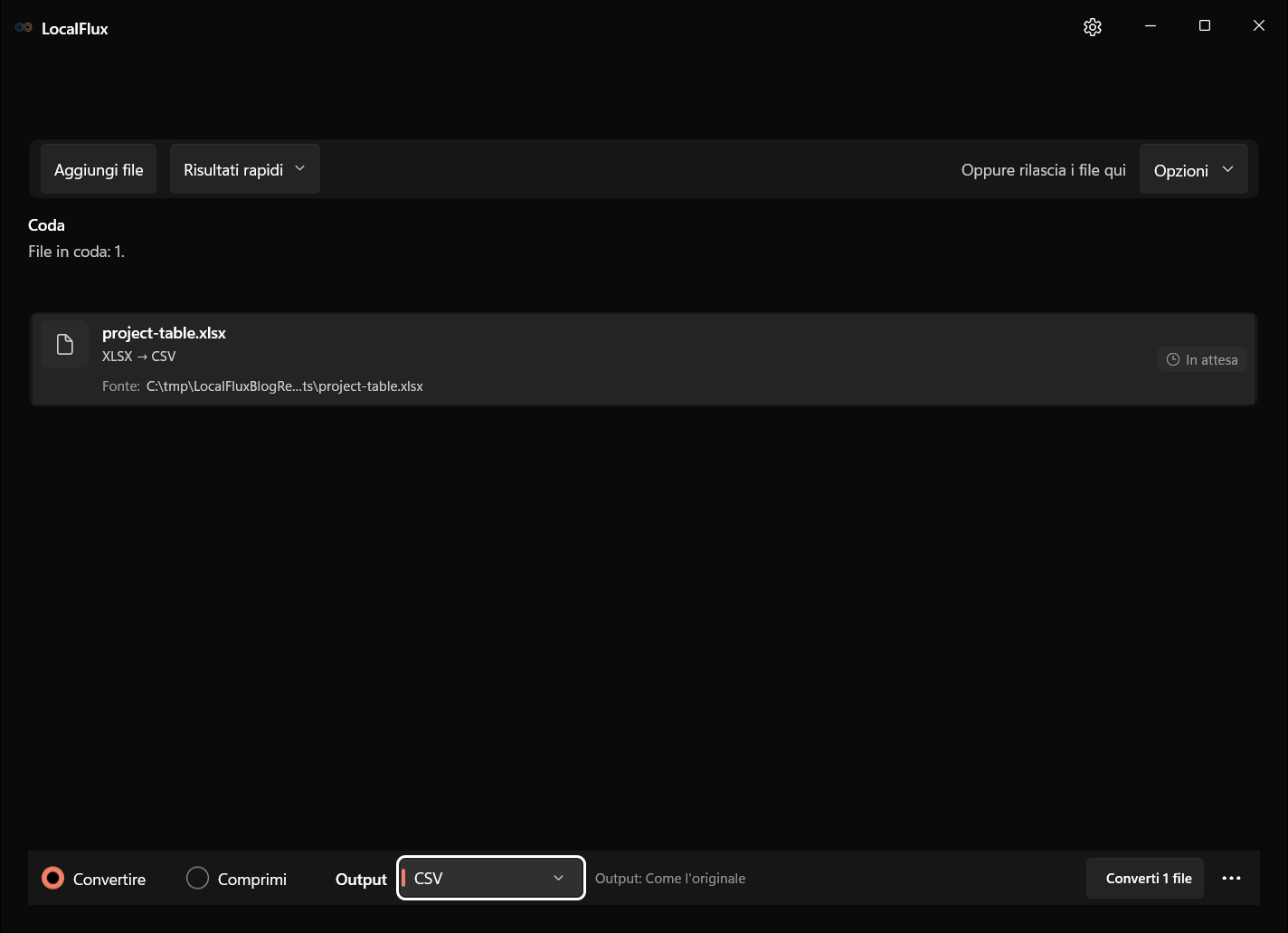
Aggiungi la cartella di lavoro .xlsx a LocalFlux, scegli CSV come output e seleziona Converti. La conversione avviene localmente e crea una copia CSV di testo semplice senza richiedere Microsoft Excel.
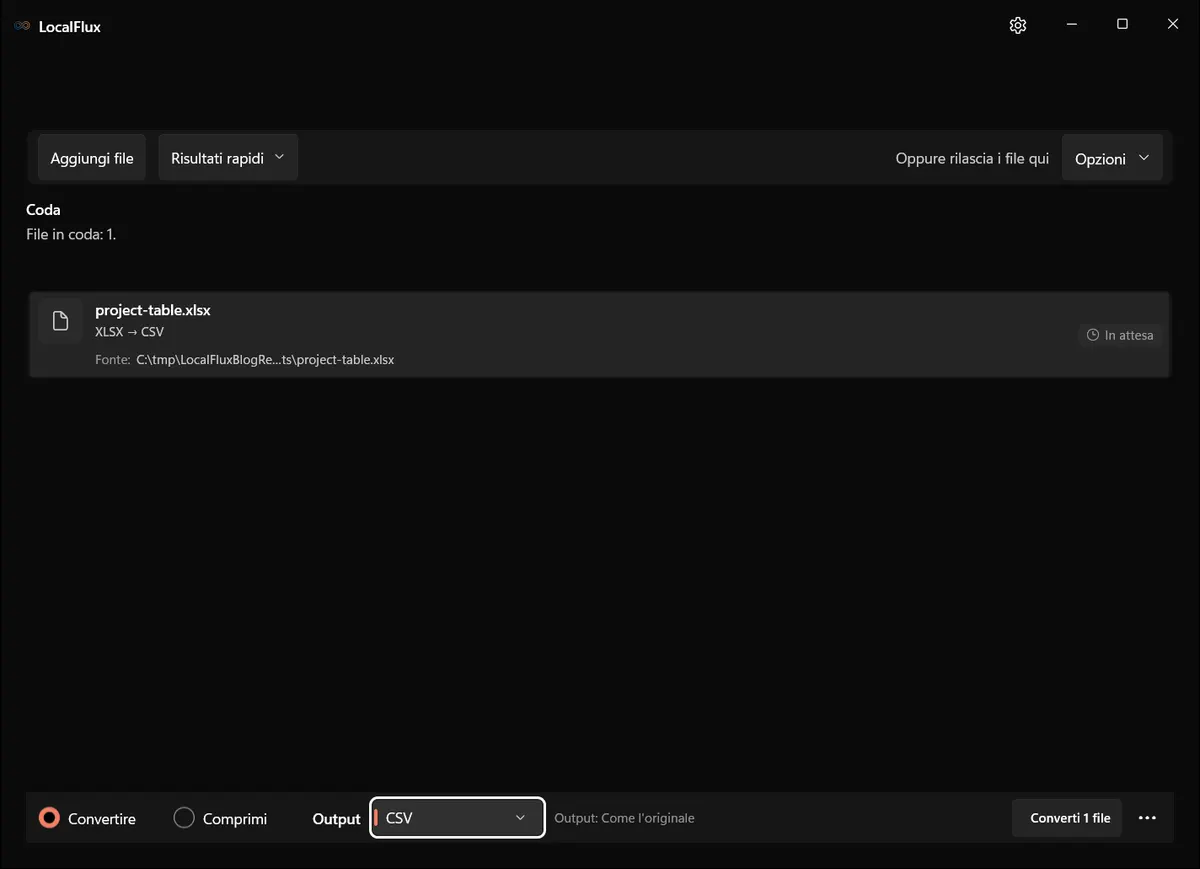
Le schermate dell’interfaccia sono state aggiornate nell’ottobre 2026 con una build ricostruita dal codice documentato di LocalFlux 1.0.10.0. Le misurazioni e i download storici mantengono l’ambito dei test originali. Registri delle acquisizioni: 1
CSV è un formato per lo scambio di dati, non un formato completo di cartella di lavoro, quindi non può conservare tutto ciò che contiene XLSX.
Cosa conserva XLSX-CSV e cosa non può conservare
RFC 4180 documenta la struttura CSV più comune: record separati da interruzioni di riga e campi separati da virgole, con regole di delimitazione tra virgolette per virgole, virgolette e interruzioni di riga presenti nei valori.
Questa struttura semplice rende CSV adatto a database, script, strumenti di analisi e schermate di importazione, ma impone anche dei limiti.
| Funzione della cartella di lavoro | Risultato CSV |
|---|---|
| Valori delle celle | Conservati come campi di testo |
| Righe e colonne | Conservate |
| Formule | In genere esportate come risultato visualizzato, non come formule riutilizzabili |
| Caratteri, colori, bordi | Non conservati |
| Grafici e immagini | Non conservati |
| Fogli multipli | Non possono essere contenuti in un normale CSV unico |
| Tipi di cella e convalida | Non interamente conservati |
Conserva XLSX come sorgente modificabile e autorevole.
Convertire XLSX in CSV con LocalFlux
- Apri LocalFlux e aggiungi la cartella di lavoro.
- Mantieni selezionato Convertire.
- Apri il menu Output e scegli CSV.
- Conferma la destinazione.
- Seleziona Converti 1 file.
- Apri il CSV in un editor di testo o nel sistema che dovrà importarlo.
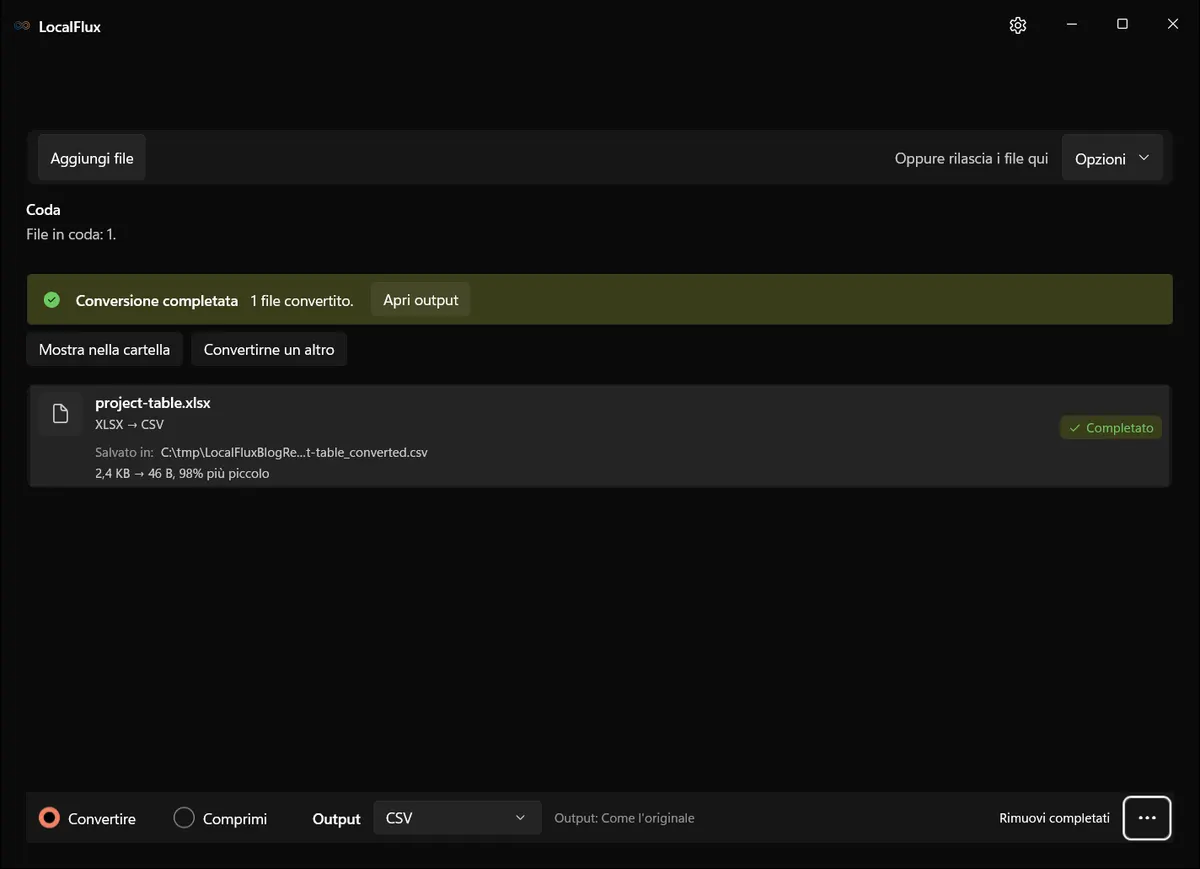
LocalFlux usa il proprio runtime di conversione documenti incluso, quindi non è necessario installare Excel per questo percorso.
Il nostro test
| Controllo | Risultato |
|---|---|
| Versione LocalFlux | 1.0.7.0 |
| Percorso | XLSX → CSV |
| Sorgente | project-table.xlsx, 2,4 KB |
| Output | project-table_converted.csv, 46 B |
| File di prova | Tabella semplice con un solo foglio |
| Caricamento richiesto | No |
L’output ridotto è previsto perché CSV contiene soltanto il testo della tabella. Questo test non dimostra come verrà rappresentata una cartella di lavoro complessa con più fogli.
Dettagli da controllare prima di importare il CSV
Delimitatori e virgolette
I valori che contengono virgole, virgolette o interruzioni di riga devono essere delimitati da virgolette. Non suddividere manualmente le righe in corrispondenza delle virgole con uno script semplicistico: usa un parser che conosca le regole CSV.
Date e zeri iniziali
Un valore come 00123 può essere interpretato come numero 123 quando un altro foglio di calcolo apre il CSV. Anche le date possono essere riformattate in base alle impostazioni locali. Esamina il testo non elaborato o imposta esplicitamente i tipi di importazione nella destinazione.
Codifica dei caratteri
Se nomi o caratteri internazionali appaiono errati, controlla la codifica attesa dal sistema ricevente. Un CSV valido può comunque essere letto male da un programma che presuppone una codifica diversa.
Fogli multipli
Prima di esportare calcoli importanti, ricalcola e salva la cartella nel suo editor di fogli di calcolo, poi confronta i valori CSV con i risultati attesi. CSV non conserva un modello di formule modificabile. La schermata LocalFlux mostrata non ha un selettore di fogli: esporta ogni foglio dall’editor oppure prepara una copia con un solo foglio da convertire. L’output storico di 46 byte contiene soltanto due brevi righe di testo: non verifica formule, date o selezione di fogli.
Quando CSV è l’output sbagliato
Usa CSV per trasferire dati. Usa XLSX quando formule, tipi, fogli, formattazione e grafici sono ancora importanti. Usa PDF quando serve una copia visiva fissa; consulta come convertire XLSX in PDF senza Excel.
Elenco di controllo finale
- Conserva l’XLSX originale.
- Conferma il foglio e i valori che ti servono.
- Controlla date, zeri iniziali, virgole, virgolette e testo non inglese.
- Prova il CSV nel vero sistema di destinazione.
Ottieni LocalFlux da Microsoft Store
Prove di pubblicazione
I risultati delle misurazioni storiche provengono da file di prova sottoposti a revisione della privacy e testati con LocalFlux 1.0.7.0. Sorgenti, output e note per riprodurre il test sono disponibili qui:
Flussi locali correlati
Prosegui con Come convertire CSV in XLSX offline su Windows quando quel file o requisito di consegna compare nello stesso progetto.