
Da CSV a XLSX su Windows: controllare date, zeri iniziali e codifica
In questa pagina
- CSV e XLSX non sono equivalenti
- Il flusso di lavoro rapido
- Passo dopo passo: convertire un CSV standard in XLSX
- Cosa ha rilevato il test misurato
- Il problema degli zeri iniziali e dei numeri lunghi
- Anche le date possono cambiare significato
- Delimitatori e simboli decimali
- UTF-8, virgolette e celle vuote
- Lista di controllo per la cartella di lavoro finita
- Privacy: locale non significa protetto
- Quando LocalFlux è lo strumento giusto
- Il punto pratico
- Evidenze della pubblicazione
Un file CSV è facile da produrre per il software e da controllare per le persone. Una cartella di lavoro XLSX è spesso più semplice da filtrare, formattare, condividere e aprire nelle applicazioni per fogli di calcolo. La conversione sembra semplice, ma un CSV non contiene tipi di foglio di calcolo incorporati. Un convertitore deve interpretare separatori, virgolette, date, simboli decimali, zeri iniziali e numeri lunghi; tale interpretazione può modificare i dati.
LocalFlux può convertire CSV in XLSX localmente su Windows 11. Aggiungi i file .csv, seleziona XLSX ed esegui l’elaborazione batch. I file CSV sorgente restano invariati e le nuove cartelle di lavoro vengono salvate come copie _converted.xlsx. Non è necessario caricare file nel browser.
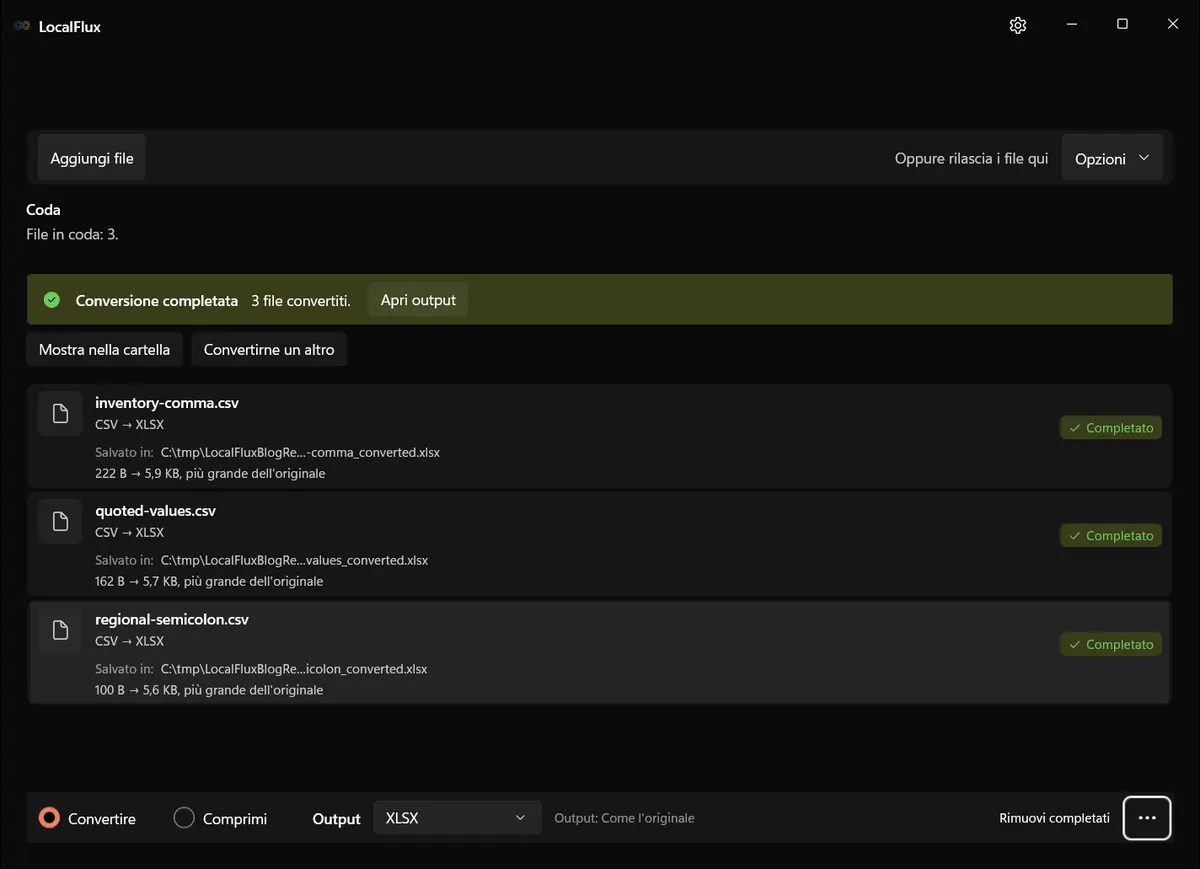
Le schermate dell’interfaccia sono state aggiornate nell’ottobre 2026 con una build ricostruita dal codice documentato di LocalFlux 1.0.10.0. Le misurazioni e i download storici mantengono l’ambito dei test originali. Registri delle acquisizioni: 1 · 2
Verifica di ottobre 2026: la build 1.0.10.0 ricostruita per le acquisizioni ha prodotto le stesse strutture nelle dieci lingue dell’interfaccia. Lo SKU 000123 è diventato 123; 987654321012345678 è stato salvato come 9.87654321012346E+017 (987654321012346000), modificando le ultime cifre. Il campione con punto e virgola ha ancora prodotto 2 colonne invece di 4. Cambiare lingua dell’interfaccia non ha reso disponibili impostazioni di importazione CSV in queste prove. XML
Test storico: Il batch testato di LocalFlux 1.0.8 ha completato tre conversioni in C:\tmp. Il completamento significa che è stato scritto un XLSX; non garantisce che ogni campo sia stato interpretato nel modo richiesto dal tuo flusso di lavoro.
Usa la conversione con un clic per un file UTF-8 standard delimitato da virgole, i cui valori possano essere dedotti senza rischi. Fermati e controlla prima se il file contiene codici account, codici postali, identificativi prodotto, interi lunghi, decimali specifici della lingua, date insolite o delimitatori punto e virgola/tabulazione.
CSV e XLSX non sono equivalenti
CSV è testo semplice, con campi separati da un delimitatore, spesso una virgola. Un record occupa normalmente una riga, ma un campo tra virgolette può contenere ritorni a capo, delimitatori o virgolette raddoppiate. CSV rappresenta una tabella e non conserva un modello di cartella di lavoro modificabile con più fogli, formattazione e formule.
XLSX è un formato di cartella di lavoro basato su ZIP. Può memorizzare tipi di cella, seriali di data, stili, formule, più fogli di lavoro, filtri e altre funzioni dei fogli di calcolo. La conversione crea una struttura di cartella di lavoro attorno ai valori CSV interpretati; non inventa una formattazione significativa e non sa quali stringhe di cifre siano identificativi.
Questa distinzione spiega il rischio principale: un valore che sembra numerico può diventare un numero anche quando intendevi testo.
Il flusso di lavoro rapido
Se gli identificatori devono restare testo o il delimitatore è insolito, importa il CSV in LibreOffice Calc o in un altro foglio di calcolo con controlli espliciti per codifica, delimitatore e tipi di colonna, quindi salva in XLSX. Il percorso semplice di LocalFlux non espone queste scelte di importazione: una conversione completata non dimostra che i valori siano rimasti invariati.
- Crea una copia dei file CSV da convertire.
- Conferma delimitatore, codifica dei caratteri, convenzione decimale e colonne che devono rimanere testo.
- Apri LocalFlux e aggiungi i file CSV.
- Scegli Convertire e seleziona XLSX.
- Avvia il batch.
- Apri ogni cartella di lavoro e confronta le righe importanti con il sorgente.
- Conserva il CSV finché la cartella di lavoro non supera la convalida.
Controlla i percorsi di formato attuali di LocalFlux prima di avviare un batch di produzione.
Passo dopo passo: convertire un CSV standard in XLSX
1. Usa una cartella locale neutra
I file testati sono stati collocati in:
C:\tmp\LocalFluxBlogResearch\csv-to-xlsx-windows\inputUn percorso locale breve semplifica la risoluzione dei problemi. Scegli una cartella esterna alle posizioni configurate per la sincronizzazione cloud. I dati di prova contenevano solo dati sintetici di inventario e testo. Se il tuo CSV contiene dati di clienti, salute, finanza, dipendenti o ricerca, la conversione locale evita di inviare la tabella a un convertitore online, ma devi comunque applicare controlli di accesso locali adeguati.
2. Controlla il file grezzo prima della conversione
Apri il CSV in un editor di testo semplice, non solo in un foglio di calcolo. Controlla:
- se la prima riga è un’intestazione;
- se i campi sono separati da virgole, punti e virgola o tabulazioni;
- se le virgole compaiono anche come separatori decimali;
- se il testo contenente virgole è racchiuso tra virgolette;
- se le virgolette interne ai campi sono raddoppiate;
- se il file è UTF-8 e il testo non inglese appare correttamente;
- quali colonne devono rimanere testo anche se contengono cifre.
Se il file usa un delimitatore insolito o una convenzione locale, normalizza una copia prima della conversione batch oppure usa una finestra di importazione del foglio di calcolo che consenta di scegliere esplicitamente queste regole.
3. Aggiungi uno o più file CSV
Apri LocalFlux, seleziona Aggiungi file e scegli i file CSV. Il batch testato includeva un CSV convenzionale con virgole, un campione con virgolette/UTF-8 e un campione regionale con punto e virgola.
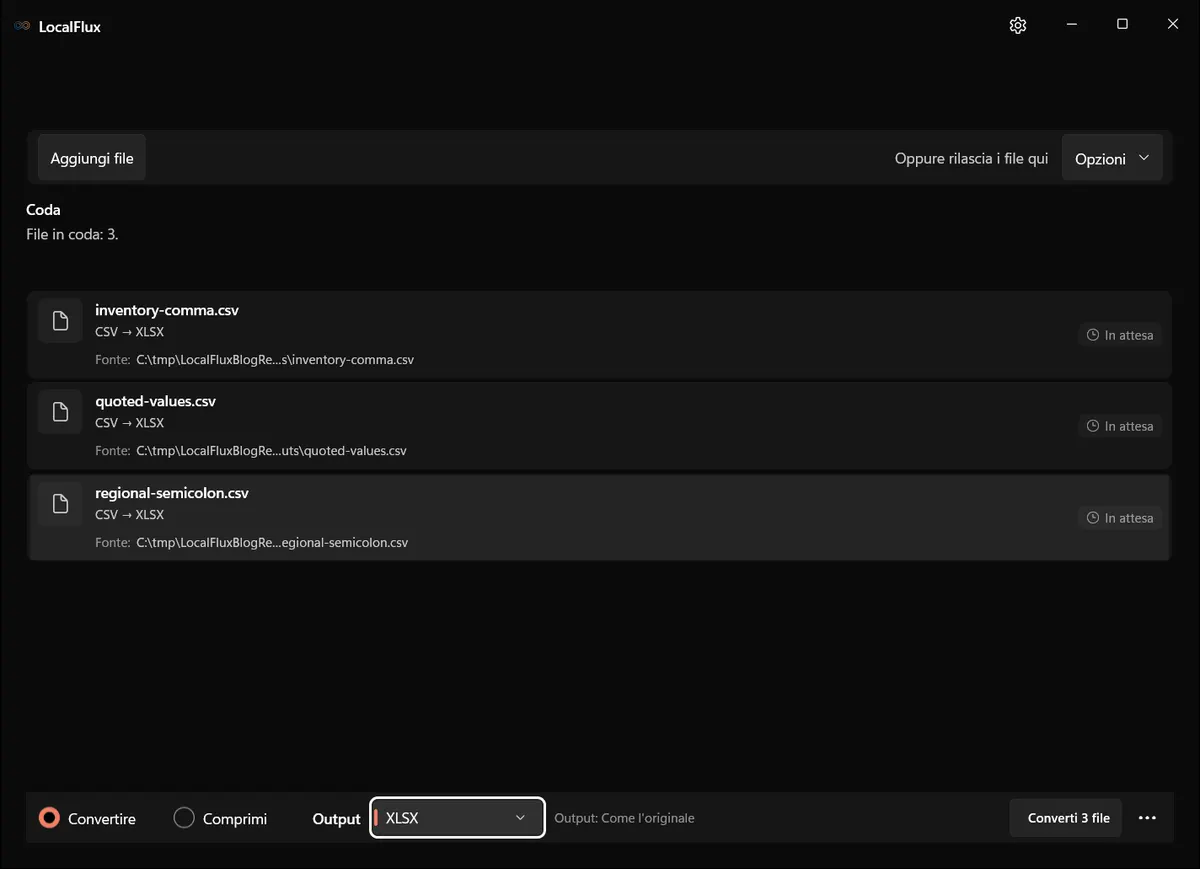
LocalFlux ha selezionato automaticamente CSV → XLSX per i tre file. Il percorso di lavoro è neutro e non contiene il nome del profilo utente.
4. Conferma il percorso di output
In fondo alla finestra, lascia selezionato Convertire e apri il menu di output. Scegli XLSX anziché ODS o TSV.
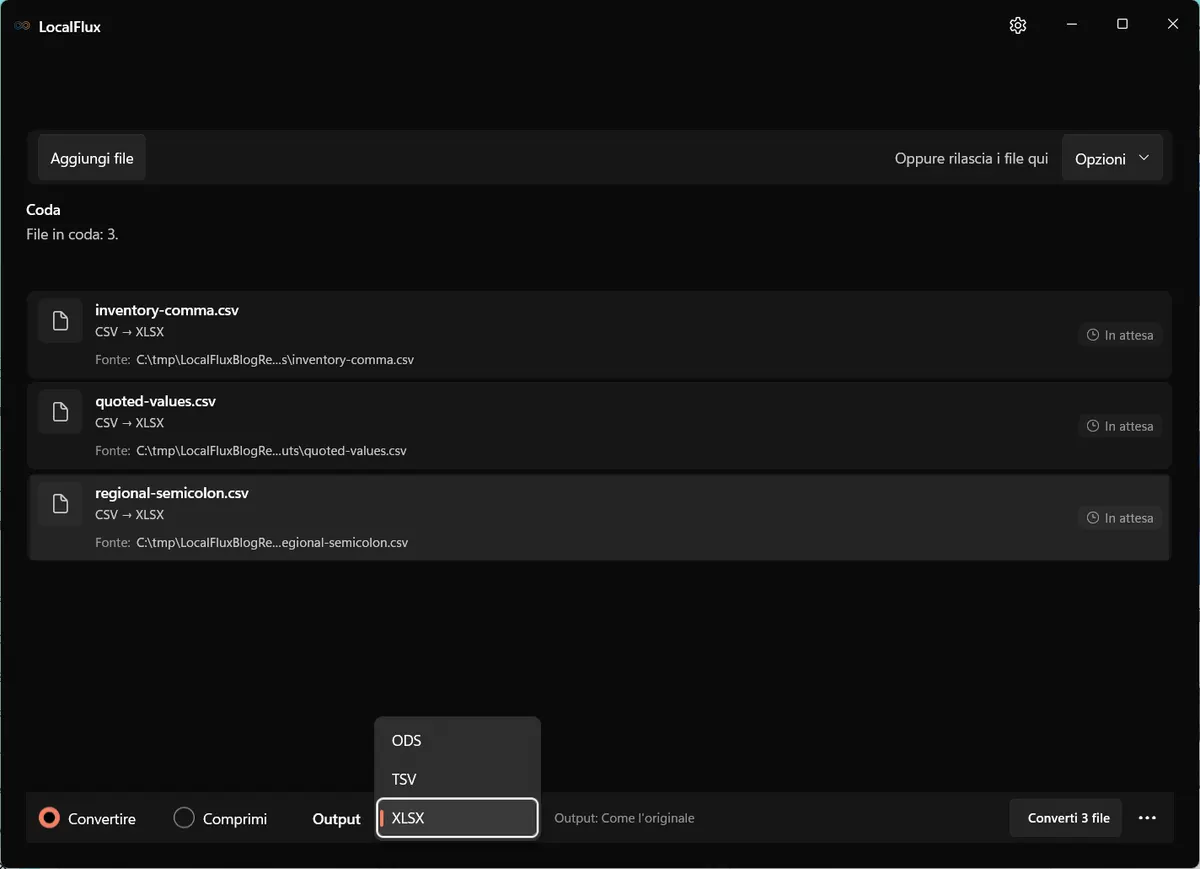
Gli output del foglio di calcolo disponibili in questa coda testata erano ODS, TSV e XLSX.
Apri Opzioni per vedere i dettagli della selezione prima della conversione. I dettagli della selezione mostrano cartella sorgente, dimensioni, ora di modifica e comportamento della destinazione.
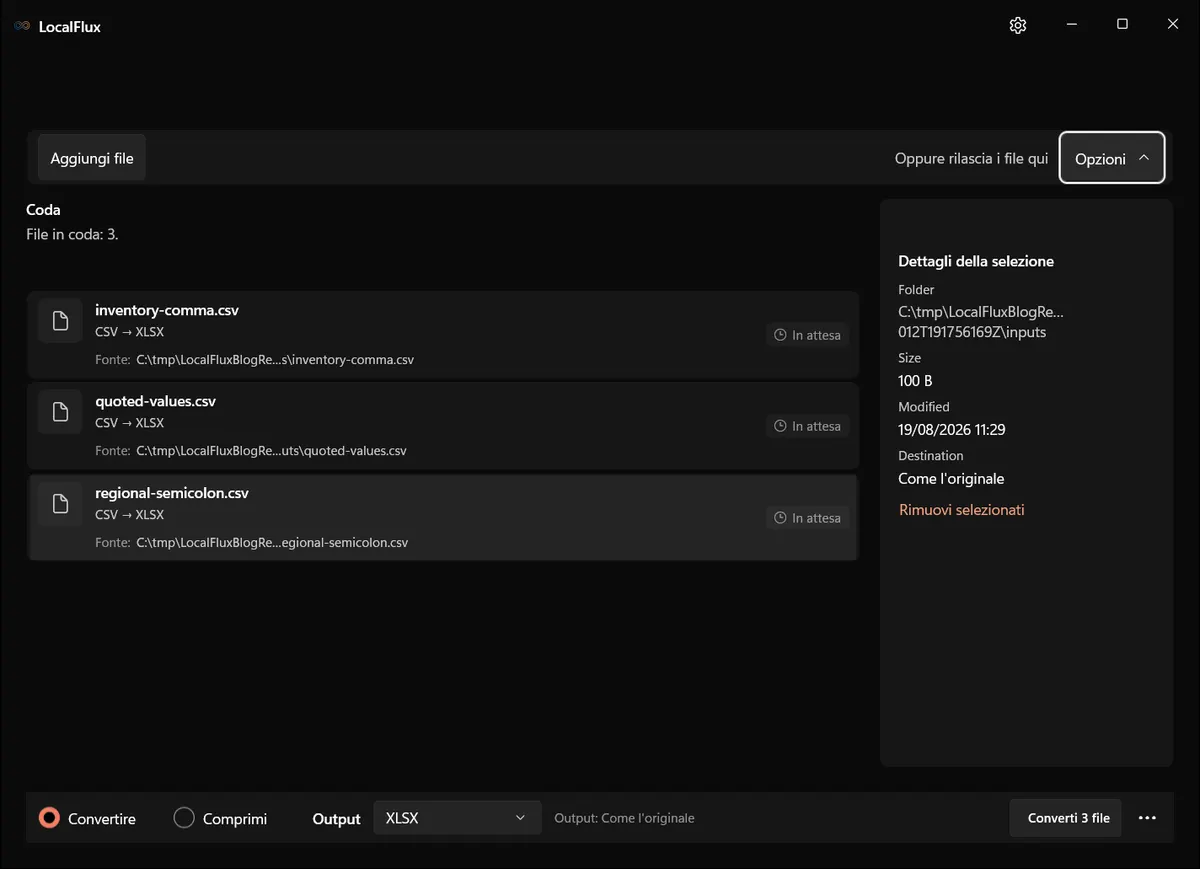
In questo flusso di lavoro gli output vengono salvati accanto ai sorgenti per impostazione predefinita.
5. Converti il batch
Seleziona Converti 3 file. Il worker LibreOffice incluso si avvia localmente ed elabora i file in sequenza. La prima conversione può richiedere più tempo mentre il worker si avvia.
La coda identifica il file attivo e quelli ancora in attesa.
Non modificare né sostituire un CSV mentre si trova nella coda. Attendi il completamento, quindi convalida le cartelle di lavoro.
Cosa ha rilevato il test misurato
Tutti e tre i file hanno prodotto contenitori XLSX validi, ma non tutti hanno mantenuto la semantica prevista della tabella.
| Campione | Tabella prevista | XLSX osservato | Risultato |
|---|---|---|---|
inventory-comma.csv | 6 colonne × 4 righe; virgole tra virgolette; date; codici con zeri iniziali; identificativo di 18 cifre | 6 colonne × 4 righe; virgole tra virgolette e testo UTF-8 preservati; date dedotte; identificativi dall’aspetto numerico convertiti in numeri | Successo strutturale, ma è necessario controllare gli identificativi |
quoted-values.csv | 4 colonne × 4 righe con virgole, virgolette raddoppiate, testo greco e celle vuote | 4 colonne × 4 righe con stringhe e celle vuote rappresentate come previsto | Riuscito nei casi testati |
regional-semicolon.csv | 4 colonne separate da punto e virgola con decimali separati da virgola | 2 colonne × 3 righe; i punti e virgola sono rimasti nel testo e le virgole decimali hanno diviso le righe | Non adatto senza normalizzare il delimitatore |
Le dimensioni degli output erano 6.044 byte, 5.828 byte e 5.704 byte. È previsto che un XLSX sia più grande di questi piccoli campioni CSV perché la cartella di lavoro contiene parti XML, relazioni, stili e metadati ZIP. Non usare la riduzione delle dimensioni come criterio di successo per la conversione da CSV a XLSX.
Il problema degli zeri iniziali e dei numeri lunghi
L’input conteneva lo SKU 000123. Nella cartella di lavoro osservata è diventato il valore numerico 123. Un secondo identificativo, 987654321012345678, è diventato una cella numerica rappresentata in notazione scientifica nell’XML del foglio, con precisione limitata del foglio di calcolo.
Questo è importante per:
- codici postali;
- riferimenti di account o fatture;
- SKU e codici a barre;
- stringhe di cifre simili a numeri telefonici;
- ID a larghezza fissa;
- interi con più di 15 cifre significative.
Sono etichette, non quantità. Se una stringa di cifre deve restare esatta, importa la colonna impostandola esplicitamente come Testo prima di salvare in XLSX, poi confrontala con il CSV originale. Le sole virgolette non definiscono il tipo Testo per una colonna.
Conservare il CSV originale è essenziale: formattare come testo un numero già arrotondato non ripristina le cifre perdute.
Anche le date possono cambiare significato
I valori simili a ISO 2026-08-01 e 2026-08-02 sono stati memorizzati come date numeriche nel foglio di calcolo testato. Era ragionevole per questo campione, ma non ogni stringa simile a una data è non ambigua.
Per esempio, 03/04/2026 può significare 4 marzo o 3 aprile. Un campo come 2026-08 può essere un periodo di rendicontazione anziché una data. Convalida le colonne di date nella cartella di lavoro e verifica che i destinatari usino le stesse convenzioni locali e di calendario.
Se la rappresentazione testuale originale è importante per motivi legali o analitici, conservala come testo oppure mantieni un foglio separato con i dati grezzi.
Delimitatori e simboli decimali
Il campione regionale usava punti e virgola tra i campi e virgole nei valori decimali:
code;label;amount;date
0010;München sample;12,50;19/08/2026
Il percorso LocalFlux testato non esponeva una finestra per selezionare il delimitatore. L’inferenza predefinita di LibreOffice non ha trattato i punti e virgola come separatori di colonna previsti in questo file, mentre la virgola in 12,50 ha diviso la riga. L’output era quindi strutturalmente errato rispetto alla tabella prevista con quattro colonne.
Prima di usare il percorso batch su esportazioni regionali, scegli una di queste opzioni:
- configura il sistema sorgente affinché esporti un CSV convenzionale con virgole, testo tra virgolette e una convenzione decimale compatibile;
- normalizza una copia con uno strumento dati affidabile, conservando il file grezzo;
- importa il CSV direttamente in LibreOffice Calc o in un’altra applicazione per fogli di calcolo e specifica set di caratteri, delimitatore, comportamento dei campi tra virgolette e tipi di colonna.
Non eseguire una sostituzione cieca di punti e virgola o virgole quando tali caratteri possono comparire legittimamente all’interno dei campi.
UTF-8, virgolette e celle vuote
I CSV standard testati hanno preservato stringhe come Café, 東京 adapter, Crème sample, Γάμμα, una virgola tra virgolette e virgolette doppie. È un risultato positivo per quei campioni, non una garanzia per ogni codifica.
Se il testo non inglese diventa illeggibile, controlla se il sorgente è effettivamente UTF-8, Windows-1252 o un’altra codifica legacy. La conversione non può interpretare in modo affidabile ogni sequenza di byte priva di etichetta. Di solito è più sicuro riesportare in UTF-8 dall’applicazione sorgente che riparare il testo corrotto in seguito.
Anche i valori vuoti meritano un controllo. Nel test, le celle assenti sono rimaste assenti nei dati del foglio. Assicurati che il sistema a valle distingua una cella vuota da zero numerico, stringa vuota e parola letterale NULL.
Lista di controllo per la cartella di lavoro finita
Apri l’XLSX ed esegui un confronto strutturato:
Struttura
- La cartella di lavoro ha il numero previsto di righe e colonne?
- L’intestazione è nella prima riga?
- Una riga sorgente si è divisa in più colonne o righe?
Valori esatti
- Gli zeri iniziali rimangono dove richiesto?
- Gli identificativi lunghi corrispondono al CSV originale cifra per cifra? La notazione scientifica da sola non dimostra una perdita di precisione.
- Valori negativi, decimali e separatori delle migliaia hanno lo stesso significato?
Testo
- Accenti e caratteri non latini sono corretti?
- Virgole e virgolette incorporate si trovano in una sola cella?
- Le interruzioni di riga sono rimaste nel campo previsto?
Date e vuoti
- Le date sono interpretate nell’ordine corretto e nel giusto contesto di fuso orario?
- Le celle vuote sono ancora vuote?
- Stringhe come
NA,NULLo1E10sono diventate tipi non previsti?
Per un dataset di produzione, confronta il numero di righe e i checksum delle colonne chiave con uno script o uno strumento di convalida dei dati. Il solo campionamento visivo può non rilevare una riga rara malformata.
Privacy: locale non significa protetto
Mantenere la conversione offline evita di trasferire la tabella a un servizio web. Non protegge però la cartella da solo. I file XLSX possono essere più facili da consultare per una persona rispetto ai CSV grezzi e possono essere indicizzati, sincronizzati, sottoposti a backup o allegati per errore.
Usa una cartella con autorizzazioni Windows appropriate e rimuovi le copie temporanee secondo le regole di conservazione della tua organizzazione. Se una cartella di lavoro uscirà dall’organizzazione, controlla fogli nascosti, formule, collegamenti, commenti, proprietà del documento e dati visibili, non solo l’estensione del file.
Le schermate di questa guida mostrano record sintetici e C:\tmp; non espongono un profilo utente, la cartella Download, dati dei clienti o informazioni account.
Quando LocalFlux è lo strumento giusto
Il percorso batch è adatto quando hai normali file UTF-8 delimitati da virgole, vuoi l’elaborazione locale e puoi convalidare i risultati. È particolarmente comodo per diverse esportazioni piccole con la stessa struttura semplice.
Usa invece uno strumento di importazione interattiva o una pipeline dati quando variano delimitatori o impostazioni locali, le colonne richiedono schemi espliciti, i dati sono molto grandi oppure la conversione deve essere ripetibile e sottoposta ad audit. In questi casi, uno schema è più importante di un’interfaccia con un clic.
Il punto pratico
La conversione da CSV a XLSX non è solo un impacchettamento. È un’interpretazione dei dati. LocalFlux ha creato correttamente cartelle di lavoro per tutti e tre gli input testati e il campione standard con virgolette/UTF-8 ha funzionato bene. Lo stesso test ha inoltre dimostrato perché devi controllare in anticipo gli identificativi e le convenzioni regionali dei delimitatori.
Converti localmente, conserva il CSV grezzo e considera numero di righe e colonne, precisione degli identificativi, date, decimali e codifica come criteri di accettazione. Una cartella di lavoro è pronta solo dopo che i dati, non semplicemente il file, hanno superato il controllo.
Per altre conversioni locali, consulta la pagina dei formati supportati.
Evidenze della pubblicazione
Questa guida usa campioni CSV sintetici testati con LocalFlux 1.0.8.0 x64 su Windows 11. Le tabelle sorgente, le cartelle di lavoro generate, le misurazioni, i dettagli del pacchetto e la revisione della privacy sono conservati insieme all’articolo:
- Record del test
- Misurazioni
- Revisione privacy e diritti
- Manifest multimediale con hash SHA-256
- Note su sorgente e campioni
Riferimenti tecnici
Le indicazioni sui formati si basano su queste specifiche indipendenti e sulla documentazione delle piattaforme.
- RFC 4180: Common format and MIME type for CSV files, RFC Editor
- ECMA-376 Office Open XML file formats, Ecma International