
Windows CSV 转 XLSX:检查日期、前导零和编码
本页内容
CSV 文件便于软件生成,也便于人们检查。XLSX 工作簿通常更容易筛选、设置格式、分享,以及在电子表格应用中打开。转换听起来很简单,但 CSV 并没有内置的电子表格数据类型。转换器必须解释分隔符、引号、日期、小数符号、前导零和长数字,而这种解释可能改变数据。
LocalFlux 可以在 Windows 11 上本地将 CSV 转换为 XLSX。添加 .csv 文件,选择 XLSX 并运行批次。源 CSV 文件保持不变,新工作簿会另存为带 _converted.xlsx 后缀的副本,无需上传到浏览器。
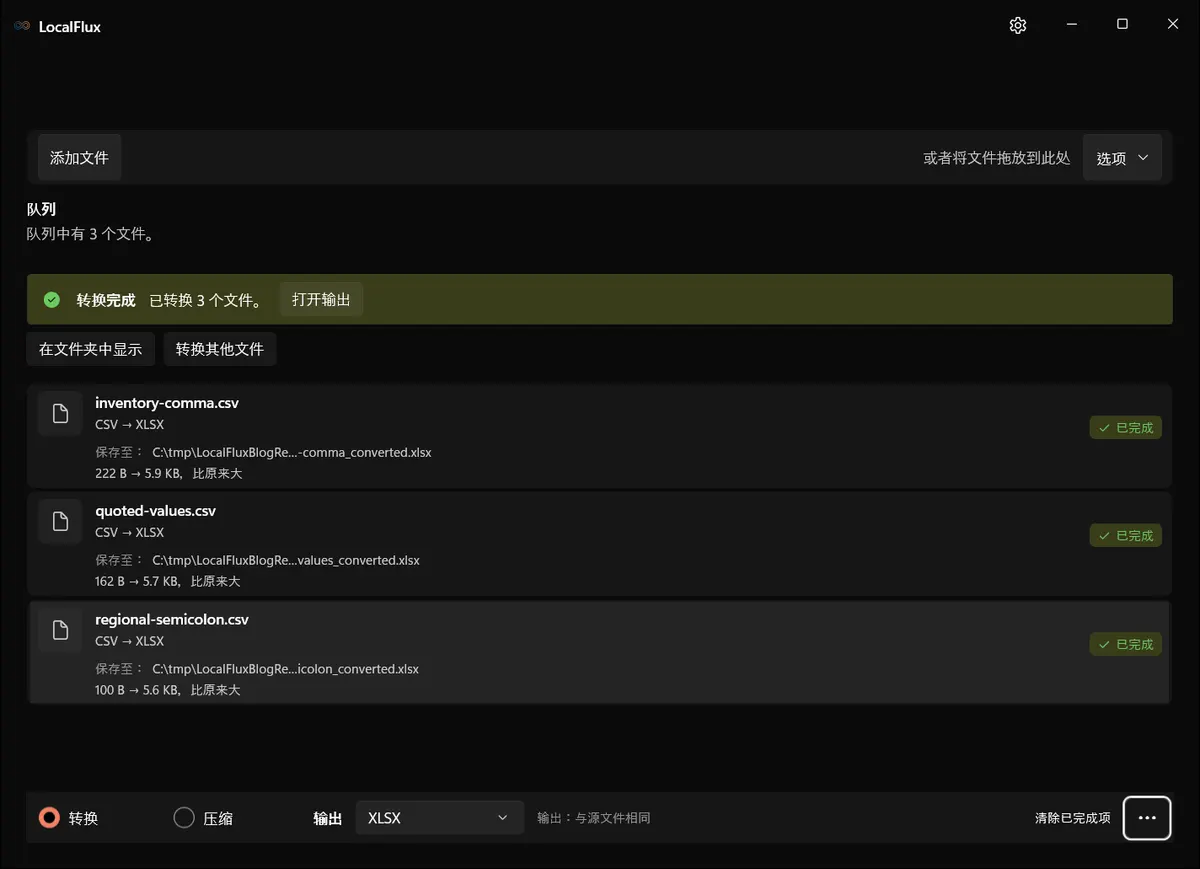
界面截图于2026年10月使用根据已记录的 LocalFlux 1.0.10.0 发布源码重新构建的版本拍摄。下方历史测量值和下载资料仍保留原始测试范围。截图记录: 1 · 2
2026年10月复核:为截图重新构建的 1.0.10.0 版本在全部10种界面语言下生成了相同的表格结构。SKU 000123 变成数值 123;987654321012345678 被保存为 9.87654321012346E+017(987654321012346000),末尾数字确实发生变化。分号分隔样本仍然只有2列,而非预期的4列。在这些测试中,切换界面语言并没有提供 CSV 导入设置。 XML
历史测试:本次测试使用 LocalFlux 1.0.8,在 C:\tmp 下完成了三项批量转换。完成只表示已经写入 XLSX,并不保证每个字段都按你的工作流程要求得到解释。
对于数值可以安全自动推断的标准逗号分隔 UTF-8 文件,可以使用一键转换。如果文件包含账户代码、邮政编码、产品标识符、长整数、特定地区的小数格式、不常见的日期,或分号/制表符分隔符,请先停下来检查。
CSV 与 XLSX 并不等价
CSV 是纯文本,各字段通常用逗号等分隔符隔开。每条记录通常占一行,但带引号的字段可包含换行、分隔符或连续两个引号。CSV 表示一张表,不保留包含多个工作表、格式和公式的可编辑工作簿模型。
XLSX 是一种基于 ZIP 的工作簿格式,可以存储单元格类型、日期序列值、样式、公式、多个工作表、筛选器和其他电子表格功能。转换会根据解析后的 CSV 值建立工作簿结构;它不会凭空创建有意义的格式,也不知道哪些数字字符串其实是标识符。
这一区别说明了核心风险:看起来像数字的值可能被变成数值,即使你原本希望它是文本。
快速工作流程
如果标识符必须保留为文本,或分隔符并非常规逗号,请使用 LibreOffice Calc 等电子表格工具,明确指定编码、分隔符和列类型后导入 CSV,再保存为 XLSX。LocalFlux 的简易转换流程不提供这些导入选项;转换完成不代表所有值都得到保留。
- 为要转换的 CSV 文件创建副本。
- 确认分隔符、字符编码、小数惯例以及必须保留为文本的列。
- 打开 LocalFlux 并添加 CSV 文件。
- 选择转换,然后选择 XLSX。
- 启动批次。
- 打开每个工作簿,将重要行与源文件进行比较。
- 在工作簿通过验证之前保留 CSV。
开始处理生产批次前,请查看 LocalFlux 当前支持的格式路径。
分步操作:将标准 CSV 转换为 XLSX
1. 使用中性的本地文件夹
测试文件放在:
C:\tmp\LocalFluxBlogResearch\csv-to-xlsx-windows\input简短的本地路径便于排查问题。若要避免云同步,请选择未配置为云同步目标的文件夹。测试文件只包含合成的库存和文本数据。如果你的 CSV 含有客户、健康、财务、员工或研究数据,本地转换可以避免把表格发送给在线转换器,但你仍需实施恰当的本地访问控制。
2. 转换前检查原始文件
请在纯文本编辑器中打开 CSV,而不只是在电子表格中查看。检查:
- 第一行是否为表头;
- 字段是以逗号、分号还是制表符分隔;
- 逗号是否也被用作小数分隔符;
- 包含逗号的文本是否加了引号;
- 字段中的引号是否通过连续两个引号转义;
- 文件是否为 UTF-8,以及非英文文本能否正确显示;
- 哪些列虽然包含数字,却必须保留为文本。
如果文件使用不常见的分隔符或地区惯例,请先对副本进行标准化再批量转换,或者使用允许明确选择这些规则的电子表格导入对话框。
3. 添加一个或多个 CSV 文件
打开 LocalFlux,选择添加文件,然后选择 CSV 文件。测试批次包含一个常规逗号分隔 CSV、一个用于测试引号和 UTF-8 的文件,以及一个地区格式的分号分隔文件。
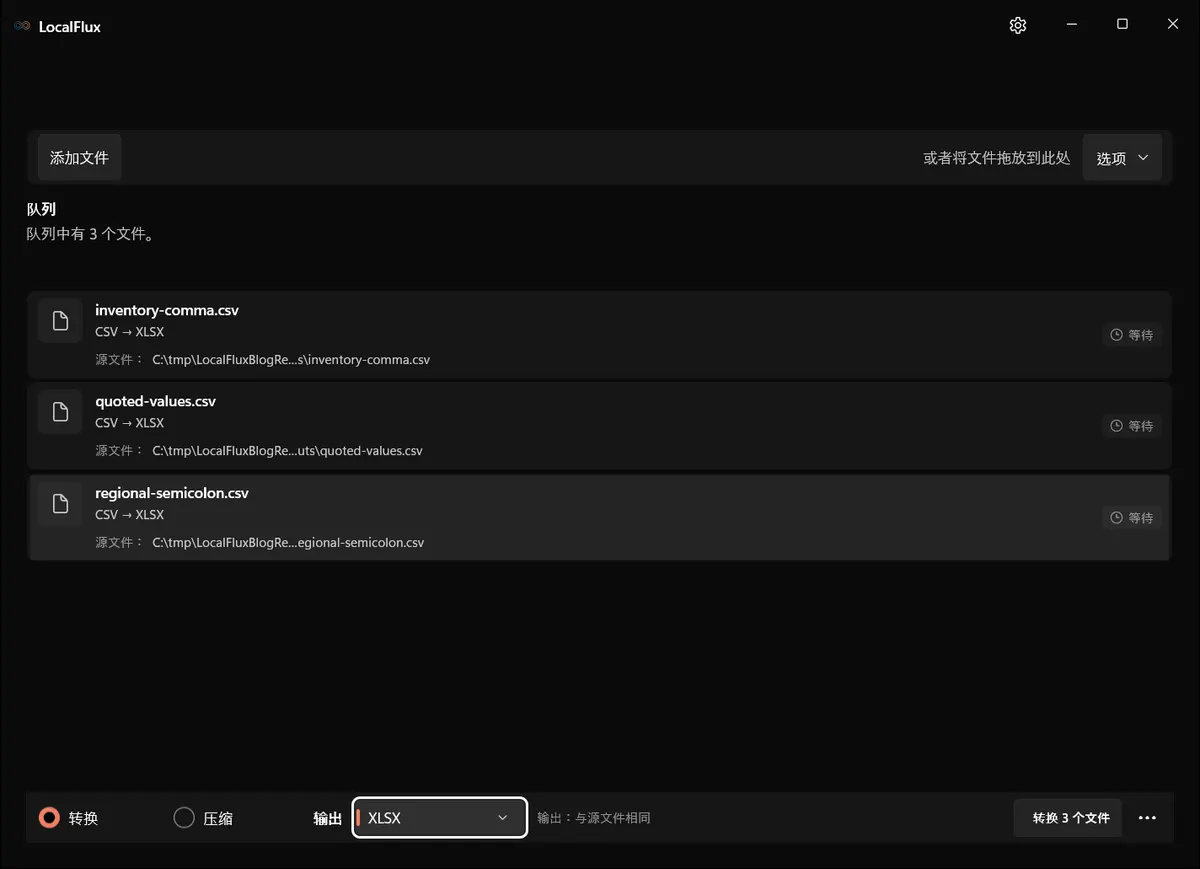
LocalFlux 自动为三个文件选择了 CSV → XLSX。工作路径保持中性,不含用户配置文件名称。
4. 确认输出路径
在窗口底部保持选中转换,打开输出菜单,并选择 XLSX,而不是 ODS 或 TSV。
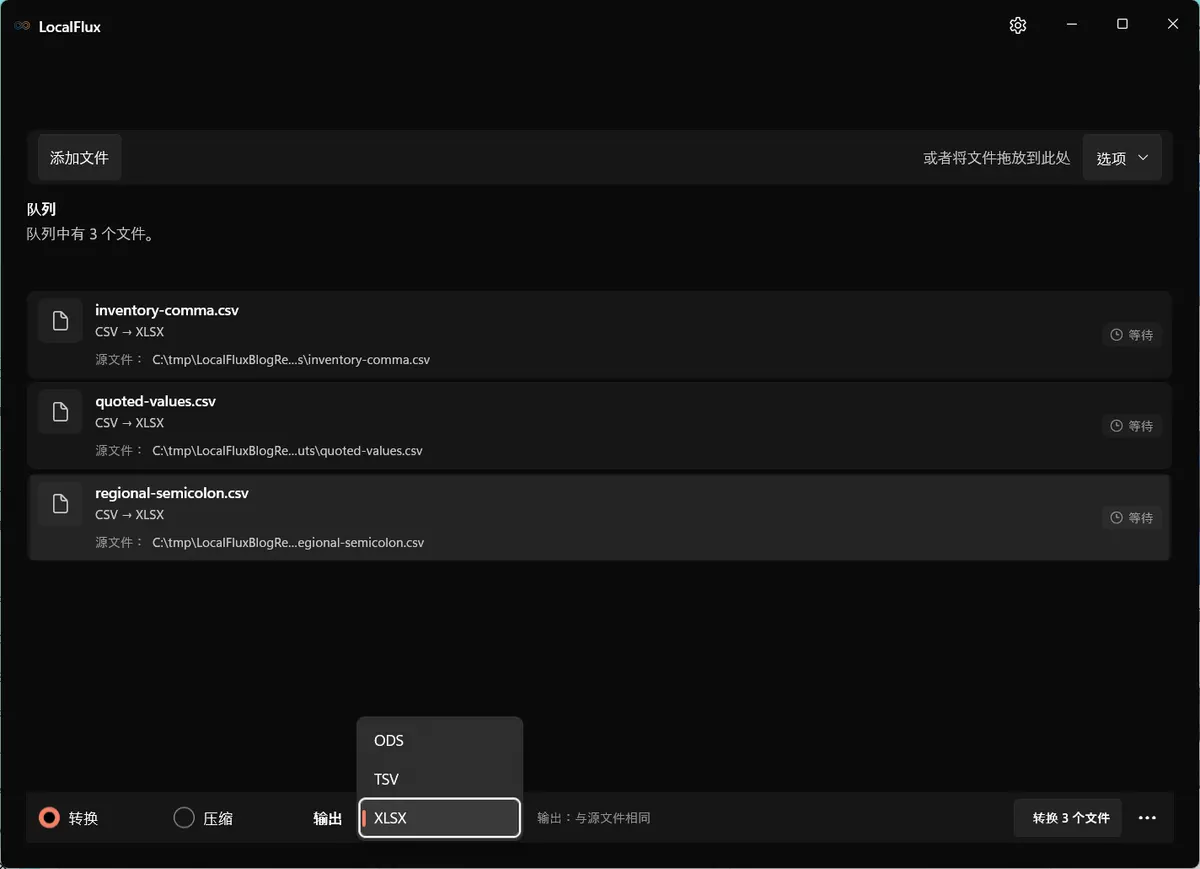
此测试队列中可用的电子表格输出格式为 ODS、TSV 和 XLSX。
转换前打开选项,查看所选文件的详细信息。 选择详情会显示源文件夹、大小、修改时间和目标位置行为。
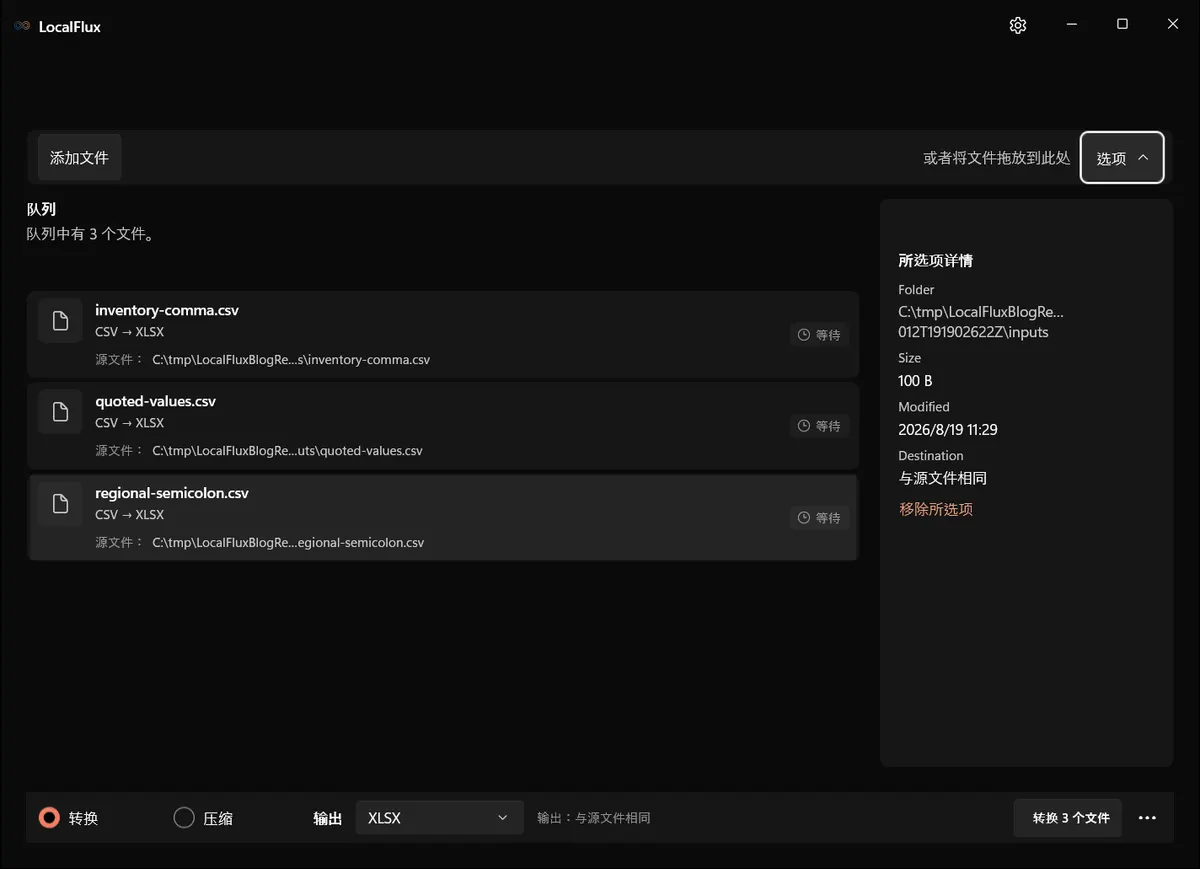
在此工作流程中,输出默认保存在源文件旁边。
5. 转换批次
选择转换 3 个文件。内置的 LibreOffice 工作组件会在本地启动,并依次处理文件。首次转换可能因为需要启动工作组件而花费更长时间。
队列会标识当前处理的文件和尚在等待的文件。
CSV 在队列中时不要编辑或替换它。等待转换完成,然后验证工作簿。
实测发现了什么
三个文件都生成了有效的 XLSX 容器,但并非都保留了预期的表格语义。
| 测试文件 | 预期表格 | 实测 XLSX | 结果 |
|---|---|---|---|
inventory-comma.csv | 6 列 × 4 行;带引号的逗号;日期;前导零代码;18 位标识符 | 6 列 × 4 行;保留带引号的逗号和 UTF-8 文本;推断日期;外观类似数字的标识符被转换为数值 | 结构转换成功,但需要检查标识符 |
quoted-values.csv | 4 列 × 4 行,包含逗号、转义引号、希腊语文本和空单元格 | 4 列 × 4 行,字符串和空单元格均按预期表示 | 在测试案例中成功 |
regional-semicolon.csv | 4 个以分号分隔的列,小数使用逗号 | 2 列 × 3 行;分号留在文本中,小数逗号拆分了行 | 不先规范分隔符便不适合转换 |
三个输出文件的大小分别为 6,044 字节、5,828 字节和 5,704 字节。XLSX 比这些微小的 CSV 测试文件更大是正常现象,因为工作簿包含 XML 部件、关系、样式和 ZIP 元数据。不要把体积缩减作为 CSV 转 XLSX 是否成功的判断标准。
前导零和长数字问题
输入中包含 SKU 000123。在实测工作簿中,它变成了数值 123。另一个标识符 987654321012345678 变成了数值单元格,在工作表 XML 中以科学记数法表示,并受电子表格精度限制。
这会影响:
- 邮政编码;
- 账户或发票编号;
- SKU 和条形码;
- 类似电话号码的数字字符串;
- 固定宽度 ID;
- 超过 15 位有效数字的整数。
这些值是标识符,不是数量。如果所有数字都必须准确保留,请在导入时将该列明确设为文本,再保存为 XLSX,并与原始 CSV 逐位对照。仅给字段加引号并不能指定该列的数据类型为文本。
保留原始 CSV 至关重要,因为把已经舍入的数字格式化为文本并不能恢复丢失的数字。
日期也可能改变含义
在测试工作簿中,类似 ISO 的值 2026-08-01 和 2026-08-02 被存储为电子表格的数值日期。这对该测试文件而言合理,但并非所有类似日期的字符串都没有歧义。
例如,03/04/2026 可能代表 3 月 4 日,也可能代表 4 月 3 日。2026-08 这样的字段可能是报告周期,而不是日期。请在工作簿中验证日期列,并确认接收方采用相同的地区和日历假设。
如果原始文本表示在法律或分析上很重要,请将其保留为文本,或另外保留原始数据工作表。
分隔符和小数符号
地区格式测试文件用分号分隔字段,并在小数中使用逗号:
code;label;amount;date
0010;München sample;12,50;19/08/2026
测试的 LocalFlux 路径没有提供分隔符选择对话框。LibreOffice 的默认推断未把该文件中的分号视为预期列分隔符,而 12,50 中的逗号却拆分了行。因此,输出结构不符合预期的四列表格。
在对地区格式导出文件使用批量路径前,请选择以下做法之一:
- 配置源系统,让它导出常规的逗号分隔 CSV,并使用带引号的文本和兼容的小数惯例;
- 使用可信的数据工具规范副本,同时保留原始文件;
- 在 LibreOffice Calc 或其他电子表格应用中直接导入 CSV,并明确指定字符集、分隔符、带引号字段的行为和列类型。
当字段中可能合法包含分号或逗号时,不要盲目搜索和替换这些字符。
UTF-8、引号和空单元格
测试的标准 CSV 正确保留了 Café、東京 adapter、Crème sample、Γάμμα 等字符串,以及带引号的逗号和成对引号。对这些测试文件而言,这是积极结果,但不代表所有编码都能得到保证。
如果非英文文本变成乱码,请检查源文件究竟使用 UTF-8、Windows-1252 还是其他旧编码。转换无法可靠推断每一组没有标记的字节序列。通常,从源应用重新导出为 UTF-8,比事后修复损坏文本更安全。
空值也需要检查。测试中,缺失的单元格在工作表数据中仍为缺失状态。请确保下游系统能够区分空单元格、数值零、空字符串和字面量 NULL。
完成后工作簿的验证清单
打开 XLSX,并进行结构化比较:
表格结构
- 工作簿的行数和列数是否符合预期?
- 表头是否位于第一行?
- 是否有一行源记录被拆成多列或多行?
精确值
- 需要保留的前导零是否还在?
- 长标识符是否与原始 CSV 逐位一致?科学记数法本身并不证明精度丢失。
- 负数、小数和千位分隔符的含义是否相同?
文本
- 重音字符和非拉丁字符是否正确?
- 内嵌的逗号和引号是否位于同一个单元格中?
- 换行是否仍留在预期字段内?
日期和空值
- 日期是否按正确顺序和时区背景解释?
- 空单元格是否仍为空?
NA、NULL或1E10这样的字符串是否被转成了非预期类型?
对于生产数据集,请使用脚本或数据验证工具比较行数和关键列校验和。只进行目视抽查可能漏掉极少数格式错误的行。
隐私:本地不等于没有保护需求
离线转换可以避免把表格传输给 Web 服务,但并不会自动保护文件夹。与原始 CSV 相比,XLSX 可能更便于人员浏览,也可能被索引、同步、备份或意外添加到附件。
请使用具备适当 Windows 权限的文件夹,并按照组织的保留规则删除临时副本。如果工作簿要发送到组织之外,请检查隐藏工作表、公式、链接、批注、文档属性和可见数据,而不只是文件扩展名。
本指南的截图显示合成记录和 C:\tmp,没有暴露用户配置文件、下载文件夹、客户数据或账户信息。
LocalFlux 适合哪些情况
如果文件是常规的逗号分隔 UTF-8 文件,你希望在本地处理而且可以验证结果,批量路径就很合适。它尤其适合多个结构相同、内容简单的小型导出文件。
如果分隔符或地区设置各不相同、列需要明确架构、数据量很大,或转换必须可复现且可审计,请改用交互式导入工具或数据管道。在这些情况下,架构比一键式界面更重要。
实用结论
CSV 转 XLSX 不只是重新封装,而是对数据进行解释。LocalFlux 为三个测试输入都成功创建了工作簿,标准引号/UTF-8 测试文件表现良好。与此同时,同一次测试也说明了为什么必须预先检查标识符和地区分隔符惯例。
请在本地转换,保留原始 CSV,并把行列数量、标识符精度、日期、小数和编码作为验收条件。只有数据本身,而不只是文件,通过检查后,工作簿才算就绪。
如需了解其他本地转换,请参阅支持的格式页面。
发布证据
本指南使用合成 CSV 测试文件,并在 Windows 11 上使用 LocalFlux 1.0.8.0 x64 进行了测试。源表格、生成的工作簿、测量结果、软件包详情和隐私审查均随文章保留:
技术参考资料
有关文件格式的说明参考了以下独立规范和平台文档。
- RFC 4180: Common format and MIME type for CSV files, RFC Editor
- ECMA-376 Office Open XML file formats, Ecma International