
CSV zu XLSX unter Windows: Datumswerte, führende Nullen und Codierung prüfen
Auf dieser Seite
CSV ist leicht zu erzeugen und zu prüfen; XLSX ist oft bequemer zum Filtern, Formatieren und Teilen. CSV speichert jedoch keine Tabellenkalkulationstypen. Bei der Konvertierung müssen Trennzeichen, Anführungszeichen, Datumswerte, Dezimalzeichen und Zahlen interpretiert werden.
LocalFlux erstellt lokale _converted.xlsx-Kopien und lässt die CSV-Quellen unverändert. Eine fertige XLSX-Datei beweist noch nicht, dass jedes Feld richtig gedeutet wurde.
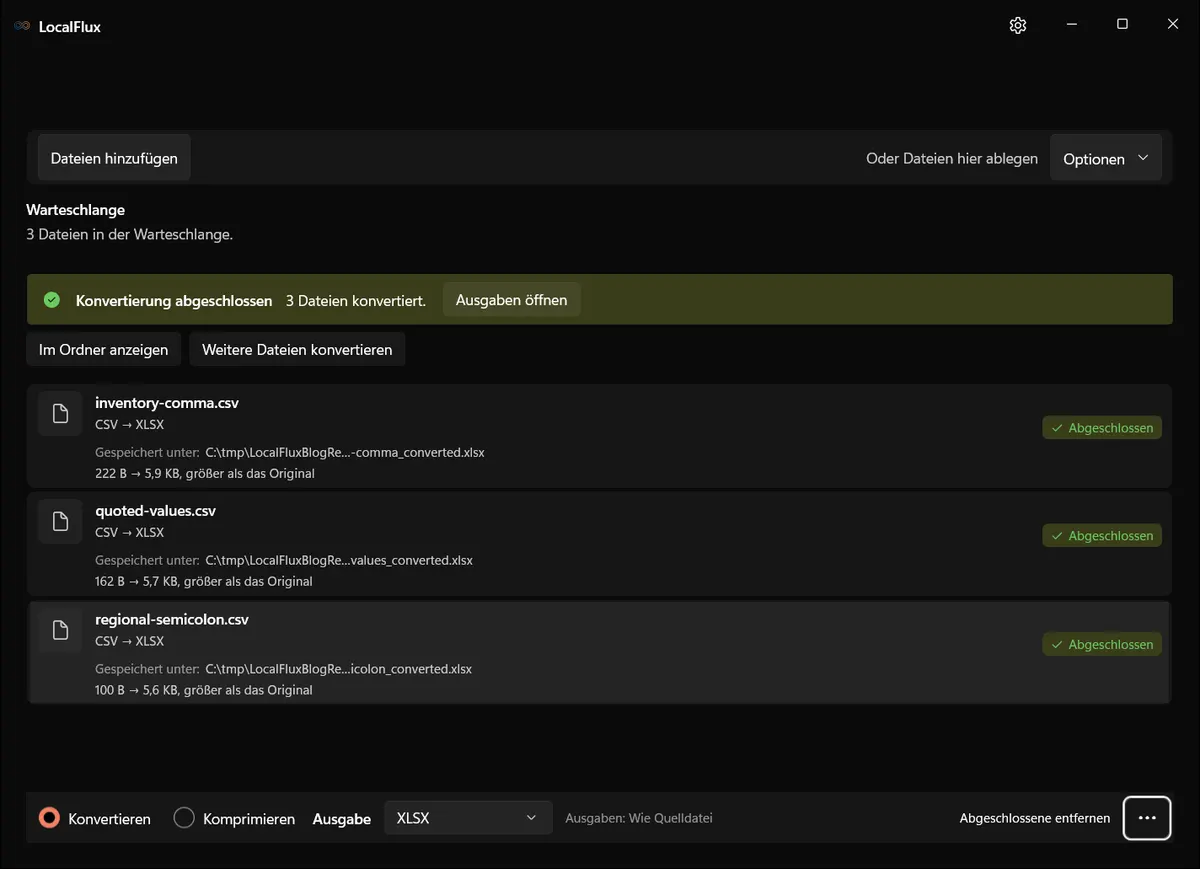
Die Bildschirmaufnahmen wurden im Oktober 2026 mit einem aus dem dokumentierten Quellstand von LocalFlux 1.0.10.0 erstellten Build erneuert. Frühere Messwerte und Downloads behalten ihren ursprünglichen Testumfang. Aufzeichnungsprotokolle: 1 · 2
Nachprüfung im Oktober 2026: Der rekonstruierte Aufnahme-Build 1.0.10.0 erzeugte in allen zehn Oberflächensprachen dieselben Tabellenstrukturen. SKU 000123 wurde zu 123; 987654321012345678 wurde als 9.87654321012346E+017 (987654321012346000) gespeichert und verlor damit genaue Endziffern. Die Semikolon-Datei ergab weiterhin 2 statt 4 Spalten. Die Oberflächensprache bot in diesen Läufen keine CSV-Importeinstellungen. XML
Die neuen Kopien sind erstellt, müssen aber noch im Ziel geprüft werden.
Direkte Konvertierung passt zu standardmäßigen UTF-8-Dateien mit Kommas. Prüfen Sie Kennungen, führende Nullen, lange Ganzzahlen, mehrdeutige Datumswerte und regionale Trennzeichen besonders sorgfältig.
CSV und XLSX sind nicht gleichwertig
CSV enthält Textzeilen; XLSX kennt Zahlen, Datumswerte, Formeln, Formatierungen und Eigenschaften. Der Import trifft Entscheidungen, die in der Quelle nicht ausdrücklich enthalten sind. Bewahren Sie die CSV als Referenz auf.
Schritt für Schritt
Müssen Kennungen Text bleiben oder ist das Trennzeichen ungewöhnlich, importieren Sie die CSV in LibreOffice Calc oder einem anderen Tabellenprogramm mit ausdrücklichen Einstellungen für Codierung, Trennzeichen und Spaltentypen. Speichern Sie danach als XLSX. Der einfache LocalFlux-Ablauf bietet diese Importentscheidungen nicht; ein abgeschlossener Lauf beweist keinen unveränderten Dateninhalt.
- CSV im Texteditor öffnen und Codierung sowie Trennzeichen erkennen.
- Spalten markieren, die Text bleiben müssen.
- CSV-Dateien in LocalFlux einfügen und XLSX wählen.
- Liste und Ziel prüfen.
- Starten Sie die Konvertierung, warten Sie auf den Abschluss und öffnen Sie die erzeugten Arbeitsmappen.
- Zeilen, Spalten und Schlüsselwerte vergleichen.
- Produktionsdaten mit automatischen Kontrollen validieren.
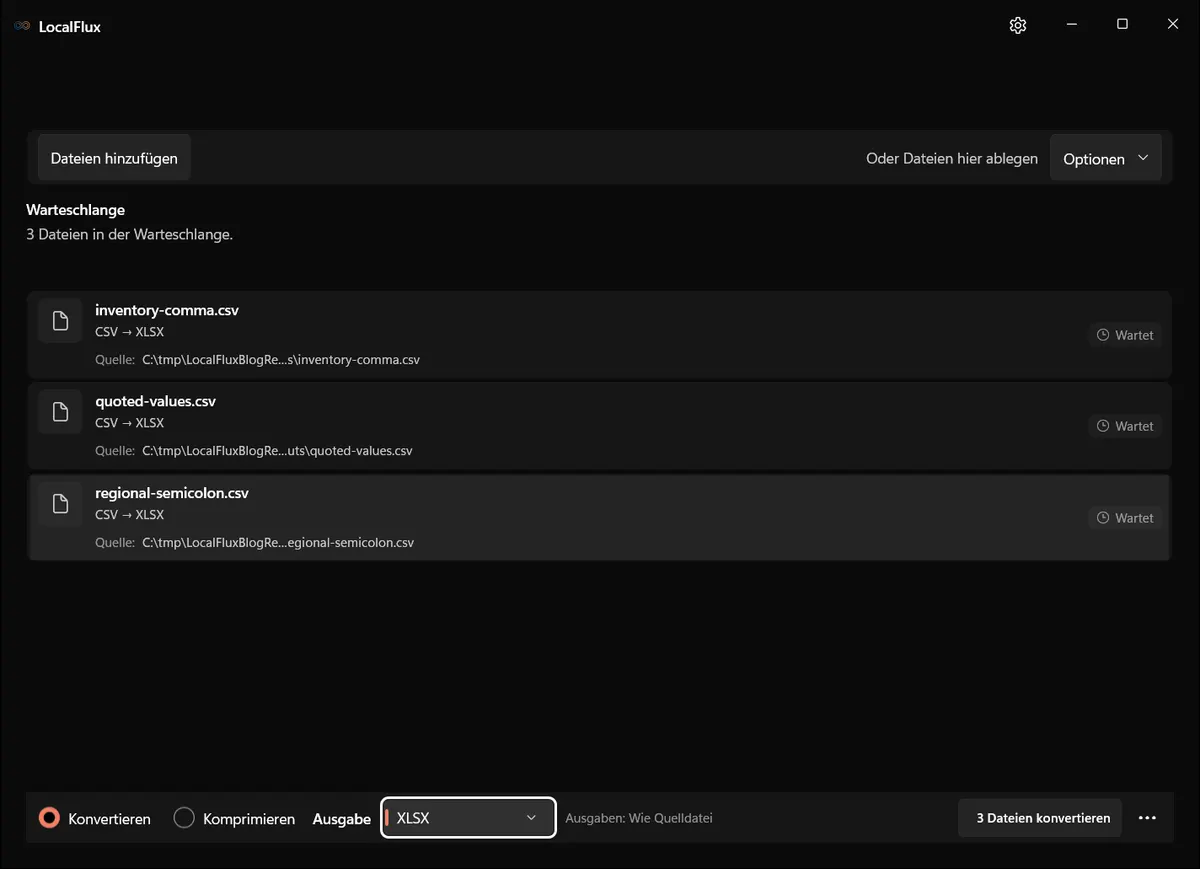
Die Quelldateien liegen vor dem Start in einer prüfbaren Warteschlange.
Öffnen Sie vor der Konvertierung Optionen, um die Auswahldetails zu prüfen.
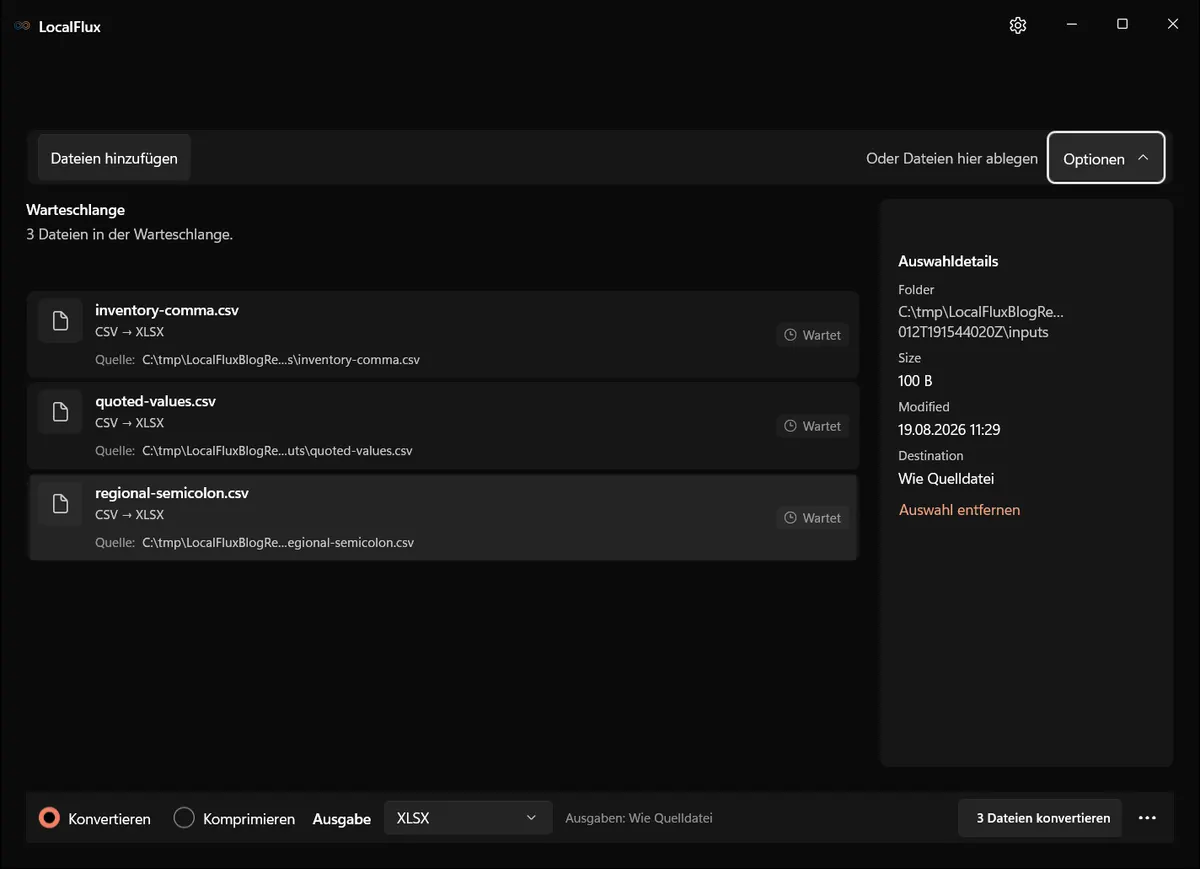
Die Detailansicht bestätigt Namen, Pfade und den erhaltenen Stapel.
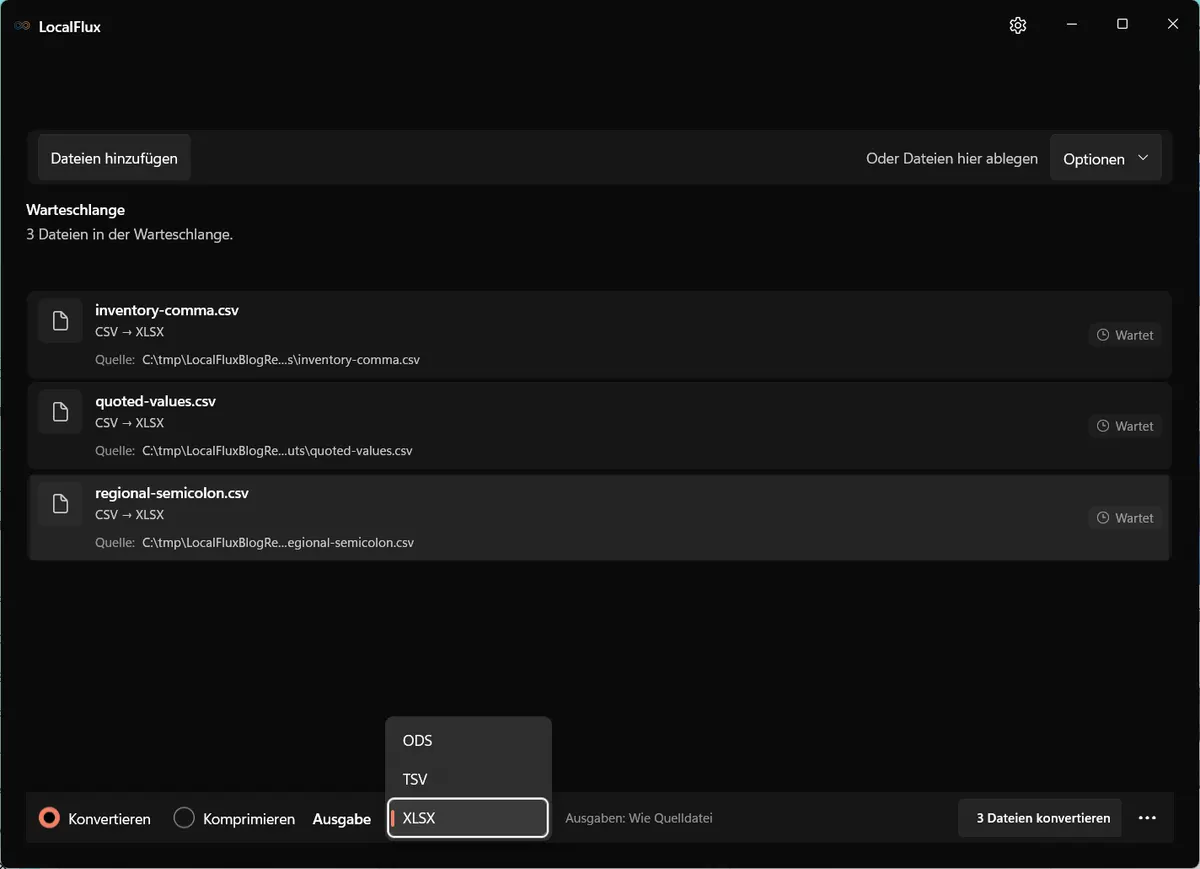
Ausgabeformat und Ziel bleiben vor dem Start sichtbar.
LocalFlux verarbeitet die lokale Warteschlange und zeigt Fortschritt sowie Ziel an.
Gemessene Ergebnisse
Die Komma-UTF-8-Datei behielt 6 Spalten × 4 Zeilen; die Datei mit Anführungszeichen behielt 4 × 4. Die Semikolon-Datei sollte 4 × 3 ergeben, wurde aber als 2 × 3 interpretiert. Ein erstellter XLSX-Container ist daher nicht mit einer korrekten Dateninterpretation gleichzusetzen.
| Datei | Erwartet | Beobachtet | Ergebnis |
|---|---|---|---|
| inventory-comma.csv | 6 × 4 | 6 × 4 | Struktur erhalten |
| quoted-values.csv | 4 × 4 | 4 × 4 | UTF-8 und Anführungszeichen korrekt |
| regional-semicolon.csv | 4 × 3 erwartet | 2 × 3 | Trennzeichen falsch erkannt |
Wichtige Grenzen und Entscheidungen
Im historischen Test wurde SKU 000123 zum Zahlenwert 123. Lange Kennungen können gerundet werden; vergleichen Sie alle Ziffern mit der ursprünglichen CSV. Wissenschaftliche Schreibweise allein beweist keinen Genauigkeitsverlust. Importieren Sie solche Spalten ausdrücklich als Text; bloße Anführungszeichen ersetzen diese Typfestlegung nicht. Nachträgliche Textformatierung stellt verlorene Ziffern nicht wieder her.
03/04/2026, Dezimalkommas und Semikolon-Trennzeichen brauchen einen eindeutigen Gebietsschema-Kontext.
Für sehr große, gemischte oder auditpflichtige Daten ist ein Import mit festem Schema besser als eine Ein-Klick-Konvertierung.
Prüfungen vor der Weitergabe
- Zeilen- und Spaltenzahl stimmen.
- Kennungen und führende Nullen sind exakt.
- Datumswerte und Dezimalwerte haben dieselbe Bedeutung.
- Umlaute, Anführungszeichen und Zeilenumbrüche sind erhalten.
- Leere Zellen und Werte wie
NA,NULLoder1E10wurden nicht unerwartet typisiert.
Lokale Verarbeitung und Datenschutz
Lokale Konvertierung vermeidet einen Web-Upload, sichert den Ordner aber nicht automatisch. XLSX-Dateien können leichter durchsucht, synchronisiert oder versehentlich versendet werden. Prüfen Sie auch ausgeblendete Blätter, Links, Kommentare und Dokumenteigenschaften.
Praktisches Fazit
CSV zu XLSX ist Dateninterpretation. Behalten Sie die CSV, validieren Sie Struktur und Werte und verwenden Sie ein Schema, wenn Kennungen, Datumswerte oder regionale Regeln nicht geraten werden dürfen.
Aktuell unterstützte Formate prüfen
Veröffentlichungsnachweise
Die historischen Messwerte stammen aus synthetischen oder rechtegeprüften Dateien, getestet mit LocalFlux 1.0.8.0 x64 unter Windows 11. Dateien, Hashes, Grenzen und Reproduktionshinweise sind beigefügt: