
CSV para XLSX no Windows: confira datas, zeros à esquerda e codificação
Nesta página
- CSV e XLSX não são equivalentes
- Fluxo rápido
- Passo a passo: converter um CSV padrão para XLSX
- O que o teste medido constatou
- O problema dos zeros à esquerda e dos números longos
- As datas também podem mudar de significado
- Delimitadores e símbolos decimais
- UTF-8, aspas e células vazias
- Lista de validação para a pasta de trabalho concluída
- Privacidade: a conversão local não protege os arquivos automaticamente
- Quando o LocalFlux é a ferramenta certa
- Conclusão prática
- Evidências da publicação
Um arquivo CSV é fácil para um software produzir e para uma pessoa inspecionar. Uma pasta de trabalho XLSX costuma ser mais prática para filtrar, formatar, compartilhar e abrir em aplicativos de planilhas. A conversão parece simples, mas um CSV não tem tipos de planilha incorporados. O conversor precisa interpretar separadores, aspas, datas, símbolos decimais, zeros à esquerda e números longos. Essa interpretação pode alterar os dados.
O LocalFlux pode converter CSV para XLSX localmente no Windows 11. Adicione os arquivos .csv, selecione XLSX e execute o lote. Os arquivos CSV de origem permanecem inalterados, e as novas pastas de trabalho são salvas como cópias _converted.xlsx. Nenhum upload pelo navegador é necessário.
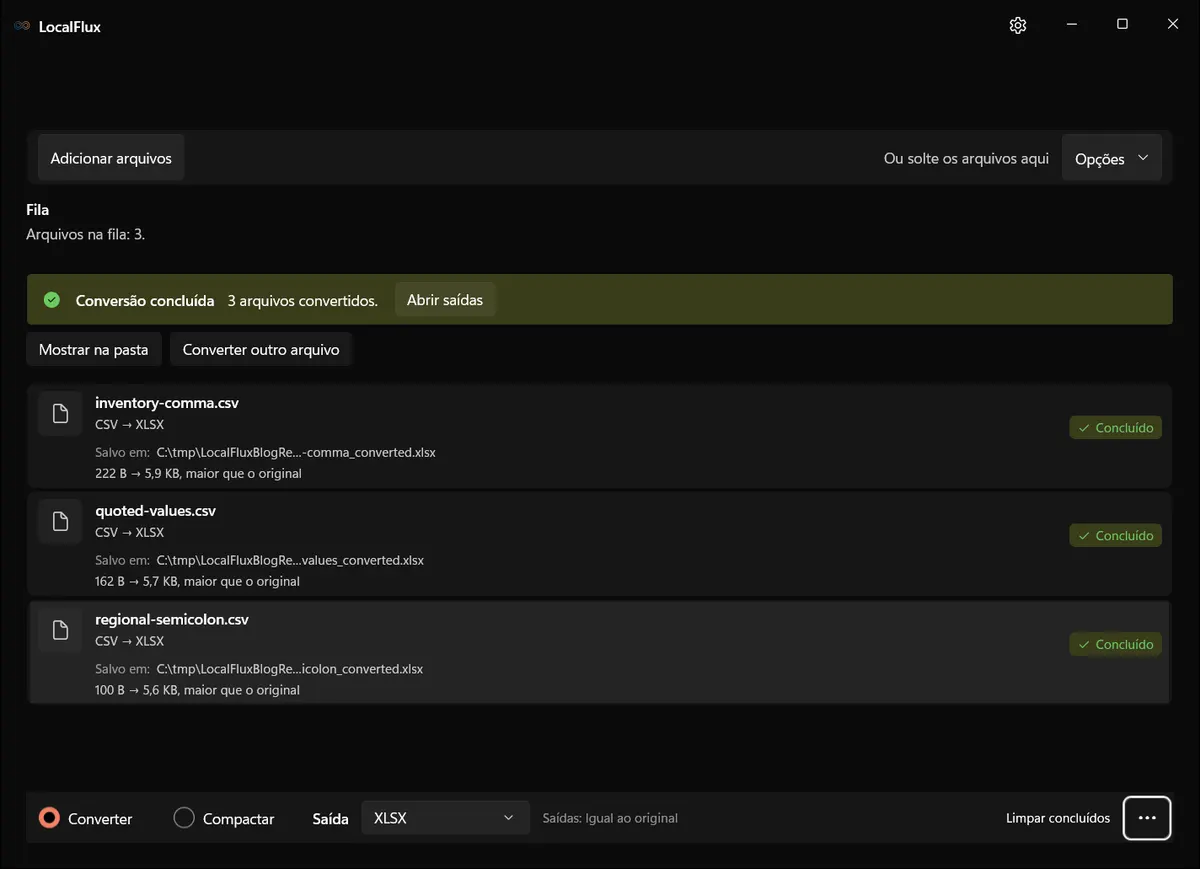
As capturas da interface foram atualizadas em outubro de 2026 com uma compilação reconstruída a partir do código documentado do LocalFlux 1.0.10.0. As medições e os downloads históricos mantêm o escopo dos testes originais. Registros das capturas: 1 · 2
Nova verificação em outubro de 2026: a compilação 1.0.10.0 reconstruída para as capturas produziu as mesmas estruturas nos dez idiomas da interface. O SKU 000123 virou 123; 987654321012345678 foi salvo como 9.87654321012346E+017 (987654321012346000), alterando os últimos dígitos. O arquivo com ponto e vírgula continuou com 2 colunas em vez de 4. Mudar o idioma da interface não disponibilizou controles de importação CSV nessas execuções. XML
Teste histórico: O lote testado no LocalFlux 1.0.8 concluiu três conversões em C:\tmp. A conclusão significa que um XLSX foi gravado; ela não garante que todos os campos foram interpretados da maneira exigida pelo seu fluxo de trabalho.
Use a conversão de um clique para um arquivo UTF-8 padrão, delimitado por vírgulas, cujos valores possam ser inferidos com segurança. Pare e inspecione primeiro se o arquivo contiver códigos de conta, CEPs, identificadores de produtos, números inteiros longos, decimais específicos de uma localidade, datas incomuns ou delimitadores de ponto e vírgula/tabulação.
CSV e XLSX não são equivalentes
CSV é texto simples com campos separados por um delimitador, normalmente uma vírgula. Cada registro costuma ocupar uma linha, mas campos entre aspas podem conter quebras de linha, delimitadores ou aspas duplicadas. CSV representa uma tabela e não mantém um modelo editável de pasta de trabalho com várias planilhas, formatação e fórmulas.
XLSX é um formato de pasta de trabalho baseado em ZIP. Ele pode armazenar tipos de célula, números de série de datas, estilos, fórmulas, várias planilhas, filtros e outros recursos. A conversão cria uma estrutura de pasta de trabalho em torno dos valores interpretados do CSV; ela não inventa uma formatação significativa nem sabe quais sequências de dígitos são identificadores.
Essa distinção explica o risco central: um valor com aparência numérica pode virar um número mesmo quando a intenção era mantê-lo como texto.
Fluxo rápido
Se os identificadores precisam continuar como texto ou o delimitador é incomum, importe o CSV no LibreOffice Calc ou em outra planilha com controles de codificação, delimitador e tipos de coluna, depois salve em XLSX. A rota simples do LocalFlux não expõe essas escolhas de importação; concluir a conversão não comprova que os valores foram preservados.
- Faça uma cópia dos arquivos CSV que você converterá.
- Confirme o delimitador, a codificação de caracteres, a convenção decimal e as colunas que precisam permanecer como texto.
- Abra o LocalFlux e adicione os arquivos CSV.
- Escolha Converter e selecione XLSX.
- Inicie o lote.
- Abra todas as pastas de trabalho e compare as linhas importantes com a origem.
- Mantenha o CSV até a pasta de trabalho passar pela validação.
Consulte as rotas atuais de formatos do LocalFlux antes de iniciar um lote de produção.
Passo a passo: converter um CSV padrão para XLSX
1. Trabalhe em uma pasta local neutra
Os arquivos testados foram colocados em:
C:\tmp\LocalFluxBlogResearch\csv-to-xlsx-windows\inputUm caminho local curto facilita a solução de problemas. Escolha uma pasta fora dos locais configurados para sincronização em nuvem. Os arquivos de teste continham apenas dados sintéticos de estoque e texto. Se o CSV tiver dados de clientes, saúde, finanças, funcionários ou pesquisas, a conversão local evita o envio dessa tabela a um conversor online, mas você ainda precisa de controles de acesso locais apropriados.
2. Inspecione o arquivo bruto antes da conversão
Abra o CSV em um editor de texto simples, não apenas em uma planilha. Verifique:
- se a primeira linha é um cabeçalho;
- se os campos estão separados por vírgulas, pontos e vírgulas ou tabulações;
- se vírgulas também aparecem como separadores decimais;
- se textos que contêm vírgulas estão entre aspas;
- se aspas dentro dos campos foram escapadas com aspas duplicadas;
- se o arquivo está em UTF-8 e os textos em outros idiomas aparecem corretamente;
- quais colunas precisam permanecer como texto mesmo contendo dígitos.
Se o arquivo usar um delimitador incomum ou uma convenção de localidade, normalize uma cópia antes da conversão em lote ou use a caixa de diálogo de importação de uma planilha que permita escolher essas regras explicitamente.
3. Adicione um ou mais arquivos CSV
Abra o LocalFlux, selecione Adicionar arquivos e escolha os arquivos CSV. O lote testado incluiu um CSV convencional separado por vírgulas, um arquivo de teste com aspas/UTF-8 e um arquivo regional separado por pontos e vírgulas.
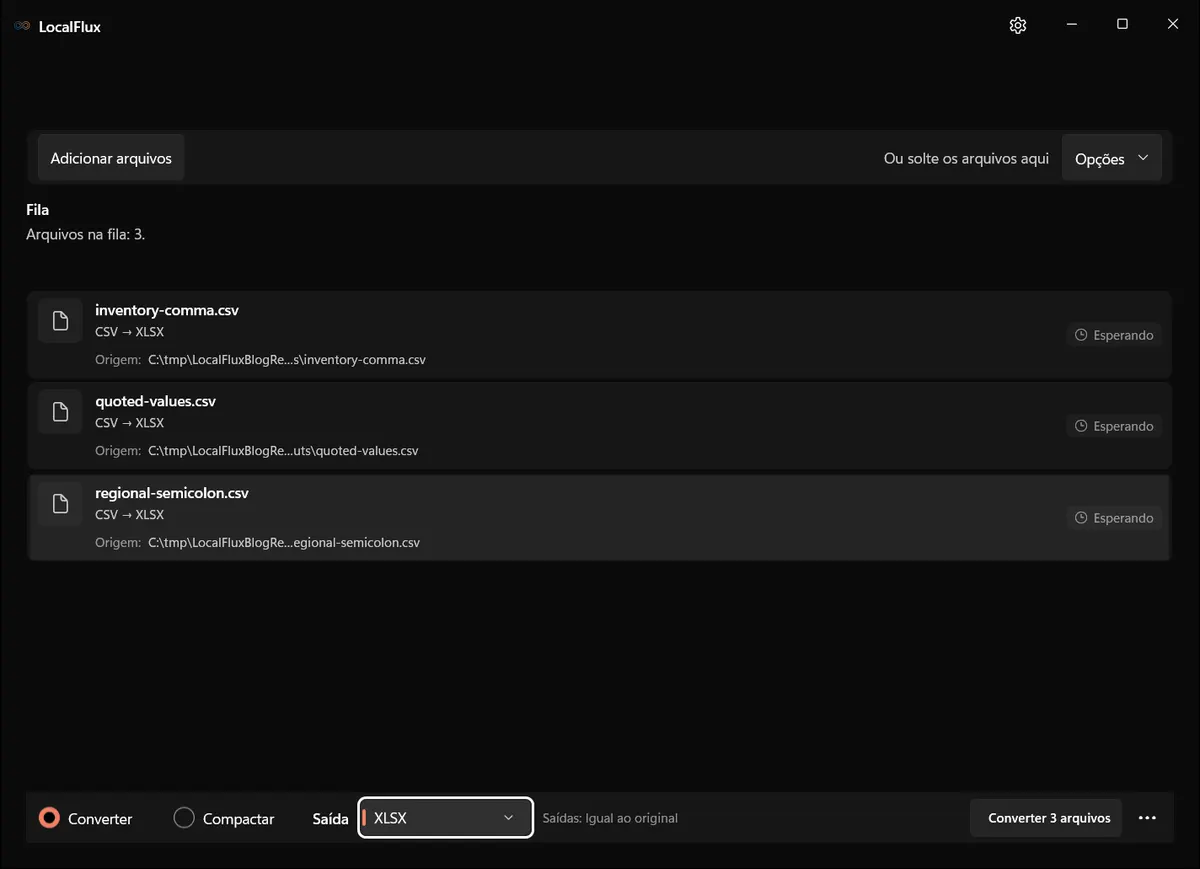
O LocalFlux selecionou CSV → XLSX automaticamente para os três arquivos. O caminho de trabalho é neutro e não contém um nome de perfil de usuário.
4. Confirme a rota de saída
Na parte inferior da janela, mantenha Converter selecionado e abra o menu de saída. Escolha XLSX em vez de ODS ou TSV.
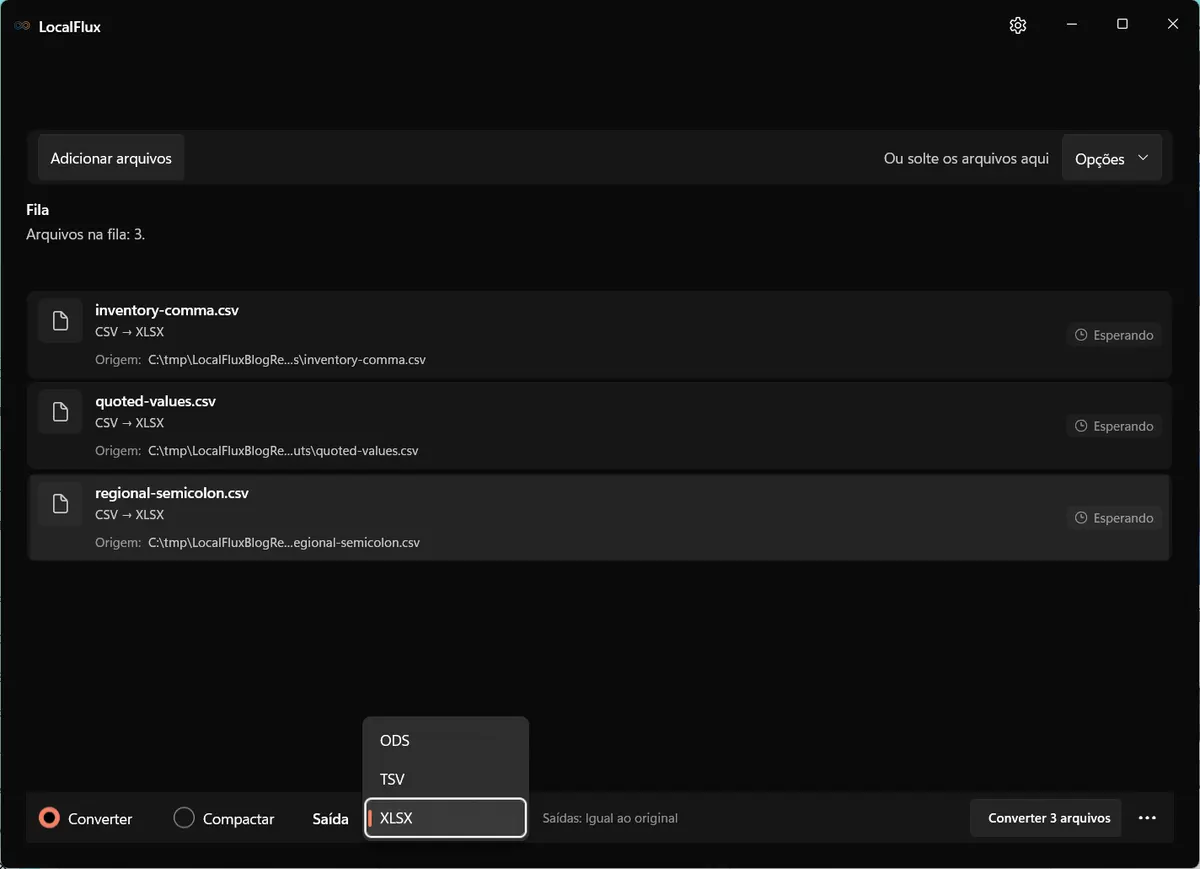
As saídas de planilha disponíveis nesta fila testada foram ODS, TSV e XLSX.
Abra Opções para conferir os detalhes da seleção antes de converter. Os detalhes da seleção mostram a pasta de origem, o tamanho, a data de modificação e o comportamento do destino.
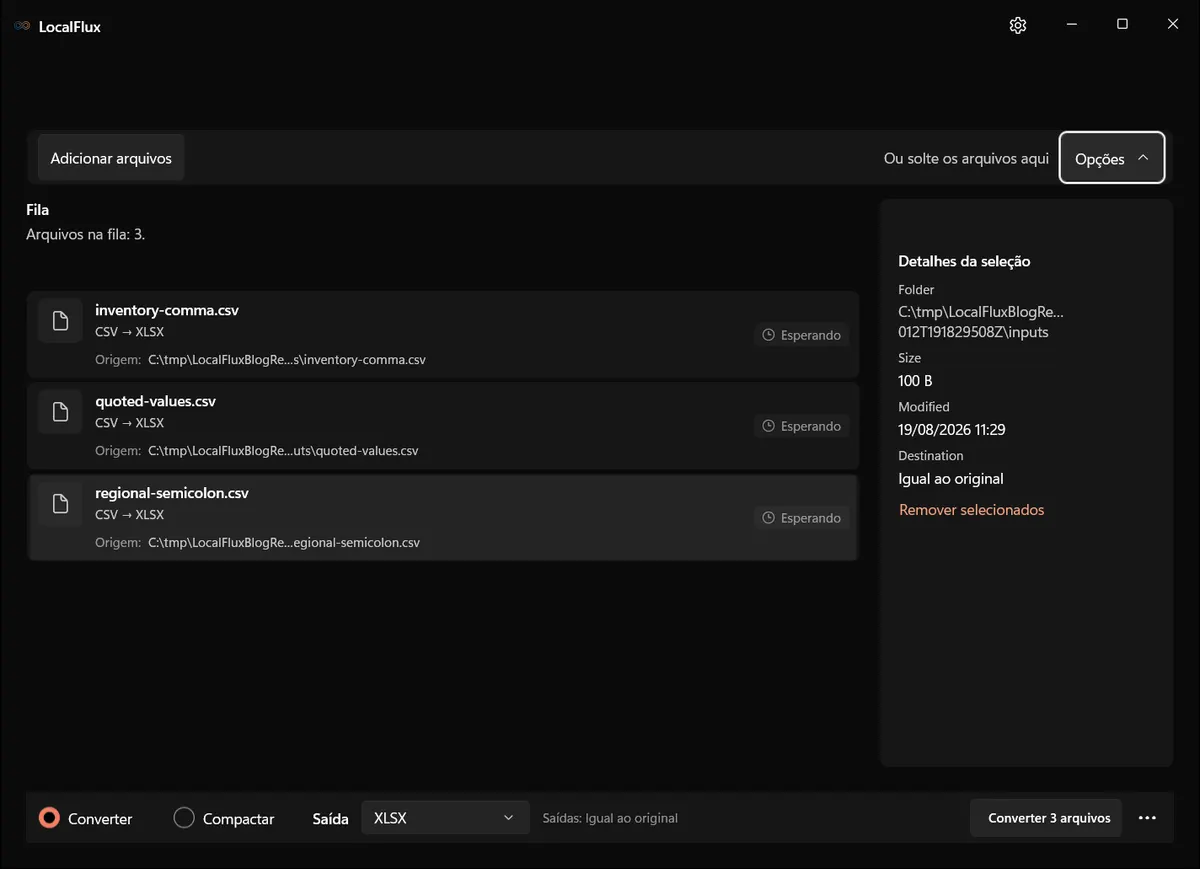
Por padrão, as saídas são salvas ao lado das origens neste fluxo.
5. Converta o lote
Selecione Converter 3 arquivos. O processo do LibreOffice incluído é iniciado localmente e trabalha nos arquivos em sequência. A primeira conversão pode demorar mais enquanto o processo é iniciado.
A fila identifica o arquivo ativo e os que ainda estão aguardando.
Não edite nem substitua um CSV enquanto ele estiver na fila. Aguarde a conclusão e depois valide as pastas de trabalho.
O que o teste medido constatou
Os três arquivos produziram contêineres XLSX válidos, mas nem todos preservaram a semântica pretendida da tabela.
| Arquivo de teste | Tabela pretendida | XLSX observado | Resultado |
|---|---|---|---|
inventory-comma.csv | 6 colunas × 4 linhas; vírgulas entre aspas; datas; códigos com zeros à esquerda; identificador de 18 dígitos | 6 colunas × 4 linhas; vírgulas entre aspas e texto UTF-8 preservados; datas inferidas; identificadores com aparência numérica convertidos em números | Estruturalmente bem-sucedido, mas exige revisão dos identificadores |
quoted-values.csv | 4 colunas × 4 linhas com vírgulas, aspas escapadas, texto grego e células vazias | 4 colunas × 4 linhas com strings e células vazias representadas conforme o esperado | Bem-sucedido nos casos testados |
regional-semicolon.csv | 4 colunas separadas por pontos e vírgulas, com vírgulas decimais | 2 colunas × 3 linhas; os pontos e vírgulas permaneceram no texto e as vírgulas decimais dividiram as linhas | Inadequado sem normalização do delimitador |
Os tamanhos das saídas foram 6.044 bytes, 5.828 bytes e 5.704 bytes. É normal que um XLSX seja maior do que esses pequenos arquivos CSV de teste, pois a pasta de trabalho contém partes XML, relações, estilos e metadados ZIP. Não use a redução de tamanho como critério de sucesso para a conversão de CSV para XLSX.
O problema dos zeros à esquerda e dos números longos
A entrada continha o SKU 000123. Na pasta de trabalho observada, ele virou o valor numérico 123. Um segundo identificador, 987654321012345678, tornou-se uma célula numérica representada em notação científica no XML da planilha, com a precisão limitada da planilha.
Isso importa para:
- códigos postais e CEPs;
- referências de contas ou faturas;
- SKUs e códigos de barras;
- sequências de dígitos semelhantes a números de telefone;
- identificadores de largura fixa;
- números inteiros com mais de 15 dígitos significativos.
Esses valores são identificadores, não quantidades. Para preservar todos os dígitos, importe a coluna explicitamente como Texto antes de salvar em XLSX e compare com o CSV original. Colocar um campo entre aspas, por si só, não define o tipo Texto da coluna.
Manter o CSV original é essencial, pois formatar como texto um número que já foi arredondado não recupera os dígitos perdidos.
As datas também podem mudar de significado
Os valores semelhantes a ISO 2026-08-01 e 2026-08-02 foram armazenados como datas numéricas da planilha na pasta de trabalho testada. Isso foi razoável para esse arquivo, mas nem toda string parecida com data é inequívoca.
Por exemplo, 03/04/2026 pode significar 4 de março ou 3 de abril. Um campo como 2026-08 pode ser um período de relatório, e não uma data. Valide as colunas de datas na pasta de trabalho e confirme que os destinatários usam as mesmas suposições de localidade e calendário.
Se a representação textual original tiver importância jurídica ou analítica, mantenha-a como texto ou preserve uma planilha separada com os dados brutos.
Delimitadores e símbolos decimais
O arquivo regional usou pontos e vírgulas entre os campos e vírgulas nos valores decimais:
code;label;amount;date
0010;München sample;12,50;19/08/2026
A rota testada do LocalFlux não apresentou uma caixa de diálogo para escolher o delimitador. A inferência padrão do LibreOffice não tratou os pontos e vírgulas como o separador de colunas pretendido nesse arquivo, enquanto a vírgula de 12,50 dividiu a linha. Portanto, a saída ficou estruturalmente errada para a tabela pretendida de quatro colunas.
Antes de usar a rota em lote com exportações regionais:
- configure o sistema de origem para exportar um CSV convencional separado por vírgulas, com textos entre aspas e uma convenção decimal compatível;
- normalize uma cópia com uma ferramenta de dados confiável, preservando o arquivo bruto;
- importe o CSV diretamente no LibreOffice Calc ou em outro aplicativo de planilhas e especifique o conjunto de caracteres, o delimitador, o comportamento dos campos entre aspas e os tipos das colunas.
Não faça uma substituição indiscriminada de pontos e vírgulas ou vírgulas quando esses caracteres puderem aparecer legitimamente dentro dos campos.
UTF-8, aspas e células vazias
Os CSVs padrão testados preservaram strings como Café, 東京 adapter, Crème sample, Γάμμα, uma vírgula entre aspas e aspas duplicadas. Esse é um resultado positivo para esses arquivos, não uma garantia para todas as codificações.
Se textos em outros idiomas virarem caracteres corrompidos, verifique se a origem realmente está em UTF-8, Windows-1252 ou outra codificação antiga. A conversão não consegue inferir de forma confiável todas as sequências de bytes sem identificação. Reexportar como UTF-8 pelo aplicativo de origem costuma ser mais seguro do que reparar o texto corrompido depois.
Valores vazios também merecem revisão. No teste, as células ausentes continuaram ausentes nos dados da planilha. Confirme se o sistema posterior distingue uma célula vazia do número zero, de uma string vazia e da palavra literal NULL.
Lista de validação para a pasta de trabalho concluída
Abra o XLSX e faça uma comparação estruturada:
Formato
- A pasta de trabalho tem o número esperado de linhas e colunas?
- O cabeçalho está na primeira linha?
- Alguma linha da origem foi dividida em várias colunas ou linhas?
Valores exatos
- Os zeros à esquerda permanecem onde são necessários?
- Os identificadores longos correspondem ao CSV original dígito por dígito? A notação científica, sozinha, não comprova perda de precisão.
- Valores negativos, decimais e separadores de milhares mantêm o mesmo significado?
Texto
- Os acentos e caracteres não latinos estão corretos?
- Vírgulas e aspas incorporadas permanecem dentro de uma única célula?
- As quebras de linha continuaram dentro do campo pretendido?
Datas e valores vazios
- As datas foram interpretadas na ordem e no contexto de fuso horário corretos?
- As células vazias continuam vazias?
- Strings como
NA,NULLou1E10viraram tipos não pretendidos?
Para um conjunto de dados de produção, compare a quantidade de linhas e as somas de verificação de colunas-chave com um script ou uma ferramenta de validação de dados. Uma amostragem visual pode não detectar uma linha malformada rara.
Privacidade: a conversão local não protege os arquivos automaticamente
Manter a conversão offline evita transferir a tabela para um serviço da Web. Isso não protege a pasta por si só. Uma pessoa pode navegar com mais facilidade por arquivos XLSX do que por CSVs brutos, e eles podem ser indexados, sincronizados, incluídos em backups ou anexados por engano.
Use uma pasta com permissões adequadas do Windows e remova cópias temporárias de acordo com as regras de retenção da sua organização. Se uma pasta de trabalho sair da organização, confira planilhas ocultas, fórmulas, links, comentários, propriedades do documento e os dados visíveis, não apenas a extensão.
As capturas deste guia mostram registros sintéticos e C:\tmp; elas não expõem um perfil de usuário, a pasta Downloads, dados de clientes nem informações de conta.
Quando o LocalFlux é a ferramenta certa
A rota em lote é adequada quando você tem arquivos UTF-8 comuns, separados por vírgulas, deseja processamento local e consegue validar os resultados. Ela é especialmente conveniente para várias exportações pequenas com a mesma estrutura simples.
Use uma ferramenta de importação interativa ou um pipeline de dados quando as escolhas de delimitador/localidade variarem, as colunas precisarem de esquemas explícitos, o volume de dados for muito grande ou a conversão precisar ser repetível e auditada. Nesses casos, um esquema é mais importante do que uma interface de um clique.
Conclusão prática
A conversão de CSV para XLSX não é apenas empacotamento. É interpretação de dados. O LocalFlux criou pastas de trabalho com sucesso para as três entradas testadas, e o arquivo padrão com aspas/UTF-8 se comportou bem. O mesmo teste também demonstrou por que é necessário verificar previamente os identificadores e as convenções regionais de delimitadores.
Converta localmente, mantenha o CSV bruto e trate a quantidade de linhas e colunas, a precisão dos identificadores, as datas, os decimais e a codificação como critérios de aceitação. Uma pasta de trabalho só está pronta depois que os dados, e não apenas o arquivo, forem aprovados na revisão.
Para outras conversões locais, consulte a página de formatos compatíveis.
Evidências da publicação
Este guia usa arquivos CSV sintéticos testados com o LocalFlux 1.0.8.0 x64 no Windows 11. As tabelas de origem, as pastas de trabalho geradas, as medições, os detalhes do pacote e a revisão de privacidade estão preservados junto ao artigo:
- Registro do teste
- Medições
- Revisão de privacidade e direitos
- Manifesto de mídia com hashes SHA-256
- Notas sobre a origem e os arquivos de teste
Referências técnicas
As orientações sobre formatos se baseiam nestas especificações independentes e documentações das plataformas.
- RFC 4180: Common format and MIME type for CSV files, RFC Editor
- ECMA-376 Office Open XML file formats, Ecma International