
Windows CSV→XLSX: 날짜, 앞자리 0 및 인코딩 확인
이 페이지의 내용
CSV 파일은 소프트웨어가 만들기 쉽고 사람이 살펴보기도 쉽습니다. XLSX 통합 문서는 필터링, 서식 지정, 공유, 스프레드시트 애플리케이션에서 열기가 더 편한 경우가 많습니다. 변환은 단순해 보이지만 CSV에는 스프레드시트 데이터 형식이 내장되어 있지 않습니다. 변환기는 구분 기호, 따옴표, 날짜, 소수점 기호, 앞자리 0, 긴 숫자를 해석해야 하며 이 해석 과정에서 데이터가 바뀔 수 있습니다.
LocalFlux는 Windows 11에서 CSV를 XLSX로 로컬 변환할 수 있습니다. .csv 파일을 추가하고 XLSX를 선택한 다음 일괄 작업을 실행하세요. 원본 CSV 파일은 변경되지 않고 새 통합 문서가 _converted.xlsx 사본으로 저장됩니다. 브라우저 업로드는 필요하지 않습니다.
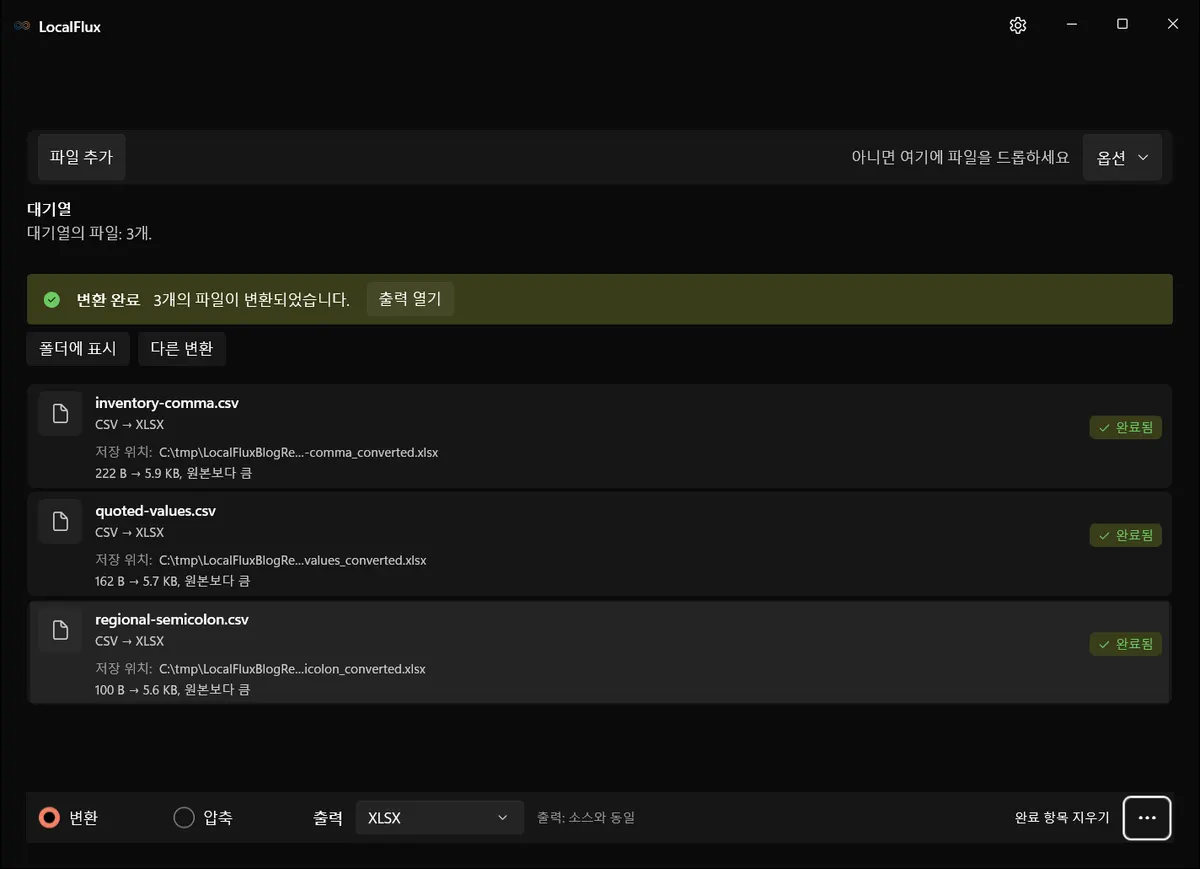
인터페이스 스크린샷은 문서에 기록된 LocalFlux 1.0.10.0 릴리스 소스로 재구성한 빌드를 사용해 2026년 10월에 다시 촬영했습니다. 기존 측정값과 다운로드 자료는 원래 테스트 범위를 유지합니다. 촬영 기록: 1 · 2
2026년 10월 재확인: 촬영용으로 재구성한 1.0.10.0 빌드는 10개 표시 언어에서 같은 표 구조를 만들었습니다. SKU 000123은 숫자 123이 되었고, 987654321012345678은 9.87654321012346E+017(987654321012346000)로 저장되어 끝자리 숫자가 바뀌었습니다. 세미콜론 샘플도 여전히 4열이 아닌 2열이었습니다. 이번 실행에서는 표시 언어를 바꿔도 CSV 가져오기 설정이 추가되지 않았습니다. XML
과거 테스트: 테스트한 LocalFlux 1.0.8 일괄 작업은 C:\tmp 아래에서 변환 3건을 완료했습니다. 완료는 XLSX가 작성되었다는 뜻일 뿐, 모든 필드가 작업 목적에 맞게 해석되었다는 보장은 아닙니다.
값을 자동으로 추론해도 안전한 일반적인 쉼표 구분 UTF-8 파일에는 원클릭 변환을 사용하세요. 파일에 계정 코드, 우편번호, 제품 식별자, 긴 정수, 로캘별 소수 표기, 특이한 날짜 또는 세미콜론/탭 구분 기호가 있다면 먼저 멈추고 확인하세요.
CSV와 XLSX는 같지 않습니다
CSV는 필드를 구분 기호(보통 쉼표)로 나눈 일반 텍스트입니다. 레코드는 보통 한 줄이지만 따옴표로 감싼 필드에는 줄 바꿈, 구분 기호, 두 번 연속 쓴 따옴표가 들어갈 수 있습니다. CSV는 표 하나를 나타내며 여러 시트, 서식, 수식을 포함한 편집 가능한 통합 문서 모델을 유지하지 않습니다.
XLSX는 ZIP 기반 통합 문서 형식입니다. 셀 형식, 날짜 일련번호, 스타일, 수식, 여러 워크시트, 필터 및 기타 스프레드시트 기능을 저장할 수 있습니다. 변환은 해석된 CSV 값 주위에 통합 문서 구조를 만드는 것이며, 의미 있는 서식을 새로 만들어 내거나 어떤 숫자 문자열이 식별자인지 알아내지는 못합니다.
이 차이가 핵심 위험을 설명합니다. 숫자처럼 보이는 값은 텍스트로 의도했더라도 숫자가 될 수 있습니다.
빠른 작업 순서
식별자를 텍스트로 유지해야 하거나 구분 기호가 특수하다면 LibreOffice Calc 등에서 인코딩·구분 기호·열 형식을 직접 지정해 CSV를 가져온 후 XLSX로 저장하세요. LocalFlux의 간단한 변환 경로에서는 이러한 가져오기 설정을 지정할 수 없습니다. 변환 완료만으로 값이 보존되었다고 판단할 수 없습니다.
- 변환할 CSV 파일의 사본을 만듭니다.
- 구분 기호, 문자 인코딩, 소수점 표기 규칙, 텍스트로 유지해야 하는 열을 확인합니다.
- LocalFlux를 열고 CSV 파일을 추가합니다.
- 변환을 선택하고 XLSX를 고릅니다.
- 일괄 작업을 시작합니다.
- 모든 통합 문서를 열고 중요한 행을 원본과 비교합니다.
- 통합 문서가 검증을 통과할 때까지 CSV를 보관합니다.
운영 환경의 일괄 작업을 시작하기 전에 현재 LocalFlux 변환 경로를 확인하세요.
단계별 안내: 표준 CSV를 XLSX로 변환하기
1. 중립적인 로컬 폴더에서 작업하기
테스트 파일은 다음 위치에 두었습니다.
C:\tmp\LocalFluxBlogResearch\csv-to-xlsx-windows\input짧은 로컬 경로는 문제 해결을 간단하게 합니다. 동기화를 배제하려면 클라우드 동기화 대상으로 설정되지 않은 폴더를 선택하세요. 샘플 파일에는 합성 재고 및 텍스트 데이터만 들어 있습니다. CSV에 고객, 건강, 금융, 직원 또는 연구 데이터가 있다면 로컬 변환으로 표를 온라인 변환 서비스에 보내지 않을 수 있지만, 적절한 로컬 접근 제어는 여전히 필요합니다.
2. 변환 전에 원시 파일 살펴보기
스프레드시트에서만 보지 말고 일반 텍스트 편집기에서 CSV를 여세요. 다음을 확인합니다.
- 첫 줄이 머리글인지
- 필드가 쉼표, 세미콜론 또는 탭으로 구분되는지
- 쉼표를 소수점 기호로도 사용하는지
- 쉼표가 들어 있는 텍스트가 따옴표로 묶였는지
- 필드 안의 따옴표가 따옴표 두 개로 이스케이프되었는지
- 파일이 UTF-8이며 비영어권 문자가 올바르게 보이는지
- 숫자로만 되어 있어도 텍스트로 유지해야 하는 열이 무엇인지
파일이 특이한 구분 기호나 로캘 규칙을 사용한다면 일괄 변환 전에 사본을 정규화하거나, 해당 규칙을 명시적으로 선택할 수 있는 스프레드시트 가져오기 대화 상자를 사용하세요.
3. CSV 파일 하나 이상 추가하기
LocalFlux를 열고 파일 추가를 선택한 다음 CSV 파일을 고릅니다. 테스트한 일괄 작업에는 일반적인 쉼표 CSV, 따옴표/UTF-8 샘플, 지역별 세미콜론 샘플이 포함되었습니다.
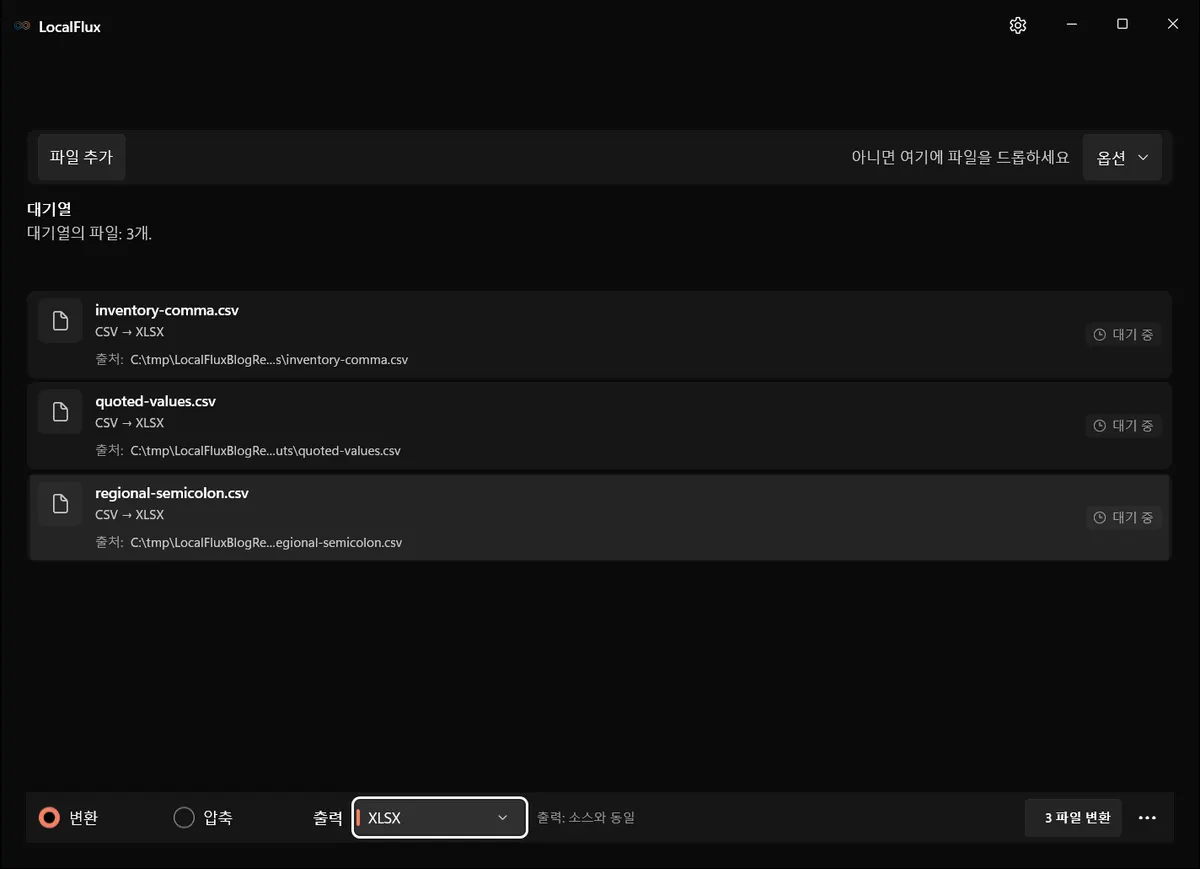
LocalFlux가 세 파일에 CSV → XLSX를 자동 선택했습니다. 작업 경로는 중립적이며 사용자 프로필 이름이 없습니다.
4. 출력 경로 확인하기
창 아래쪽에서 변환을 선택한 상태로 출력 메뉴를 엽니다. ODS나 TSV가 아니라 XLSX를 선택하세요.
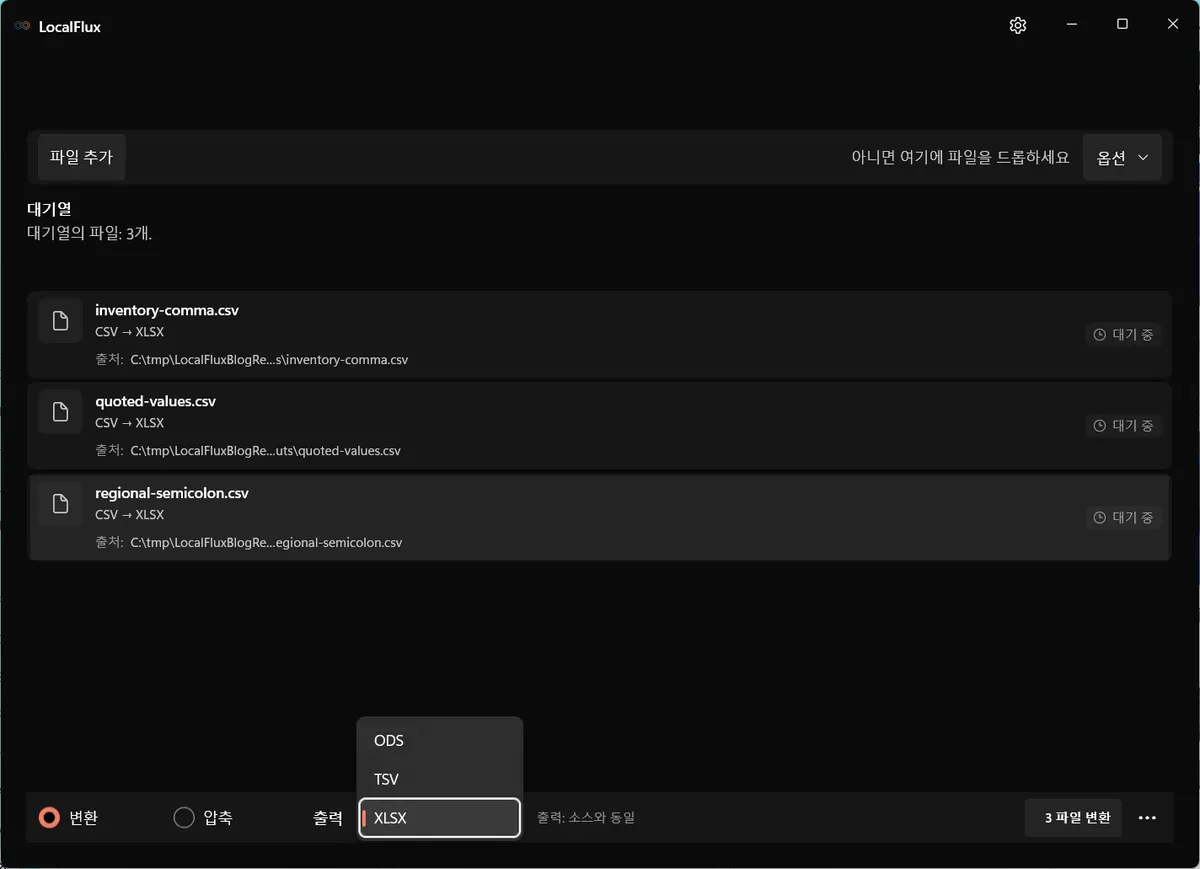
테스트한 대기열에서 선택할 수 있었던 스프레드시트 출력은 ODS, TSV, XLSX였습니다.
변환 전에 옵션을 열어 선택 세부 정보를 확인하세요. 선택 세부 정보에는 원본 폴더, 크기, 수정 시각, 대상 위치 동작이 표시됩니다.
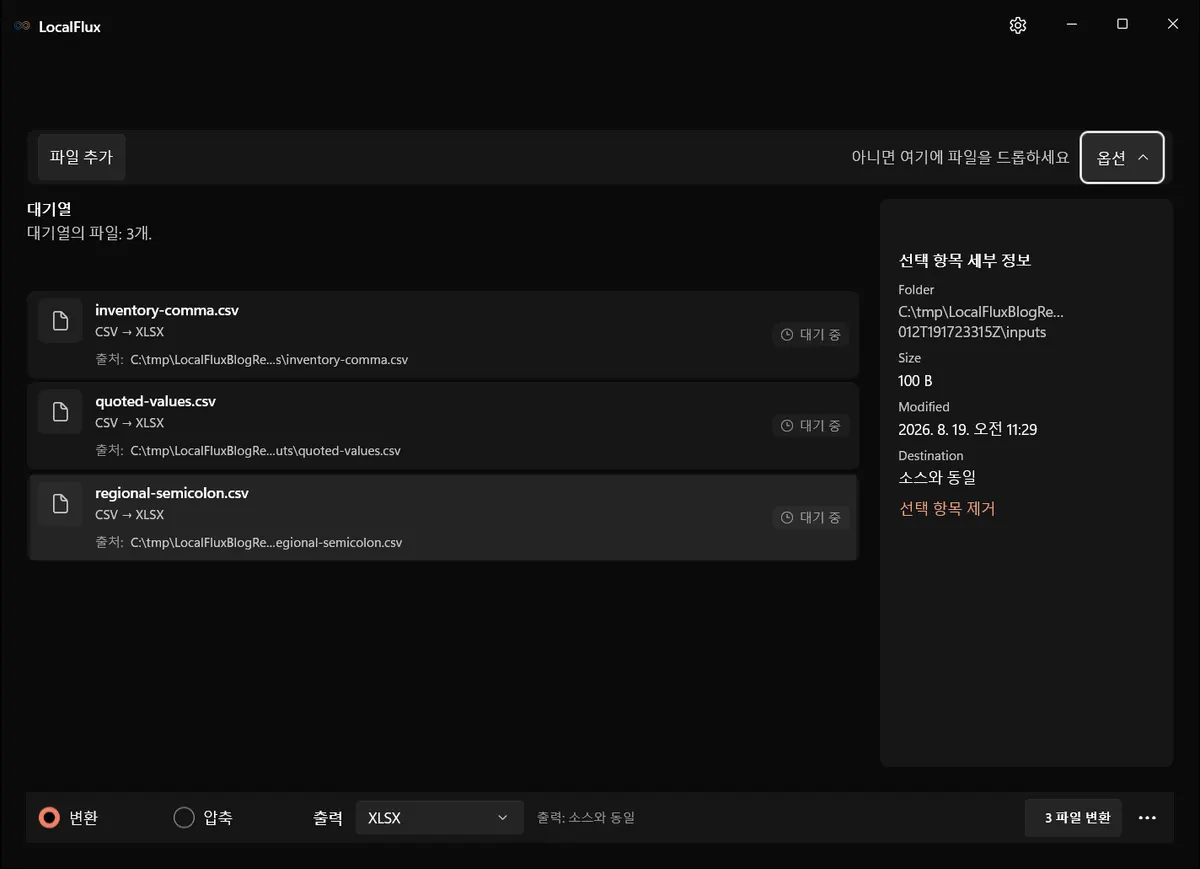
이 작업에서는 기본적으로 출력이 원본 옆에 저장됩니다.
5. 일괄 변환하기
3 파일 변환을 선택합니다. 함께 제공되는 LibreOffice 작업자가 로컬에서 시작되어 파일을 순서대로 처리합니다. 작업자가 시작되는 동안 첫 변환은 더 오래 걸릴 수 있습니다.
대기열에는 현재 처리 중인 파일과 아직 기다리는 파일이 구분되어 표시됩니다.
CSV가 대기열에 있는 동안 편집하거나 교체하지 마세요. 완료될 때까지 기다린 다음 통합 문서를 검증하세요.
측정 테스트 결과
세 파일 모두 유효한 XLSX 컨테이너가 만들어졌지만, 의도한 표 의미가 모두 보존되지는 않았습니다.
| 샘플 파일 | 의도한 표 | 관찰된 XLSX | 결과 |
|---|---|---|---|
inventory-comma.csv | 6열 × 4행, 따옴표로 묶인 쉼표, 날짜, 앞자리가 0인 코드, 18자리 식별자 | 6열 × 4행, 따옴표로 묶인 쉼표 및 UTF-8 텍스트 보존, 날짜 추론, 숫자처럼 보이는 식별자가 숫자로 변환됨 | 구조상 성공했지만 식별자 검토 필요 |
quoted-values.csv | 쉼표, 이스케이프된 따옴표, 그리스어 텍스트, 빈 셀이 있는 4열 × 4행 | 문자열과 빈 셀이 예상대로 표현된 4열 × 4행 | 테스트 사례에서 성공 |
regional-semicolon.csv | 쉼표 소수 표기를 사용하는 세미콜론 구분 4개 열 | 2열 × 3행, 세미콜론이 텍스트 안에 남고 소수점 쉼표가 행을 분할함 | 구분 기호 정규화 없이는 부적합 |
출력 크기는 각각 6,044바이트, 5,828바이트, 5,704바이트였습니다. 통합 문서에는 XML 구성 요소, 관계, 스타일, ZIP 메타데이터가 들어가므로 이 작은 CSV 샘플보다 XLSX가 큰 것은 예상되는 결과입니다. CSV-XLSX 변환 성공 기준으로 크기 감소를 사용하지 마세요.
앞자리 0과 긴 숫자 문제
입력에는 SKU 000123이 있었습니다. 관찰한 통합 문서에서는 숫자 값 123이 되었습니다. 또 다른 식별자인 987654321012345678은 시트 XML에서 과학적 표기법으로 표현된 숫자 셀이 되었으며 스프레드시트의 정밀도 제한을 받았습니다.
다음과 같은 값에서 문제가 됩니다.
- 우편번호
- 계정 또는 청구서 참조 번호
- SKU와 바코드
- 전화번호 형태의 숫자 문자열
- 고정 폭 ID
- 유효 숫자가 15자리를 넘는 정수
이 값들은 수량이 아니라 식별용 문자열입니다. 모든 자릿수를 정확하게 보존해야 한다면 가져오기 단계에서 해당 열을 텍스트로 지정한 뒤 XLSX로 저장하고 원본 CSV와 비교하세요. 필드를 따옴표로 감싸는 것만으로는 열의 데이터 형식이 텍스트로 지정되지 않습니다.
이미 반올림된 숫자의 서식을 텍스트로 바꿔도 잃어버린 숫자는 복원되지 않으므로 원본 CSV를 반드시 보관해야 합니다.
날짜도 의미가 바뀔 수 있습니다
테스트한 통합 문서에서 ISO와 비슷한 값 2026-08-01과 2026-08-02는 숫자형 스프레드시트 날짜로 저장되었습니다. 이 샘플에는 합리적인 해석이었지만, 날짜처럼 보이는 문자열이 모두 명확한 것은 아닙니다.
예를 들어 03/04/2026은 3월 4일 또는 4월 3일을 뜻할 수 있습니다. 2026-08 같은 필드는 날짜가 아니라 보고 기간일 수 있습니다. 통합 문서의 날짜 열을 검증하고 수신자가 같은 로캘 및 달력 기준을 사용하는지 확인하세요.
원래의 텍스트 표현이 법적 또는 분석적으로 중요하다면 텍스트로 유지하거나 별도의 원시 데이터 시트를 보관하세요.
구분 기호와 소수점 기호
지역별 샘플은 필드 사이에 세미콜론을, 소수 값 안에 쉼표를 사용했습니다.
code;label;amount;date
0010;München sample;12,50;19/08/2026
테스트한 LocalFlux 변환 경로에는 구분 기호 선택 대화 상자가 없었습니다. LibreOffice의 기본 추론은 이 파일의 세미콜론을 의도한 열 구분 기호로 처리하지 않았고 12,50의 쉼표는 행을 나눴습니다. 따라서 의도한 4열 표의 구조와 다른 출력이 만들어졌습니다.
지역별 내보내기 파일에 일괄 변환 경로를 사용하기 전에 다음 중 하나를 선택하세요.
- 원본 시스템에서 따옴표 처리된 텍스트와 호환되는 소수점 표기를 사용하는 일반적인 쉼표 CSV로 내보냅니다.
- 원시 파일을 보존하면서 신뢰할 수 있는 데이터 도구로 사본을 정규화합니다.
- LibreOffice Calc 또는 다른 스프레드시트 애플리케이션에서 CSV를 직접 가져오고 문자 집합, 구분 기호, 따옴표 필드 동작, 열 형식을 지정합니다.
필드 안에 세미콜론이나 쉼표가 정상적으로 들어갈 수 있다면 무차별적인 찾기 및 바꾸기를 하지 마세요.
UTF-8, 따옴표, 빈 셀
테스트한 표준 CSV에서는 Café, 東京 adapter, Crème sample, Γάμμα 같은 문자열과 따옴표로 묶인 쉼표, 두 번 쓴 따옴표가 보존되었습니다. 이는 해당 샘플에 대한 긍정적인 결과이며 모든 인코딩에 대한 보장은 아닙니다.
비영어권 텍스트가 깨지면 원본이 실제로 UTF-8인지, Windows-1252인지, 다른 레거시 인코딩인지 확인하세요. 변환 과정에서 레이블이 없는 모든 바이트 시퀀스를 안정적으로 추론할 수는 없습니다. 손상된 텍스트를 나중에 복구하는 것보다 원본 애플리케이션에서 UTF-8로 다시 내보내는 편이 대체로 안전합니다.
빈 값도 검토해야 합니다. 테스트에서 값이 없던 셀은 시트 데이터에서도 없는 상태로 남았습니다. 후속 시스템이 빈 셀, 숫자 0, 빈 문자열, 문자 그대로의 NULL을 구분하는지 확인하세요.
완성된 통합 문서 검증 체크리스트
XLSX를 열고 체계적으로 비교하세요.
형태
- 통합 문서의 행과 열 수가 예상과 일치하나요?
- 머리글이 첫 번째 행에 있나요?
- 원본의 한 행이 여러 열이나 여러 줄로 나뉘지 않았나요?
정확한 값
- 필요한 곳에서 앞자리 0이 유지되나요?
- 긴 식별자가 원본 CSV와 모든 자릿수에서 일치하나요? 과학적 표기법 자체가 정밀도 손실을 뜻하지는 않습니다.
- 음수, 소수, 천 단위 구분 기호가 같은 의미를 가지나요?
텍스트
- 악센트 문자와 비라틴 문자가 올바른가요?
- 포함된 쉼표와 따옴표가 한 셀 안에 있나요?
- 줄 바꿈이 의도한 필드 안에 유지되었나요?
날짜와 빈 값
- 날짜가 올바른 순서와 시간대 맥락으로 해석되었나요?
- 빈 셀이 계속 비어 있나요?
NA,NULL,1E10같은 문자열이 의도하지 않은 형식으로 바뀌지 않았나요?
운영 데이터 세트라면 스크립트나 데이터 검증 도구로 행 수와 핵심 열 체크섬을 비교하세요. 눈으로 표본만 살펴보면 드물게 잘못된 행을 놓칠 수 있습니다.
개인정보 보호: 로컬이라고 자동으로 보호되는 것은 아닙니다
오프라인 변환을 유지하면 표가 웹 서비스로 전송되는 것을 피할 수 있습니다. 하지만 폴더 자체를 보호해 주지는 않습니다. XLSX 파일은 원시 CSV보다 사람이 살펴보기 쉬울 수 있고, 색인 생성, 동기화, 백업 또는 실수로 첨부되는 대상이 될 수 있습니다.
적절한 Windows 권한이 설정된 폴더를 사용하고, 조직의 보존 규칙에 따라 임시 사본을 제거하세요. 통합 문서를 조직 외부로 보낼 예정이라면 파일 확장자뿐 아니라 숨겨진 시트, 수식, 링크, 메모, 문서 속성, 보이는 데이터를 검토하세요.
이 가이드의 스크린샷은 합성 레코드와 C:\tmp를 보여주며 사용자 프로필, 다운로드 폴더, 고객 데이터 또는 계정 정보를 노출하지 않습니다.
LocalFlux가 적합한 경우
일반적인 쉼표 구분 UTF-8 파일을 로컬에서 처리하고 결과를 검증할 수 있다면 일괄 변환 경로가 적합합니다. 구조가 단순하고 동일한 소규모 내보내기 파일 여러 개에 특히 편리합니다.
구분 기호나 로캘 선택이 제각각이거나, 열에 명시적인 스키마가 필요하거나, 데이터가 매우 크거나, 변환을 반복 실행하고 감사할 수 있어야 한다면 대화형 가져오기 도구나 데이터 파이프라인을 사용하세요. 이런 경우에는 원클릭 UI보다 스키마가 더 중요합니다.
실용적인 핵심 정리
CSV-XLSX 변환은 단순한 패키징이 아니라 데이터 해석입니다. LocalFlux는 테스트한 입력 세 개 모두에서 통합 문서를 성공적으로 만들었고 표준 따옴표/UTF-8 샘플도 올바르게 처리했습니다. 같은 테스트에서 식별자와 지역별 구분 기호 규칙을 사전 점검해야 하는 이유도 확인했습니다.
로컬에서 변환하고 원시 CSV를 보관하며, 행/열 수, 식별자 정밀도, 날짜, 소수, 인코딩을 승인 기준으로 삼으세요. 파일만이 아니라 데이터가 검토를 통과해야 통합 문서가 준비된 것입니다.
다른 로컬 변환은 지원 형식 페이지에서 확인하세요.
게시 증거 자료
이 가이드에서는 Windows 11의 LocalFlux 1.0.8.0 x64에서 테스트한 합성 CSV 샘플을 사용했습니다. 원본 표, 생성된 통합 문서, 측정값, 패키지 세부 정보, 개인정보 보호 검토 자료를 글과 함께 보관합니다.
기술 참고 자료
파일 형식에 관한 설명은 다음 독립 규격과 플랫폼 문서를 참고합니다.
- RFC 4180: Common format and MIME type for CSV files, RFC Editor
- ECMA-376 Office Open XML file formats, Ecma International