
如何在 Windows 上将 XLSX 转换为 CSV
在 Windows 上本地将 Excel 工作簿转换为 CSV,并了解公式、格式和多个工作表会如何处理。
本页内容
导出真实工作簿前,请制作单工作表副本,放入含逗号的文本、单元格内换行、带重音的姓名、文本编号 00123、日期及结果已知的公式。用文本编辑器和实际导入系统打开 CSV,核对字段边界和精确值。这些是建议的验收步骤,不是历史两行样本已经完成的测试。
快速解答
将 .xlsx 工作簿添加到 LocalFlux,选择 CSV 作为输出,然后选择转换。转换会在本地运行,无需 Microsoft Excel 即可创建一个纯文本 CSV 副本。
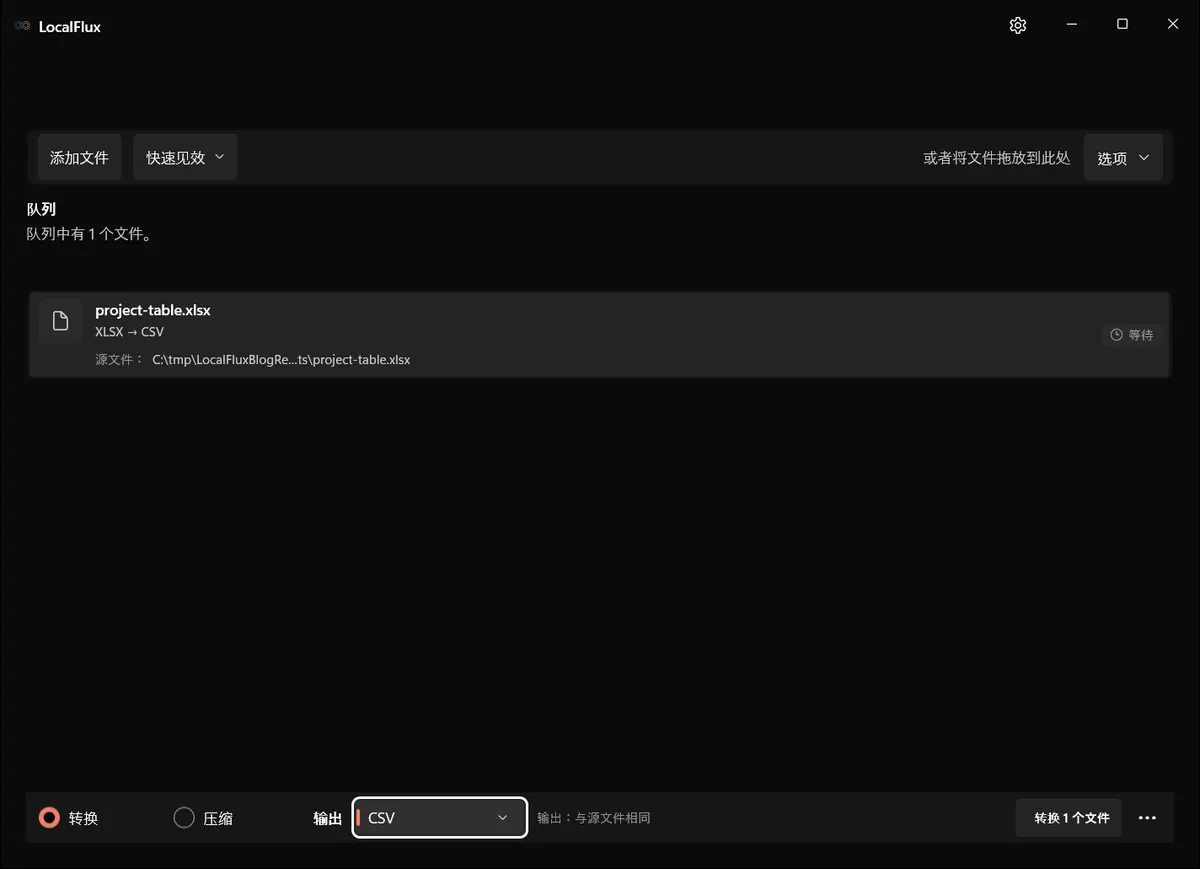
界面截图于2026年10月使用根据已记录的 LocalFlux 1.0.10.0 发布源码重新构建的版本拍摄。下方历史测量值和下载资料仍保留原始测试范围。截图记录: 1
CSV 是一种数据交换格式,不是完整的工作簿格式,因此无法保留 XLSX 中的所有内容。
XLSX 转 CSV 能保留什么,不能保留什么
RFC 4180记录了常见的 CSV 结构:记录以换行符分隔,字段以逗号分隔;值中包含逗号、引号或换行符时则需要遵循引号规则。
这种简单结构让 CSV 可以与数据库、脚本、分析工具和导入界面配合使用,同时也带来了转换限制。
| 工作簿功能 | CSV 结果 |
|---|---|
| 单元格值 | 作为文本字段保留 |
| 行和列 | 保留 |
| 公式 | 通常导出为显示结果,而不是可复用的公式 |
| 字体、颜色、边框 | 不保留 |
| 图表和图像 | 不保留 |
| 多个工作表 | 无法放入一个普通 CSV |
| 单元格类型和验证 | 无法完整保留 |
请将 XLSX 保留为可编辑且具有权威性的源文件。
在 LocalFlux 中将 XLSX 转换为 CSV
- 打开 LocalFlux 并添加工作簿。
- 保持选中转换。
- 打开输出菜单并选择 CSV。
- 确认保存位置。
- 选择转换 1 个文件。
- 在文本编辑器或实际要导入 CSV 的系统中打开该文件。
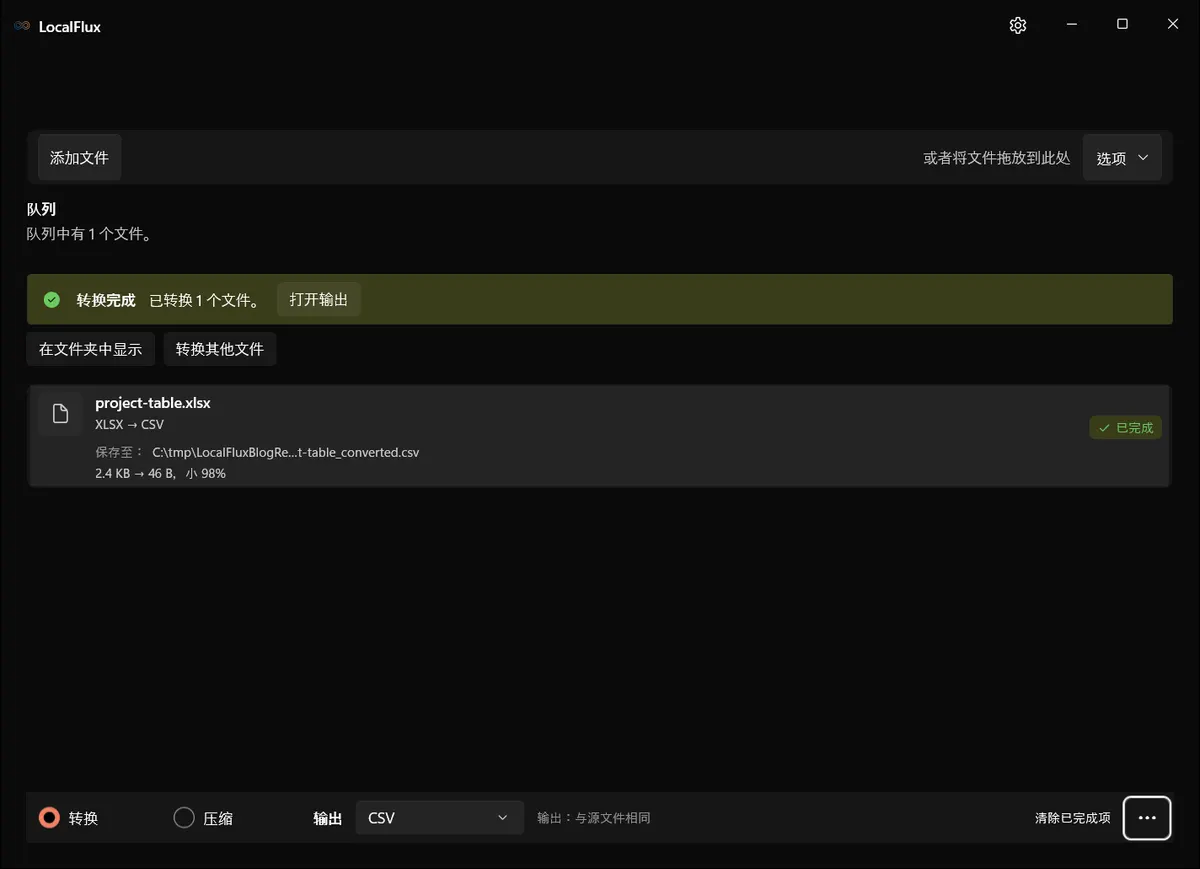
LocalFlux 使用应用随附的文档转换运行时,因此这条转换路径不需要安装 Excel。
我们的测试结果
| 检查项 | 结果 |
|---|---|
| LocalFlux 版本 | 1.0.7.0 |
| 转换路径 | XLSX → CSV |
| 源文件 | project-table.xlsx,2.4 KB |
| 输出文件 | project-table_converted.csv,46 B |
| 样本 | 简单的单工作表表格 |
| 是否需要上传 | 否 |
输出较小属于正常现象,因为 CSV 只包含表格文本。这一结果不能说明包含多个工作表的复杂工作簿会以何种方式表示。
导入 CSV 前请检查这些细节
分隔符和引号
包含逗号、引号或换行符的值需要使用引号。不要在简单脚本中直接按逗号拆分行;请使用了解 CSV 规则的解析器。
日期和前导零
00123 之类的值,在另一个电子表格应用打开 CSV 时可能被解释为数字 123。日期也可能根据区域设置重新格式化。请检查原始文本,或在目标系统导入时明确设置字段类型。
字符编码
如果姓名或国际字符显示不正确,请检查接收系统需要哪种编码。即使 CSV 本身有效,采用不同编码假设的导入程序仍可能错误读取它。
多个工作表
导出重要计算结果前,请在电子表格编辑器中重新计算并保存工作簿,再将 CSV 值与预期结果对照。CSV 不保留可编辑的公式模型。这里展示的 LocalFlux 界面没有工作表选择器:多个工作表应在编辑器中逐个导出,或先分别制作只含一个工作表的副本再转换。历史 46 字节输出只有两行短文本,未验证公式、日期或多工作表选择。
什么时候不应该选择 CSV
数据传输时使用 CSV。如果公式、类型、工作表、格式和图表仍然重要,请使用 XLSX。目标是固定版式副本时使用 PDF;请参阅如何在没有 Excel 的情况下将 XLSX 转换为 PDF。
最终检查清单
- 保留原始 XLSX。
- 确认需要哪个工作表和哪些值。
- 检查日期、前导零、逗号、引号和非英文文本。
- 在实际目标系统中测试 CSV。
从 Microsoft Store 获取 LocalFlux
发布证据
历史测量结果来自使用 LocalFlux 1.0.7.0 测试、并经过隐私审查的样本文件。源文件、输出文件和复现说明可在此查看:
相关本地工作流程
如果同一项目中还遇到这类文件或交付要求,请继续阅读如何在 Windows 上离线将 CSV 转换为 XLSX。