
如何在 Windows 上将 ODT 转换为 DOCX
在 Windows 上本地将 OpenDocument 文本文档转换为 DOCX,并检查字体、版式、字段和其他对兼容性敏感的内容。
本页内容
快速解答
将 .odt 文档添加到 LocalFlux,选择 DOCX 作为输出格式,然后选择转换。文档会使用应用随附的文档运行时在本地转换,因此转换本身不需要安装 Microsoft Word。
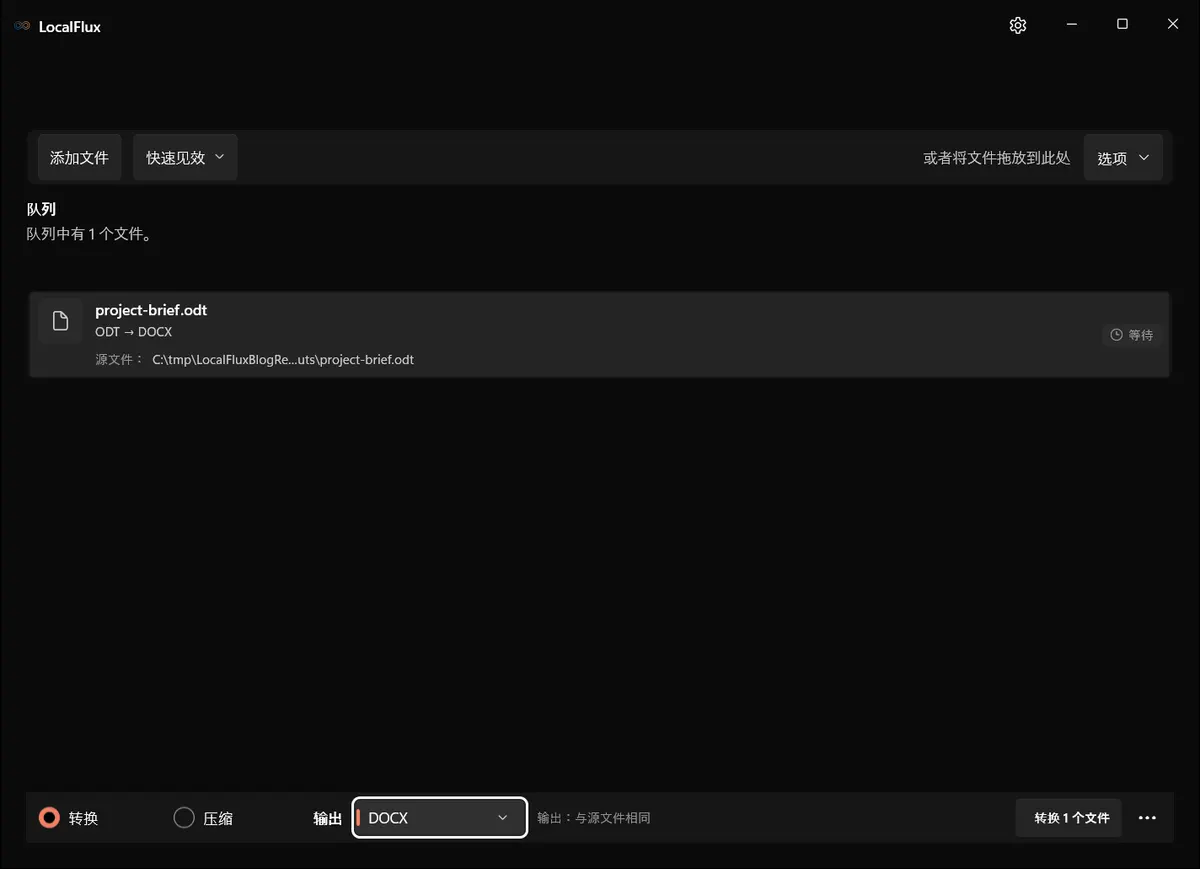
界面截图于2026年10月使用根据已记录的 LocalFlux 1.0.10.0 发布源码重新构建的版本拍摄。下方历史测量值和下载资料仍保留原始测试范围。截图记录: 1
为什么要将 ODT 转换为 DOCX?
ODT 是 OpenDocument 文本格式。DOCX 是 Office Open XML 文档格式,Microsoft Word 用户、招聘人员、客户、学校门户和文档管理系统通常会要求使用这种格式。
LibreOffice 官方的转换筛选器表列出了 OpenDocument 文本和 Word 2010–365 文档格式。转换器可以在两者之间转换,但这两种格式对每项版式特性的表达方式并不完全相同。
将 ODT 转换为 DOCX
- 打开 LocalFlux。
- 添加 ODT 文件。
- 保持选中转换。
- 打开输出并选择 DOCX。
- 确认输出文件夹。
- 选择转换 1 个文件。
- 在接收方使用的编辑器中打开 DOCX 并进行检查。
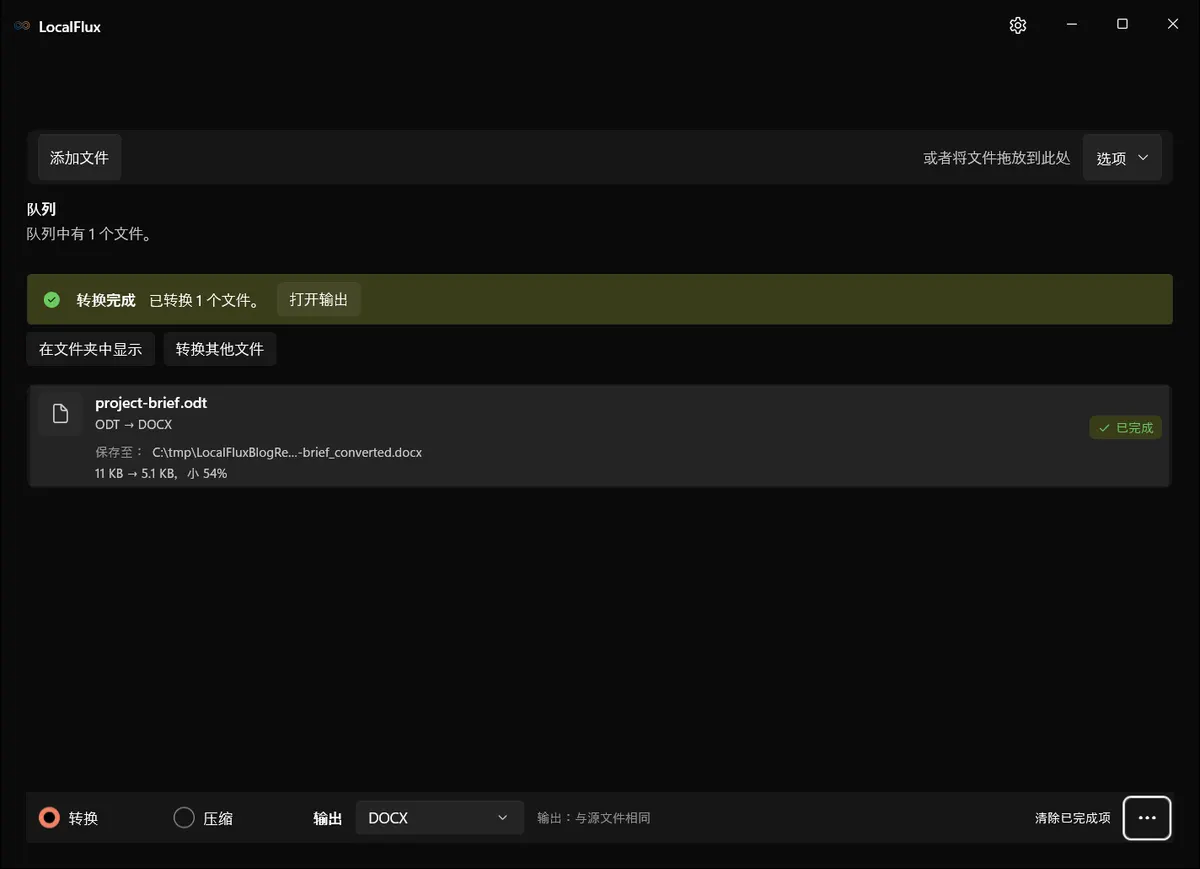
ODT 保持不变,新文档默认使用 _converted.docx 作为文件名后缀。
我们的测试结果
| 检查项 | 结果 |
|---|---|
| LocalFlux 版本 | 1.0.7.0 |
| 转换路径 | ODT → DOCX |
| 源文件 | project-brief.odt,11 KB |
| 输出文件 | project-brief_converted.docx,5.1 KB |
| 样本 | 简单且无隐私风险的文档 |
| 是否需要上传 | 否 |
简单样本成功转换,并不能证明所有复杂文档都能达到像素级一致。
ODT 转换为 DOCX 时哪些内容可能变化?
- 接收方没有安装原始字体时,字体可能被替换。
- 换行符和分页符的位置可能改变。
- 列表、表格、页眉、页脚和分节设置可能重新排版。
- 字段、引用、修订、批注和嵌入对象的行为可能不同。
- 宏和应用专用功能可能无法转换。
因此,“已完成”状态是文档质量检查的开始,而不是结束。
实用检查清单
请在 Microsoft Word 或实际目标编辑器中打开 DOCX,并检查:
- 总页数。
- 第一页和最后一页的内容。
- 标题、编号和目录。
- 靠近分页位置的表格。
- 页眉、页脚、脚注和尾注。
- 图像、说明文字、链接和特殊字符。
- 批注和修订(如有)。
如果提交内容有严格的视觉要求,还应创建一份 PDF 参考文件,方便接收方对照预期版式。
ODT 应转换为 DOCX 还是 PDF?
交付可编辑文件时,请在接收方实际编辑器中打开副本,保存前比较编号列表、跨页表格、域和修订记录。简单的历史样本没有验证这些功能。若无需编辑且只要求 PDF,可从 ODT 直接选择 PDF,无需先转为 DOCX。
故障排除
页数发生变化
请安装原始字体,或在转换前有意替换字体。字体度量上的细微差异就可能使文字移动到另一页。
字段或表格显示不正确
在 ODT 副本中简化不支持的结构,然后重新转换。对于关键文档,请在目标编辑器中完成最终修正。
Word 报告兼容性问题
确认输出是否能在其他支持 DOCX 的编辑器中打开。如果只有一个应用拒绝该文件,请在检查后使用新版编辑器另存为一个干净副本。
最终检查清单
- 保留原始 ODT。
- 在接收方使用的应用中检查 DOCX。
- 检查字体、分页、表格、字段和修订。
- 固定外观比可编辑性更重要时使用 PDF。
从 Microsoft Store 获取 LocalFlux
发布证据
历史测量结果来自使用 LocalFlux 1.0.7.0 测试、并经过隐私审查的样本文件。源文件、输出文件和复现说明可在此查看: