
如何在 Windows 上將 ODT 轉成 DOCX
在 Windows 本機將 OpenDocument 文字檔轉成 DOCX,並檢查字型、版面、欄位及其他容易受相容性影響的內容。
本頁內容
快速解答
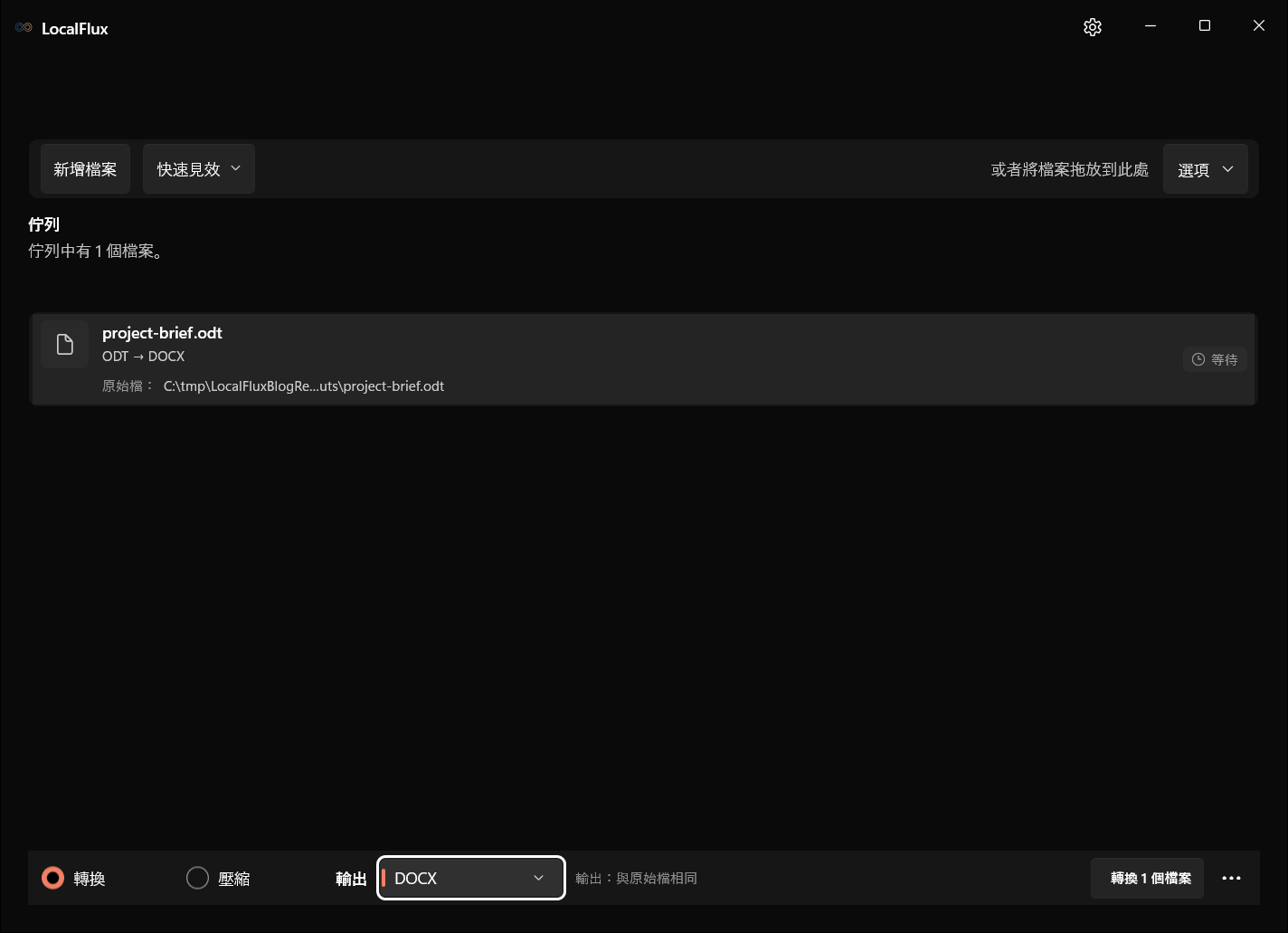
將 .odt 文件加入 LocalFlux、選擇 DOCX 作為輸出,再選擇 轉換。文件會透過隨附的文件執行階段在本機轉換,因此轉換本身不需要 Microsoft Word。
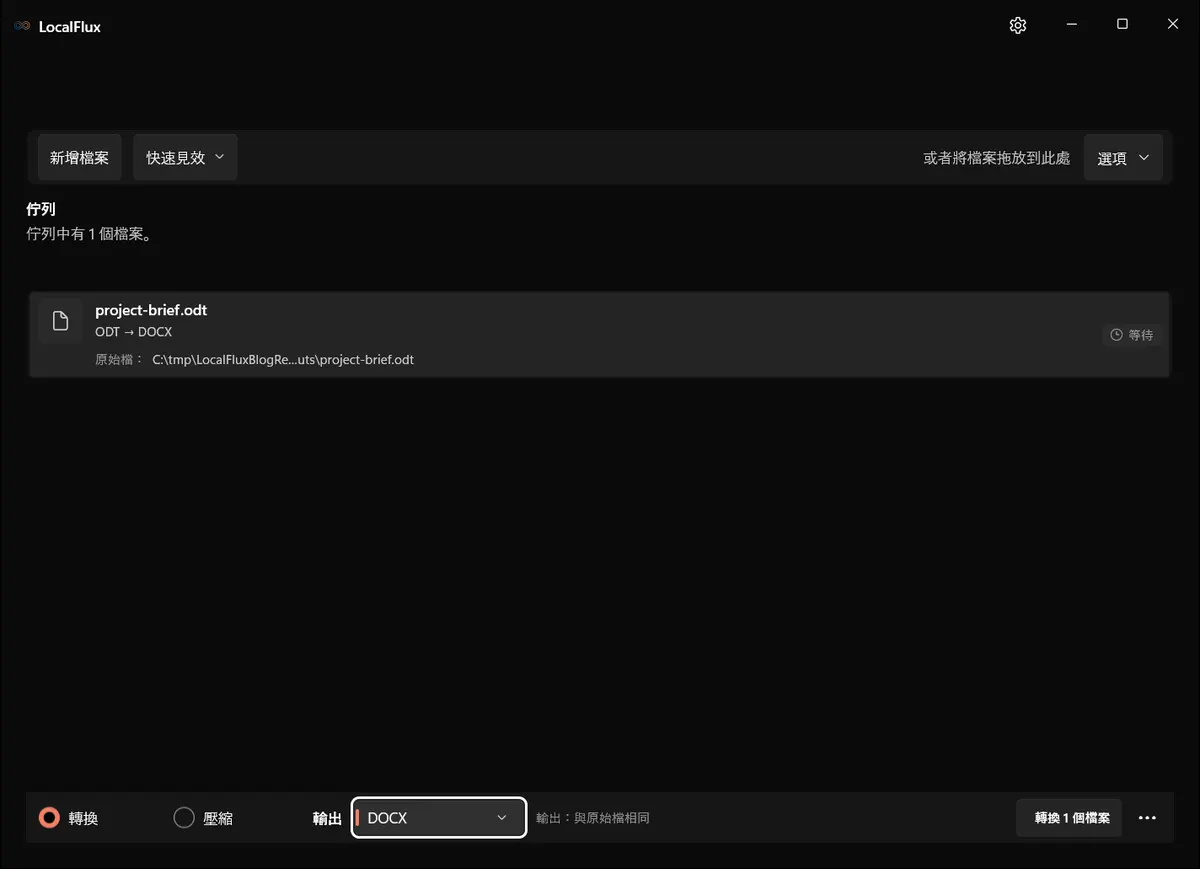
介面截圖於2026年10月使用依據已記錄的 LocalFlux 1.0.10.0 發佈原始碼重新建置的版本拍攝。下方歷史測量值與下載資料仍保留原始測試範圍。截圖記錄: 1
為何要將 ODT 轉成 DOCX?
ODT 是 OpenDocument 文字格式。DOCX 則是 Office Open XML 文件格式,Microsoft Word 使用者、招募人員、客戶、學校入口網站與文件管理系統常會要求此格式。
LibreOffice 官方的轉換篩選器表列出了 OpenDocument Text 與 Word 2010–365 Document 格式。轉換工具能在兩者之間轉換,但這兩種格式並非以完全相同的方式表達每項版面功能。
將 ODT 轉成 DOCX
- 開啟 LocalFlux。
- 加入 ODT 檔案。
- 保持選取 轉換。
- 開啟 輸出 並選擇 DOCX。
- 確認輸出資料夾。
- 選擇 轉換 1 個檔案。
- 在收件者使用的編輯器中開啟 DOCX 並仔細檢查。
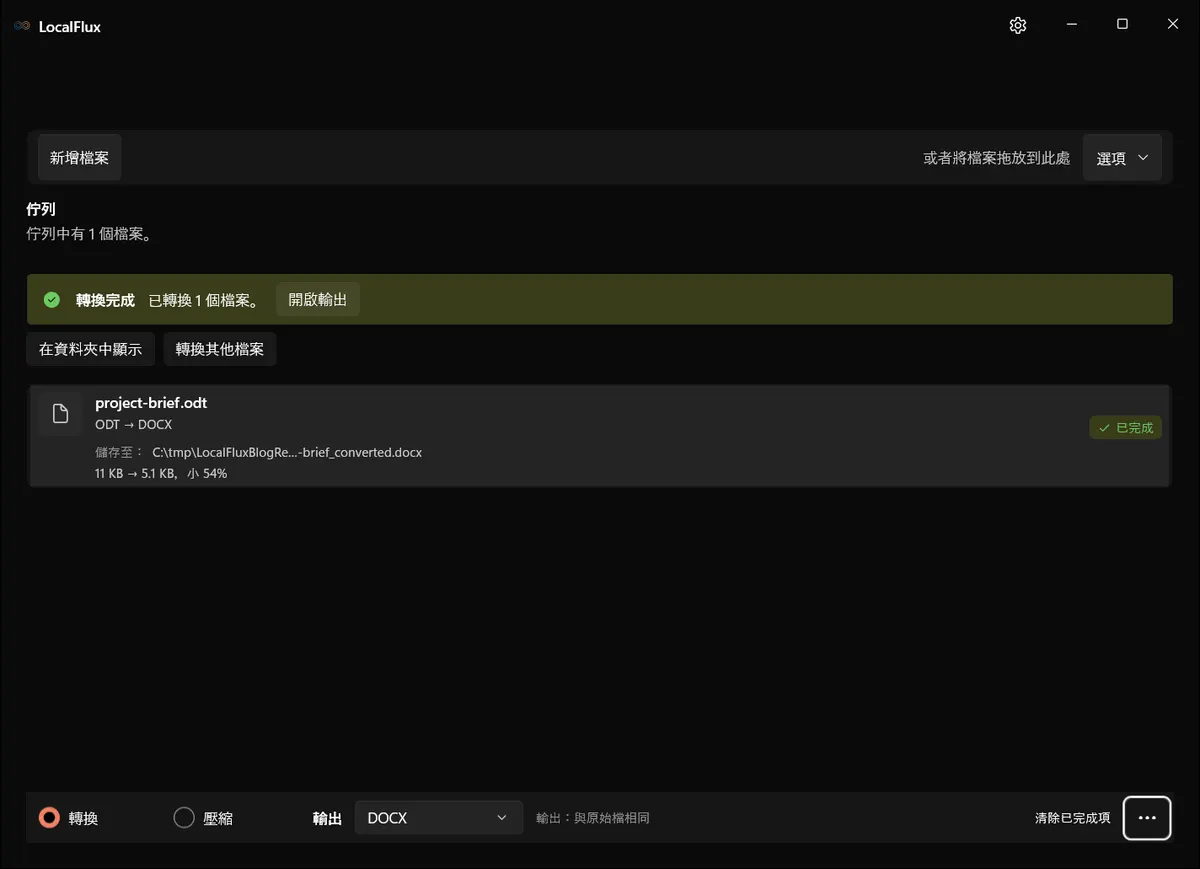
ODT 會保持不變,新文件預設使用 _converted.docx。
我們的測試
| 檢查項目 | 結果 |
|---|---|
| LocalFlux 版本 | 1.0.7.0 |
| 路徑 | ODT → DOCX |
| 來源 | project-brief.odt,11 KB |
| 輸出 | project-brief_converted.docx,5.1 KB |
| 測試檔 | 不含隱私內容的簡單文件 |
| 是否需要上傳 | 否 |
簡單測試檔成功轉換,並不代表每份複雜文件都能達到像素級完全一致。
ODT 轉成 DOCX 時可能改變哪些內容?
- 收件者缺少原始字型時,字型可能遭替換。
- 換行和分頁位置可能移動。
- 清單、表格、頁首、頁尾與分節設定可能重新排列。
- 欄位、參照、追蹤修訂、註解與內嵌物件的表現可能不同。
- 巨集與應用程式專用功能可能無法轉移。
因此,完成狀態只是文件品質檢查的起點,而不是終點。
實用檢查清單
在 Microsoft Word 或實際的目的地編輯器中開啟 DOCX,並檢查:
- 總頁數。
- 第一頁和最後一頁的內容。
- 標題、編號與目錄。
- 接近分頁位置的表格。
- 頁首、頁尾、註腳與章節附註。
- 影像、圖說、連結與特殊字元。
- 註解和追蹤修訂(若有)。
若提交內容有嚴格的視覺要求,也請建立一份 PDF 參考檔,讓收件者能比較預期版面。
該選 ODT 轉 DOCX 還是 PDF?
交付可編輯檔案時,請在收件者實際編輯器中開啟副本,儲存前比較編號清單、跨頁表格、欄位及追蹤修訂。簡單的歷史樣本未驗證這些功能。若不需編輯且只要求 PDF,可從 ODT 直接選擇 PDF,不必先轉為 DOCX。
疑難排解
頁數改變
請安裝原始字型,或在轉換前有意識地替換字型。即使只有些微的字元寬度差異,也可能讓文字移至另一頁。
欄位或表格看起來不正確
在 ODT 副本中簡化不支援的結構,再重新轉換。重要文件請在目的地編輯器中進行最後修正。
Word 回報相容性問題
確認輸出能否在另一個支援 DOCX 的編輯器中開啟。若只有一個應用程式拒絕檔案,檢查後可用目前版本的編輯器另存乾淨副本。
最終檢查清單
- 保留原始 ODT。
- 在收件者的應用程式中檢查 DOCX。
- 檢查字型、分頁、表格、欄位與追蹤修訂。
- 固定外觀比可編輯性重要時,請使用 PDF。
從 Microsoft Store 取得 LocalFlux
發佈佐證
歷史測量結果來自使用 LocalFlux 1.0.7.0 測試、且已通過隱私審查的測試檔。來源檔、輸出與重現說明如下: