
WindowsでODTをDOCXに変換する方法
ODT文書をWindows上でDOCXへローカル変換し、フォント、レイアウト、フィールド、表などを確認する方法です。
クイック回答
ODTを追加し、DOCXを選んで変換します。文書をアップロードせず、Word向けの新しいコピーを作成できます。
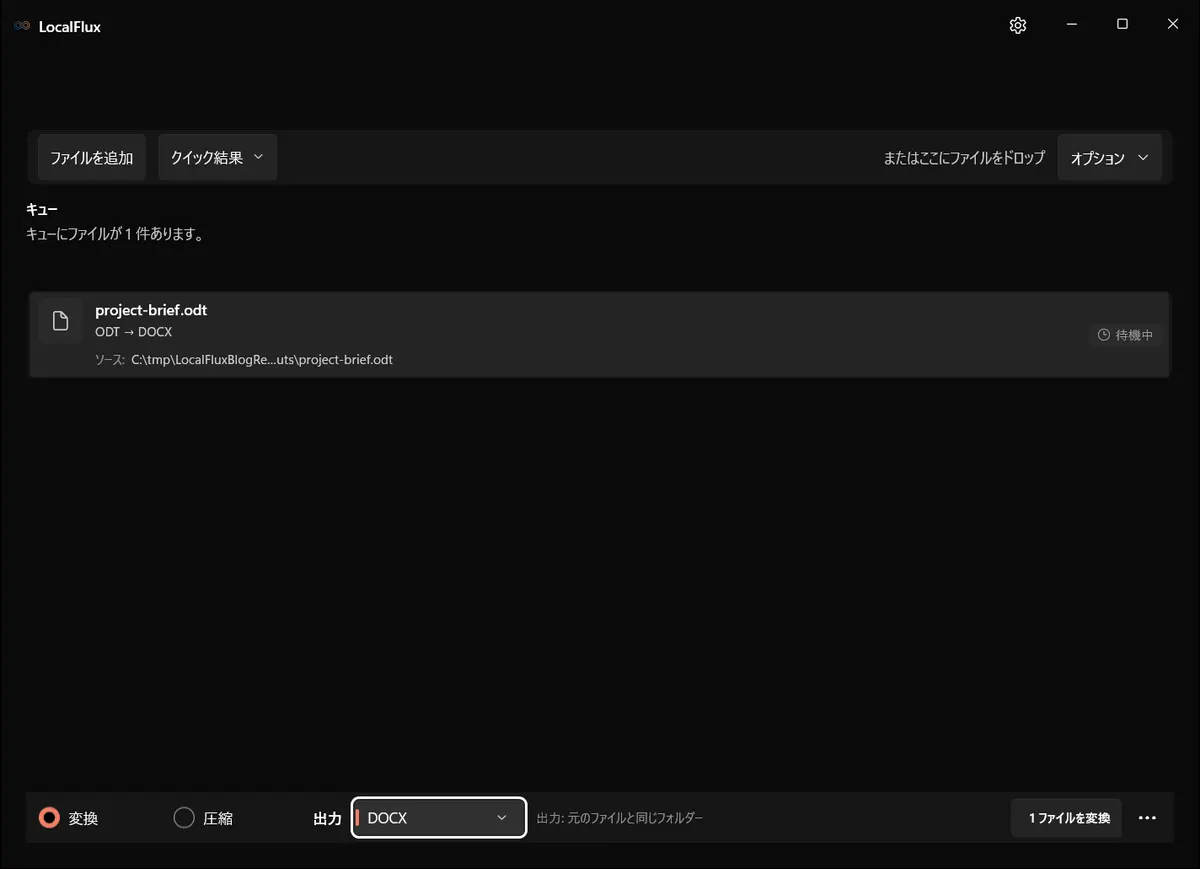
画面は2026年10月に、LocalFlux 1.0.10.0の記録されたリリースソースから再構築したビルドで撮り直しました。過去の測定値とダウンロード資料は、元のテスト範囲のまま残しています。撮影記録: 1
LocalFluxでの手順
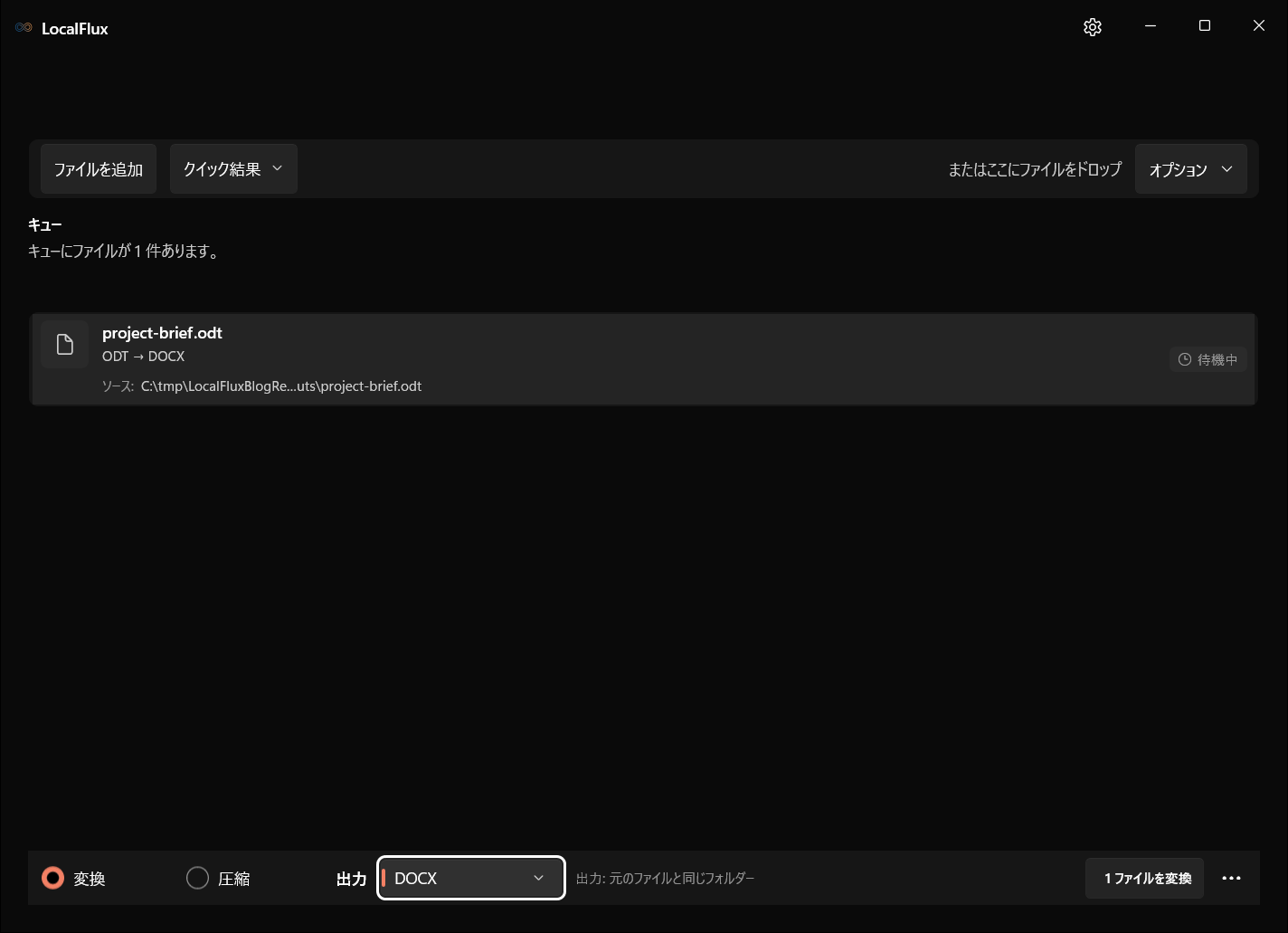
- LocalFluxを開き、ODTファイルを追加します。
- 変換を選択したままにします。
- 出力形式にDOCXを選びます。
- 保存先を確認し、元ファイルは残します。
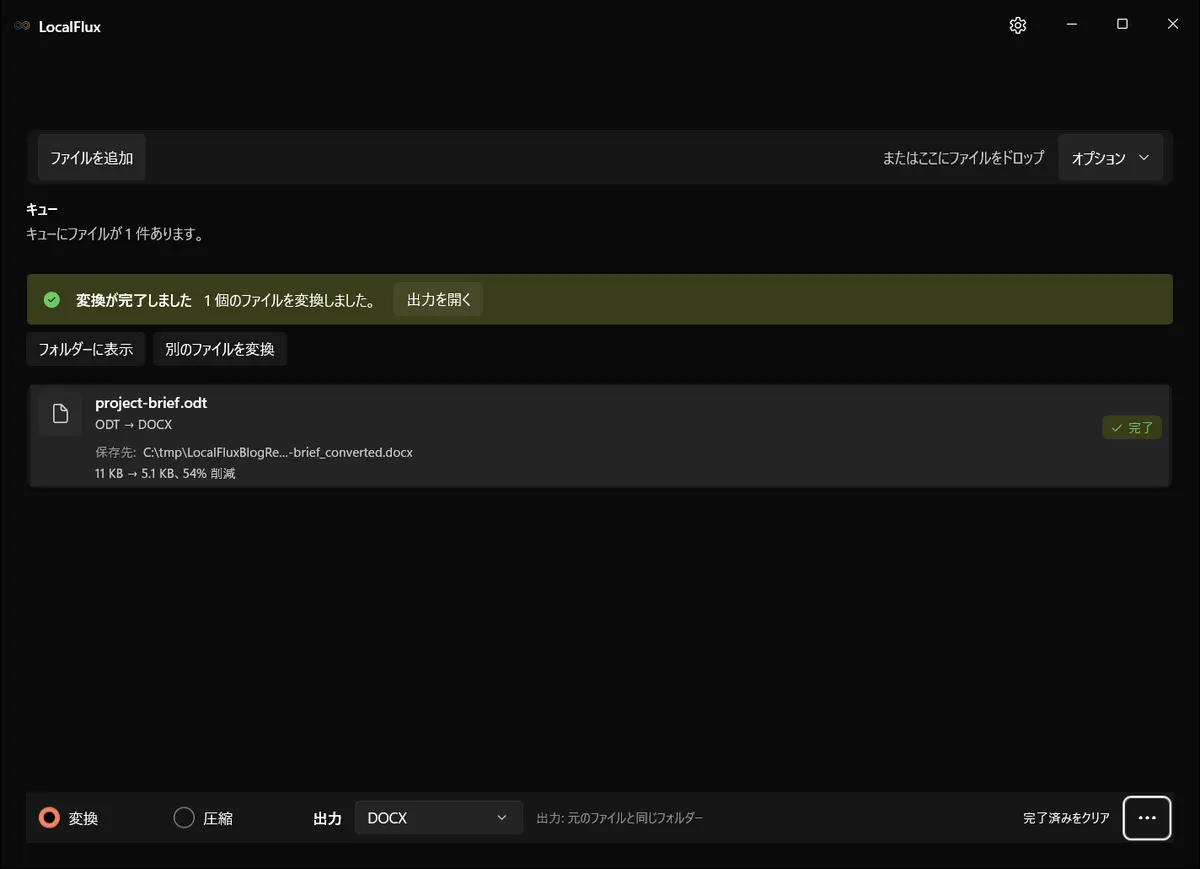
- 処理を開始し、完了後に新しいファイルを開いて確認します。
変換自体にMicrosoft Wordのインストールは不要です。LocalFluxに同梱された文書処理機能を使います。マクロやアプリ固有の機能は失われる場合があります。改ページが変わったらフォントを確認し、問題のあるフィールドや表はコピー側で単純化して再変換してください。最後は受信側の編集アプリで修正します。
検証結果
| LocalFlux | ODT → DOCX |
|---|---|
| 1.0.7.0 | project-brief.odt(11 KB)→ project-brief_converted.docx(5.1 KB) |
過去の測定値は、プライバシー確認済みのテストファイルをLocalFlux 1.0.7.0で処理した結果です。この測定は対象ルートの動作を示すもので、すべてのファイルで同じサイズや品質になる保証ではありません。
確認しておきたい制限
ODTとDOCXではスタイル、フィールド、オブジェクトの表現方法が異なります。単純な文書は移行しやすい一方、複雑なレイアウトは確認が必要です。
ページ、改ページ、表、リスト、ヘッダー、フッター、コメント、変更履歴、リンク、フィールド、代替フォントを確認します。固定表示にはPDF、再編集にはDOCXが適します。
共有前のチェック
- 保存先を確認し、元ファイルは残します。
- 処理を開始し、完了後に新しいファイルを開いて確認します。
- 実際に受け取るアプリで結果を開きます。
- 新しいコピーを最後まで確認するまでは元ファイルを残します。
プライバシーとオフライン動作
LocalFluxは対応する処理をPC上で実行します。Web変換サービスへのアップロードやサインインは不要です。必要なコンポーネントが含まれているため、インストール後はオフラインでも利用できます。元ファイルは保持され、結果は新しいコピーとして保存されます。