
如何在 Windows 上將 XLSX 轉成 CSV
在 Windows 本機將 Excel 活頁簿轉成 CSV,並了解公式、格式及多個工作表會如何處理。
本頁內容
匯出實際活頁簿前,請製作單工作表副本,放入含逗號的文字、儲存格內換行、帶重音的姓名、文字編號 00123、日期及結果已知的公式。用文字編輯器與實際匯入系統開啟 CSV,核對欄位邊界和精確值。這些是建議驗收步驟,不是歷史兩行樣本已完成的測試。
快速解答
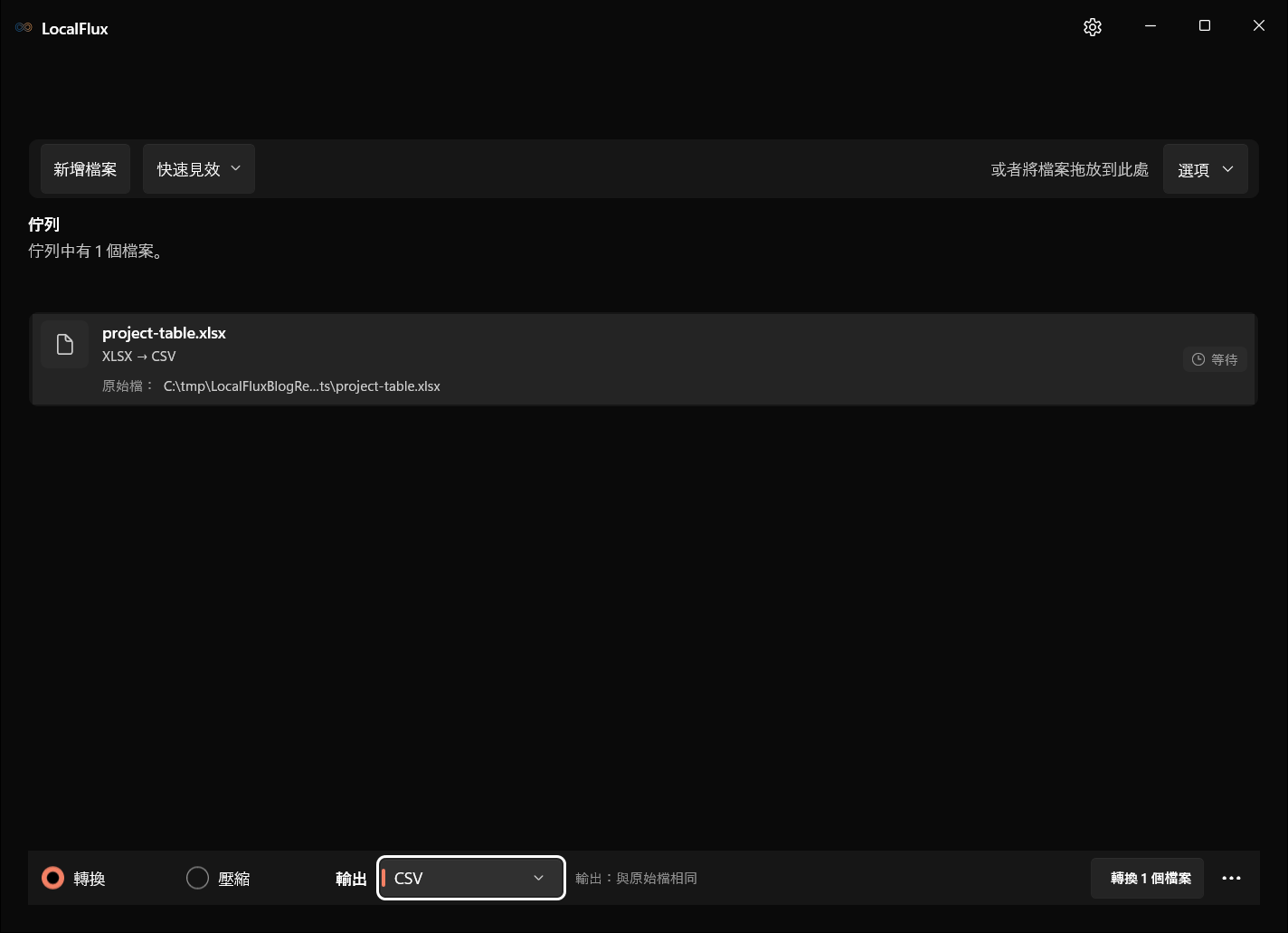
將 .xlsx 活頁簿加入 LocalFlux、選擇 CSV 作為輸出,再選擇 轉換。轉換會在本機執行,不需要 Microsoft Excel,並建立純文字 CSV 副本。
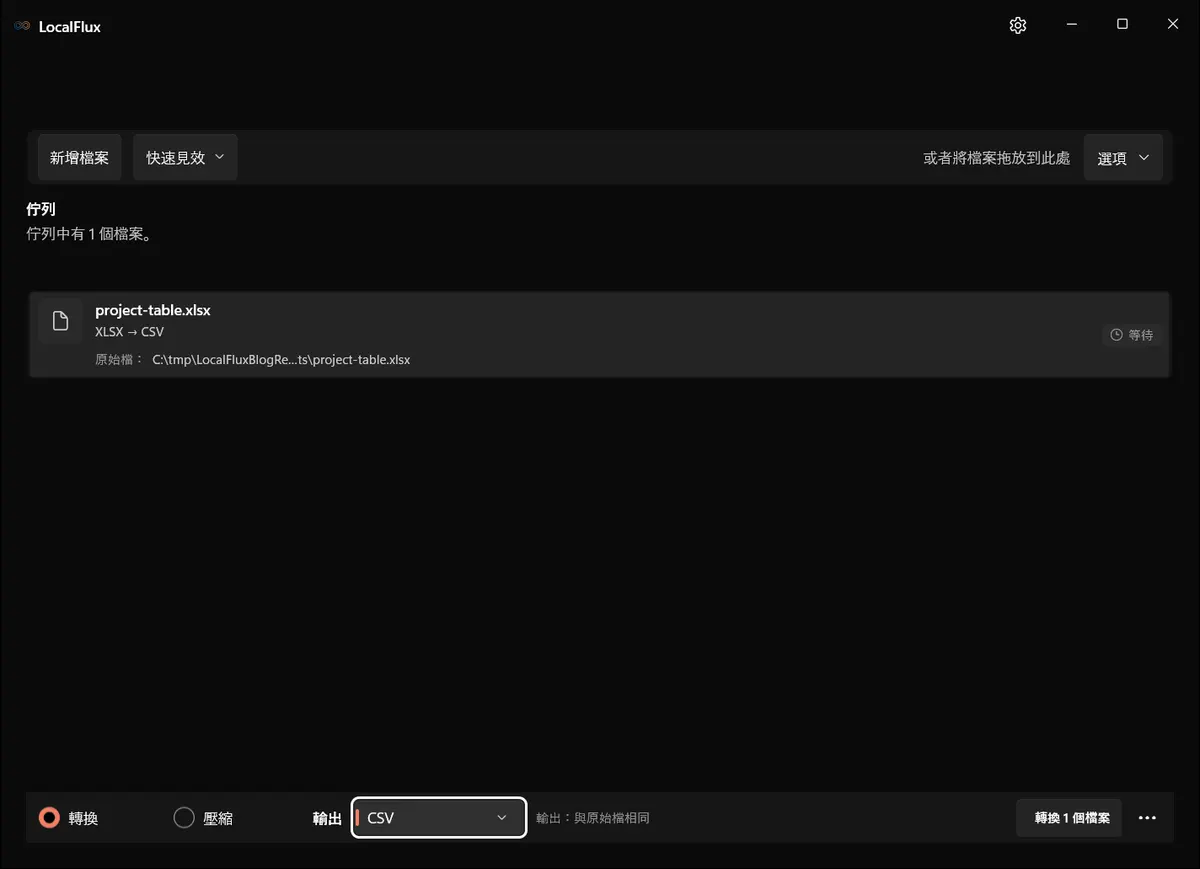
介面截圖於2026年10月使用依據已記錄的 LocalFlux 1.0.10.0 發佈原始碼重新建置的版本拍攝。下方歷史測量值與下載資料仍保留原始測試範圍。截圖記錄: 1
CSV 是資料交換格式,不是完整的活頁簿格式,因此無法保留 XLSX 的所有內容。
XLSX 轉 CSV 能保留與無法保留的內容
RFC 4180記載了常見的 CSV 結構:記錄以換行分隔、欄位以逗號分隔,且值中的逗號、引號和換行有相應的引號規則。
正因結構簡單,CSV 才能廣泛用於資料庫、指令碼、分析工具與匯入畫面;這同時也限制了轉換結果。
| 活頁簿功能 | CSV 結果 |
|---|---|
| 儲存格值 | 保留為文字欄位 |
| 列與欄 | 保留 |
| 公式 | 通常匯出顯示結果,而非可重複使用的公式 |
| 字型、色彩、框線 | 不保留 |
| 圖表與影像 | 不保留 |
| 多個工作表 | 無法放入單一一般 CSV |
| 儲存格類型與驗證 | 無法完整保留 |
請將 XLSX 保留為可編輯且準確的資料來源。
在 LocalFlux 中將 XLSX 轉成 CSV
- 開啟 LocalFlux 並加入活頁簿。
- 保持選取 轉換。
- 開啟 輸出 功能表並選擇 CSV。
- 確認目的地。
- 選擇 轉換 1 個檔案。
- 在文字編輯器或實際匯入系統中開啟 CSV。
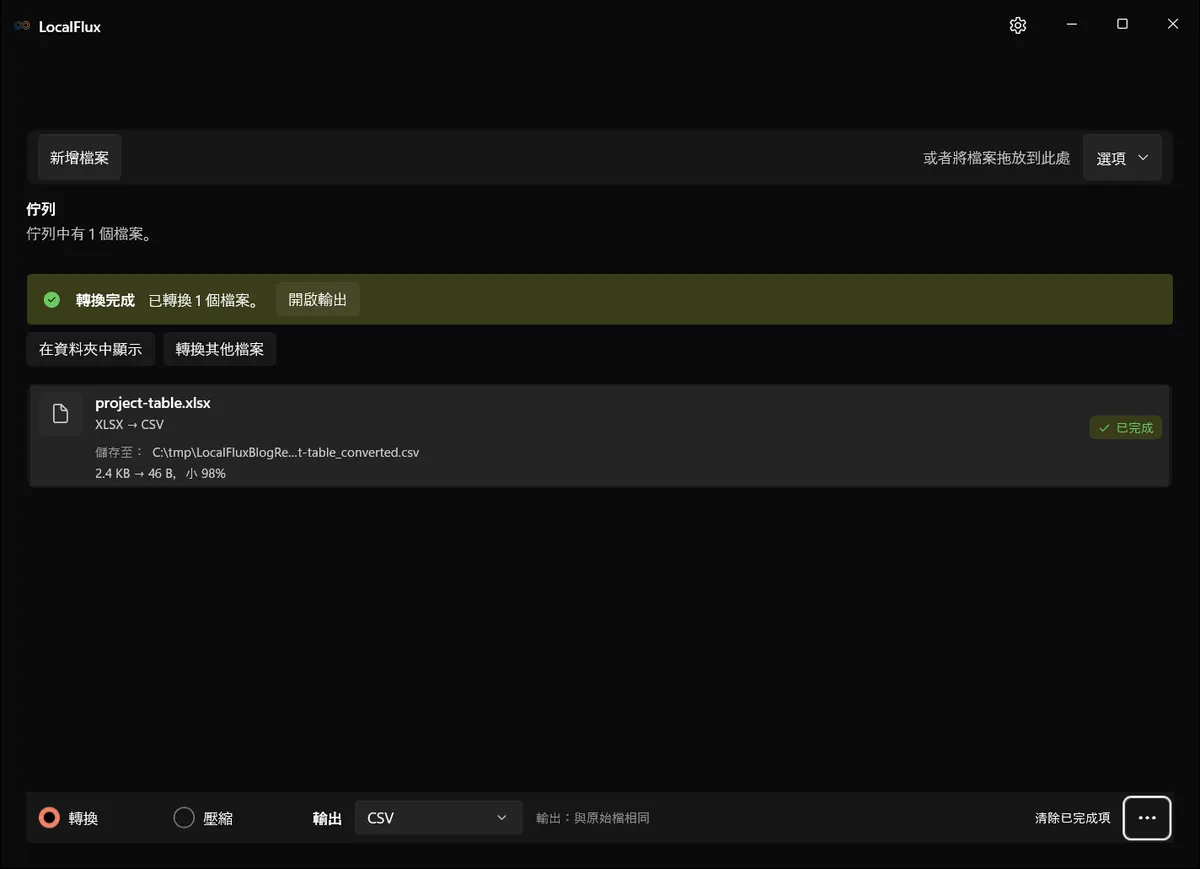
LocalFlux 使用隨附的文件轉換執行階段,因此此路徑不需要安裝 Excel。
我們的測試
| 檢查項目 | 結果 |
|---|---|
| LocalFlux 版本 | 1.0.7.0 |
| 路徑 | XLSX → CSV |
| 來源 | project-table.xlsx,2.4 KB |
| 輸出 | project-table_converted.csv,46 B |
| 測試檔 | 簡單的單一工作表 |
| 是否需要上傳 | 否 |
輸出很小是正常現象,因為 CSV 只包含表格文字。此結果無法說明具有多個工作表的複雜活頁簿會如何呈現。
匯入 CSV 前應檢查的細節
分隔符號與引號
包含逗號、引號或換行的值必須使用引號。不要用過度簡化的指令碼直接按逗號拆分資料列;請使用能正確解析 CSV 的工具。
日期與前置零
其他試算表應用程式開啟 CSV 時,00123 可能被解讀為數字 123。日期也可能依地區設定重新格式化。請檢查原始文字,或在目的地明確設定匯入類型。
字元編碼
若姓名或國際字元顯示異常,請確認接收系統要求的編碼。即使 CSV 有效,採用不同編碼假設的匯入工具仍可能誤讀內容。
多個工作表
匯出重要計算結果前,請在試算表編輯器中重新計算並儲存活頁簿,再將 CSV 值與預期結果對照。CSV 不保留可編輯的公式模型。這裡展示的 LocalFlux 介面沒有工作表選擇器:多個工作表應在編輯器中逐一匯出,或先分別製作只含一個工作表的副本再轉換。歷史 46 位元組輸出只有兩行短文字,未驗證公式、日期或多工作表選擇。
何時不應選擇 CSV
資料傳輸可使用 CSV。若公式、類型、工作表、格式與圖表仍然重要,請使用 XLSX。若目標是固定外觀的副本,請使用 PDF;另請參閱如何不使用 Excel 將 XLSX 轉成 PDF。
最終檢查清單
- 保留原始 XLSX。
- 確認所需的工作表與值。
- 檢查日期、前置零、逗號、引號及非英文文字。
- 在實際的目的地系統中測試 CSV。
從 Microsoft Store 取得 LocalFlux
發佈佐證
歷史測量結果來自使用 LocalFlux 1.0.7.0 測試、且已通過隱私審查的測試檔。來源檔、輸出與重現說明如下:
相關本機工作流程
若同一專案中出現該檔案或交付需求,可接著閱讀如何在 Windows 上離線將 CSV 轉成 XLSX。