
Come comprimere un PDF su Windows senza caricarlo online
Comprimi i file PDF localmente su Windows 11, confronta le dimensioni verificate prima e dopo e gestisci in sicurezza documenti ottimizzati, crittografati o firmati.
In questa pagina
- In breve
- Cosa cambia davvero la compressione di un PDF
- I file rispettosi della privacy usati per questo test
- Passaggio 1: aggiungi i PDF
- Passaggio 2: scegli Comprimi e controlla la destinazione
- Passaggio 3: inizia con il preset Bilanciato
- Passaggio 4: esegui il batch localmente
- Passaggio 5: interpreta i risultati, incluso il risparmio zero
- Passaggio 6: controlla le copie compresse
- Cosa succede con i PDF crittografati o firmati?
- La compressione di un PDF rimuove i metadati?
- Come è stata verificata questa guida
- Quando la compressione PDF locale è la scelta giusta
- Domande frequenti
Un PDF può essere troppo grande per un allegato e-mail, un portale documentale o una cartella condivisa, anche quando le sue pagine sembrano normali. La soluzione apparentemente più rapida è spesso un compressore online, ma caricare un contratto, un rapporto, un modulo o un documento interno su un altro servizio potrebbe non essere necessario.
LocalFlux può comprimere un PDF direttamente su Windows 11. Selezioni i file dall’archiviazione locale, scegli un preset di compressione e crei nuove copie PDF senza alcun passaggio di caricamento. Gli originali restano al loro posto e l’app mostra il risultato misurato per ciascun file.
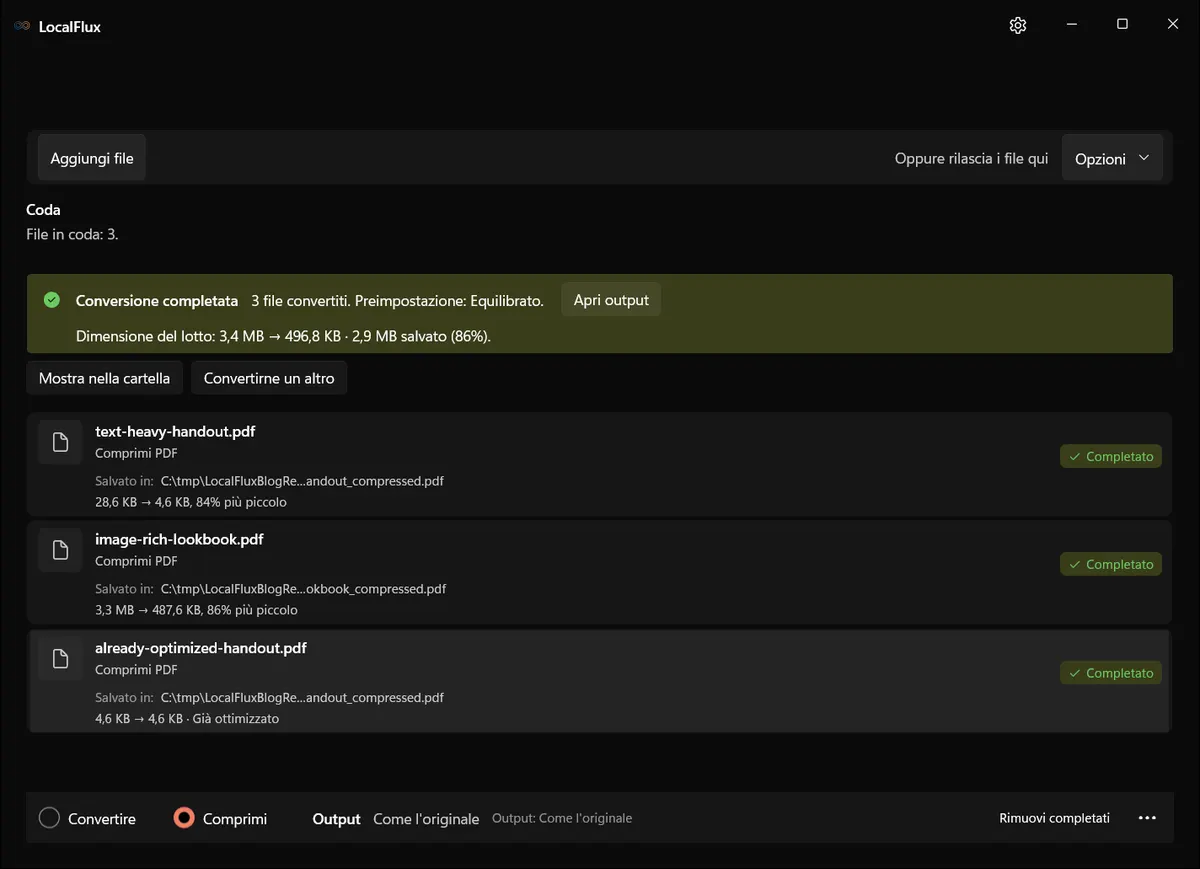
Le schermate dell’interfaccia sono state aggiornate nell’ottobre 2026 con una build ricostruita dal codice documentato di LocalFlux 1.0.10.0. Le misurazioni e i download storici mantengono l’ambito dei test originali. Registri delle acquisizioni: 1 · 2
Verifica di ottobre 2026: i 30 nuovi output conservano dimensioni e rendering storici. Il totale resta 508.746 byte e ogni output preottimizzato è identico alla sorgente. Tuttavia, entrambi i documenti sorgente di cinque pagine sovrappongono già il testo ai piè di pagina e contengono testo fuori pagina: la compressione conserva questi difetti. Sono test di dimensione, non modelli pronti per la pubblicazione. Il catalogo ha una copertina e tre pagine illustrate, quattro in totale, anche se la copertina dice «three-page». L’82% è un’impostazione del codificatore, non una misura della fedeltà conservata; KB/MB usano unità binarie. 2026-10
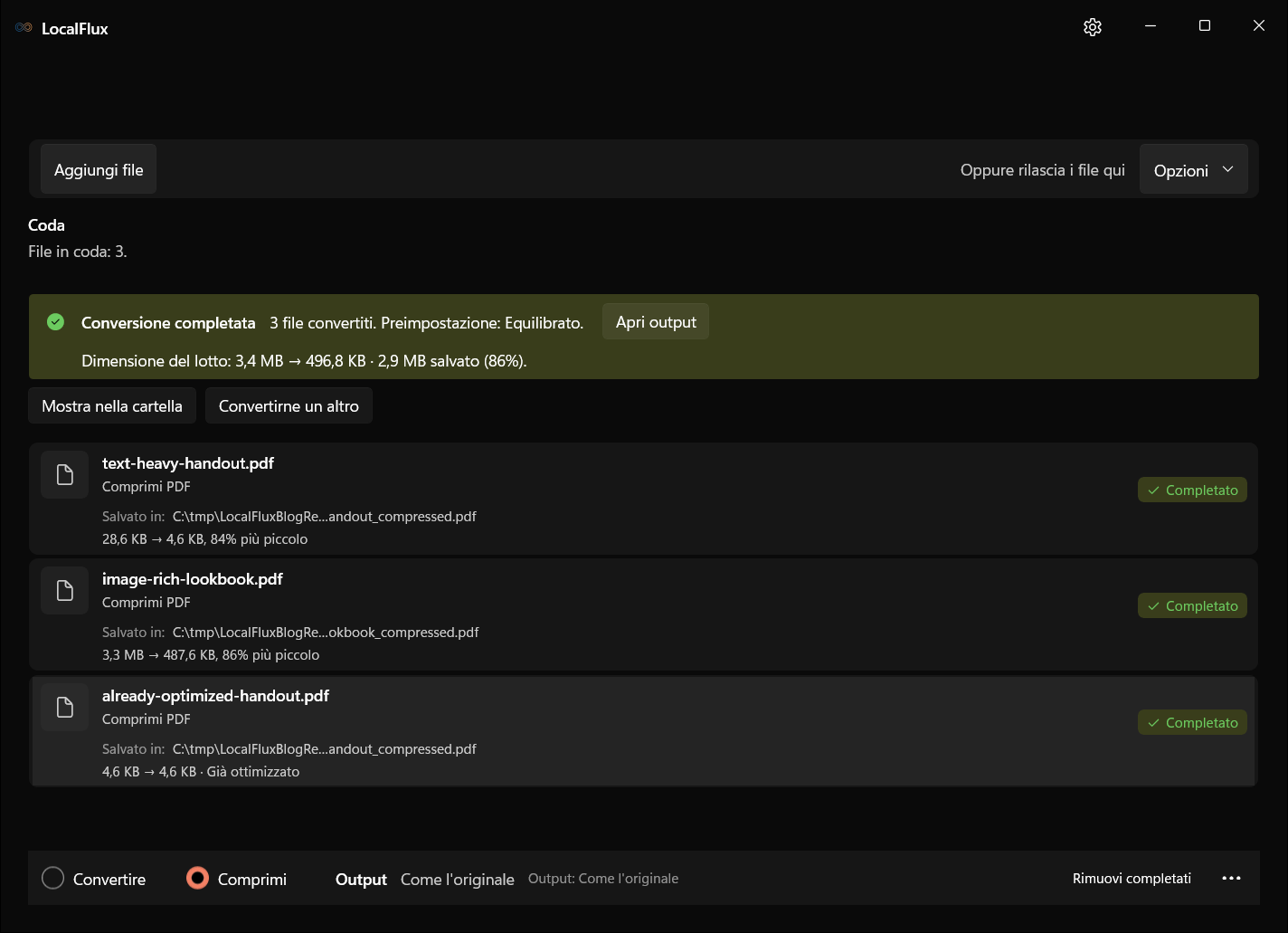
In questo batch di prova con tre file, LocalFlux ha ridotto le dimensioni complessive da 3.517.643 byte a 508.746 byte. Un PDF deliberatamente preottimizzato è rimasto identico byte per byte. Questi sono i risultati dei file di prova, non la promessa che ogni PDF si riduca della stessa misura.
Risposta rapida: aggiungi i PDF, mantieni selezionato Comprimi, inizia con Bilanciato, esegui il batch e controlla i nuovi file
_compressed.pdfprima di condividerli.Conserva gli originali: la compressione può riorganizzare le strutture del PDF e, a seconda del preset e della sorgente, ricodificare le immagini incorporate. Considera il file compresso come una copia per la distribuzione, anziché come l’unico file master.
In breve
- Apri LocalFlux su Windows 11.
- Aggiungi uno o più file PDF.
- Seleziona Comprimi nella parte inferiore della finestra.
- Apri Opzioni e inizia con Bilanciato (consigliato).
- Seleziona Comprimi 3 file. Il numero sul pulsante segue la coda.
- Esamina il risparmio misurato e apri i nuovi file.
- Controlla ogni pagina, in particolare fotografie, scansioni, diagrammi, testi di piccole dimensioni, moduli e link.
- Conserva i PDF originali finché le copie per la distribuzione non hanno superato il controllo.
Scarica LocalFlux dal Microsoft Store, oppure consulta le informazioni di LocalFlux sulla privacy e sull’elaborazione locale prima di iniziare.
Cosa cambia davvero la compressione di un PDF
Un PDF è un contenitore. Può includere testo, caratteri, grafica vettoriale, fotografie, scansioni, trasparenze, campi modulo, annotazioni, allegati e altre strutture documentali. Due PDF con lo stesso numero di pagine possono quindi reagire alla compressione in modi molto diversi.
La compressione può risparmiare spazio riorganizzando gli oggetti, comprimendo i flussi compatibili, rimuovendo le strutture ridondanti o ricodificando le immagini idonee. Un file composto soprattutto da testo e dotato di una struttura interna inefficiente può ridursi notevolmente senza modificare le dimensioni visibili delle pagine. Un file composto soprattutto da scansioni o fotografie può dipendere maggiormente dall’ottimizzazione delle immagini. Un PDF già ottimizzato potrebbe non ridursi affatto.
Ne derivano tre regole pratiche:
- Valuta il risultato in base ai byte misurati, non soltanto al nome del preset.
- Controlla la qualità visibile dei contenuti più importanti.
- Non aspettarti che un’unica percentuale valga per ogni PDF.
La compressione è inoltre diversa dalla sanitizzazione. Un PDF più piccolo non viene automaticamente privato dei campi autore, dei commenti, degli allegati, dei valori dei moduli o di altri contenuti sensibili. Se il rischio di divulgazione è importante, controlla questi elementi separatamente. Prima di pianificare un flusso di lavoro più ampio, puoi anche consultare i formati e i percorsi attualmente documentati di LocalFlux.
I file rispettosi della privacy usati per questo test
Questa procedura dettagliata utilizza tre file di prova creati internamente in C:\tmp\LocalFluxPdfCompressionBlog:
- un documento di cinque pagine, composto soprattutto da testo, con flussi deliberatamente non ottimizzati;
- un lookbook di quattro pagine ricco di immagini, creato con contenuti multimediali di LocalFlux controllati nel repository; e
- un documento di cinque pagine ottimizzato prima dell’esecuzione di LocalFlux.
I file non contengono nomi, indirizzi e-mail, dati dei clienti, identificativi di account o percorsi personali del profilo Windows. Vengono pubblicati insieme a questa guida, così puoi esaminare personalmente entrambi i lati del confronto.
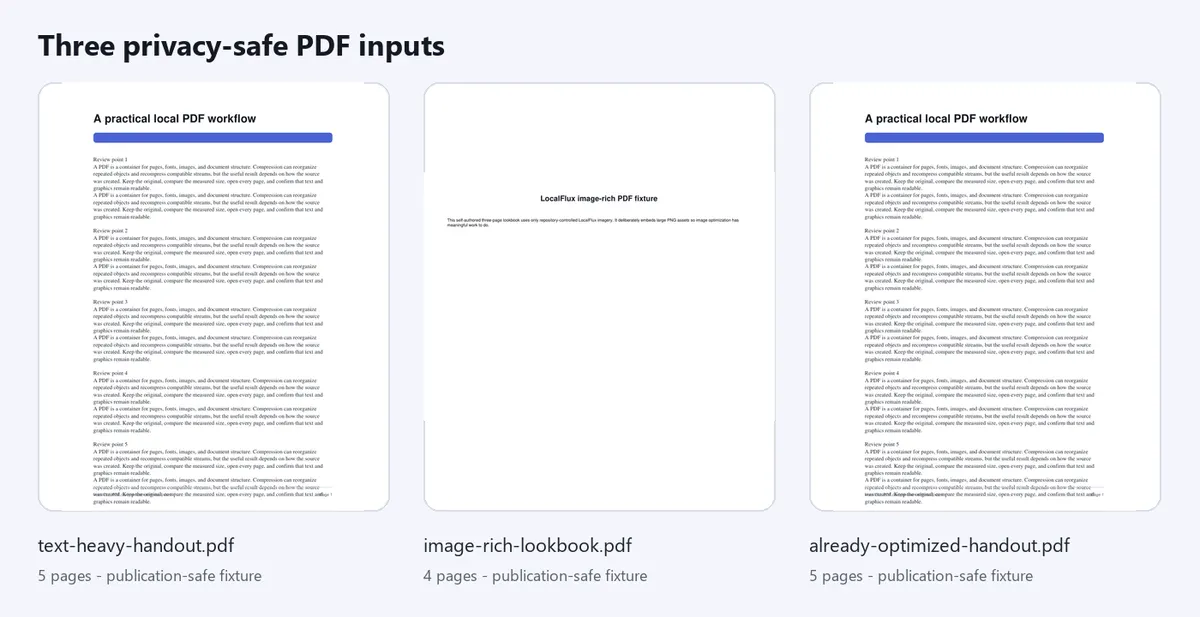
Il set di prova copre la struttura del testo, le immagini incorporate e il caso importante in cui un PDF non offre ulteriori possibilità di risparmio.
Scarica il set di PDF riproducibile
| File di prova | Originale | Risultato verificato di LocalFlux |
|---|---|---|
| Documento composto soprattutto da testo | Scarica il PDF di input da 29.266 byte | Scarica il PDF compresso da 4.742 byte |
| Lookbook ricco di immagini | Scarica il PDF di input da 3.483.636 byte | Scarica il PDF compresso da 499.263 byte |
| Documento già ottimizzato | Scarica il PDF di input da 4.741 byte | Scarica il PDF di output identico byte per byte |
Questi sono file di prova editoriali sintetici, non documenti dei clienti. I file limite crittografati e per il rilevamento delle firme non vengono pubblicati intenzionalmente.
Passaggio 1: aggiungi i PDF
Apri LocalFlux e aggiungi i file PDF che vuoi comprimere. Puoi usare Aggiungi file, la finestra di selezione file di Windows, il trascinamento oppure un’opzione supportata di Esplora file. Per un batch, verifica che la coda contenga soltanto i documenti desiderati prima di continuare.
LocalFlux mostra i nomi dei file selezionati, la cartella di origine, le singole dimensioni e una stima del batch. In questo esempio, tutti i percorsi visibili usano la cartella di lavoro neutra C:\tmp.
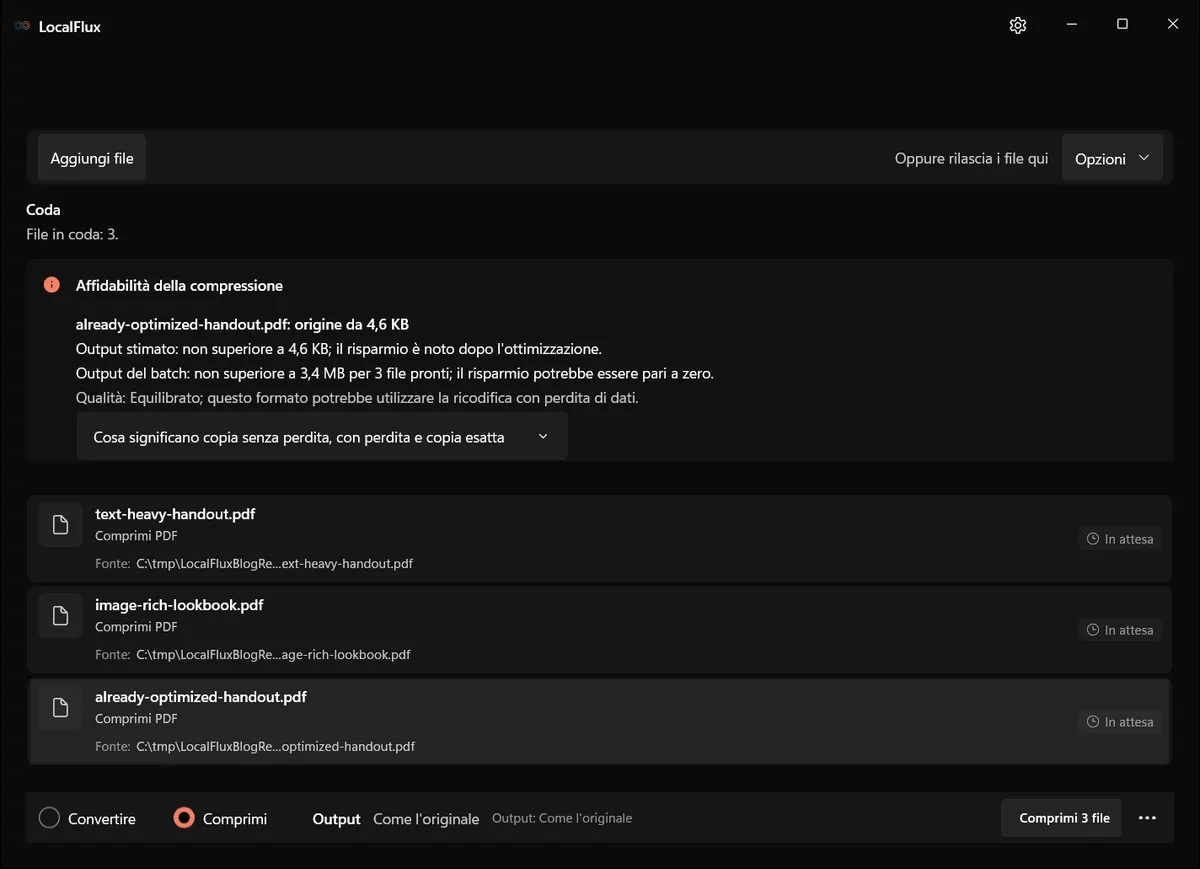
Tre PDF sono in coda. Apri Opzioni per controllare preset e destinazione.
Per impostazione predefinita, il risultato viene scritto accanto alla sorgente con l’aggiunta di _compressed al nome del file. Ad esempio, report.pdf diventa report_compressed.pdf. Questo comportamento basato su file separati facilita il confronto ed evita di sostituire silenziosamente l’originale.
Passaggio 2: scegli Comprimi e controlla la destinazione
Mantieni selezionato Comprimi nella parte inferiore della finestra. La destinazione mostrata nei dettagli della selezione dovrebbe corrispondere alla cartella in cui prevedi di trovare il risultato. Se la cartella di origine è di sola lettura o non è adatta alle copie per la distribuzione, scegli un’altra posizione di output prima di iniziare.
Per il lavoro riservato, un flusso locale elimina la necessità di trasmettere il PDF sorgente a un compressore web. Non sostituisce le normali misure di sicurezza dell’endpoint: usa un account Windows appropriato, proteggi l’unità e rimuovi le copie temporanee quando previsto dai criteri di conservazione.
Passaggio 3: inizia con il preset Bilanciato
Apri Opzioni per esaminare i preset nell’interfaccia aggiornata: La migliore qualità · Bilanciato (consigliato) · Il più piccolo · Personalizzato. La scheda separata è indicata come Lossless (senza perdite).
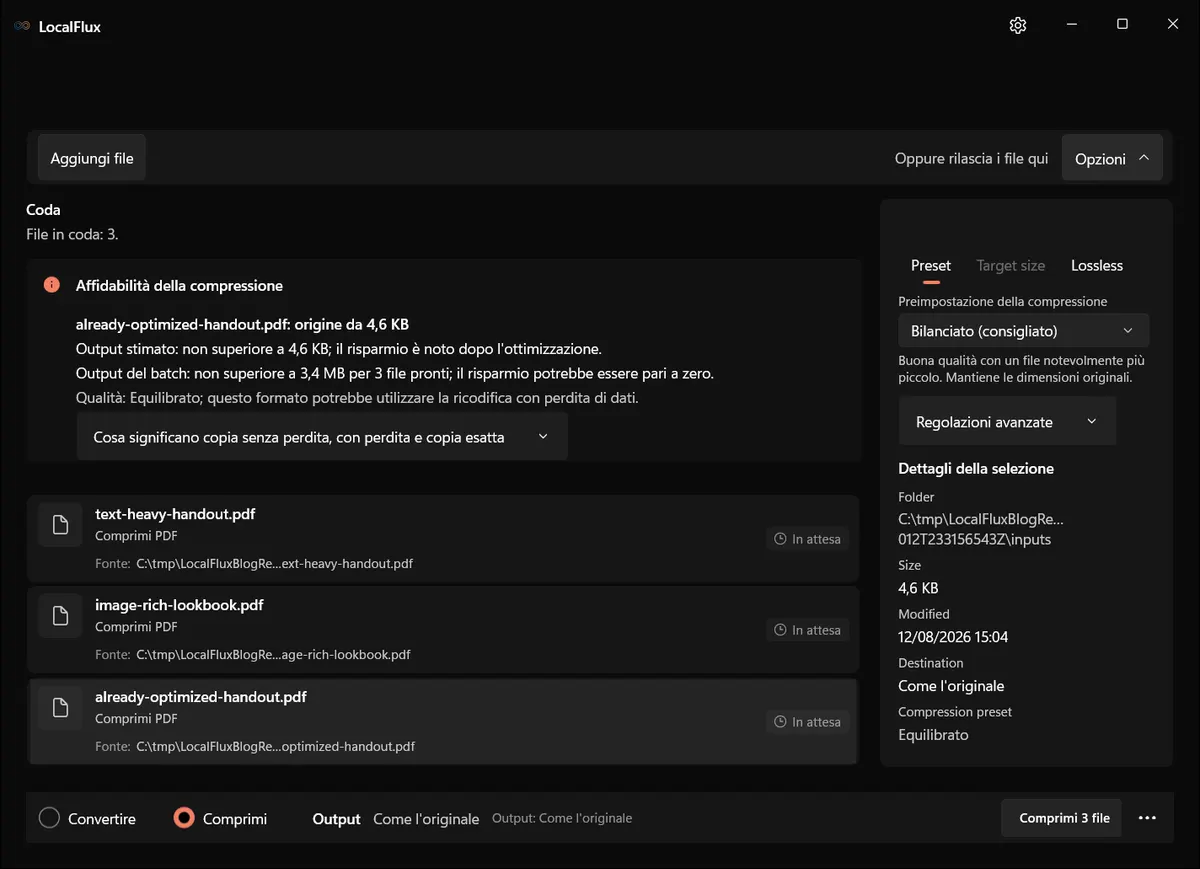
Per questa procedura è selezionato Bilanciato. Nella build testata, questo preset ha mantenuto le dimensioni originali delle pagine e ha usato un’impostazione di qualità visiva dell’82% per l’ottimizzazione delle immagini idonee.
Usa i preset come punti di partenza:
| Scelta | Punto di partenza pratico |
|---|---|
| La migliore qualità | Quando la fedeltà visiva conta più della massima riduzione |
| Bilanciato | Condivisione generica, e-mail, portali e distribuzione di documenti |
| Il più piccolo | Quando è importante rispettare un limite rigido di caricamento o degli allegati e puoi accettare una compressione delle immagini più aggressiva |
| Personalizzato | Quando vuoi regolare personalmente il compromesso relativo alla qualità visiva |
| Lossless | Quando desideri un’ottimizzazione strutturale senza ricodifica con perdita delle immagini |
Per questo articolo è stato misurato soltanto il preset Bilanciato. Non dare per scontato che Il più piccolo mantenga una qualità accettabile per firme scansionate, diagrammi dettagliati, schermate o etichette di piccole dimensioni. Controlla queste pagine alle dimensioni di visualizzazione normali e con un livello di zoom utile.
Passaggio 4: esegui il batch localmente
Seleziona Comprimi 3 file. LocalFlux elabora ciascuna sorgente e scrive un nuovo file di output. Puoi continuare a usare il computer durante l’elaborazione di un documento più grande, ma evita di spostare o rinominare i file sorgente finché il batch non è terminato.
La vista di completamento mostra il risultato complessivo e l’esito di ciascun file. Se un PDF può essere ridotto, vengono visualizzati le dimensioni della sorgente, quelle dell’output e la percentuale risparmiata. Se la riscrittura non lo rendesse più piccolo, LocalFlux mantiene come output una copia esatta e contrassegna l’elemento come Già ottimizzato.
Passaggio 5: interpreta i risultati, incluso il risparmio zero
Ecco i risultati esatti del batch testato:
| File di prova | Pagine | Sorgente | Output | Riduzione |
|---|---|---|---|---|
| Documento composto soprattutto da testo | 5 | 29.266 byte | 4.742 byte | 83,8% |
| Lookbook ricco di immagini | 4 | 3.483.636 byte | 499.263 byte | 85,7% |
| Documento già ottimizzato | 5 | 4.741 byte | 4.741 byte | 0,0% |
| Complessivo | 14 | 3.517.643 byte | 508.746 byte | 85,5% |
Le forti riduzioni sono risultati intenzionali di uno stress test. Il file di testo è stato creato con flussi inefficienti, mentre il lookbook incorpora grandi risorse PNG, così l’ottimizzazione delle immagini ha un lavoro significativo da svolgere. Un normale PDF da ufficio potrebbe offrire un risparmio molto inferiore.
Il risultato già ottimizzato è altrettanto utile: l’hash SHA-256 del suo output corrispondeva esattamente a quello dell’input. LocalFlux non ha sostituito una sorgente da 4.741 byte con un file riscritto più grande soltanto per affermare che la compressione fosse avvenuta.
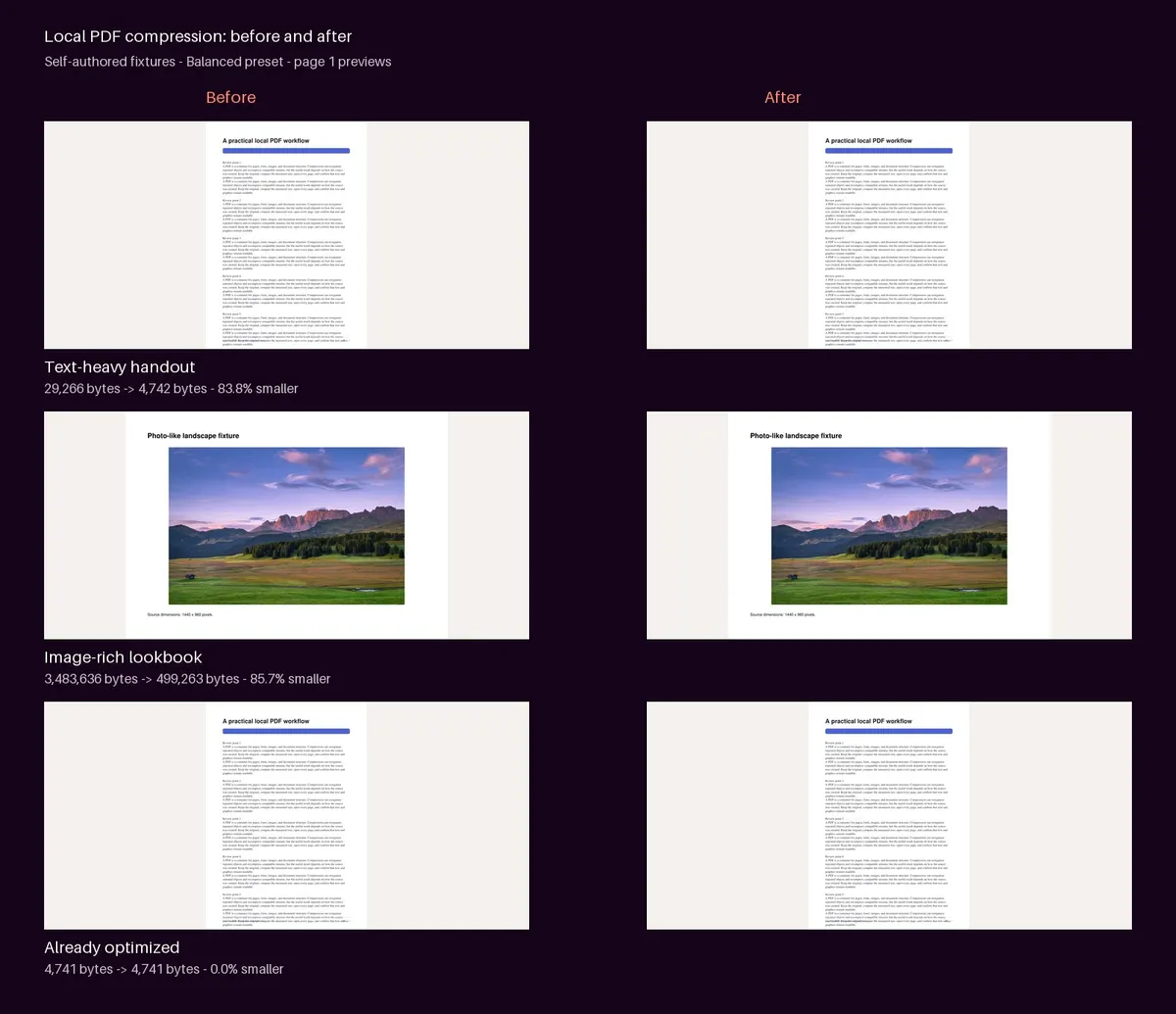
Le 28 pagine storiche conservano i conteggi 5, 4 e 5. Testo sovrapposto ai piè di pagina e fuori pagina esiste già nelle due sorgenti e resta dopo la compressione; le pagine illustrate mantengono il layout.
Passaggio 6: controlla le copie compresse
Non fermarti al messaggio verde di completamento. Apri ogni file di output e controlla:
- la prima e l’ultima pagina;
- ogni pagina dei documenti brevi;
- le fotografie e le pagine scansionate con un livello di zoom utile;
- le etichette piccole, le linee sottili e le sfumature;
- il testo selezionabile e la ricerca, quando previsti;
- i link, i campi modulo, le annotazioni e gli allegati da cui dipende il tuo flusso di lavoro; e
- le dimensioni esatte del file rispetto a eventuali limiti del portale o dell’e-mail.
Per questo test editoriale, ogni pagina sorgente e di output è stata renderizzata a una risoluzione 2x e controllata visivamente. È stato inoltre completato un controllo di integrità qpdf senza errori di sintassi o di codifica dei flussi per tutti e tre i risultati. Gli hash delle sorgenti sono stati registrati prima e dopo l’esecuzione e non sono cambiati.
Cosa succede con i PDF crittografati o firmati?
La riscrittura di un PDF protetto può entrare in conflitto con il suo modello di sicurezza o attendibilità. La build testata blocca l’operazione in sicurezza in due casi importanti:
- PDF crittografato: LocalFlux ti chiede di rimuovere la crittografia e riprovare. Fallo soltanto quando sei autorizzato a creare una copia di lavoro non crittografata.
- PDF firmato digitalmente: LocalFlux rifiuta la compressione perché la riscrittura del file invaliderebbe la firma.
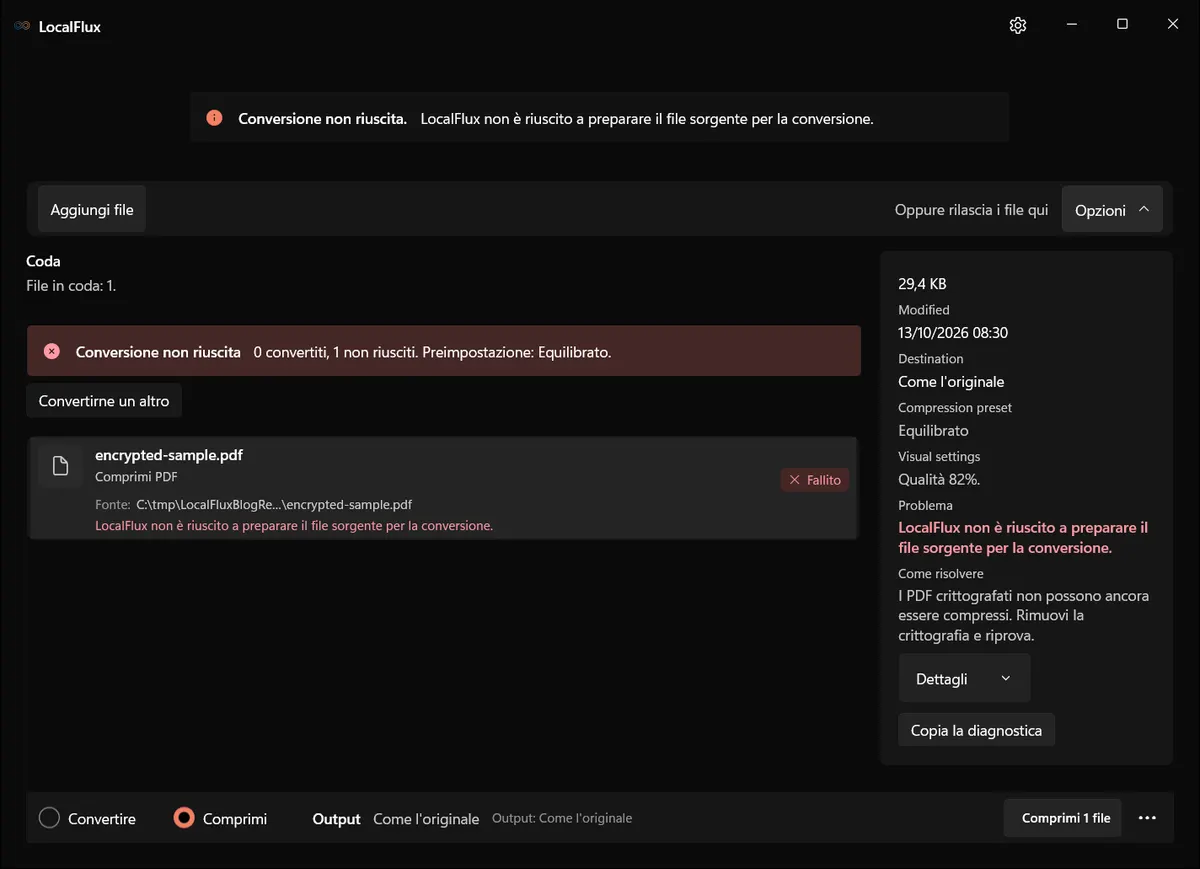
Anche i nuovi casi crittografati e con marcatore sintetico di firma non producono PDF. Il marcatore verifica il rifiuto: non è una firma valida basata su certificato né un test di validazione delle firme.
Se un documento firmato è troppo grande, torna alla sorgente non firmata, crea una copia per la distribuzione opportunamente compressa, controllala e poi applica la firma richiesta tramite il processo approvato. Non comprimere il documento firmato presentandolo come se la firma originale fosse ancora valida.
La compressione di un PDF rimuove i metadati?
Non è prudente fare una simile supposizione. La compressione PDF è concepita per ridurre le dimensioni del file, non per garantire la rimozione delle proprietà del documento o dei contenuti nascosti. Prima di condividere un file sensibile, controlla separatamente:
- titolo, autore, oggetto, parole chiave e proprietà personalizzate;
- commenti, annotazioni, livelli e allegati;
- valori dei moduli compilati o nascosti;
- oscuramenti e i contenuti sottostanti che dovrebbero rimuovere; e
- eventuali dati di classificazione o conservazione specifici dell’organizzazione.
I riquadri neri sovrapposti non sono un metodo di oscuramento affidabile. Usa un flusso di lavoro specifico per l’oscuramento, quindi verifica il documento esportato.
Come è stata verificata questa guida
Le misurazioni provengono da LocalFlux 1.0.8.0 su un host locale Windows 11 x64 con il preset Bilanciato. Il test ha incluso 14 pagine sorgente e 14 pagine di output. Ogni pagina è stata renderizzata e controllata visivamente; ogni output ha superato i controlli di integrità qpdf; il numero e le dimensioni delle pagine sono rimasti invariati; e gli hash SHA-256 dei file sorgente non sono cambiati.
Il file di prova crittografato e un file di prova sintetico per il rilevamento delle firme hanno entrambi bloccato l’operazione in sicurezza senza creare alcun output. Si tratta dei risultati documentati di una riproduzione editoriale su un singolo host, non di una qualificazione generale della versione, un test ARM64, una prova di stampa, una verifica dell’albero di accessibilità o una promessa di risparmio universale.
Puoi esaminare il pacchetto completo della pubblicazione:
- Registro del test e procedura esatta
- Misurazioni in formato CSV
- Risultati strutturati della verifica
- Controllo della privacy e della pubblicazione
- Manifest SHA-256 dei file multimediali
- Generatore dei file di prova e script di verifica degli output
- Tavola di ispezione visiva delle 28 pagine

Quando la compressione PDF locale è la scelta giusta
La compressione locale è particolarmente adatta quando il documento può contenere informazioni interne, contrattuali, finanziarie, didattiche o personali e non esiste alcun motivo professionale per caricarlo su uno strumento web di terze parti. È utile anche quando la rete è lenta, non disponibile o soggetta a restrizioni.
Un servizio online può comunque essere appropriato quando è stato approvato dalla tua organizzazione, le sue condizioni di gestione dei dati soddisfano i tuoi requisiti e ti serve una funzione che non è disponibile localmente. La distinzione importante è il controllo: devi sapere dove viene elaborato il file, cosa viene conservato e chi è autorizzato ad accedervi.
Per il lavoro quotidiano su Windows, l’abitudine più sicura è semplice: conserva il master, crea una copia locale per la distribuzione, misura il risultato e controllalo prima di inviarlo.
Per PDF sensibili, verifica chi può accedere alle cartelle di lavoro e di output e se vengono sincronizzate. Evitare il caricamento per la conversione non elimina i contenuti visibili né protegge il dispositivo. La guida alla sicurezza distingue queste responsabilità.
Domande frequenti
È possibile ridurre le dimensioni di ogni PDF?
No. Un PDF potrebbe già usare flussi di oggetti efficienti e immagini compresse. LocalFlux può restituire come output una copia esatta quando una riscrittura produrrebbe un file più grande.
Bilanciato modifica il formato della carta o il numero di pagine?
Non lo ha fatto in questo test. Tutti e tre i risultati hanno mantenuto il numero e le dimensioni originali delle pagine. Le immagini incorporate idonee possono comunque essere ricodificate, quindi il controllo visivo rimane necessario.
Il PDF originale verrà sovrascritto?
Non nel flusso di lavoro predefinito testato. LocalFlux ha scritto un file _compressed.pdf separato accanto a ciascuna sorgente e gli hash registrati delle sorgenti sono rimasti invariati.
Posso comprimere un PDF protetto da password?
La build testata ha rifiutato il file di prova crittografato. Rimuovi la protezione soltanto da un documento che sei autorizzato a modificare, quindi comprimi la copia di lavoro autorizzata.
Un PDF compresso può essere pubblicato in sicurezza?
Il più piccolo non significa bonificato. Controlla contenuti, metadati, commenti, moduli, allegati, oscuramenti, accessibilità e qualità visiva in base ai tuoi requisiti di pubblicazione.
Vuoi creare una copia per la distribuzione più piccola senza caricarla tramite browser? Scarica LocalFlux dal Microsoft Store e inizia con Bilanciato su un duplicato o una sorgente ben conservata.