
Come convertire DOCX in PDF su Windows senza Microsoft Word
Hai un documento Word, ma Microsoft Word non è installato. Potrebbe trattarsi di un contratto, un report interno, un brief per un cliente o un altro file che non vuoi inviare tramite un convertitore basato sul caricamento online. Su Windows 11, LocalFlux può trasformare un file .docx supportato in un PDF direttamente sul tuo PC.
In breve, la procedura è semplice: aggiungi il DOCX, conferma PDF come output, scegli una destinazione e avvia la conversione. Nel nostro test controllato, LocalFlux 1.0.6 ha convertito un DOCX di tre pagine in un PDF di tre pagine senza Microsoft Word. L’originale è rimasto invariato byte per byte, tutti gli otto indicatori testuali controllati erano presenti e tutte e tre le pagine corrispondevano pixel per pixel al nostro rendering di riferimento controllato eseguito con LibreOffice.
C’era un’unica avvertenza intenzionale: il documento richiedeva un font fittizio non installato, quindi è stato usato un font sostitutivo. È proprio per questo che anche una conversione riuscita deve essere controllata prima di inviare il PDF.
Ideale per: lavori privati o ricorrenti di conversione da DOCX a PDF su Windows 11, persone che non hanno Microsoft Word e chiunque desideri un flusso di lavoro desktop mirato senza caricamento tramite browser.
Non adatto a: modificare PDF, garantire la riproduzione perfetta di ogni funzionalità avanzata di Word o sostituire un processo formale di revisione dei documenti. Se Word o LibreOffice è già installato e si tratta di un’attività occasionale, l’esportazione PDF integrata potrebbe essere sufficiente.
Ottieni LocalFlux dal Microsoft Store
Passaggi rapidi: da DOCX a PDF su Windows
- Apri LocalFlux e aggiungi il file
.docx. - Verifica che la coda mostri DOCX → PDF.
- Scegli la cartella di origine o un’altra cartella di output locale.
- Seleziona Converti 1 file.
- Apri il PDF e controlla layout, font, numero di pagine, link e metadati.
LocalFlux crea un nuovo file _converted.pdf. Nel flusso di lavoro testato, non ha sovrascritto né modificato il DOCX originale.
Cosa serve
- Un PC Windows 11 con LocalFlux installato.
- Un file
.docxsupportato che non sia danneggiato o protetto da password. - Spazio libero sufficiente per una copia PDF separata.
- Un visualizzatore PDF per il controllo finale. Di solito è sufficiente un browser moderno.
Questo articolo documenta una conversione reale e controllata con LocalFlux 1.0.6 x64 su Windows 11 25H2. Il documento di prova è sintetico e non contiene dati personali o di clienti.
Come convertire DOCX in PDF senza Word
1. Aggiungi il file DOCX
Apri LocalFlux e seleziona Aggiungi file, oppure trascina il documento nella finestra. La coda dovrebbe identificare la sorgente come DOCX e impostare il percorso su DOCX → PDF.
Per questo test abbiamo usato un file sintetico chiamato supplier-review-confidential.docx. Contiene tre pagine in formato US Letter con titoli, interruzioni di pagina fisse, elenchi numerati e puntati, riquadri ombreggiati, intestazioni, piè di pagina, numeri di pagina e tre tabelle. Richiede inoltre un font fittizio intenzionalmente non disponibile.
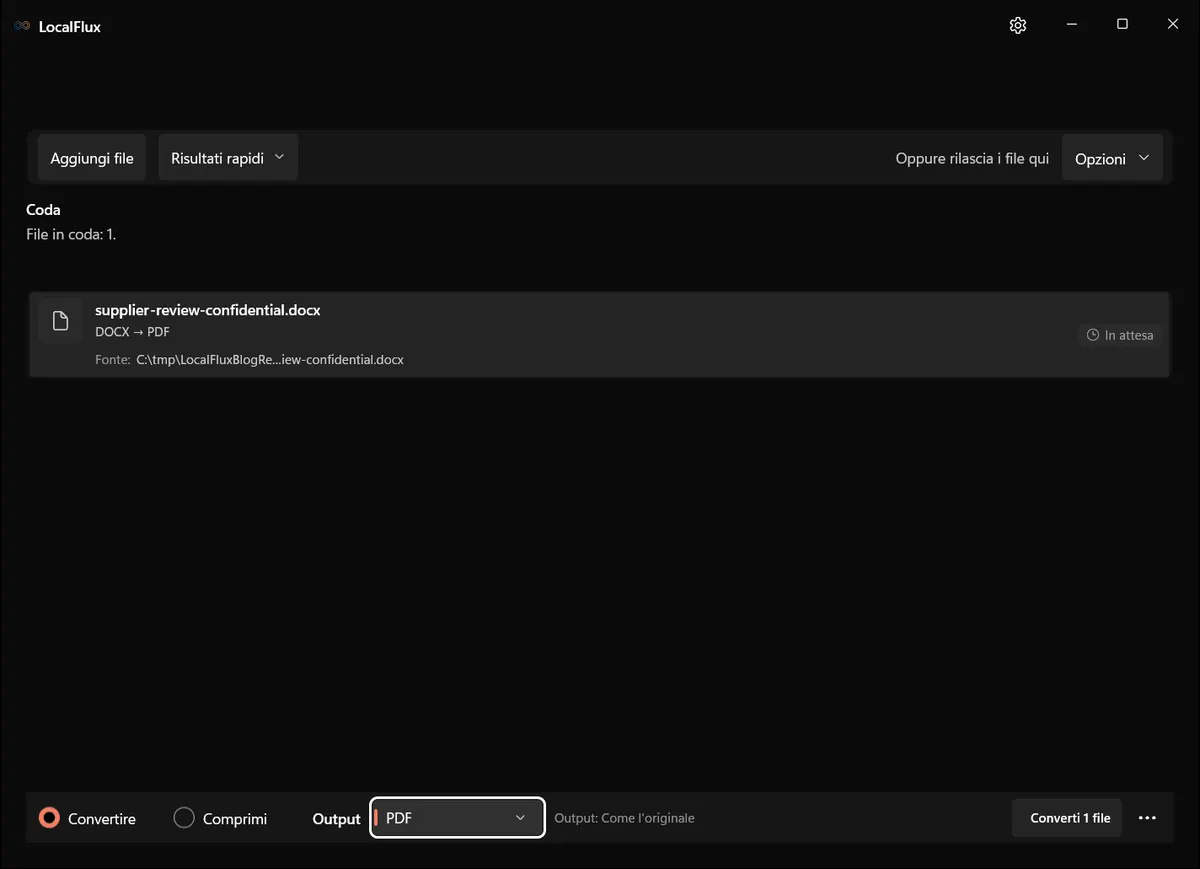
Le schermate dell’interfaccia sono state aggiornate nell’ottobre 2026 con una build ricostruita dal codice documentato di LocalFlux 1.0.10.0. Le misurazioni e i download storici mantengono l’ambito dei test originali. Registri delle acquisizioni: 1
La coda testata prima della conversione. “Condividi in sicurezza” è rimasto disattivato per poter controllare separatamente il comportamento dei metadati.
2. Conferma PDF come output
Controlla il selettore dell’output prima di iniziare. Dovrebbe indicare PDF. La conversione crea una copia da distribuire; non trasforma il documento in un progetto di modifica PDF.
Se nella coda sono presenti più documenti compatibili, a tutto il gruppo viene applicato un unico formato di output selezionato. Verifica che ogni riga mostri DOCX → PDF. Le misurazioni di fedeltà riportate in questa guida derivano da un test con un solo file e non costituiscono un benchmark delle prestazioni in batch.
3. Scegli dove salvare il PDF
Usa la stessa cartella della sorgente oppure seleziona un’altra destinazione locale. Il nostro test ha usato la cartella intenzionalmente neutra:
C:\tmp\LocalFluxBlog\DocxToPdfL’input era supplier-review-confidential.docx. LocalFlux ha scritto supplier-review-confidential_converted.pdf accanto al file e ha lasciato il DOCX al suo posto.
4. Avvia la conversione
Seleziona Converti 1 file. LocalFlux mostra l’elemento in fase di conversione, quindi indica quanti file sono stati completati.
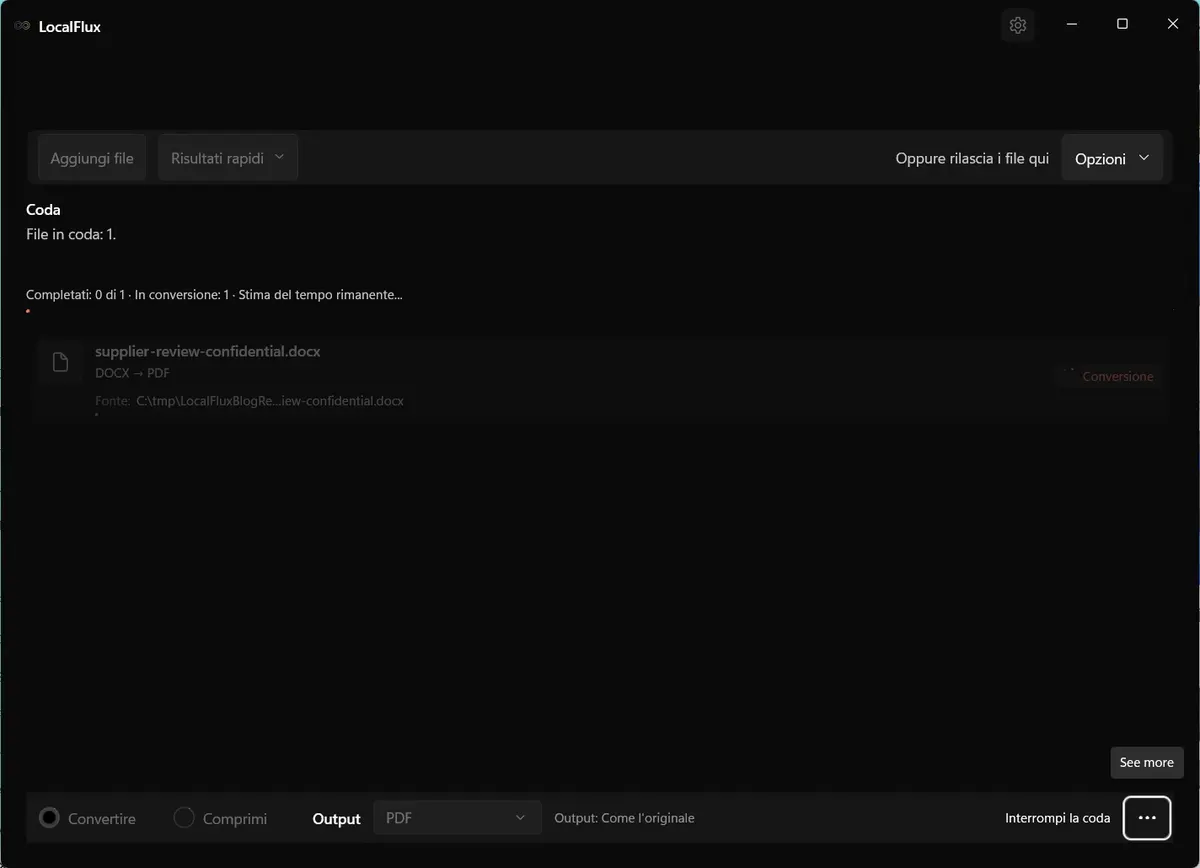
La conversione reale in corso. Non abbiamo pubblicato un dato sulla velocità perché l’acquisizione e la strumentazione del test lo avrebbero reso una misura delle prestazioni poco utile.
5. Apri e controlla l’output
Quando il documento è importante, non fermarti al messaggio verde di completamento. Apri il PDF e confrontalo con la sorgente al 100% di zoom. Controlla numero di pagine, interruzioni di pagina, titoli, tabelle, link, commenti, revisioni, font poco comuni ed eventuali righe per firme o approvazioni.
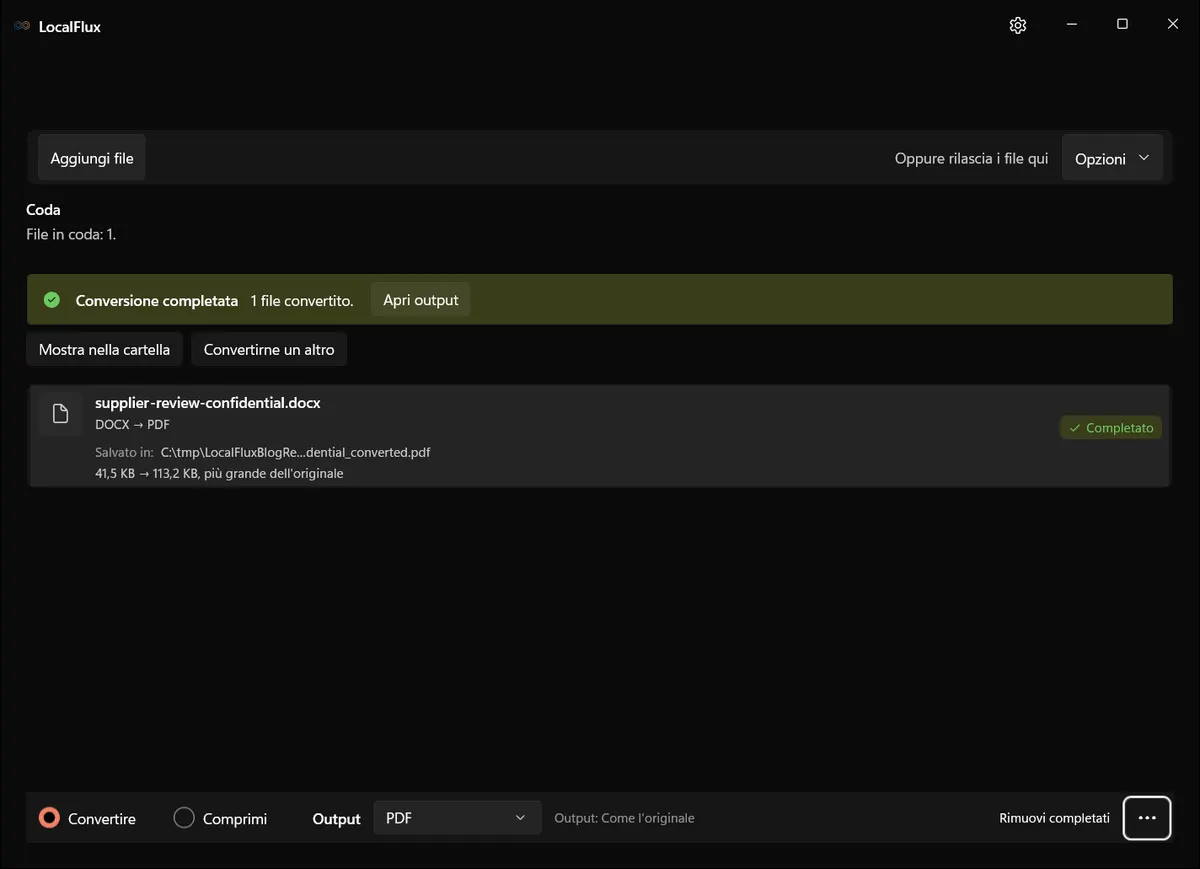
LocalFlux ha completato il file testato e ha mantenuto il DOCX originale accanto al nuovo PDF.
Guarda il flusso di lavoro testato
Leggi la trascrizione del video
Un DOCX sintetico è in coda con PDF selezionato. La conversione parte, viene mostrato l’avanzamento e l’app segnala un output completato. La registrazione non mostra una revisione del PDF pagina per pagina.
PDF creato. Controlla le pagine prima di condividerlo.
Questa registrazione continua dell’ottobre 2026 mostra la finestra di LocalFlux dal DOCX in coda al completamento. Usa la build ricostruita 1.0.10.0 descritta sopra. Le misurazioni seguenti appartengono al test originale con 1.0.6.
Cosa è successo nel test prima e dopo
Il file di prova è stato progettato per verificare più di un semplice paragrafo. Include tabelle ripetibili, interruzioni di pagina fisse, intestazioni e piè di pagina, un indicatore di controllo nell’ultima pagina e una frase di stress test con font mancante.
| Controllo | DOCX originale | PDF di LocalFlux | Risultato osservato |
|---|---|---|---|
| Dimensione del file | 42.487 byte | 115.896 byte | Il PDF era più grande di 73.409 byte |
| Numero di pagine | 3 pagine previste | 3 pagine | Conservato |
| Dimensione della pagina | US Letter | 612 × 792 pt | Conservata |
| Indicatori testuali controllati | 8 | 8 trovati | Tutti gli indicatori presenti |
| Confronto con il rendering di riferimento | 3 pagine PNG | 3 pagine PNG | 0 pixel modificati in ogni pagina |
| Hash del file originale | 5ED6B…EE05 | Uguale dopo la conversione | Originale invariato |
| Crittografia PDF | Non applicabile | No | L’output non era protetto da password |
| Tag PDF | Non applicabile | Sì | L’ispezione ha rilevato un PDF con tag |
I tag PDF da soli non dimostrano accessibilità o conformità PDF/UA. Controlla ordine di lettura, titoli, testi alternativi e funzionamento con le tecnologie assistive effettivamente utilizzate.
In questo test, il PDF è risultato più grande del DOCX. Non è una regola generale. DOCX è già un pacchetto compresso, mentre un PDF può incorporare font, immagini e risorse strutturali necessarie per una visualizzazione coerente. A seconda della sorgente, un PDF può essere più piccolo o più grande.
Puoi esaminare la sorgente DOCX sintetica utilizzabile senza restrizioni e il PDF effettivo prodotto da LocalFlux.
Confronto controllato delle pagine
Abbiamo eseguito il rendering del DOCX sorgente con LibreOffice 26.2.4.2, quindi quello del PDF effettivo di LocalFlux nello stesso ambiente di verifica. Un confronto assoluto dei pixel non ha rilevato alcun pixel modificato in tutte e tre le pagine.
| Rendering controllato della sorgente | PDF effettivo di LocalFlux |
|---|---|
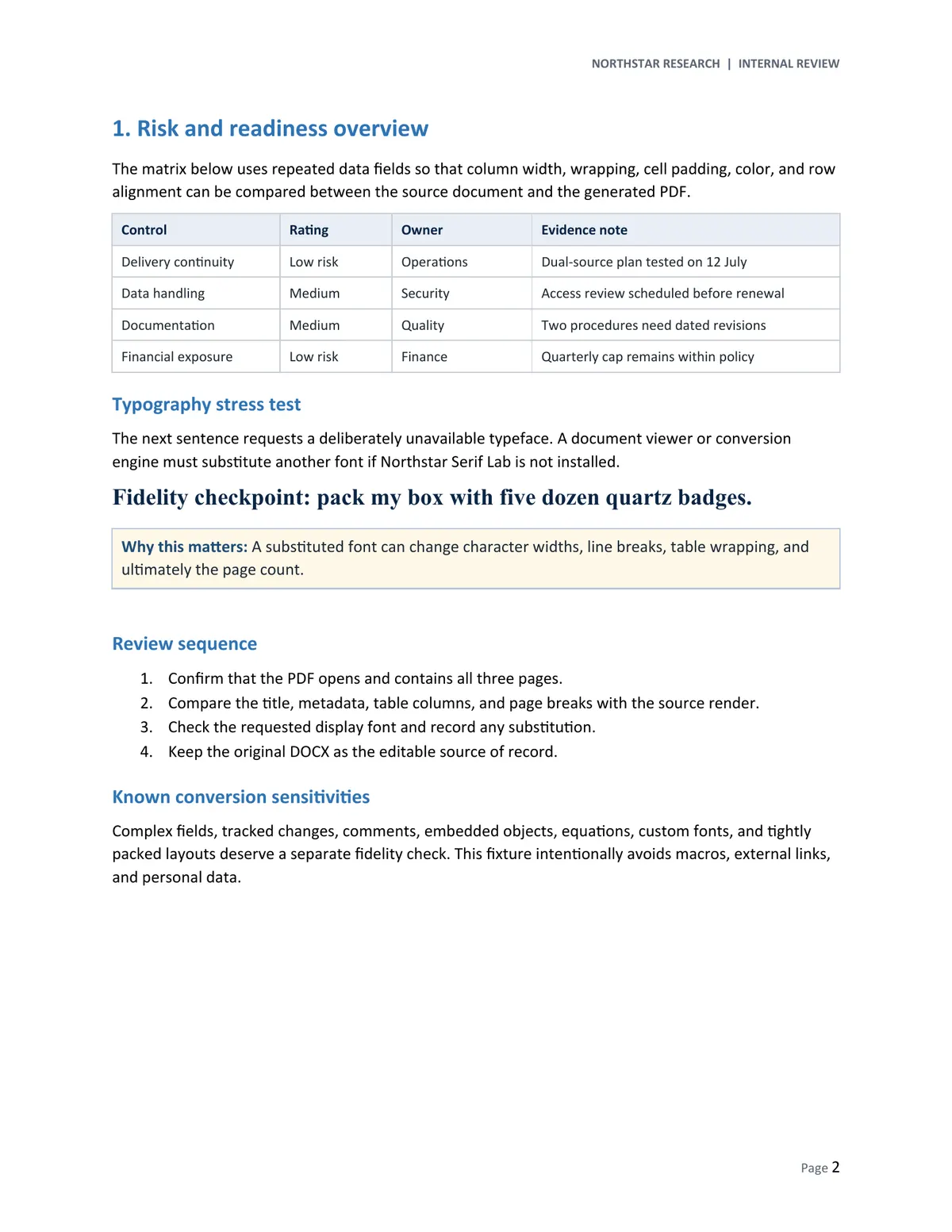 | 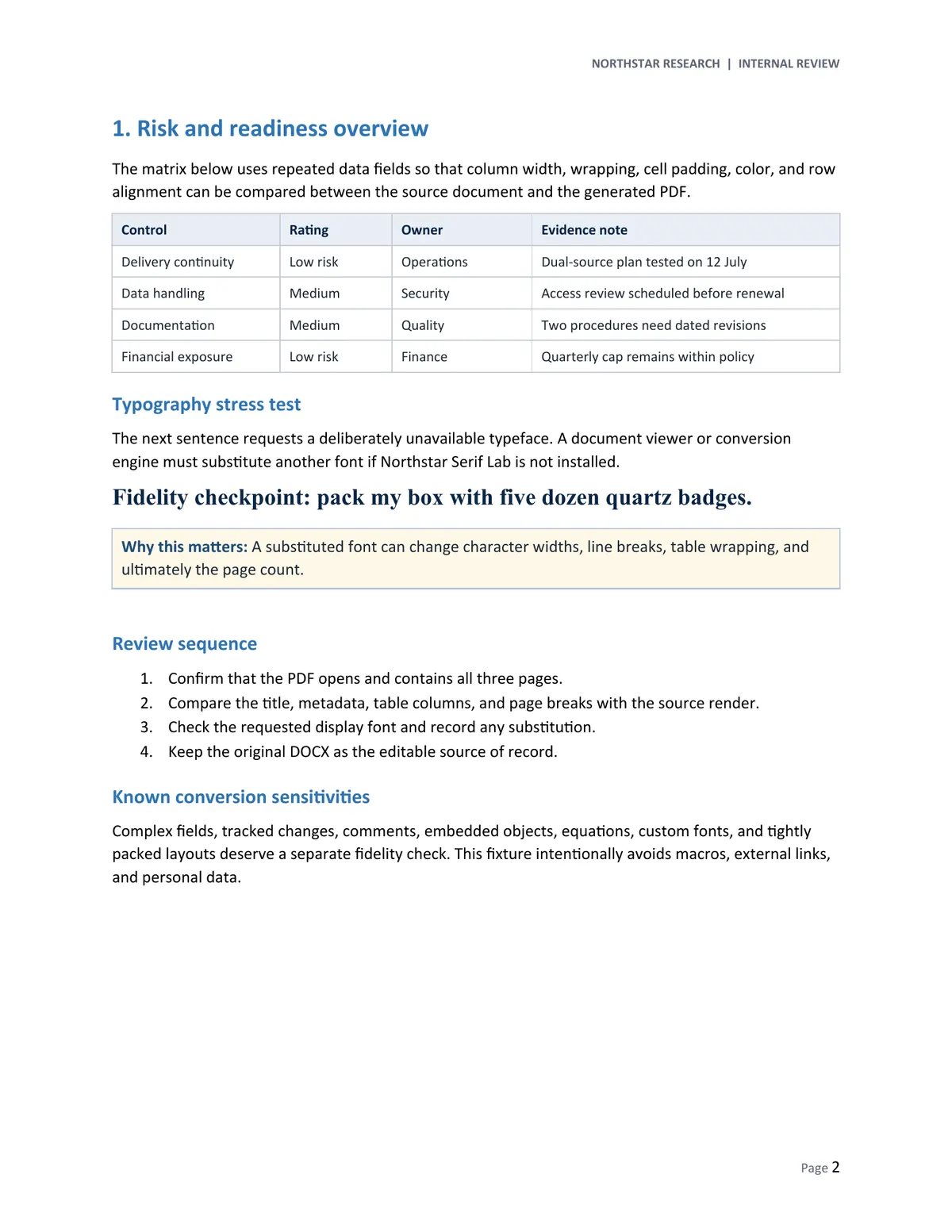 |
Questo dimostra la ripetibilità all’interno dell’ambiente di test controllato. Non dimostra che ogni documento Word avrà un aspetto identico in Microsoft Word su ogni PC. Il comportamento di impaginazione specifico di Word, i font non disponibili, le macro, i campi dinamici, gli oggetti incorporati, le revisioni, le equazioni e le pagine con contenuti molto fitti possono produrre risultati diversi.
Perché i font possono cambiare durante la conversione
Il DOCX richiedeva esplicitamente un carattere fittizio chiamato Northstar Serif Lab. Non era installato. Il PDF di output conteneva sottoinsiemi incorporati di Calibri, Symbol e Times New Roman Bold, ma non Northstar Serif Lab. Questa è una prova diretta della sostituzione del font.
La frase di stress test è rimasta leggibile e non ha modificato il numero di pagine in questo file di prova. Un font sostitutivo può tuttavia avere larghezze dei caratteri diverse. Ciò può spostare le interruzioni di riga, aumentare l’altezza delle righe delle tabelle o far slittare il contenuto su un’altra pagina.
Quando l’impaginazione è importante:
- Installa i font concessi in licenza usati dal documento prima della conversione.
- Chiedi all’autore di usare font portabili o di incorporarli dove la licenza lo consente.
- Confronta il PDF fianco a fianco con il visualizzatore di riferimento della sorgente.
- Ricontrolla ogni interruzione di pagina, tabella, riga per la firma e campo modulo.
“La conversione è riuscita” e “il documento è approvato per l’invio” sono due decisioni distinte.
Funziona senza Microsoft Word?
Sì, per il percorso testato. Nessun processo Word era in esecuzione, WINWORD.EXE non era presente nel percorso di sistema, i comuni percorsi di installazione di Office non lo contenevano e nelle verifiche degli inventari di disinstallazione o AppX non compariva alcuna voce relativa alla suite Word o Microsoft Office.
LocalFlux ha gestito il percorso con il motore per documenti LibreOffice incluso. Non sono stati usati una finestra di Word, un’installazione di Office o l’automazione di Word. Questo rende il flusso di lavoro utile su un PC Windows in cui installare una suite per ufficio completa sarebbe superfluo per un’attività mirata di conversione.
Conversione locale non significa assenza di metadati
L’elaborazione locale descrive dove avviene la conversione. Non rimuove automaticamente i metadati privati.
Nel nostro test, il DOCX è stato letto da una cartella C:\tmp locale e il PDF è stato scritto nella stessa cartella. Non è stato coinvolto alcun convertitore basato sul caricamento online. Tuttavia, Condividi in sicurezza era disattivato e il PDF ha conservato le proprietà intenzionalmente neutre del file di prova:
| Proprietà PDF | Valore osservato |
|---|---|
| Titolo | Quarterly Supplier Review - Synthetic Fixture |
| Oggetto | DOCX-to-PDF conversion fidelity test |
| Parole chiave | synthetic, DOCX, PDF, conversion, fidelity |
| Creatore | Writer |
| Produttore | LibreOffice 26.2.4.2 (X86_64) |
| Metadati di creazione | 2026-07-21T00:10:35+08:00 |
LocalFlux 1.0.10.0 non offre “Condividi in sicurezza” per l’output da DOCX a PDF. Usa uno strumento per documenti o PDF adatto per esaminare e rimuovere i metadati sensibili, quindi verifica la copia salvata.
L’elaborazione locale, inoltre, non sostituisce la sicurezza dell’endpoint. Proteggi la cartella sorgente, la cartella di output, i backup, l’archiviazione temporanea e l’account Windows. Segui le policy del tuo datore di lavoro per i documenti regolamentati o controllati dai clienti.
Per documenti interni o dei clienti, affianca questi controlli alla guida alla sicurezza dei convertitori: la conversione locale non sostituisce archiviazione e consegna approvate.
Windows può convertire DOCX in PDF autonomamente?
Windows include Microsoft Print to PDF, ma la stampante non può interpretare autonomamente un DOCX. Serve comunque un’applicazione in grado di aprire il documento ed eseguirne il rendering. La stampa può anche produrre un risultato più piatto rispetto a un’esportazione consapevole della struttura del documento e può gestire in modo diverso link, segnalibri, tag e proprietà.
Le opzioni pratiche sono:
- Microsoft Word desktop: una scelta valida quando è installato e il documento è stato creato in Word. Offre controlli dettagliati per markup, segnalibri, tag di accessibilità, PDF/A, gestione dei font e crittografia.
- LibreOffice Writer: una soluzione locale gratuita se lo usi già e ti trovi a tuo agio ad aprire il documento ed esportarlo manualmente.
- Word per il Web o un convertitore online: opzioni valide quando policy di caricamento, account, limiti dei file e riservatezza sono accettabili. Non soddisfano un requisito rigoroso che vieta il caricamento.
- LocalFlux: utile quando desideri una coda Windows mirata, un motore per documenti incluso, copie di output separate e nessun caricamento tramite browser per i percorsi supportati.
Problemi comuni nella conversione da DOCX a PDF
Il PDF usa un font diverso o ha un numero di pagine differente
Controlla innanzitutto la presenza di font non disponibili o non incorporabili. Confronta poi formato della carta, margini, interruzioni di sezione, oggetti mobili e altezze fisse di righe o linee. Una piccola variazione nella larghezza del testo può provocare una nuova pagina a cascata.
Una tabella viene tagliata o va a capo in modo diverso
Controlla altezze fisse delle righe, colonne strette, interruzioni di riga manuali, tabelle nidificate e sezioni orizzontali. Presta particolare attenzione alla colonna più a destra e alla prima riga dopo ogni interruzione di pagina.
I commenti o le revisioni non sono presenti
Decidi se il PDF finale deve mostrare un documento pulito o il markup. Accetta o rifiuta le modifiche e risolvi i commenti prima della conversione quando il PDF è destinato a essere la versione finale.
Link, campi, equazioni o oggetti incorporati sono cambiati
Considerali funzionalità a rischio più elevato. Prova ogni link, controlla i risultati dei campi e le equazioni e verifica se gli oggetti incorporati dovevano rimanere interattivi. Il nostro file di prova non ha verificato macro, link esterni, equazioni, commenti, revisioni o oggetti incorporati.
Il PDF è più grande del DOCX
Può essere normale. I sottoinsiemi di font incorporati, le immagini e la struttura PDF aggiungono byte. La sola dimensione del file non indica se la conversione è riuscita bene.
Il PDF non è modificabile come il DOCX
È normale. Conserva il DOCX come sorgente modificabile ufficiale e usa il PDF come copia per lettura, stampa o distribuzione. Inoltre, un PDF non è un limite di sicurezza assoluto: molti strumenti possono modificarne o estrarne il contenuto.
Il DOCX è protetto da password o danneggiato
Rimuovi la protezione soltanto se sei autorizzato, quindi riprova con una copia valida. Non aggirare i controlli di accesso di un documento che non possiedi o non amministri.
Lista di controllo di cinque minuti per il PDF
Prima di condividere il file convertito:
- Conferma numero di pagine, orientamento e formato della carta.
- Controlla la prima e l’ultima riga di ogni pagina.
- Confronta titoli, elenchi, tabelle, immagini, intestazioni, piè di pagina e numeri di pagina.
- Cerca nel PDF nomi, ID, totali, date e una frase nota presente alla fine del documento.
- Prova i link e i segnalibri importanti.
- Controlla titolo, autore, oggetto, parole chiave, creatore, produttore e date.
- Apri il PDF in un secondo visualizzatore o dispositivo quando la compatibilità è importante.
- Conserva il DOCX originale finché il PDF non viene accettato.
Domande frequenti
Posso convertire DOCX in PDF offline?
Dopo l’installazione, LocalFlux supporta il funzionamento offline per le conversioni compatibili. Il percorso dei documenti usa il motore locale incluso. Durante questa specifica prova non abbiamo disconnesso la rete, quindi verifica il comportamento offline nel tuo ambiente gestito se l’isolamento dalla rete è un requisito formale.
LocalFlux carica il DOCX online?
Il flusso di lavoro di LocalFlux elabora i file supportati sul PC Windows senza caricarli tramite browser. Il nostro test ha usato soltanto percorsi di input e output locali. Prima di usare qualsiasi software con materiale regolamentato, le organizzazioni dovrebbero comunque verificare la versione attuale e la conformità alle proprie policy.
Il PDF sarà identico a quello visualizzato in Word?
Non darlo per scontato. Le pagine di prova corrispondevano esattamente al riferimento LibreOffice controllato, ma il font di prova non disponibile è stato sostituito. Confronta il PDF con l’applicazione di riferimento della sorgente quando il layout ha conseguenze legali, finanziarie, di accessibilità o di brand.
Posso convertire più file DOCX contemporaneamente?
Sì. Metti in coda i documenti compatibili, seleziona PDF come output condiviso e controlla ogni elemento prima di iniziare. I tempi di elaborazione e i risultati dipendono da numero di pagine, font, immagini, campi e complessità del documento.
La conversione sovrascrive il DOCX?
No, nel flusso di lavoro testato. LocalFlux ha creato un file _converted.pdf e l’hash del DOCX originale è rimasto invariato dopo la conversione.
Un PDF impedisce le modifiche?
No. Il PDF è pratico per una visualizzazione e una stampa coerenti, ma non è a prova di manomissione. Quando l’integrità è importante, usa crittografia, firme, controlli di accesso e procedure di gestione dei documenti approvati.
Converti il documento localmente, quindi verificalo
Il flusso di lavoro pratico è breve: aggiungi il DOCX, conferma PDF, scegli una destinazione locale, avvia la conversione e controlla l’output. Il file di prova controllato di tre pagine ha conservato il numero di pagine e il contenuto, ha corrisposto al rendering di riferimento e ha lasciato invariata la sorgente. Il test con il font mancante ha inoltre dimostrato perché un controllo visivo rimane essenziale.
Converti localmente i file DOCX con LocalFlux, consulta il flusso di lavoro senza caricamento per i file dei clienti oppure usa lo strumento di ricerca dei formati supportati.
Flussi di lavoro locali correlati
Continua con Come convertire Markdown in PDF offline su Windows quando quel file o requisito di consegna compare nello stesso progetto.
Riferimenti tecnici
Le indicazioni sui formati si basano su queste specifiche indipendenti e sulla documentazione delle piattaforme.
- ECMA-376 Office Open XML file formats, Ecma International
- PDF Reference 1.7, Adobe