
Windows에서 오프라인으로 Markdown을 PDF로 변환하는 방법
Windows 11에서 Markdown을 로컬로 PDF로 변환하고 제목, 코드, 표, 유니코드, 로컬 로고를 보존한 뒤 생성된 모든 페이지를 검증하세요.
이 페이지의 내용
Markdown은 문서가 계속 바뀌는 동안 매우 유용합니다. 소스가 일반 텍스트라 diff에서 검토하기 쉽고 전용 편집기 없이도 읽을 수 있습니다. 전달 단계에서는 PDF가 더 나은 경우가 많습니다. 받는 사람이 일관되게 열고 인쇄하며 페이지를 나눌 수 있는 고정 문서가 필요하기 때문입니다.
Windows 11의 LocalFlux를 사용하면 문서를 변환 웹사이트에 업로드하지 않고 .md 파일을 별도의 PDF로 만들 수 있습니다. 이 안내의 테스트에서는 제목, 목록, 인용문, 표, 펜스 코드 블록, 유니코드 텍스트, 내부 링크, 로컬 LocalFlux 로고가 있는 Markdown 소스가 3페이지 A4 PDF로 변환되었습니다. 소스 파일은 변경되지 않았습니다.
적합한 용도: 자연스러운 페이지 흐름을 허용할 수 있는 메모, README 형식의 배포 자료, 기술 지침, 회의 요약, 보고서.
제한 사항: 이 경로는 원격 웹 링크나 이미지와 원시 HTML을 거부합니다. Markdown은 인쇄 여백, 머리글, 바닥글 또는 강제 페이지 나누기도 정의하지 않으므로 페이지 레이아웃 애플리케이션을 대신할 수 없습니다.
요약
- Markdown 파일과 로컬 이미지 자산을 안정적인 작업 폴더에 둡니다.
- LocalFlux를 열고
.md파일을 추가합니다. - 변환을 선택한 상태로 두고 출력 형식으로 PDF를 선택합니다.
- 대기열의 경로가 Markdown → PDF로 표시되는지 확인합니다.
- 1 파일 변환을 선택합니다.
- 새
_converted.pdf파일을 열고 모든 페이지를 검사합니다. - 제목, 표, 코드, 이미지, 링크, 영어가 아닌 텍스트가 올바르게 렌더링되었는지 확인합니다.
.md소스를 편집 가능한 원본으로 보관합니다.
Microsoft Store에서 LocalFlux를 받거나 시작하기 전에 현재 지원되는 변환 경로를 확인하세요.
Markdown-PDF 변환이 실제로 바꾸는 것
CommonMark는 Markdown을 구조화된 문서를 위한 일반 텍스트 형식으로 설명합니다. 익숙한 문장 부호로 제목, 강조, 목록, 인용, 코드, 링크, 이미지를 표현합니다. PDF는 최종 형태의 페이지 기술 형식으로, 페이지, 배치된 텍스트, 이미지, 글꼴, 링크 주석을 기록합니다.
따라서 변환은 확장자 이름만 바꾸는 작업이 아닙니다. LocalFlux는 Markdown 구조를 파싱하고 로컬 문서 표현을 준비한 뒤 번들 문서 런타임을 통해 새 PDF를 내보냅니다. PDF는 전달용 사본이고 Markdown은 기준 소스로 남습니다.
이 차이는 다음 두 가지 실질적인 결과를 설명합니다.
- 문제가 전혀 없어도 PDF가
.md파일보다 훨씬 클 수 있습니다. - 페이지 나누기와 글꼴 선택은 렌더링된 페이지에서만 보이므로 성공 상태는 검증의 시작일 뿐입니다.
대표적인 Markdown 파일 준비
실제 파일에 표, 코드, 이미지 또는 다국어 텍스트가 있다면 한 줄짜리 메모로 문서 작업 과정을 검증하지 마세요. 렌더링 중 바뀔 가능성이 가장 큰 기능을 드러내는 대표 소스로 시작하세요.
이 글에 사용한 테스트 파일에는 다음이 포함됩니다.
- ATX 제목과 일반 문단
- 굵게, 기울임꼴, 인라인 코드
- 순서 있는 목록과 순서 없는 목록
- 인용문과 가로줄
- Markdown 표
- 펜스 PowerShell 코드 블록
- 내부 조각 링크
café,résumé,naïve,日本語라는 단어- 로컬
file:///URI로 참조한 저장소 기반 LocalFlux 로고

인터페이스 스크린샷은 문서에 기록된 LocalFlux 1.0.10.0 릴리스 소스로 재구성한 빌드를 사용해 2026년 10월에 다시 촬영했습니다. 기존 측정값과 다운로드 자료는 원래 테스트 범위를 유지합니다. 촬영 기록: 1 · 2
직접 작성한 테스트 파일과 저장소 기반 로고에는 고객 자료가 없습니다. 로고는 로컬 파일 URI에서 확인되며 변환 중 웹 이미지를 가져오지 않습니다.
테스트한 소스의 정확한 이미지 줄은 다음과 같습니다.
이 경로 규칙을 과도하게 일반화하지 마세요. 테스트한 1.0.8 빌드에서 이 명시적인 로컬 URI가 작동했다는 사실만 증명합니다. 소스나 자산을 이동하면 URI를 업데이트하고 다시 테스트하세요. 중간 파일이 다른 디렉터리에 준비될 수 있으므로 문서 파이프라인에서는 상대 이미지 경로가 불안정할 수 있습니다.
이 안내에 사용한 정확한 Markdown 입력, 로컬 로고, 생성된 PDF를 다운로드할 수 있습니다.

1단계: Markdown 파일 추가
LocalFlux를 연 다음 .md 파일을 창으로 끌어다 놓거나 파일 추가를 선택합니다. 변환을 선택한 상태로 두고 PDF를 선택한 뒤 시작하기 전에 대기열 행을 확인하세요.
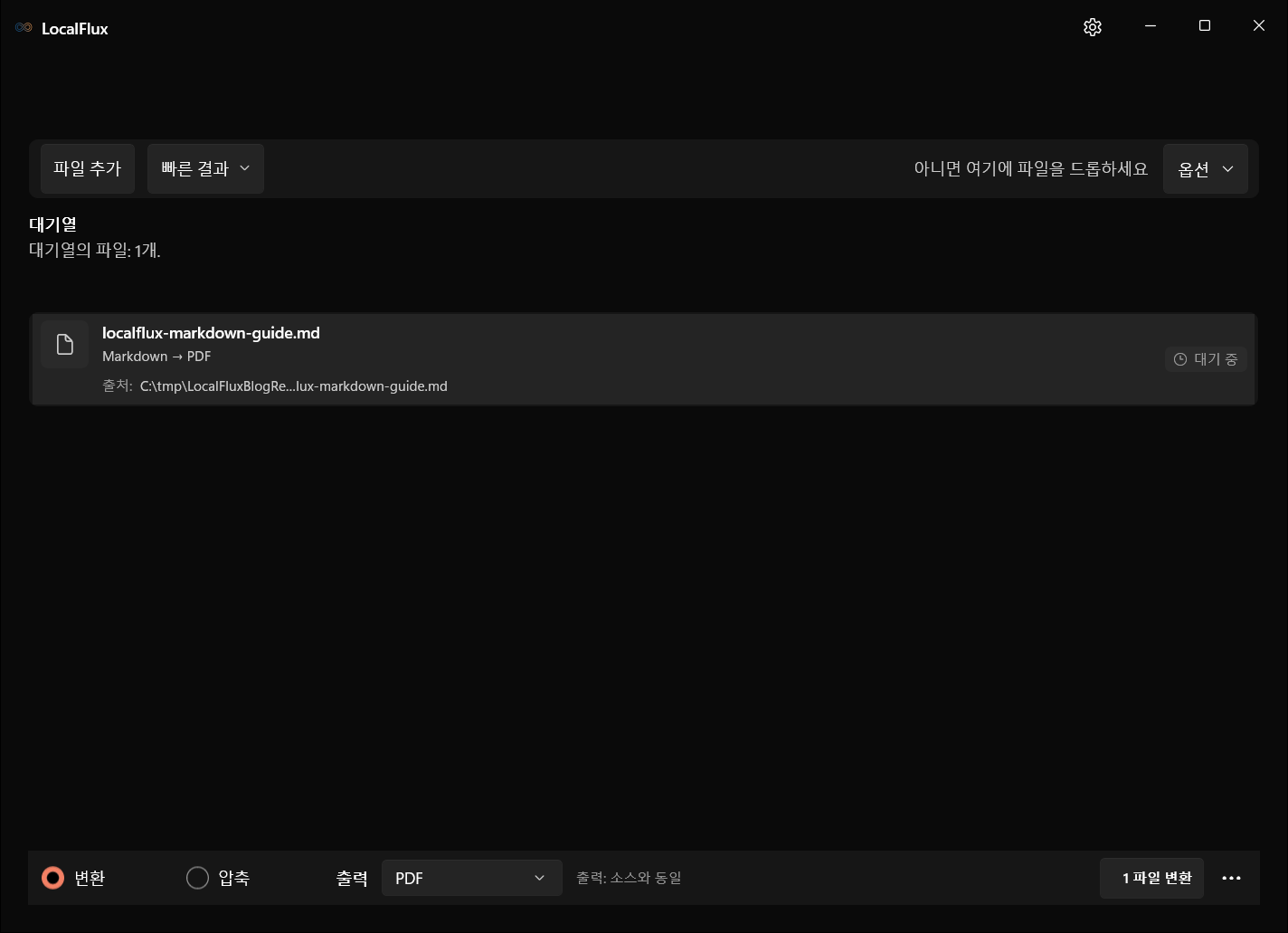
대기열 행에 Markdown → PDF가 표시됩니다. 중립적인 C:\tmp 작업 경로를 사용해 게시 스크린샷에 개인 Windows 프로필이 노출되지 않도록 했습니다.
행에 다른 경로가 표시되면 변환 전에 출력 선택을 고치세요. 일괄 작업에서는 같은 출력과 비슷한 검토 기준이 필요한 파일을 묶으세요. 짧은 메모와 긴 기술 보고서는 모두 Markdown일 수 있지만 페이지 나누기 위험은 매우 다릅니다.
2단계: 새 PDF로 변환
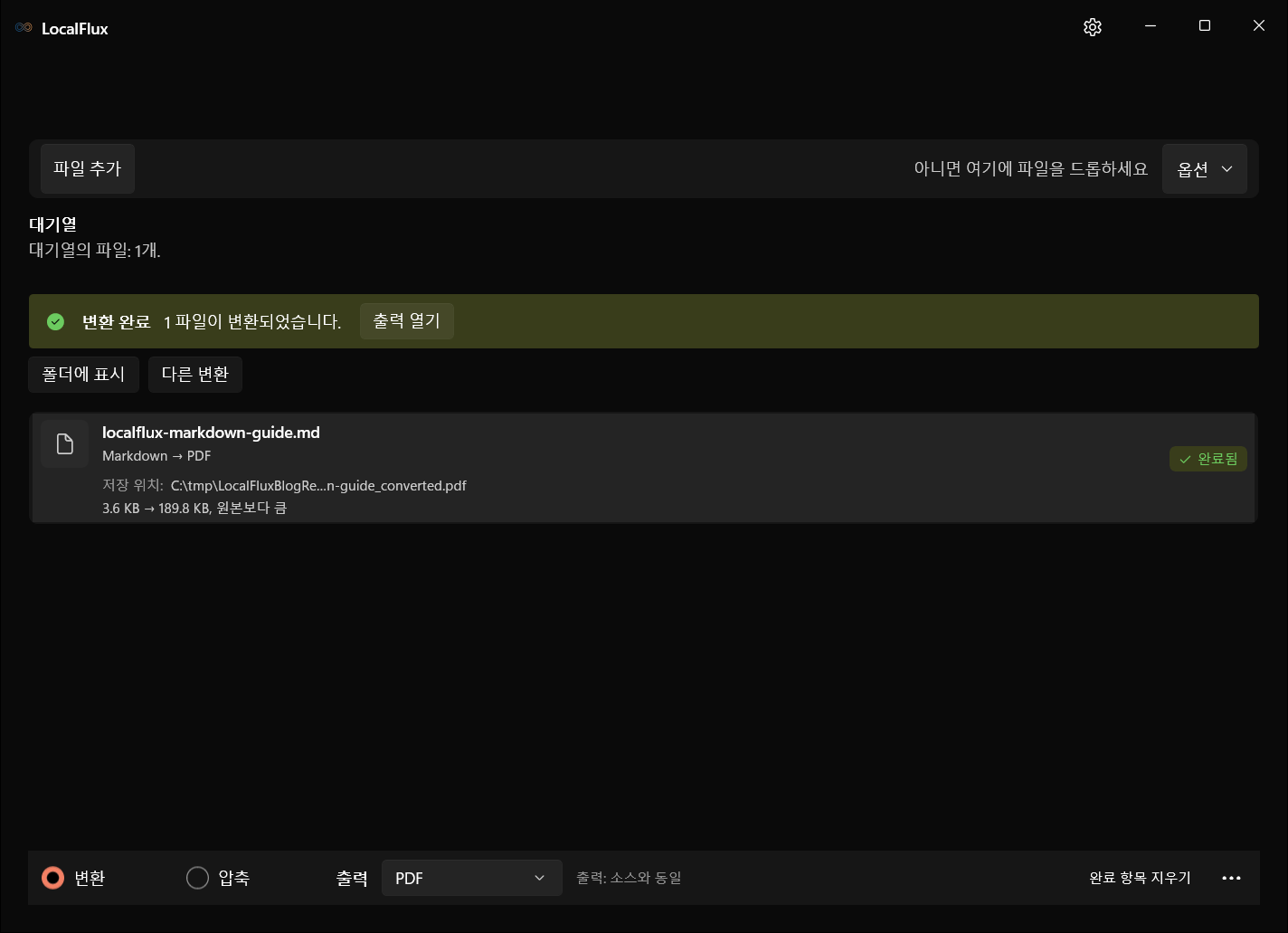
1 파일 변환을 선택합니다. LocalFlux는 기본적으로 소스 옆에 출력을 저장하고 파일명에 _converted를 추가합니다. 이 작업의 결과는 다음과 같습니다.
- 입력:
localflux-markdown-guide.md - 출력:
localflux-markdown-guide_converted.pdf - 소스 크기: 3,713바이트
- 출력 크기: 194,305바이트
- 전후 소스 SHA-256: 동일
과거 영어 화면: 앱은 이 크기를 3.6 KB → 189.8 KB, larger than original으로 반올림해 표시했습니다. 이 메시지는 설명이지 경고가 아닙니다. 일반 텍스트 소스에는 표현 데이터가 거의 없지만, PDF에는 로고와 함께 Arial, Times New Roman, Consolas, OpenSymbol, NSimSun의 포함된 하위 집합이 들어 있어 문서의 텍스트와 기호를 재현할 수 있었습니다.
Markdown-PDF 변환을 압축 작업으로 취급하지 마세요. 목표는 소스보다 적은 바이트가 아니라 신뢰할 수 있는 전달 문서입니다.
3단계: 모든 PDF 페이지 검사
평소 사용하는 리더에서 PDF를 열고 읽기 좋은 배율로 검토합니다. 예를 들어 Microsoft Edge는 PDF 보기와 인쇄 미리보기 컨트롤을 제공하지만, 중요한 습관은 리더와 무관합니다. 첫 페이지만 보지 말고 모든 페이지를 검사하세요.

1페이지에는 제목 계층, 로컬 로고, 굵은 텍스트, 인용문, 인라인 코드, 목록이 유지되었습니다.
다음을 확인하세요.
- 잘린 표 열 또는 코드 줄
- 누락된 이미지 또는 대체 글리프 상자
- 예상치 못한 빈 페이지
- 페이지 하단에 홀로 남은 제목
- 잘못 다시 시작된 목록 번호
- 활성화된 것처럼 보이지만 잘못된 위치를 가리키는 링크
- 실수로 넘치거나 텍스트가 누락된 마지막 페이지

2026년 10월 재확인: 10개 언어에서 내보낸 PDF는 A4 3페이지, 텍스트, 렌더링, 내부 링크 대상이 과거 PDF와 같습니다. 각각 194,305바이트이며 글꼴 하위 집합 7개가 포함됩니다. 로컬 파일 URI도 계속 작동합니다. 앱 언어를 바꿔도 영어 원문은 번역되지 않습니다. 화면의 KB는 KiB(1,024바이트)를 뜻합니다. 모든 페이지에 이미지 리소스가 나열되지만 로고는 1페이지에만 그려집니다. 3페이지 첫머리에 “correctly.” 한 단어가 남고 표에는 셀 테두리가 없습니다. 전달 전에 이런 레이아웃도 확인하세요. 2026-10
A4 페이지 3개를 모두 이미지로 렌더링해 검사했습니다. 텍스트, 로고, 표, 코드 블록이 잘리지 않았고 빈 페이지도 없었습니다.
보관된 출력은 구조적 qpdf --check 검사도 통과했습니다. 텍스트 추출에서 테스트한 모든 악센트 및 일본어 문자열이 발견되었고, 내부 Verification notes 링크는 문서 내부 목적지를 가리키는 PDF 링크 주석 하나가 되었습니다. 이런 검사는 시각 검토를 보완하지만 대신하지는 않습니다.
LocalFlux 1.0.8에서 측정한 결과
| 속성 | 검증된 결과 |
|---|---|
| 소스 | 3,713바이트 UTF-8 Markdown 파일 |
| 출력 | 194,305바이트 PDF 1.7 파일 |
| 페이지 | 3 |
| 페이지 크기 | 모든 페이지에서 A4, 595.304 × 841.890포인트 |
| PDF 제목 | localflux-markdown-guide |
| 생성 프로그램 | LibreOffice 26.2.4.2 (X86_64) |
| 이미지 | 각 페이지에 이미지 리소스 하나가 보고됨 |
| 내부 링크 | 2페이지에 링크 주석 하나 |
| 글꼴 | TrueType 하위 집합 7개, 모두 글꼴 데이터 포함 |
| 구조 검사 | 통과, 구문 또는 스트림 오류 없음 |
| 소스 보존 | Markdown과 로고 해시가 바뀌지 않음 |
이 측정치는 통제된 테스트 파일 하나와 보관된 x64 패키지 하나에 관한 결과입니다. 모든 Markdown 파일에 대한 약속이 아닙니다. 페이지 수와 파일 크기는 소스 길이, 이미지 크기, 표, 코드 줄, 글꼴, 유니코드 문자에 따라 달라집니다.
어떤 Markdown 서식을 테스트해야 하나요?
변환에는 확장 Markdown 기능이 있는 CommonMark 중심 파서를 사용합니다. 이 테스트 파일에서는 일반 제목, 강조, 목록, 인용문, 펜스 코드, 표, 이미지, 내부 링크, 유니코드 텍스트가 모두 성공적으로 렌더링되었습니다.
Markdown 시스템마다 확장 기능과 모호한 구문을 다르게 해석할 수 있습니다. CommonMark 명세는 이런 차이를 줄이기 위해 존재하며, .NET용 Markdig 프로젝트는 확장 가능한 기능 세트를 추가합니다. 문서가 작업 목록, 각주, 사용자 지정 특성, 다이어그램, 수학 표기 또는 애플리케이션 전용 지시문에 의존한다면 폴더를 변환하기 전에 바로 그 구문을 테스트하세요.
단순하고 명확한 소스를 선호하세요.
- 표, 목록, 인용문, 코드 펜스 주변에 빈 줄을 둠
- 표를 세로 페이지에 맞을 만큼 좁게 유지함
- 매우 긴 한 줄 대신 설명문을 줄바꿈함
- 필수 정보를 색상만으로 전달하지 않음
- 시각적 PDF가 기본 출력이어도 의미 있는 대체 텍스트를 추가함
- 문서에 기본 영어 이외의 이름이나 언어가 있으면 대표 유니코드 샘플을 사용함
페이지 나누기, 여백, 머리글, 바닥글
Markdown은 문서 구조를 표현하지 물리적인 출판 배치를 표현하지 않습니다. A4와 Letter, 인쇄 여백, 반복 머리글, 페이지 번호 또는 보편적인 강제 페이지 나누기 지시를 정의하지 않습니다.
테스트한 LocalFlux 경로는 인쇄 레이아웃 편집기 대신 직접 변환을 제공합니다. 이 테스트 파일은 자연스럽게 A4 페이지로 나뉘었지만 사용자 지정 여백, 머리글, 바닥글 또는 정확한 나누기 위치를 제어하는 기능은 제공하지 않았습니다. 이 경로에서 원시 HTML을 거부하므로 우회 방법으로 쓸 수 없습니다.
문서가 변환기의 일반적인 페이지 흐름을 허용할 수 있을 때 이 작업 방식을 사용하세요. 계약서, 책, 브랜드 제안서 또는 규제 양식에 정확한 배치가 필요하다면 페이지를 인식하는 저작 도구에서 편집하고 그곳에서 내보내세요. 초기 초안에는 여전히 Markdown을 사용할 수 있지만 최종 레이아웃 단계는 게시 도구에서 수행해야 합니다.
원격 링크와 이미지가 거부되는 이유
이 경로는 의도적으로 로컬 변환의 경계를 설정합니다. [example](https://example.com) 같은 Markdown 링크나 원격 이미지 URL이 있으면 테스트한 빌드는 원격 리소스를 가져오는 대신 중단하고 수정 안내를 표시합니다.
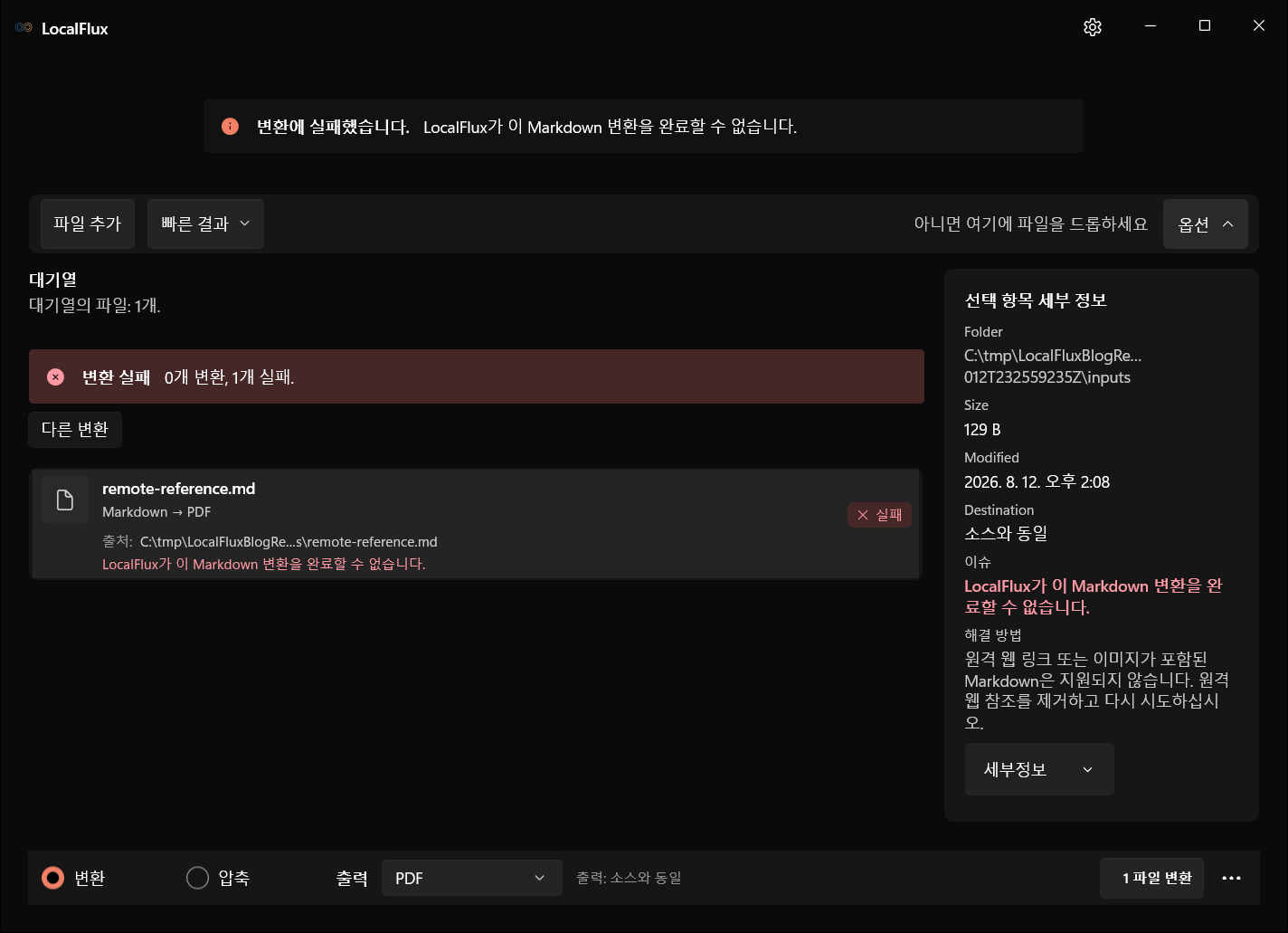
앱 메시지: “원격 웹 링크 또는 이미지가 포함된 Markdown은 지원되지 않습니다. 원격 웹 참조를 제거하고 다시 시도하십시오.”
원시 HTML에 대한 같은 부정 테스트에서는 **“원시 HTML을 포함하는 Markdown은 지원되지 않습니다. HTML 태그를 제거하고 다시 시도하세요.”**라는 결과가 나왔습니다. 거부된 두 테스트 파일 모두 PDF를 만들지 않았습니다.
즉, 변환 전에 일반 공개 웹 링크를 제거하거나 다시 작성해야 합니다. [Verification notes](#verification-notes) 같은 내부 조각 링크는 문서 안에 남아 테스트한 PDF에서 작동했습니다. 로고 테스트 파일처럼 명시적으로 참조한 로컬 이미지는 작동할 수 있습니다.
이 제한은 재현성에도 유용합니다. 원격 서버의 사용 가능 여부, 같은 이미지 반환 여부 또는 실행 사이의 콘텐츠 변경에 결과가 좌우되지 않습니다.
글꼴과 유니코드: 실제 글리프 검증
변환에 성공했다고 모든 컴퓨터에 예상한 글꼴이 있다는 뜻은 아닙니다. 렌더러가 다른 글꼴로 대체할 수 있고, 대체 글꼴은 줄바꿈을 바꾸거나 필요한 글리프를 포함하지 않을 수 있습니다.
이 PDF는 TrueType 하위 집합 7개를 포함했고 café, résumé, naïve, 日本語를 눈에 보이게 렌더링했습니다. 텍스트 추출에서도 같은 문자열이 복구되었습니다. 이 테스트 파일에는 강한 증거지만 수학 기호, 이모지, 오른쪽에서 왼쪽으로 쓰는 문자 또는 드문 CJK 문자가 있는 문서는 별도로 테스트해야 합니다.
타이포그래피가 중요하다면 렌더링된 PDF 페이지를 소스 미리보기와 비교하고, 특수 문자를 확대하며, 표와 코드 주변의 줄바꿈을 확인하세요. 브랜드 타이포그래피가 정확해야 한다면 적절한 저작 작업 과정에서 글꼴을 포함하거나 라이선스를 확보하세요.
Markdown-PDF 일괄 변환을 안전하게 수행하기
호환되는 Markdown 파일 여러 개를 LocalFlux 대기열 하나에 추가할 수 있지만, 일괄 작업 성공을 일괄 승인으로 간주하면 안 됩니다. 먼저 작은 대표 작업을 실행한 다음 콘텐츠에 따라 출력을 검토하세요.
실용적인 일괄 작업 체크리스트는 다음과 같습니다.
- 각 소스와 로컬 자산을 안정적인 위치에 둡니다.
- 파일을 추가하기 전에 원격 참조와 원시 HTML을 제거합니다.
- 정확한 페이지 레이아웃이 필요한 문서와 자연스러운 흐름을 허용하는 문서를 분리합니다.
- 전체 폴더보다 먼저 대표적인 긴 파일을 변환합니다.
- 생성된 PDF를 모두 열거나 최소한 모든 페이지를 렌더링해 검토합니다.
- 수정을 위해 Markdown 원본을 보관합니다.
- 재현 가능한 게시 기록이 필요하면 중요한 소스의 해시나 버전을 관리합니다.
자주 묻는 질문
업로드하지 않고 Windows에서 Markdown을 PDF로 변환할 수 있나요?
네. 여기서 테스트한 LocalFlux 작업은 Windows 11 x64 호스트에서 로컬로 실행되었고 소스 옆에 PDF를 만들었습니다. 변환 과정에 업로드 단계는 없었습니다.
Markdown 파일을 덮어쓰나요?
아니요. 이 테스트에서 LocalFlux는 localflux-markdown-guide_converted.pdf를 저장했고 소스 Markdown 해시는 바뀌지 않았습니다.
PDF에 로고를 넣을 수 있나요?
네. 다만 중요한 조건이 있습니다. 테스트한 소스는 로컬 PNG에 대한 명시적인 file:///C:/.../localflux-logo.png 참조를 사용했고 로고가 올바르게 렌더링되었습니다. 자산을 사용할 수 있는 상태로 유지하고 파일을 이동한 뒤에는 다시 테스트하세요.
PDF에서 웹 링크가 작동하나요?
테스트한 경로는 원격 http:// 및 https:// 링크를 거부합니다. 내부 조각 링크는 작동했고 PDF 링크 주석이 되었습니다.
HTML로 페이지 나누기를 강제할 수 있나요?
아니요. 원시 HTML은 거부되며 이 직접 변환 경로는 강제 페이지 나누기 컨트롤을 제공하지 않습니다. 정확한 나누기가 필요하면 페이지 레이아웃 도구를 사용하세요.
PDF가 Markdown 파일보다 큰 이유는 무엇인가요?
Markdown은 작은 일반 텍스트입니다. PDF에는 배치된 문서를 재현하는 데 필요한 페이지 구조, 글꼴 데이터, 이미지, 기타 리소스가 들어 있습니다. 이 테스트 파일에서는 출력이 더 큰 것이 정상이며 압축 실패를 뜻하지 않습니다.
PDF를 공유하기 전에 무엇을 확인해야 하나요?
모든 페이지를 검사하고 이미지와 특수 문자가 보이는지 확인하며, 내부 링크를 테스트하고, 넓은 표와 코드가 잘리지 않았는지 살펴보고, 다음 편집을 위해 원본 .md 파일을 보관하세요.
게시 증거 다운로드
이 글은 직접 작성한 테스트 파일과 저장소에서 관리하는 로고를 사용합니다. 해시, 측정값, 문구가 하나의 검토된 증거 세트에 연결되도록 표준 기술 기록은 영어로 되어 있습니다.
소스를 보관하고 전달용 사본을 검증하세요
신뢰할 수 있는 Markdown-PDF 작업 과정에는 역할이 다른 두 결과물이 있습니다. Markdown 파일은 편집하고 검토할 수 있는 상태로 남습니다. PDF는 배포, 인쇄 또는 보관을 위한 고정 사본이 됩니다.
종속 요소를 로컬에 유지하고, 대표 소스를 사용하고, 새 파일로 변환한 뒤, 모든 페이지를 검사하세요. 파일명과 초록색 완료 배너만으로는 부족합니다. 마지막 검토를 거쳐야 성공한 변환이 신뢰할 수 있는 문서가 됩니다.
LocalFlux로 Markdown을 로컬에서 PDF로 변환하거나 LocalFlux가 현재 지원하는 형식을 확인하세요.