
如何從 Windows 11 右鍵選單轉換檔案
直接從 Windows 11 檔案總管轉換、壓縮、最佳化檔案或建立 WebP,採用經過測試的批次規則,無須透過瀏覽器上傳。

本頁內容
2026年10月13日複核:四張歷史英文選單及混合選取圖片與下方測量值,仍屬於2026年8月19日 LocalFlux 1.0.8.0 的測試記錄。八張應用程式截圖已使用依據已記錄的1.0.10.0發佈原始碼重新建置的版本,按各語言更新。新測試將相同的三張JPG傳入應用程式並處理,並未重新測試檔案總管的原生選單。容量使用二進位單位:1 KiB=1,024位元組,1 MiB=1,048,576位元組;應用程式將這些單位顯示為KB/MB。 1 · 2 · 3 · 4
檔案總管中的實際命令名稱為英文 Convert(轉換)、Compress(壓縮)、Optimize for sharing(最佳化以供分享)及 Convert to WebP(轉換為WebP)。下文的中文名稱用於解釋含義;應用程式內的控制項可使用中文顯示。
Windows 11 已將日常檔案操作整合在檔案總管中。選取檔案、按一下滑鼠右鍵,再選擇接下來要執行的動作。如果轉換工具就出現在同一個選單裡,便不必繞道開啟網站、上傳整批檔案、下載結果,再將所有檔案移回原本的資料夾。
LocalFlux 在現代 Windows 11 右鍵選單中加入四個命令:轉換、壓縮、最佳化以供分享,以及轉換為 WebP。選取一個或多個受支援的本機檔案,在快顯功能表中開啟 LocalFlux,再選擇想要的結果。應用程式會開啟,符合條件的選取項目已排入佇列,並預設將新的輸出檔案寫入原始檔案所在的位置。
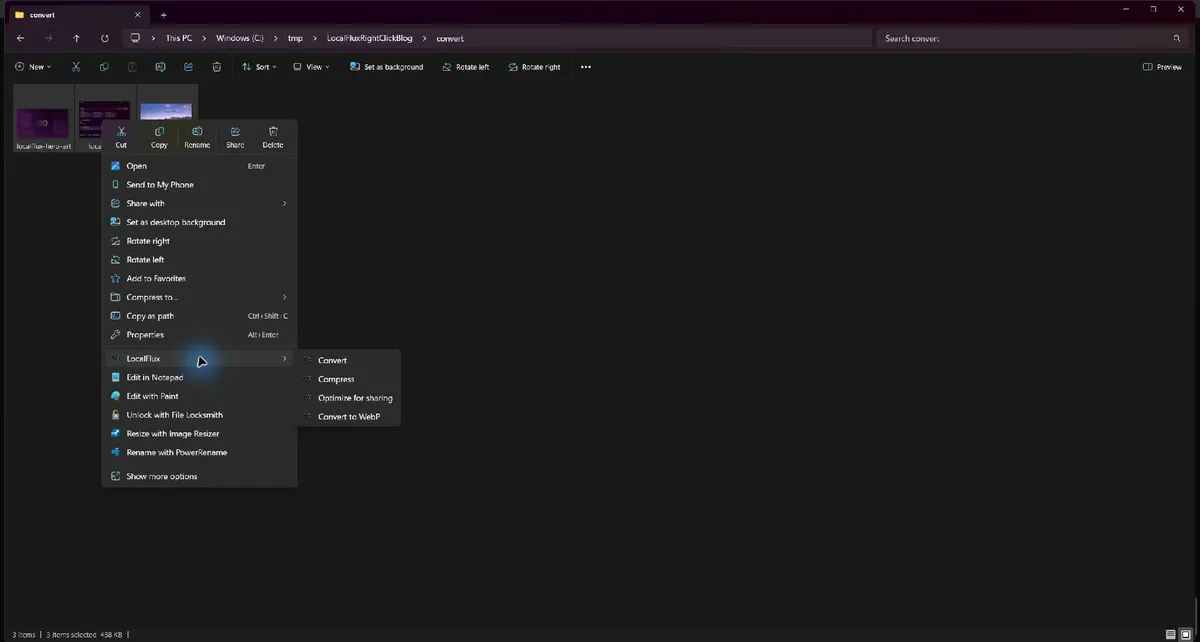
歷史英文截圖:LocalFlux 1.0.8.0。
經過測試的 Windows 11 選單將全部四個命令歸在 LocalFlux 之下。測試檔案位於 C:\tmp,發布用圖片則排除了工作列。
最適合: 重複轉換、快速壓縮圖片、製作注重隱私的分享副本,以及從檔案總管開始的 JPG/PNG 轉 WebP 工作。
請注意限制: 選單會根據選取內容決定可用項目。不受支援的檔案可能會被忽略;若只選取不受支援的檔案,LocalFlux 將不會顯示;部分動作也會刻意只接受所選檔案中的較小子集。執行批次工作前,請先檢查佇列。
簡短版操作步驟
- 在檔案總管中選取一個或多個受支援的檔案。
- 在選取項目上按一下滑鼠右鍵。
- 開啟 LocalFlux 子選單。
- 選擇轉換、壓縮、最佳化以供分享或轉換為 WebP。
- 檢查 LocalFlux 已排入佇列的檔案與設定。
- 執行批次工作。
- 從完成畫面開啟新副本,或在來源資料夾中找到它們。
從 Microsoft Store 取得 LocalFlux。處理大型資料夾前,也可查看支援的格式與轉換路徑,或閱讀更完整的 LocalFlux 使用指南。
各個右鍵動作的用途
這四個命令是通往不同結果的捷徑,不是同一項操作的四種名稱。
| 右鍵動作 | 會準備的內容 | 適合初次使用的情境 | 要檢查的項目 |
|---|---|---|---|
| 轉換 | 一般轉換佇列,並搭配相容的輸出格式 | 將 JPG 改為 PNG、WAV 改為 MP3,或使用其他支援的轉換路徑 | 輸出格式、尺寸和檔名 |
| 壓縮 | 預設使用「平衡」預設集的壓縮佇列 | 在維持大致相同格式的同時減少圖片位元組數 | 實際節省量和視覺品質 |
| 最佳化以供分享 | 移除中繼資料、壓縮並使用隱私安全檔名的安全副本 | 準備要透過電子郵件、聊天或公開上傳的相片 | 安全副本摘要,以及移除中繼資料無法隱藏的內容 |
| 轉換為 WebP | 已選取 WebP 的圖片專用轉換佇列 | 準備相容的 JPG 或 PNG 圖片以供網路傳送 | 哪些檔案獲准加入,以及實測的大小變化 |
正確選擇取決於工作需求。當目的格式是主要要求時,請使用轉換。當目前格式可接受,但檔案比必要大小更大時,請使用壓縮。如果需要一份全新且經過清理、適合分享的副本,請使用最佳化以供分享。當 WebP 正是所需的傳送格式時,請使用轉換為 WebP。
命令在 Windows 11 中出現的位置
LocalFlux 使用現代 Windows 11 檔案總管的快顯功能表機制。Microsoft 文件指出,封裝式桌面應用程式可以實作 IExplorerCommand、註冊 windows.fileExplorerContextMenus 延伸模組,並在標示應用程式名稱的飛出視窗中將子命令分組。因此,四個 LocalFlux 動作可以一起出現在第一層右鍵選單,而不會受限於舊版的顯示更多選項選單。
實際操作順序很簡單:
- 開啟包含來源檔案的資料夾。
- 選取檔案本身,而不是資料夾的空白背景。
- 在任何一個選取項目上按一下滑鼠右鍵。
- 指向 LocalFlux。
- 選擇所需動作。
如果 LocalFlux 已安裝但命令沒有出現,請先確認至少有一個選取項目是受支援的本機檔案。Microsoft 也指出,安裝或更新套件後,可能需要重新啟動檔案總管,或登出 Windows 工作階段再重新登入,新註冊的殼層延伸模組才會顯示。
本指南的測試設定
本逐步指南是在本機 Windows 11 x64 主機上,使用保留的 LocalFlux 1.0.8.0 x64 MSIX 重現。工作根目錄為 C:\tmp\LocalFluxRightClickBlog,並非使用者設定檔資料夾、雲端同步目錄或客戶位置。
三個已取得使用權的 JPG 測試檔案,分別複製到各個動作專用的不同資料夾中:
localflux-hero-art.jpg,66.3 KiB,1920 × 1080;localflux-ui.jpg,123.8 KiB,1320 × 940;以及mountain-photo.jpg,268.5 KiB,1440 × 960。
使用不同的來源資料夾,能讓每項測試彼此獨立。這也讓我們能在操作前後計算原始檔案的雜湊值,確認 LocalFlux 建立的是新輸出,而非覆寫輸入檔案。這些結果僅描述這一組確切測試檔案與組建版本;並不保證每個檔案都會縮小相同比例。
使用「轉換」進行一般格式變更
想在應用程式中決定輸出格式時,請選擇 LocalFlux → Convert。檔案總管命令會將符合條件的本機路徑傳給 LocalFlux,然後開啟一般轉換佇列。在本次測試中,三個選取的 JPG 檔案一起進入佇列,輸出設為 PNG,而目的地摘要顯示與來源相同。
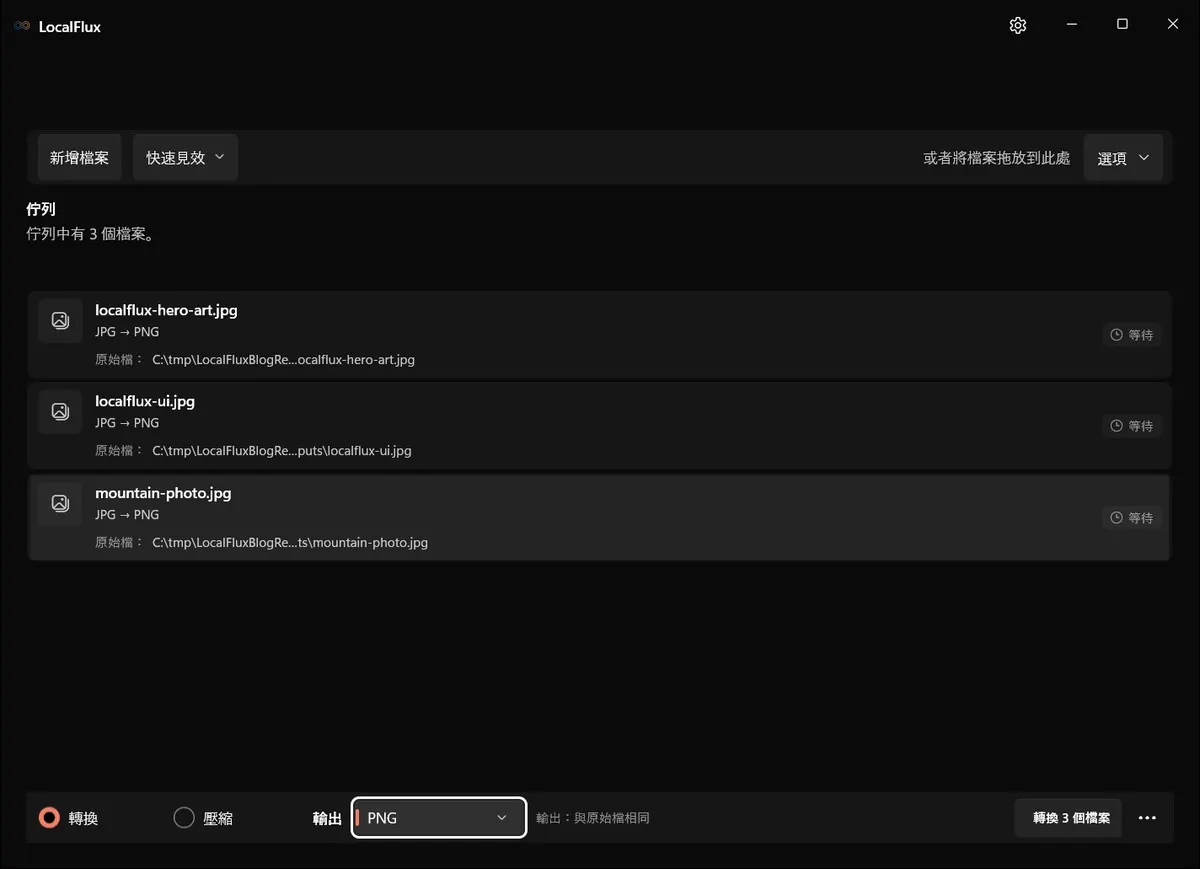
三張JPG已加入佇列,輸出選擇PNG。
這個檢查步驟很重要。右鍵捷徑應減少設定工作,而不是免除判斷。在選取轉換 3 個檔案前,請檢查:
- 每個預期檔案都出現在佇列中;
- 每列顯示的轉換路徑正是您想要的路徑;
- 輸出格式正確;
- 目的地顯示與來源相同,或是您刻意選擇的其他資料夾;以及
- 所有調整大小、品質、動畫、文件或音訊選項都適合內容。
測試中的轉換成功完成全部三個檔案,並在 JPG 旁建立檔名帶有 _converted.png 的副本。原始檔案仍留在原位。每個測試檔案轉為 PNG 後都更大:66.3 KiB 變成 229.8 KiB、123.8 KiB 變成 348 KiB,而 268.5 KiB 變成約 1.1 MiB。
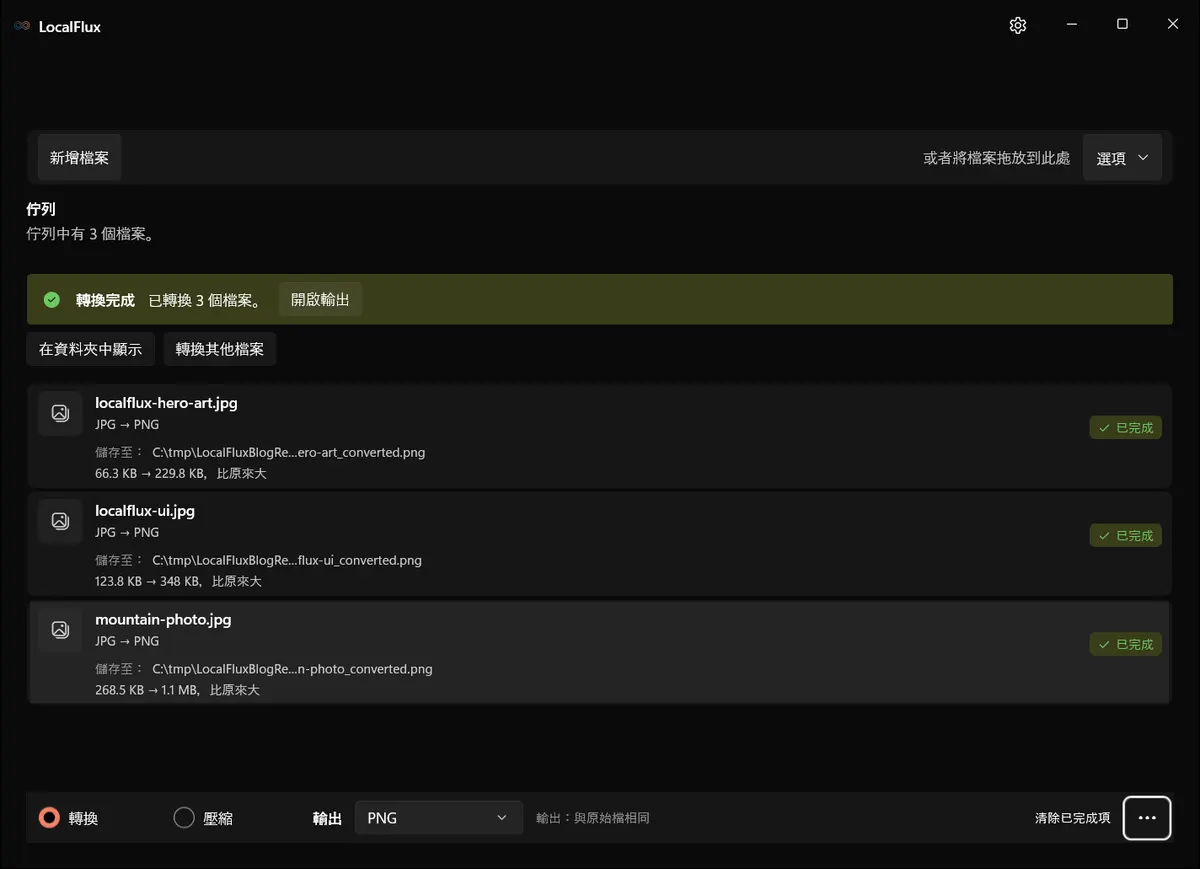
轉換已成功,但這些相片及螢幕擷取畫面風格的 JPG 測試檔案轉成 PNG 後,位元組大小增加。轉換成功不等於壓縮成功。
這項區別很重要。PNG 適合無損點陣圖儲存、透明效果和某些邊緣清晰的圖形,但並非讓 JPG 變小的萬用方法。如果目標是減少檔案大小,而不是一定要使用 PNG,請改用壓縮或轉換為 WebP,然後測量結果。
需要針對轉換路徑做決定時,格式目錄比根據副檔名猜測更可靠。支援某種輸入格式,並不代表該格式可以使用所有可能的輸出格式。
格式可維持不變時使用「壓縮」
當來源格式可接受,而主要目標是取得較小的副本時,請選擇 LocalFlux → Compress。在測試的組建版本中,檔案總管命令會以壓縮模式開啟三個 JPG,並採用平衡(建議)預設集。介面指出會保留原始尺寸,且只有最佳化完成後才能得知最終節省量。
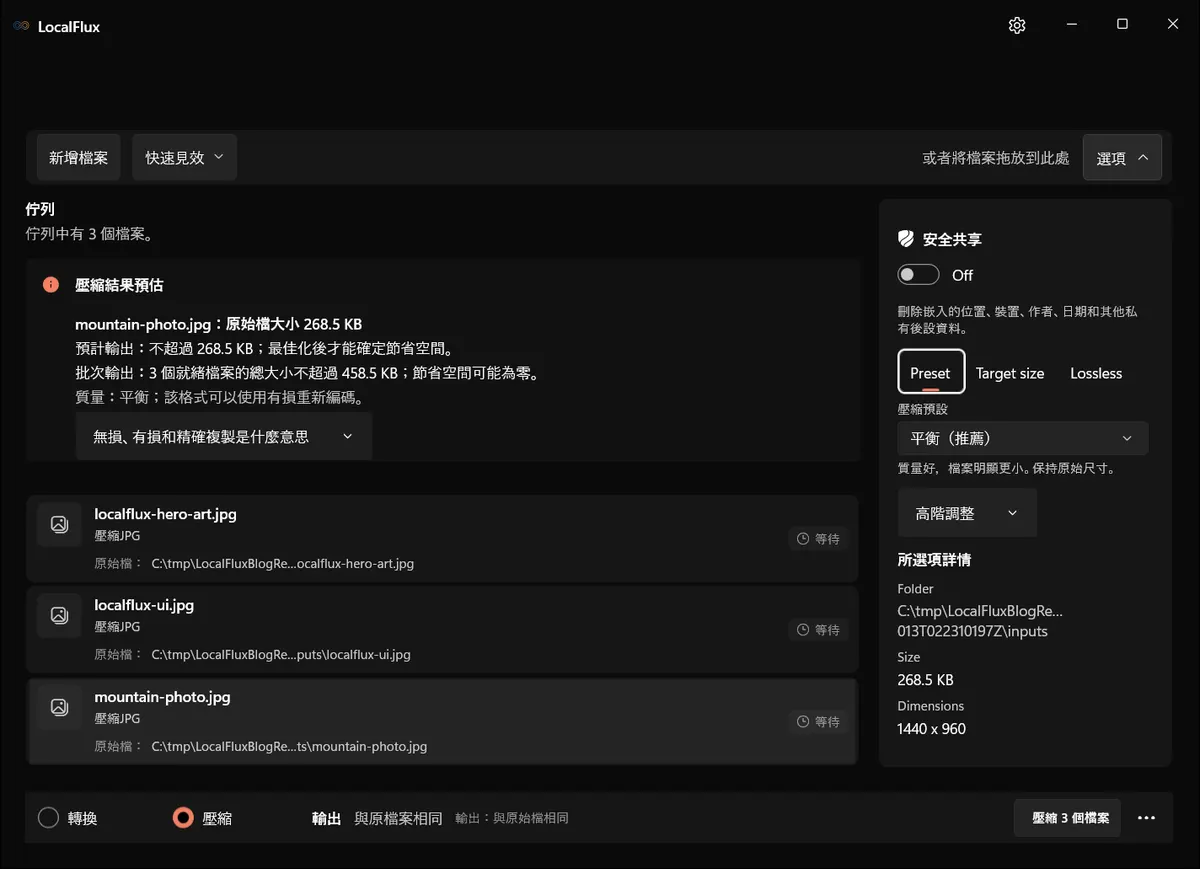
三張JPG已準備使用平衡預設進行壓縮。
這項警告誠實而實用。壓縮效果取決於輸入檔案。檔案可能已經過良好最佳化、包含難以有效率編碼的內容,或需要能保留更多細節的設定。切勿把預設集名稱視為保證達到的目標大小。
三檔測試將整批大小從 458.5 KiB 降至 299.7 KiB,節省 158.9 KiB,即 35%。各檔案的結果如下:
| 檔案 | 來源 | 壓縮後輸出 | 實測節省量 |
|---|---|---|---|
localflux-hero-art.jpg | 66.3 KiB | 37.7 KiB | 43% |
localflux-ui.jpg | 123.8 KiB | 87.1 KiB | 30% |
mountain-photo.jpg | 268.5 KiB | 174.9 KiB | 35% |
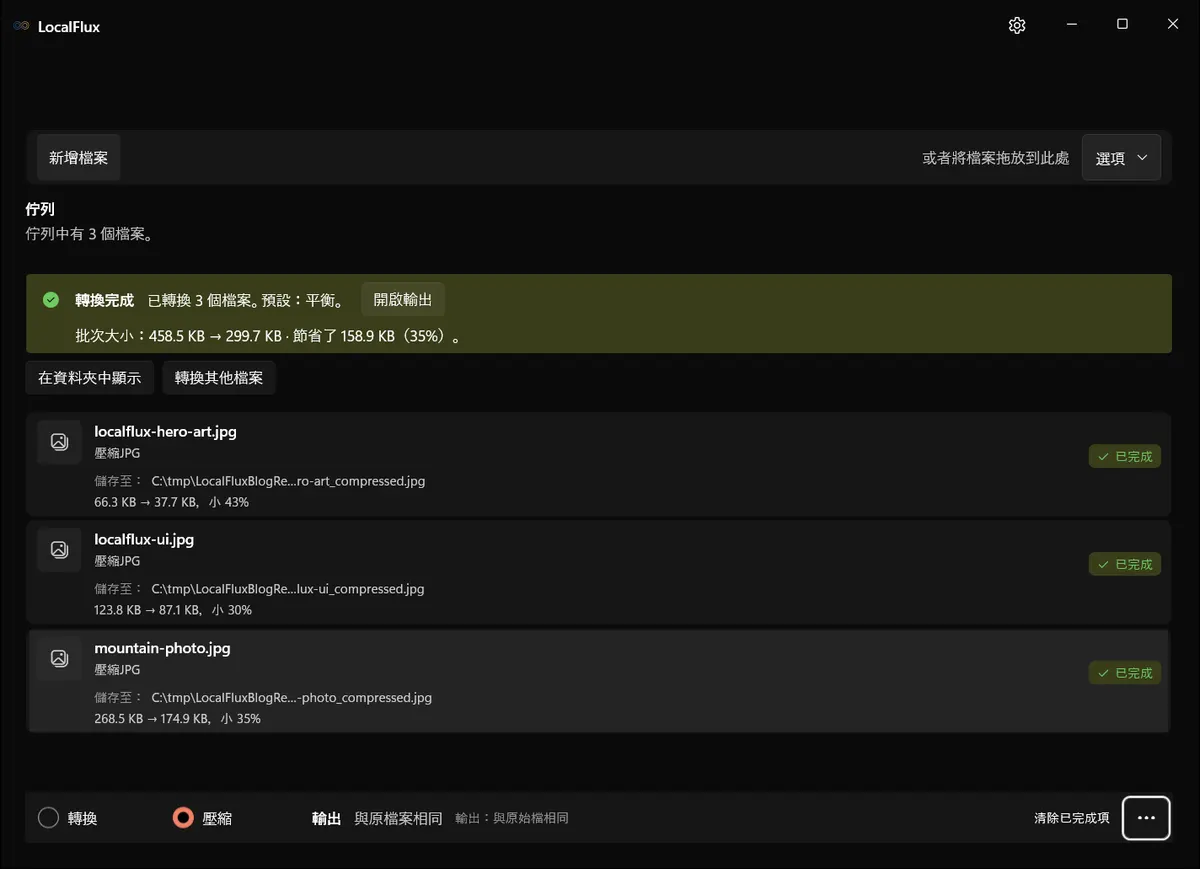
「平衡」預設集讓這批檔案節省 35%。輸出檔名以 _compressed.jpg 結尾,來源檔案則維持不變。
壓縮後,請以 100% 縮放比例開啟至少一個具代表性的結果。留意文字、臉孔、頭髮、葉叢、漸層和高對比硬邊緣。只有在輸出仍適合其目的地時,縮減檔案大小才有意義。如需批次判斷的更多詳細資訊,請參閱如何在 Windows 上批次壓縮圖片。PDF 壓縮的取捨不同,另請參閱離線 PDF 壓縮指南。
使用「最佳化以供分享」建立隱私安全副本
需要一份準備離開您裝置的副本時,請選擇 LocalFlux → Optimize for sharing。在此工作流程中,LocalFlux 開啟時已啟用安全共享、選取均衡共享(推薦),並勾選使用隱私安全檔名。介面也說明原始檔案不會變更。
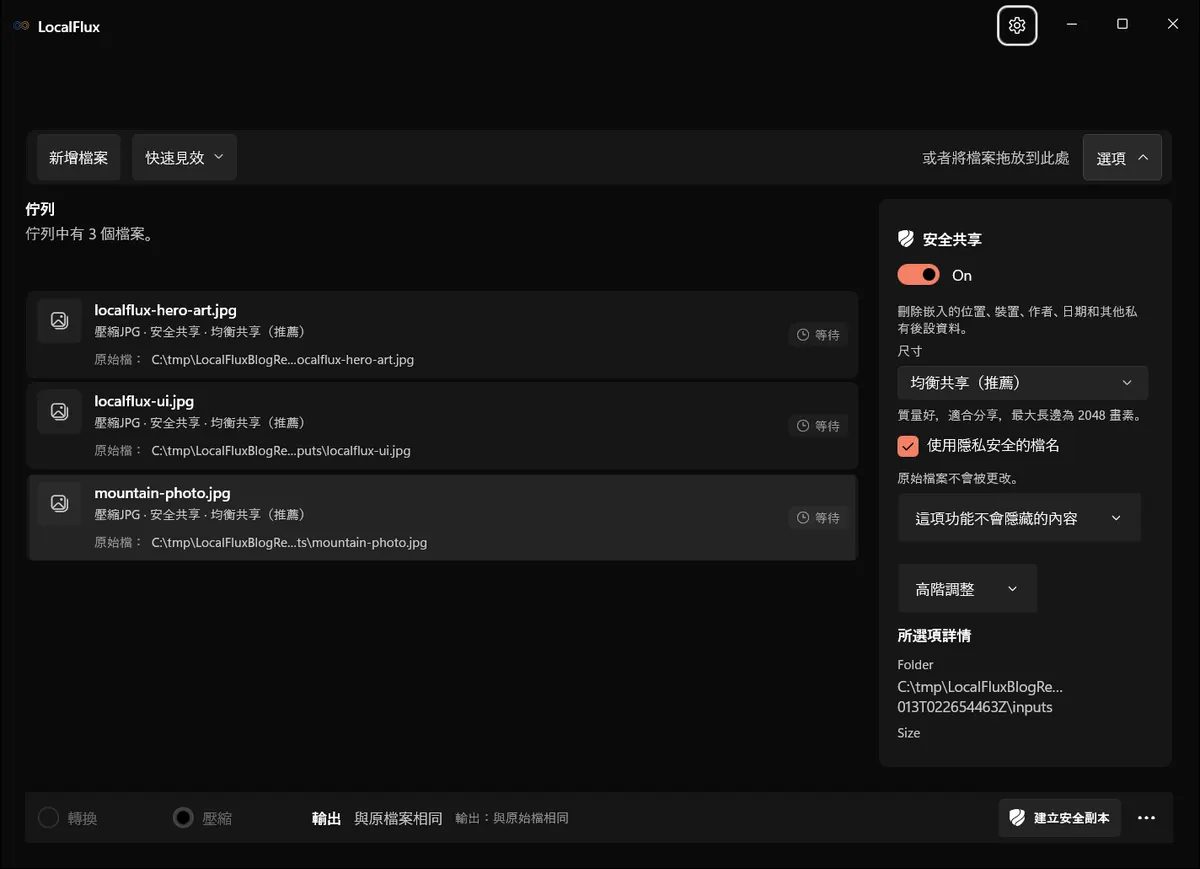
三張JPG已準備分享,並啟用中繼資料移除及通用檔名。
完成的輸出為 shared_image_001.jpg、shared_image_002.jpg 和 shared_image_003.jpg。LocalFlux 回報每個安全副本均已建立並驗證,且已移除私人中繼資料。整批大小從 458.5 KiB 變成 299.6 KiB;使用這些測試檔案時同樣節省約 35%。
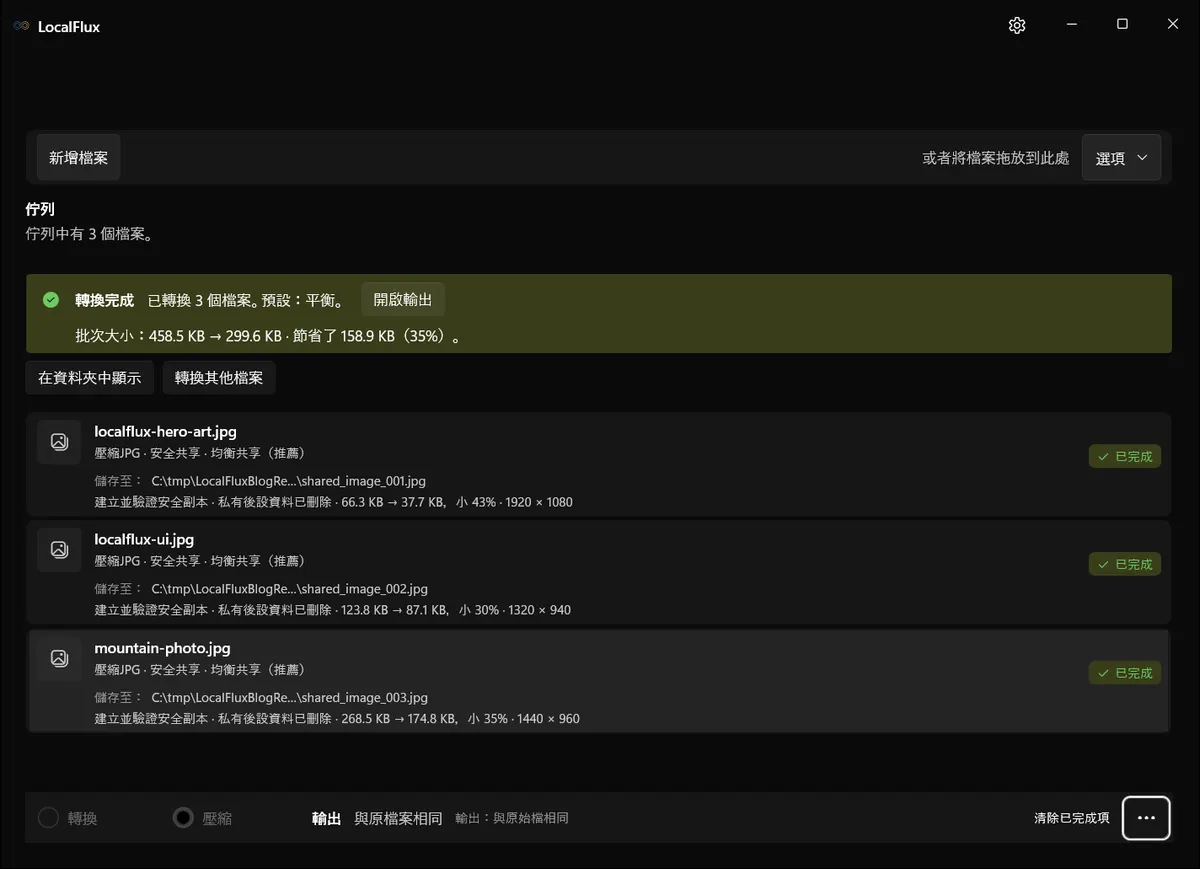
每個完成項目都確認安全副本已建立、驗證,且已去除支援的私人中繼資料。原始檔案維持不變。
此動作結合多項實用防護措施,但它不是匿名工具。移除內嵌的位置、裝置、作者和日期中繼資料,並無法隱藏像素中看得見的內容。街道標誌、人臉、識別證、電腦螢幕、手寫便條或倒影仍可能洩露資訊。它也無法控制您分享檔案後,目的地網站、通訊應用程式或電子郵件服務會記錄哪些資料。
請將安全副本視為已準備好的輸出,然後加以檢查:
- 開啟副本,確認可見內容適合分享。
- 檢查一般檔名是否符合情境;如果收件者需要有意義的標籤,請有意識地重新命名。
- 若之後需要完整品質或中繼資料,請將原始檔案保存在私人位置。
- 若圖片包含敏感內容,傳送前請查看這不會隱藏哪些內容下方所述的限制。
移除相片中繼資料指南會更深入說明這項界線。您也可以閱讀 LocalFlux 信任頁面,了解產品本機處理的範圍和聲明用語。
對相容圖片使用「轉換為 WebP」
當 WebP 是預定輸出格式時,請選擇 LocalFlux → Convert to WebP。此命令比一般的轉換更具體:開啟時已選取 WebP,並會從檔案總管選取內容中納入相容且並非 WebP 的圖片。
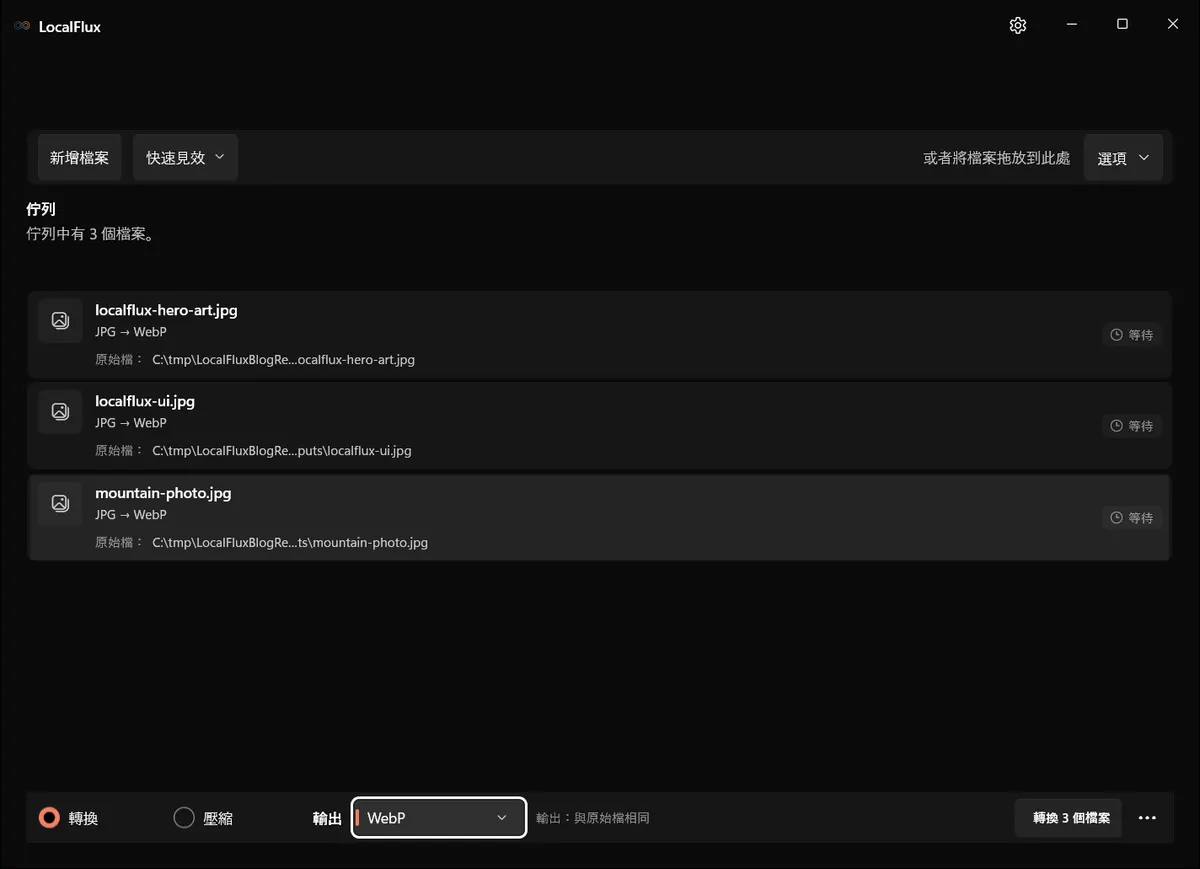
三張JPG已加入佇列,輸出選擇WebP。
在三個 JPG 的測試中,三個檔案全都進入佇列,並以帶有 _converted.webp 的檔名寫入來源檔案旁。結果如下:
| 檔案 | JPG 來源 | WebP 輸出 | 實測節省量 |
|---|---|---|---|
localflux-hero-art.jpg | 66.3 KiB | 28.2 KiB | 57% |
localflux-ui.jpg | 123.8 KiB | 63.1 KiB | 49% |
mountain-photo.jpg | 268.5 KiB | 166 KiB | 38% |
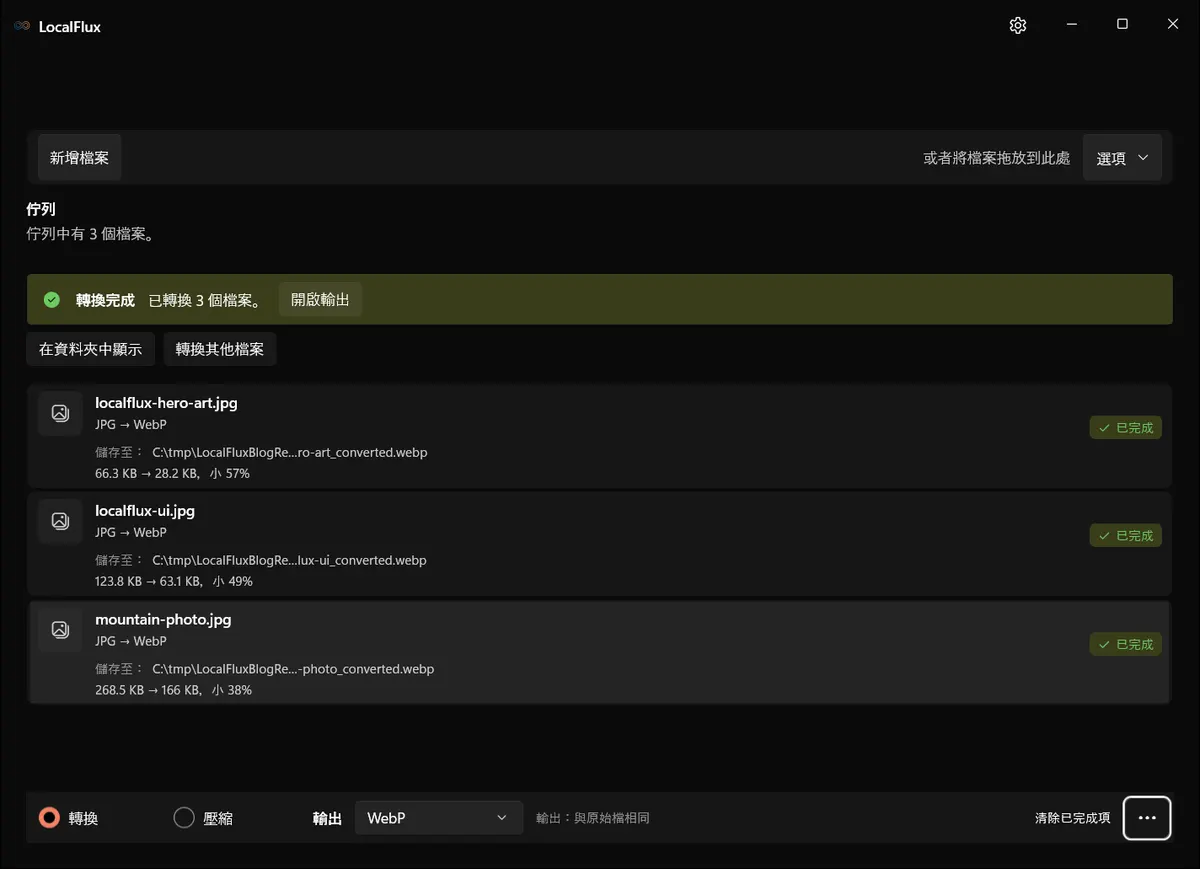
三個 JPG 全都轉換為 WebP。實測節省幅度介於 38% 至 57%,但每組內容仍需分別檢查輸出品質與位元組數。
WebP 通常是網站圖片實用的傳送格式,但格式本身並不是 SEO 捷徑。頁面效能取決於實際位元組數、顯示尺寸、回應式變體、快取、要求優先順序,以及頁面的建置方式。請保留來源 JPG、比較細節區域,並發布明確的寬度與高度值。Windows 上將 JPG 轉為 WebP 的指南會更深入說明這套發布工作流程。
LocalFlux 如何處理混合選取項目
快顯功能表命令會接收檔案總管中的選取內容,但每個動作仍會套用自己的資格規則。如此可避免方便的捷徑變成定義不清的批次工作。
在本次測試中,檔案總管同時選取四個項目:
- 一個符合 WebP 轉換資格的 JPG;
- 一個已是 WebP 的檔案;
- 一個 WAV 音訊檔;以及
- 一個不受支援的 ZIP 檔案。
由於選取內容包含受支援的項目,LocalFlux 子選單仍然可用。不過,選擇轉換為 WebP後,應用程式只將 eligible-photo.jpg 排入佇列。已是 WebP 的圖片、音訊檔和不受支援的封存檔均未進入 WebP 佇列。
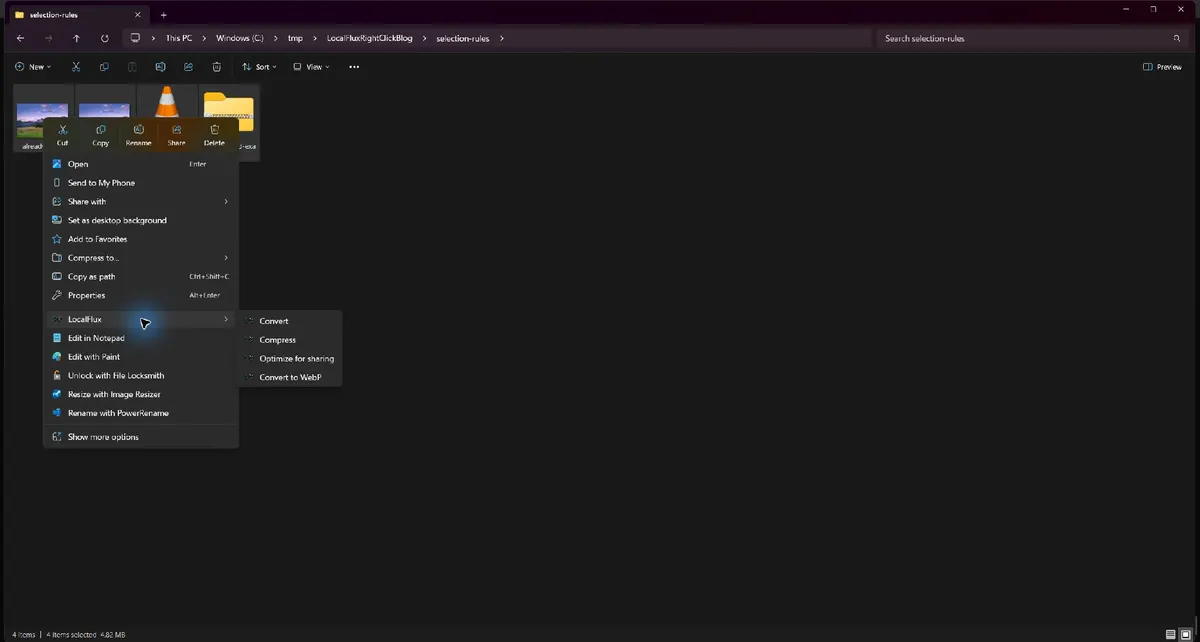
歷史英文截圖:LocalFlux 1.0.8.0。
只要至少有一個項目符合條件,混合選取內容仍可顯示子選單。動作專用佇列才是判斷會處理哪些檔案的最終依據。
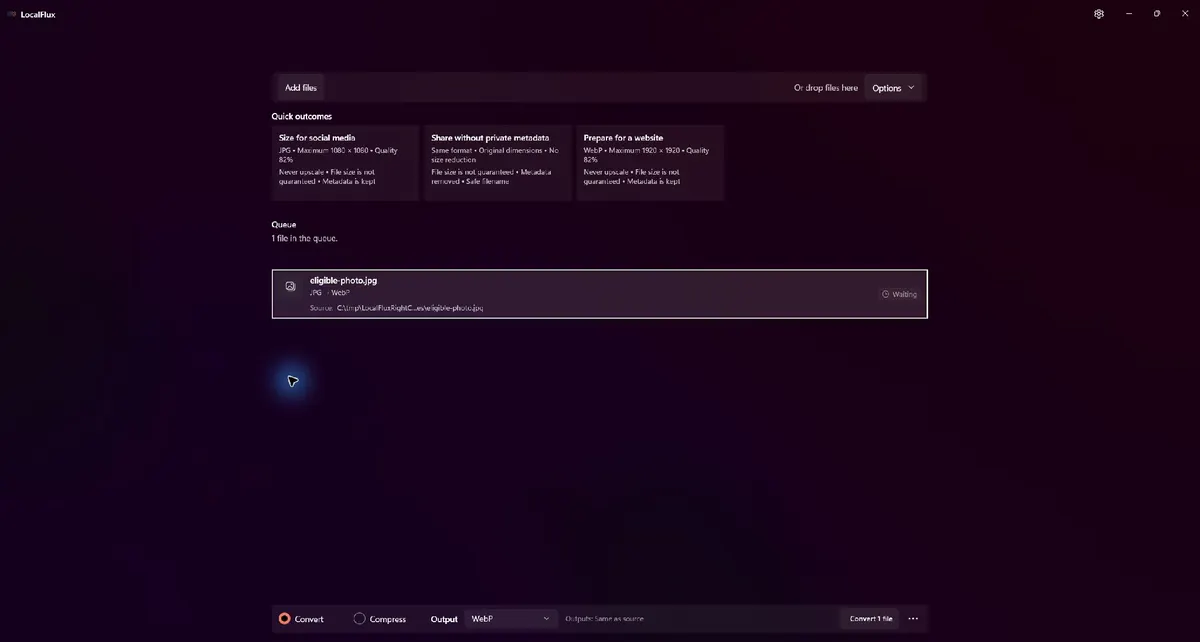
歷史英文截圖:LocalFlux 1.0.8.0。
「轉換為 WebP」將檔案總管中選取的四個項目篩選為唯一一個相容且非 WebP 的圖片。這項選取規則檢查並未執行轉換。
經驗法則是信任佇列,而不是檔案總管中藍色反白的選取數量。若選取 20 個項目,但 LocalFlux 顯示 14 個檔案已就緒,請先停下來找出遭篩除的六個項目,再繼續操作。
一般轉換為整個佇列選擇共用的輸出格式,每個加入的檔案都必須支援轉換至該格式。混合選取不代表應用程式會為每個檔案自動選擇不同的輸出格式。請檢查受阻的項目,並將圖片、音訊、影片及文件分批處理。分享功能也需要相容的處理流程,不能假定所有選取檔案都會接受相同的隱私處理。
選取不受支援的檔案時會發生什麼事
當選取內容只有 unsupported-example.zip 時,LocalFlux 不會出現在 Windows 11 快顯功能表中。封存檔維持原狀;不會出現停用的 LocalFlux 項目,也不會開啟空白的應用程式。
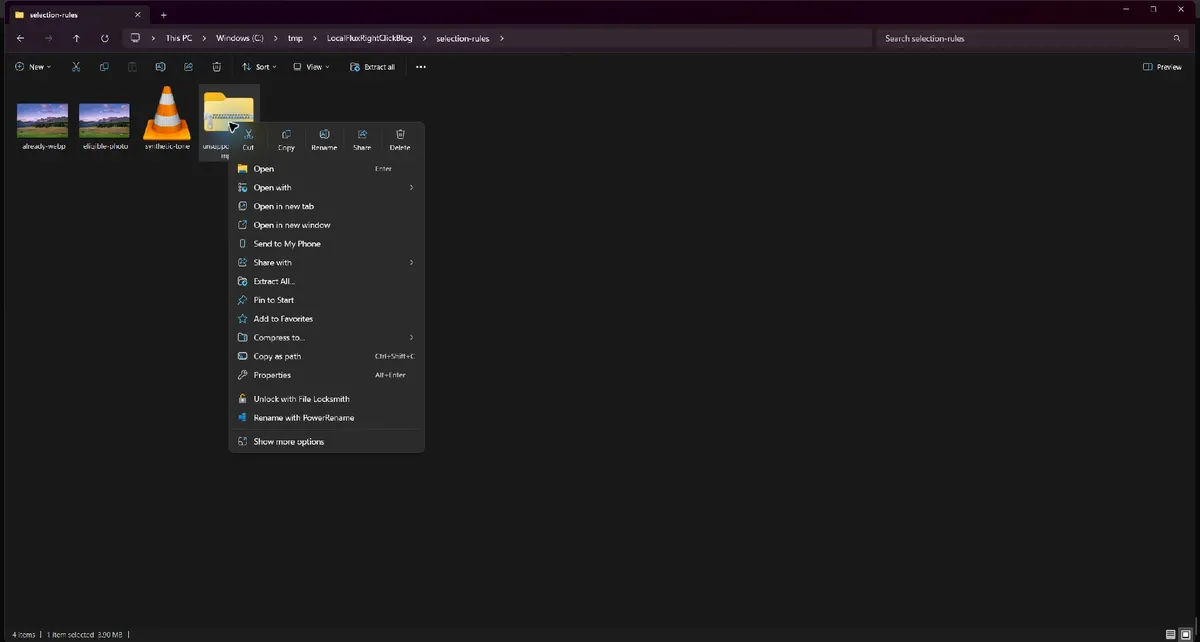
歷史英文截圖:LocalFlux 1.0.8.0。
只選取不受支援的檔案時,不會顯示 LocalFlux。現代選單仍包含一般 Windows 封存檔動作。
如果您預期可處理的檔案發生這種情況,請確認實際副檔名(檔案總管在某些檢視中可能將其隱藏),並查看目前的格式清單。也請確認該項目是本機檔案,而不是同步服務尚未下載的預留位置檔案。
輸出位置與原始檔案的處理方式
四個經過測試的動作,預設目的地全都是與來源相同。LocalFlux 會將新檔案寫入所選檔案的資料夾:
- 「轉換」會在新副檔名前加入
_converted; - 「壓縮」會加入
_compressed,在本例中仍維持 JPG; - 「最佳化以供分享」會使用一般的
shared_image_###名稱;以及 - 「轉換為 WebP」會加入
_converted.webp。
每個已完成的工作流程前後,原始 JPG 的雜湊值都完全相同。萬一設定錯誤、目的地拒絕新格式,或您認為壓縮版本損失過多細節,這便提供一條復原途徑。
不過,請勿將單一雜亂資料夾當作永久素材管線。處理大型批次時,請建立工作副本或選擇專用輸出位置。分開資料夾可讓視覺檢查、選擇上傳項目和清理作業更安全,也能降低不小心同時傳送原始檔與清理後副本的機率。
右鍵轉換會上傳檔案嗎?
在經過測試的檔案總管至 LocalFlux 工作流程中,並未使用瀏覽器上傳。檔案總管將本機路徑交給已安裝的 Windows 應用程式,LocalFlux 處理測試檔案,而輸出則出現在本機檔案系統。這與線上轉換工具要求您透過網頁提交檔案,再下載結果的工作流程有實質差異。
請將聲明限定在適當範圍:本次測試確認的是此轉換工作流程,以及在此觀察到的檔案行為。這不代表 Windows 裝置、Microsoft Store、作業系統、當機回報、同步軟體或每個已安裝元件都不會建立網路連線。如果來源資料夾屬於雲端同步用戶端,該用戶端可能會依其本身設定,另行同步來源檔案與輸出檔案。
若要處理私人資料,請使用真正的本機資料夾、查看信任文件,並在開始前考慮 Windows 備份或第三方同步是否會套用至該目錄。
將這個捷徑用於工作檔案前,請查看檔案轉換工具安全指南,並檢查實際輸出資料夾,包括其雲端同步設定。
排解選單缺失或結果與預期不符的問題
所有受支援檔案都看不到 LocalFlux
確認封裝式應用程式已安裝,然後重新啟動檔案總管,或登出再重新登入,讓 Windows 重新載入快顯功能表註冊。與其一再重新安裝,不如先檢查殼層是否已重新整理。
LocalFlux 有出現,但某個動作排入佇列的檔案較少
該動作已篩選選取內容。請檢查副檔名與檔案類別。轉換為 WebP接受相容且非 WebP 的圖片,因此現有 WebP、音訊檔和不受支援的封存檔,不會僅因與 JPG 一起選取就加入佇列。
轉換後的檔案比較大
這可能是正確的結果。本次測試中,每個檔案從 JPG 轉成 PNG 後都變大。請判斷是否一定要使用目的格式。若目標是縮小檔案,請改為比較壓縮,或選用合適的現代傳送格式。
壓縮後幾乎沒有或完全沒有節省空間
輸入檔案可能已經最佳化。請使用具代表性的檔案嘗試另一個合適的預設集、比較品質,且不要為了追求更小的數字而造成明顯損傷。
輸出與輸入難以區分
大型工作請使用專用目的地,並讓副檔名保持顯示。搜尋 _converted、_compressed 或 shared_image_,以檢查產生的副本。
應該選擇哪個動作?
| 您的目標 | 從這裡開始 | 原因 |
|---|---|---|
| 變更檔案類型 | 轉換 | 您可以檢查並選擇相容的輸出路徑 |
| 在不指定格式的情況下減少位元組數 | 壓縮 | 它會提供壓縮預設集,並回報實際節省量 |
| 傳送內嵌私人中繼資料較少的相片 | 最佳化以供分享 | 它會建立經過驗證的安全副本,並可使用中性檔名 |
| 將相容圖片準備為 WebP | 轉換為 WebP | WebP 已預先選取,且會篩除不相容的項目 |
| 處理需要不同設定的檔案 | 分開批次處理 | 每個批次只有一個明確目的,更容易驗證 |
當選取內容已代表一項工作時,右鍵選單最為實用。包含最終網站相片的資料夾,很適合作為 WebP 批次。若混有發票、影片、音樂、相片和封存檔,則表示應先拆分工作。
常見問題
可以從右鍵選單一次轉換多個檔案嗎?
可以。一起選取檔案,在其中一個選取項目上按一下滑鼠右鍵,然後選擇 LocalFlux 動作。經過測試的批次動作可一次接收三個 JPG。由於資格規則可能減少檔案數量,請檢查應用程式的佇列。
LocalFlux 會取代我的原始檔案嗎?
在經過測試的工作流程中不會。它會在原始檔案旁建立新檔案,而且原始檔案的雜湊值維持不變。重要素材仍應採用您自己的備份方針,並在執行大型工作前確認目的地。
為什麼「轉換為 WebP」不見了,或會篩除某個檔案?
檔案必須是相容且尚未採用 WebP 格式的圖片。不受支援的檔案、音訊檔或現有 WebP 都不會進入 WebP 佇列。
為什麼 PNG 比 JPG 更大?
PNG 和 JPG 使用不同的壓縮模型。適合 JPG 高效率處理的相片像素,在無損 PNG 中可能需要多得多的位元組。應在需要 PNG 特性時才轉換為 PNG,而不是因為預期改副檔名就能縮小每張圖片。
「最佳化以供分享」會讓圖片匿名嗎?
不會。它可以移除支援的內嵌私人中繼資料並使用一般檔名,但無法隱藏圖片中可見的身分識別細節,也無法控制分享目的地服務所收集的資料。
我需要使用「顯示更多選項」嗎?
經過測試的 LocalFlux 命令會出現在現代 Windows 11 快顯功能表中。Microsoft 目前的指南將這項 IExplorerCommand 路徑,與透過顯示更多選項查看的舊版延伸模組區分開來。
可以不將檔案上傳到轉換網站就使用此工作流程嗎?
可以。這條經過測試的路徑從檔案總管開始,並在已安裝的 LocalFlux 應用程式中執行;不需要透過瀏覽器表單提交檔案。請記得,另行設定的同步服務仍可能同步其資料夾中的檔案。
不放棄檢查的更快工作流程
右鍵轉換工具的價值,不在於讓檔案相關決策變得不可見,而在於減少重複的匯入步驟,同時保留檢查畫面。選取目的一致的批次、選擇最接近的結果、確認佇列、執行工作,再檢查輸出。這比透過瀏覽器反覆上傳更快,也比從不顯示接受了哪些檔案的一鍵操作更安全。
若要取得最理想的結果,請保留原始檔、拆分混合工作、測量實際輸出位元組數,並根據目的地而非習慣來選擇格式。
從 Microsoft Store 取得 LocalFlux、瀏覽支援的轉換路徑,或繼續閱讀 LocalFlux 使用指南。
發布證據
以下連結保留2026年8月19日的原始測試、素材、測量值及雜湊。更新後的應用程式截圖另外記錄檔案傳入與處理;歷史檔案總管選取測試沒有重複執行。
Microsoft: IExplorerCommand / Windows 11 — 2026-10-13.